



 有用科技小编2026/08/05
 浏览10032
 阅读11分钟
网课视频倍速播放有5种方法,从浏览器控制台临时加速到下载后用专业播放器观看,覆盖不同场景。若平台限制了倍速按钮,用软领Pot播放器一键加速看课更省事。以下方法在 Windows 10/11 实测可用。
适用系统:Windows 10/11;最后更新:2026-08-05。
网课没有倍速按钮,真就没办法了吗
不少网课平台出于各种考虑,把倍速按钮藏了起来,或者只给了一个固定的1.5倍。遇到这种情况,先别觉得没法加速。平台限制的是页面上的那个按钮,视频本身仍然能变速。常见阻挠无非是下面这几类,对应的方法都能绕过去。
'/%3E%3Crect%20x='28'%20y='64'%20width='544'%20height='42'%20rx='10'%20fill='%23e1eefd'%20stroke='%23dbe3ec'%20stroke-width='1'/%3E%3Ccircle%20cx='52'%20cy='85'%20r='12'%20fill='%232b86f0'/%3E%3Cpath%20d='M46%2085%20l4%204%20l8%20-9'%20fill='none'%20stroke='%23ffffff'%20stroke-width='2.4'%20stroke-linecap='round'%20stroke-linejoin='round'/%3E%3Ctext%20x='76'%20y='90.0'%20font-family='Segoe%20UI,Microsoft%20YaHei,PingFang%20SC,sans-serif'%20font-size='14'%20fill='%231f2d3d'%20text-anchor='start'%20font-weight='500'%3E平台隐藏倍速按钮%3C/text%3E%3Ctext%20x='556'%20y='90.0'%20font-family='Segoe%20UI,Microsoft%20YaHei,PingFang%20SC,sans-serif'%20font-size='13'%20fill='%235b6b7b'%20text-anchor='middle'%20font-weight='400'%3E1%3C/text%3E%3Crect%20x='28'%20y='114'%20width='544'%20height='42'%20rx='10'%20fill='%23ffffff'%20stroke='%23dbe3ec'%20stroke-width='1'/%3E%3Ccircle%20cx='52'%20cy='135'%20r='12'%20fill='%232b86f0'/%3E%3Cpath%20d='M46%20135%20l4%204%20l8%20-9'%20fill='none'%20stroke='%23ffffff'%20stroke-width='2.4'%20stroke-linecap='round'%20stroke-linejoin='round'/%3E%3Ctext%20x='76'%20y='140.0'%20font-family='Segoe%20UI,Microsoft%20YaHei,PingFang%20SC,sans-serif'%20font-size='14'%20fill='%231f2d3d'%20text-anchor='start'%20font-weight='500'%3E浏览器无自带变速%3C/text%3E%3Ctext%20x='556'%20y='140.0'%20font-family='Segoe%20UI,Microsoft%20YaHei,PingFang%20SC,sans-serif'%20font-size='13'%20fill='%235b6b7b'%20text-anchor='middle'%20font-weight='400'%3E2%3C/text%3E%3Crect%20x='28'%20y='164'%20width='544'%20height='42'%20rx='10'%20fill='%23e1eefd'%20stroke='%23dbe3ec'%20stroke-width='1'/%3E%3Ccircle%20cx='52'%20cy='185'%20r='12'%20fill='%232b86f0'/%3E%3Cpath%20d='M46%20185%20l4%204%20l8%20-9'%20fill='none'%20stroke='%23ffffff'%20stroke-width='2.4'%20stroke-linecap='round'%20stroke-linejoin='round'/%3E%3Ctext%20x='76'%20y='190.0'%20font-family='Segoe%20UI,Microsoft%20YaHei,PingFang%20SC,sans-serif'%20font-size='14'%20fill='%231f2d3d'%20text-anchor='start'%20font-weight='500'%3E扩展被管理员禁用%3C/text%3E%3Ctext%20x='556'%20y='190.0'%20font-family='Segoe%20UI,Microsoft%20YaHei,PingFang%20SC,sans-serif'%20font-size='13'%20fill='%235b6b7b'%20text-anchor='middle'%20font-weight='400'%3E3%3C/text%3E%3Crect%20x='28'%20y='214'%20width='544'%20height='42'%20rx='10'%20fill='%23ffffff'%20stroke='%23dbe3ec'%20stroke-width='1'/%3E%3Ccircle%20cx='52'%20cy='235'%20r='12'%20fill='%232b86f0'/%3E%3Cpath%20d='M46%20235%20l4%204%20l8%20-9'%20fill='none'%20stroke='%23ffffff'%20stroke-width='2.4'%20stroke-linecap='round'%20stroke-linejoin='round'/%3E%3Ctext%20x='76'%20y='240.0'%20font-family='Segoe%20UI,Microsoft%20YaHei,PingFang%20SC,sans-serif'%20font-size='14'%20fill='%231f2d3d'%20text-anchor='start'%20font-weight='500'%3E移动版App功能阉割%3C/text%3E%3Ctext%20x='556'%20y='240.0'%20font-family='Segoe%20UI,Microsoft%20YaHei,PingFang%20SC,sans-serif'%20font-size='13'%20fill='%235b6b7b'%20text-anchor='middle'%20font-weight='400'%3E4%3C/text%3E%3C/svg%3E)
搞清楚是被哪种情况卡住了,再对症处理,就不用被平台牵着鼻子走。
方法1 浏览器控制台强制倍速
Chrome和Edge的开发者工具里,一行命令就能让视频按你指定的速度播放。这种方法不用装任何东西,最快,适合临时应急。
操作步骤
- 打开网课播放页面,按 F12 打开开发者工具(Mac 上用 Cmd+Option+I)。如果 F12 被占用了,可以在页面空白处右键选“检查”。
- 点击顶部的「Console」标签,在输入栏里敲:document.querySelector('video').playbackRate=1.5,1.5 可以换成你想要的倍速,比如 1.25、2.0。
- 敲回车,视频马上就会以你设的速度播放。如果页面上有多个视频,用 document.querySelectorAll('video')[0].playbackRate=1.5 指定第一个。
'/%3E%3Crect%20x='28'%20y='94'%20width='122'%20height='78'%20rx='12'%20fill='%23ffffff'%20stroke='%232b86f0'%20stroke-width='2'/%3E%3Ccircle%20cx='48'%20cy='94'%20r='15'%20fill='%232b86f0'/%3E%3Ctext%20x='48.0'%20y='99'%20font-family='Segoe%20UI,Microsoft%20YaHei,PingFang%20SC,sans-serif'%20font-size='14'%20fill='%23ffffff'%20text-anchor='middle'%20font-weight='700'%3E1%3C/text%3E%3Ctext%20x='89.25'%20y='138.0'%20font-family='Segoe%20UI,Microsoft%20YaHei,PingFang%20SC,sans-serif'%20font-size='15'%20fill='%231f2d3d'%20text-anchor='middle'%20font-weight='600'%3E按F12%3C/text%3E%3Cpath%20d='M154%20124%20l9%209%20l-9%209'%20fill='none'%20stroke='%232b86f0'%20stroke-width='3'%20stroke-linecap='round'%20stroke-linejoin='round'/%3E%3Crect%20x='168'%20y='94'%20width='122'%20height='78'%20rx='12'%20fill='%23ffffff'%20stroke='%232b86f0'%20stroke-width='2'/%3E%3Ccircle%20cx='188'%20cy='94'%20r='15'%20fill='%232b86f0'/%3E%3Ctext%20x='188.5'%20y='99'%20font-family='Segoe%20UI,Microsoft%20YaHei,PingFang%20SC,sans-serif'%20font-size='14'%20fill='%23ffffff'%20text-anchor='middle'%20font-weight='700'%3E2%3C/text%3E%3Ctext%20x='229.75'%20y='138.0'%20font-family='Segoe%20UI,Microsoft%20YaHei,PingFang%20SC,sans-serif'%20font-size='15'%20fill='%231f2d3d'%20text-anchor='middle'%20font-weight='600'%3E切到Console%3C/text%3E%3Cpath%20d='M295%20124%20l9%209%20l-9%209'%20fill='none'%20stroke='%232b86f0'%20stroke-width='3'%20stroke-linecap='round'%20stroke-linejoin='round'/%3E%3Crect%20x='309'%20y='94'%20width='122'%20height='78'%20rx='12'%20fill='%23ffffff'%20stroke='%232b86f0'%20stroke-width='2'/%3E%3Ccircle%20cx='329'%20cy='94'%20r='15'%20fill='%232b86f0'/%3E%3Ctext%20x='329.0'%20y='99'%20font-family='Segoe%20UI,Microsoft%20YaHei,PingFang%20SC,sans-serif'%20font-size='14'%20fill='%23ffffff'%20text-anchor='middle'%20font-weight='700'%3E3%3C/text%3E%3Ctext%20x='370.25'%20y='138.0'%20font-family='Segoe%20UI,Microsoft%20YaHei,PingFang%20SC,sans-serif'%20font-size='15'%20fill='%231f2d3d'%20text-anchor='middle'%20font-weight='600'%3E输入速率命令%3C/text%3E%3Cpath%20d='M436%20124%20l9%209%20l-9%209'%20fill='none'%20stroke='%232b86f0'%20stroke-width='3'%20stroke-linecap='round'%20stroke-linejoin='round'/%3E%3Crect%20x='450'%20y='94'%20width='122'%20height='78'%20rx='12'%20fill='%232b86f0'%20stroke='%232b86f0'%20stroke-width='2'/%3E%3Ccircle%20cx='470'%20cy='94'%20r='15'%20fill='%23155fc4'/%3E%3Ctext%20x='469.5'%20y='99'%20font-family='Segoe%20UI,Microsoft%20YaHei,PingFang%20SC,sans-serif'%20font-size='14'%20fill='%23ffffff'%20text-anchor='middle'%20font-weight='700'%3E4%3C/text%3E%3Ctext%20x='510.75'%20y='138.0'%20font-family='Segoe%20UI,Microsoft%20YaHei,PingFang%20SC,sans-serif'%20font-size='15'%20fill='%23ffffff'%20text-anchor='middle'%20font-weight='600'%3E回车生效%3C/text%3E%3C/svg%3E)
这个方法原理就是直接调用了浏览器底层的视频播放速率接口,绕过网页自己写的按钮逻辑。缺点是每次刷新页面都得重新敲一次。
方法2 安装浏览器倍速扩展
给 Chrome 或 Edge 装一个 Video Speed Controller 这类扩展,网页上会浮出一个小控件,点一点或者用键盘就能调速度,不用每次都开控制台。
操作步骤
- 打开 Chrome 网上应用店,搜索「Video Speed Controller」。如果商店打不开,Edge 用户可以进 Edge 加载项页面搜同样的名字。
- 找到它之后,点「添加至 Chrome」,等几秒装完,工具栏上会出现一个图标。
- 播放网课时,鼠标移到视频画面左上角会出现速度浮窗,点加速减速就行。也可以直接用键盘快捷键,默认 D 加速、S 减速、R 重置。
这个扩展对大多数网页视频都管用,包括一些用 iframe 嵌套的网课平台。如果公司电脑或学校电脑的浏览器被管理员禁了扩展安装,那看后面的方法。
用「软领Pot播放器」更省事
前面两种方法都绑在浏览器上,换了设备或者清了缓存就得重来一遍。如果网课本就有下载功能,或者你愿意在电脑上看下载后的视频,用软领Pot播放器会更稳。它的内置解码库能直接打开大部分网课文件,不用额外装解码包,画面流畅、倍速不变调。
倍速播放功能可以直接把网课拉到 1.2 到 2.0 倍速,右键一转滚轮就能微调,不会因为加速让声音变得又尖又糊。看录播课想跳着看的部分,拖进度条也很跟手。
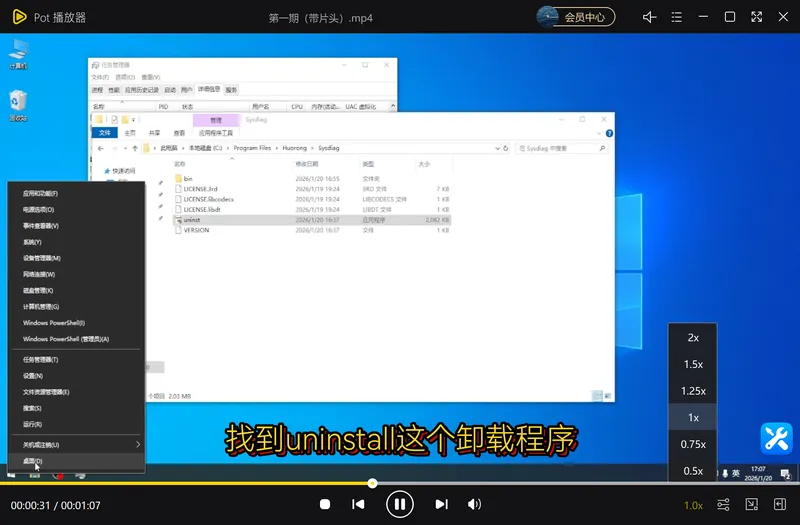
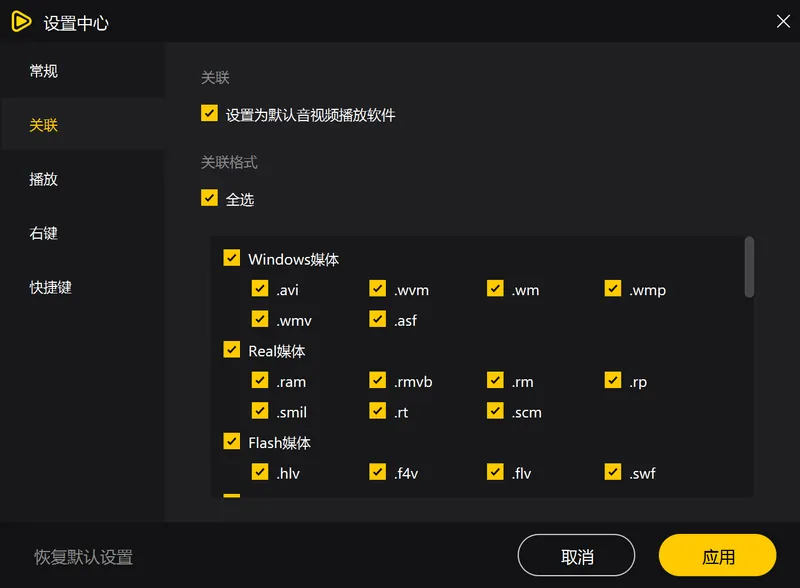
如果你已经把网课 mp4 文件下载到了电脑上,可以先做一次格式关联。之后每次双击文件,系统自动用 Pot播放器打开,直接把视频往里一拖也行,省得每次都要右键选打开方式。
软领是做了二十年的国产软件品牌,软领Pot播放器在 wyouhua.com 就能下,安装包没有捆绑勾选项,装完直接用。软件里点客服按钮就能联系到真人,复杂情况有工程师远程协助。

方法3 下载网课后用播放器调整速度
把网课视频保存到电脑本地,用任意支持变速的播放器打开,直接拖动速度滑块或者右键调速就行。这是最稳的办法,不受网页限制。
操作步骤
- 在网课客户端或者网页里找到「下载」按钮,把视频保存成 mp4 或 flv 到本地。如果平台不提供下载,看方法5用录制的办法。
- 在文件夹里右键视频文件,点「打开方式」,选你电脑上能调速的播放器。
- 播放后右键画面,找到「播放速度」菜单,选 1.5 倍或自定义一个数值。也可以用播放器自带的快捷键实时微调。
'/%3E%3Crect%20x='28'%20y='64'%20width='544'%20height='52'%20rx='10'%20fill='%23ffffff'%20stroke='%23dbe3ec'%20stroke-width='1.5'/%3E%3Crect%20x='28'%20y='64'%20width='8'%20height='52'%20rx='4'%20fill='%23155fc4'/%3E%3Crect%20x='44'%20y='76'%20width='28'%20height='28'%20rx='6'%20fill='%23155fc4'%20opacity='0.16'/%3E%3Ctext%20x='58'%20y='95.0'%20font-family='Segoe%20UI,Microsoft%20YaHei,PingFang%20SC,sans-serif'%20font-size='14'%20fill='%23155fc4'%20text-anchor='middle'%20font-weight='700'%3E1%3C/text%3E%3Ctext%20x='86'%20y='95.0'%20font-family='Segoe%20UI,Microsoft%20YaHei,PingFang%20SC,sans-serif'%20font-size='15'%20fill='%231f2d3d'%20text-anchor='start'%20font-weight='700'%3E浏览器控制台%3C/text%3E%3Ctext%20x='560'%20y='95.0'%20font-family='Segoe%20UI,Microsoft%20YaHei,PingFang%20SC,sans-serif'%20font-size='13'%20fill='%235b6b7b'%20text-anchor='end'%20font-weight='400'%3E临时应急%3C/text%3E%3Cpath%20d='M294%20118%20l6%206%20l6%20-6'%20fill='none'%20stroke='%235b6b7b'%20stroke-width='2'%20stroke-linecap='round'%20stroke-linejoin='round'%20opacity='0.45'/%3E%3Crect%20x='28'%20y='128'%20width='544'%20height='52'%20rx='10'%20fill='%23ffffff'%20stroke='%23dbe3ec'%20stroke-width='1.5'/%3E%3Crect%20x='28'%20y='128'%20width='8'%20height='52'%20rx='4'%20fill='%232b86f0'/%3E%3Crect%20x='44'%20y='140'%20width='28'%20height='28'%20rx='6'%20fill='%232b86f0'%20opacity='0.16'/%3E%3Ctext%20x='58'%20y='159.0'%20font-family='Segoe%20UI,Microsoft%20YaHei,PingFang%20SC,sans-serif'%20font-size='14'%20fill='%232b86f0'%20text-anchor='middle'%20font-weight='700'%3E2%3C/text%3E%3Ctext%20x='86'%20y='159.0'%20font-family='Segoe%20UI,Microsoft%20YaHei,PingFang%20SC,sans-serif'%20font-size='15'%20fill='%231f2d3d'%20text-anchor='start'%20font-weight='700'%3E扩展插件%3C/text%3E%3Ctext%20x='560'%20y='159.0'%20font-family='Segoe%20UI,Microsoft%20YaHei,PingFang%20SC,sans-serif'%20font-size='13'%20fill='%235b6b7b'%20text-anchor='end'%20font-weight='400'%3E轻量常驻%3C/text%3E%3Cpath%20d='M294%20182%20l6%206%20l6%20-6'%20fill='none'%20stroke='%235b6b7b'%20stroke-width='2'%20stroke-linecap='round'%20stroke-linejoin='round'%20opacity='0.45'/%3E%3Crect%20x='28'%20y='192'%20width='544'%20height='52'%20rx='10'%20fill='%23ffffff'%20stroke='%23dbe3ec'%20stroke-width='1.5'/%3E%3Crect%20x='28'%20y='192'%20width='8'%20height='52'%20rx='4'%20fill='%236fadf5'/%3E%3Crect%20x='44'%20y='204'%20width='28'%20height='28'%20rx='6'%20fill='%236fadf5'%20opacity='0.16'/%3E%3Ctext%20x='58'%20y='223.0'%20font-family='Segoe%20UI,Microsoft%20YaHei,PingFang%20SC,sans-serif'%20font-size='14'%20fill='%236fadf5'%20text-anchor='middle'%20font-weight='700'%3E3%3C/text%3E%3Ctext%20x='86'%20y='223.0'%20font-family='Segoe%20UI,Microsoft%20YaHei,PingFang%20SC,sans-serif'%20font-size='15'%20fill='%231f2d3d'%20text-anchor='start'%20font-weight='700'%3E本地播放器%3C/text%3E%3Ctext%20x='560'%20y='223.0'%20font-family='Segoe%20UI,Microsoft%20YaHei,PingFang%20SC,sans-serif'%20font-size='13'%20fill='%235b6b7b'%20text-anchor='end'%20font-weight='400'%3E稳定可靠%3C/text%3E%3Cpath%20d='M294%20246%20l6%206%20l6%20-6'%20fill='none'%20stroke='%235b6b7b'%20stroke-width='2'%20stroke-linecap='round'%20stroke-linejoin='round'%20opacity='0.45'/%3E%3Crect%20x='28'%20y='256'%20width='544'%20height='52'%20rx='10'%20fill='%23ffffff'%20stroke='%23dbe3ec'%20stroke-width='1.5'/%3E%3Crect%20x='28'%20y='256'%20width='8'%20height='52'%20rx='4'%20fill='%23a6ccf9'/%3E%3Crect%20x='44'%20y='268'%20width='28'%20height='28'%20rx='6'%20fill='%23a6ccf9'%20opacity='0.16'/%3E%3Ctext%20x='58'%20y='287.0'%20font-family='Segoe%20UI,Microsoft%20YaHei,PingFang%20SC,sans-serif'%20font-size='14'%20fill='%23a6ccf9'%20text-anchor='middle'%20font-weight='700'%3E4%3C/text%3E%3Ctext%20x='86'%20y='287.0'%20font-family='Segoe%20UI,Microsoft%20YaHei,PingFang%20SC,sans-serif'%20font-size='15'%20fill='%231f2d3d'%20text-anchor='start'%20font-weight='700'%3E录制重放%3C/text%3E%3Ctext%20x='560'%20y='287.0'%20font-family='Segoe%20UI,Microsoft%20YaHei,PingFang%20SC,sans-serif'%20font-size='13'%20fill='%235b6b7b'%20text-anchor='end'%20font-weight='400'%3E终极兜底%3C/text%3E%3C/svg%3E)
本地播放的好处是一次调好下次打开还是这个速度,而且不受网速影响。如果下载的视频格式比较偏,建议用软领Pot播放器这类内置解码库比较全的,基本不用再去找解码器。
方法4 修改系统音频设备加速声音
在 Windows 声音设置里开启音调偏移,能让声音加快而不改视频原来的帧率。不过这个方法可能会让音质变差一点,适合只求快速过一遍内容的场景。
操作步骤
- 按下 Win+R,输入 mmsys.cpl,回车,打开「声音」控制面板。
- 在「播放」标签里,右键当前正在用的扬声器,选「属性」。
- 切到「增强」标签,查找有没有「音调偏移」或「提速」这类选项,勾上它,点确定。
- 回到网课页面播放,听听看声音有没有变调。如果画声不同步,或者声音完全没法听,回来把这个勾取消就行。
这个办法不依赖浏览器也不依赖播放器,纯系统层面的改动。但兼容性比较看声卡驱动,有些声卡根本没这个选项,找不到的话就直接跳到方法5。
方法5 屏幕录制后加速播放
如果前面几招都行不通,用 OBS Studio 把网课录下来再看,这是终极兜底方案。录制下来的文件想怎么加速都行,还可以跳着看、重复看。
操作步骤
- 去 OBS 官网下载安装 OBS Studio,打开后点来源框里的加号,选「显示器捕获」或「窗口捕获」,把网课窗口框进去。
- 点右下角「开始录制」,然后正常播放网课,看完了点「停止录制」。生成的视频文件默认在“视频”文件夹里。
- 用支持倍速的播放器打开刚才录好的文件,调到合适的倍速观看。录制时可以把网课本身静音,只用系统声音源,这样录出来的音质更干净。
这个方法会占用一些硬盘空间,录制一小时的网课大概要几百兆。好处是完全不受平台任何限制,而且录完就变成了你自己的本地文件,随时可以回看。
常见问题
网课视频没有倍速按钮怎么办?
用浏览器的 F12 控制台输入 playbackRate 命令可以立刻调速;不想每次敲命令就装个 Video Speed Controller 扩展。长远来看,把网课下载到本地用软领Pot播放器看最省心。
手机上网课怎么倍速播放?
手机浏览器的网页版网课,可以试试用 Alook 或夸克这类自带倍速功能的浏览器。如果网课是 App 端的,可以看 App 里有没有下载功能,下好了用手机上的 PotPlayer 或 VLC 打开调速。
Chrome有哪些好用的网课倍速插件?
Video Speed Controller 用得最多,快捷键顺手,几乎所有网页视频都适用。Enhancer for YouTube 也行,不过它主要对 YouTube 优化得更好,网课平台也能用基本功能。
网课录播视频下载后怎么加速看?
下载后的 mp4 或 flv 文件,直接用软领Pot播放器打开,右键画面就能选播放速度,滚轮还能微调。其他播放器如 VLC、PotPlayer 也都有类似功能。
倍速后声音变调怎么解决?
大部分播放器在倍速时会自动做音调补偿,如果变调了,进播放器的音频设置里看看有没有“保持音调”或“音调校正”选项,勾上它。如果是系统音频加速导致的变调,把声音属性里那个增强选项关掉就行。
推荐阅读
视频慢放怎么设置?用播放器、编辑工具和 FFmpeg 实现慢速播放
相关推荐
 网课倍速播放浏览器倍速扩展网课加速软领Pot播放器






 提示
提示