



 有用科技小编2026/08/05
 浏览9911
 阅读12分钟
选播放器不踩坑,核心看三点:格式支持覆盖面、高清解码性能、字幕兼容度。市面上自称全能的播放器不少,但真正常见格式打开不报错、4K不卡顿的,实测下来并不多。
多数播放卡顿、无画面、缺音轨,是播放器内置解码库不到位造成的,跟电脑配置关系不大,换一个解码能力扎实的播放器就能解决。以下方法在 Windows 10/11 实测可用。
适用系统:Windows 10/11;最后更新:2026-08-05。
选播放器,到底在选什么?
很多用户看推荐装了好几个播放器,结果放同一个视频,有的黑屏、有的缺音轨、有的字幕乱码。播放器之间的差距不在界面皮肤,而在底层解码能力。MP4、MKV、AVI只是容器封装,里面装的视频编码可能是H.264、HEVC、VP9甚至AV1,音频编码可能是AAC、AC3、DTS、Opus。播放器能不能认出这些编码、调用硬解还是软解,决定了你打开文件是秒播还是报错。
'/%3E%3Crect%20x='28'%20y='64'%20width='171'%20height='96'%20rx='12'%20fill='%23ffffff'%20stroke='%23dbe3ec'%20stroke-width='1.5'/%3E%3Crect%20x='28'%20y='64'%20width='171'%20height='6'%20rx='3'%20fill='%232b86f0'/%3E%3Ccircle%20cx='58'%20cy='106'%20r='17'%20fill='%23e1eefd'/%3E%3Cg%20transform='translate(58,106)'%3E%3Cpath%20d='M0%20-9%20L9%208%20L-9%208%20Z'%20fill='none'%20stroke='%232b86f0'%20stroke-width='2.4'%20stroke-linejoin='round'/%3E%3Cline%20x1='0'%20y1='-2'%20x2='0'%20y2='3'%20stroke='%232b86f0'%20stroke-width='2.4'%20stroke-linecap='round'/%3E%3Ccircle%20cx='0'%20cy='6'%20r='1.4'%20fill='%232b86f0'/%3E%3C/g%3E%3Ctext%20x='82.0'%20y='102'%20font-family='Segoe%20UI,Microsoft%20YaHei,PingFang%20SC,sans-serif'%20font-size='15'%20fill='%231f2d3d'%20text-anchor='start'%20font-weight='700'%3E忽略编码支持%3C/text%3E%3Ctext%20x='82.0'%20y='124'%20font-family='Segoe%20UI,Microsoft%20YaHei,PingFang%20SC,sans-serif'%20font-size='12.5'%20fill='%235b6b7b'%20text-anchor='start'%20font-weight='400'%3E界面漂亮但一放HE%3C/text%3E%3Ctext%20x='82.0'%20y='142'%20font-family='Segoe%20UI,Microsoft%20YaHei,PingFang%20SC,sans-serif'%20font-size='12.5'%20fill='%235b6b7b'%20text-anchor='start'%20font-weight='400'%3EVC就黑屏%3C/text%3E%3Crect%20x='215'%20y='64'%20width='171'%20height='96'%20rx='12'%20fill='%23ffffff'%20stroke='%23dbe3ec'%20stroke-width='1.5'/%3E%3Crect%20x='215'%20y='64'%20width='171'%20height='6'%20rx='3'%20fill='%23155fc4'/%3E%3Ccircle%20cx='245'%20cy='106'%20r='17'%20fill='%23e1eefd'/%3E%3Cg%20transform='translate(245,106)'%3E%3Cline%20x1='-7'%20y1='-7'%20x2='7'%20y2='7'%20stroke='%232b86f0'%20stroke-width='2.6'%20stroke-linecap='round'/%3E%3Cline%20x1='7'%20y1='-7'%20x2='-7'%20y2='7'%20stroke='%232b86f0'%20stroke-width='2.6'%20stroke-linecap='round'/%3E%3C/g%3E%3Ctext%20x='268.66666666666663'%20y='102'%20font-family='Segoe%20UI,Microsoft%20YaHei,PingFang%20SC,sans-serif'%20font-size='15'%20fill='%231f2d3d'%20text-anchor='start'%20font-weight='700'%3E只看下载量%3C/text%3E%3Ctext%20x='268.66666666666663'%20y='124'%20font-family='Segoe%20UI,Microsoft%20YaHei,PingFang%20SC,sans-serif'%20font-size='12.5'%20fill='%235b6b7b'%20text-anchor='start'%20font-weight='400'%3E热门不等于无广告%3C/text%3E%3Ctext%20x='268.66666666666663'%20y='142'%20font-family='Segoe%20UI,Microsoft%20YaHei,PingFang%20SC,sans-serif'%20font-size='12.5'%20fill='%235b6b7b'%20text-anchor='start'%20font-weight='400'%3E、无捆绑%3C/text%3E%3Crect%20x='401'%20y='64'%20width='171'%20height='96'%20rx='12'%20fill='%23ffffff'%20stroke='%23dbe3ec'%20stroke-width='1.5'/%3E%3Crect%20x='401'%20y='64'%20width='171'%20height='6'%20rx='3'%20fill='%232b86f0'/%3E%3Ccircle%20cx='431'%20cy='106'%20r='17'%20fill='%23e1eefd'/%3E%3Cg%20transform='translate(431,106)'%3E%3Cpath%20d='M8%20-2%20A9%209%200%201%200%206%207'%20fill='none'%20stroke='%232b86f0'%20stroke-width='2.4'%20stroke-linecap='round'/%3E%3Cpath%20d='M8%20-8%20L8%20-2%20L2%20-2'%20fill='none'%20stroke='%232b86f0'%20stroke-width='2.4'%20stroke-linecap='round'%20stroke-linejoin='round'/%3E%3C/g%3E%3Ctext%20x='455.3333333333333'%20y='102'%20font-family='Segoe%20UI,Microsoft%20YaHei,PingFang%20SC,sans-serif'%20font-size='15'%20fill='%231f2d3d'%20text-anchor='start'%20font-weight='700'%3E忽略硬件加速%3C/text%3E%3Ctext%20x='455.3333333333333'%20y='124'%20font-family='Segoe%20UI,Microsoft%20YaHei,PingFang%20SC,sans-serif'%20font-size='12.5'%20fill='%235b6b7b'%20text-anchor='start'%20font-weight='400'%3E4K视频CPU占用100%3C/text%3E%3Ctext%20x='455.3333333333333'%20y='142'%20font-family='Segoe%20UI,Microsoft%20YaHei,PingFang%20SC,sans-serif'%20font-size='12.5'%20fill='%235b6b7b'%20text-anchor='start'%20font-weight='400'%3E%25卡顿%3C/text%3E%3C/svg%3E)
先定位你遇到的问题属于哪一类,再对照下面六个方法逐个排查,比自己盲目下载十几个播放器来回试高效得多。
方法1 核对播放器的格式支持列表
播放器官网上通常有技术规格页,列出支持的容器格式和编码类型。如果官网连支持列表都找不到,或者只笼统写“支持主流格式”,后续踩坑概率很大。常见视频封装如MP4、MKV、AVI、MOV、WMV、FLV、TS、WebM应当全部在列,编码覆盖H.264/AVC、H.265/HEVC、VP8、VP9、MPEG-4、DivX才算基础过关。特殊格式如手机录屏的3GP、游戏录像的FLV、DVD原盘的VOB,更依赖播放器解码库的丰富程度。
操作步骤
- 在浏览器打开播放器官网,找到“技术规格”或“支持格式”页面。
- 把常见格式列一个清单:MP4、MKV、AVI、MOV、WMV、FLV、WebM、TS、M2TS。确认编码覆盖H.264、HEVC、VP9、AV1。
- 挑你手头三五个来源不同的视频文件(手机拍的、录屏软件导出的、下载的MKV资源),逐一核对它们的编码是否在支持列表中。
'/%3E%3Crect%20x='28'%20y='64'%20width='262'%20height='116'%20rx='12'%20fill='%23fdeeec'%20stroke='%23e8604c'%20stroke-width='1.5'/%3E%3Crect%20x='28'%20y='64'%20width='262'%20height='42'%20rx='12'%20fill='%23e8604c'/%3E%3Crect%20x='28'%20y='94'%20width='262'%20height='12'%20fill='%23e8604c'/%3E%3Cg%20transform='translate(50,85)'%3E%3Ccircle%20r='12'%20fill='%23ffffff'/%3E%3Cpath%20d='M-5%20-5%20l10%2010%20M5%20-5%20l-10%2010'%20fill='none'%20stroke='%23e8604c'%20stroke-width='2.6'%20stroke-linecap='round'%20stroke-linejoin='round'/%3E%3C/g%3E%3Ctext%20x='70'%20y='91'%20font-family='Segoe%20UI,Microsoft%20YaHei,PingFang%20SC,sans-serif'%20font-size='15'%20fill='%23ffffff'%20text-anchor='start'%20font-weight='700'%3E误区%3C/text%3E%3Ccircle%20cx='50'%20cy='126'%20r='3'%20fill='%23e8604c'/%3E%3Ctext%20x='64'%20y='130'%20font-family='Segoe%20UI,Microsoft%20YaHei,PingFang%20SC,sans-serif'%20font-size='13'%20fill='%231f2d3d'%20text-anchor='start'%20font-weight='400'%3E安装包越小越好%3C/text%3E%3Ccircle%20cx='50'%20cy='152'%20r='3'%20fill='%23e8604c'/%3E%3Ctext%20x='64'%20y='156'%20font-family='Segoe%20UI,Microsoft%20YaHei,PingFang%20SC,sans-serif'%20font-size='13'%20fill='%231f2d3d'%20text-anchor='start'%20font-weight='400'%3E有界面就能播所有格式%3C/text%3E%3Crect%20x='310'%20y='64'%20width='262'%20height='116'%20rx='12'%20fill='%23e1eefd'%20stroke='%232b86f0'%20stroke-width='1.5'/%3E%3Crect%20x='310'%20y='64'%20width='262'%20height='42'%20rx='12'%20fill='%232b86f0'/%3E%3Crect%20x='310'%20y='94'%20width='262'%20height='12'%20fill='%232b86f0'/%3E%3Cg%20transform='translate(332,85)'%3E%3Ccircle%20r='12'%20fill='%23ffffff'/%3E%3Cpath%20d='M-5%200%20l4%204%20l7%20-8'%20fill='none'%20stroke='%232b86f0'%20stroke-width='2.6'%20stroke-linecap='round'%20stroke-linejoin='round'/%3E%3C/g%3E%3Ctext%20x='352.0'%20y='91'%20font-family='Segoe%20UI,Microsoft%20YaHei,PingFang%20SC,sans-serif'%20font-size='15'%20fill='%23ffffff'%20text-anchor='start'%20font-weight='700'%3E正确%3C/text%3E%3Ccircle%20cx='332'%20cy='126'%20r='3'%20fill='%232b86f0'/%3E%3Ctext%20x='346.0'%20y='130'%20font-family='Segoe%20UI,Microsoft%20YaHei,PingFang%20SC,sans-serif'%20font-size='13'%20fill='%231f2d3d'%20text-anchor='start'%20font-weight='400'%3E需内置丰富解码库%3C/text%3E%3Ccircle%20cx='332'%20cy='152'%20r='3'%20fill='%232b86f0'/%3E%3Ctext%20x='346.0'%20y='156'%20font-family='Segoe%20UI,Microsoft%20YaHei,PingFang%20SC,sans-serif'%20font-size='13'%20fill='%231f2d3d'%20text-anchor='start'%20font-weight='400'%3E应测试小众格式播放%3C/text%3E%3C/svg%3E)
方法2 测试高清和4K视频的播放性能
能打开4K视频不等于能流畅播。HEVC 10bit编码的4K片段,很多轻量播放器直接CPU软解,占用率飙到90%以上,画面卡成幻灯片。好的播放器会自动调用显卡硬解,把解码任务交给GPU的专用电路,CPU占用维持在个位数,画面丝滑、温度也低。
操作步骤
- 从公开测试片源网站下载一段HEVC编码的4K 60fps测试片段,码率选40Mbps以上的。
- 用候选播放器打开该文件,同时打开任务管理器,切换到“性能”标签页,观察CPU和GPU的占用变化。
- 进入播放器设置,确认“硬件加速”或“硬解”开关已启用(如DXVA2、D3D11),暂停再恢复播放,检查有无花屏、绿条、音画不同步。
用「软领Pot播放器」更省事
软领Pot播放器内置了覆盖范围极广的解码库,H.264、HEVC、VP9、AV1等主流编码都能直接硬解播放,用户从官网下载安装后不用再到处找解码包。安装过程清爽,没有捆绑勾选项,打开即用。
本地播放是它的核心能力。把硬盘上的视频文件直接拖进窗口就能播放,MP4、MKV、AVI、MOV、TS、WebM、FLV甚至一些少见的后缀名文件都可以正常打开,不会弹出“无法渲染”或“缺少解码器”的报错。遇到朋友发来的手机竖屏视频、游戏录像,不用临时找别的软件试。
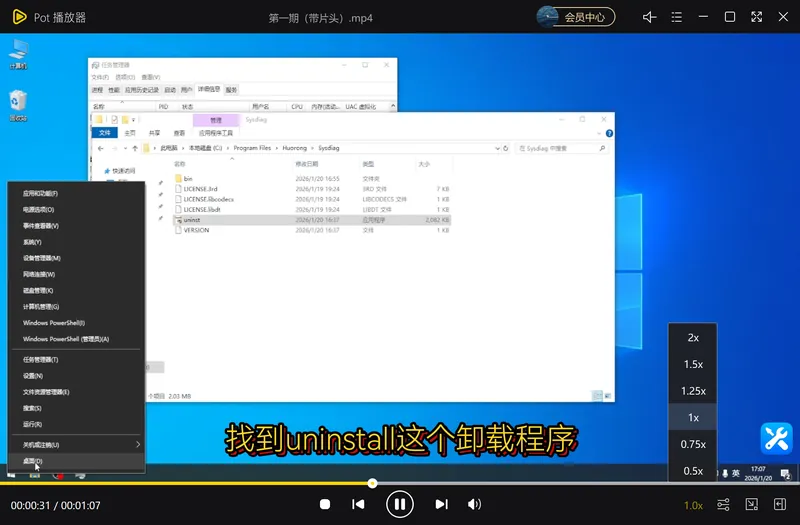
倍速播放是另一个高频场景。看教程、会议录像、网课时,1.5倍或2倍速播放能大幅节省时间。Pot播放器的倍速功能在变速的同时会保持声音音调不变,不会出现快进时声音变尖、慢放时声音变沉的尴尬。右键菜单或快捷键直接切换0.5倍到2倍区间,操作路径很短。
软领是国内运营超过二十年的软件品牌,官网wyouhua.com提供官方安装包,下载过程无额外勾选项。软件界面内置客服入口,使用中遇到复杂问题可以直接联系工程师远程协助。

方法3 检查字幕和多音轨支持能力
播放器对字幕的渲染能力差距很大。普通SRT字幕大部分播放器都能加载,但遇到带特效的ASS字幕,很多播放器就现原形了——\fade淡入淡出变闪烁、\move移动动画直接丢弃、中文和日文混排时字体回退失败变成方框。双语字幕的上下定位也靠播放器的渲染引擎精度。多音轨MKV文件要能做到右键菜单一键切换中文、英文、导演评论音轨,切换瞬间没有半秒静音或爆音。
操作步骤
- 找一个带多条音轨和多种字幕格式的MKV测试文件,字幕包含SRT、ASS(带特效标签如\fade、\move、\pos)和PGS图形字幕。
- 把文件拖入播放器,检查是否自动选中默认中文字幕,ASS特效是否渲染正常、没有闪烁或错位。
- 右键菜单切换不同语言的音轨,确认切换后音画同步没有变化,没有短暂静音或“啪”的爆音。
'/%3E%3Crect%20x='28'%20y='64'%20width='544'%20height='52'%20rx='10'%20fill='%23ffffff'%20stroke='%23dbe3ec'%20stroke-width='1.5'/%3E%3Crect%20x='28'%20y='64'%20width='8'%20height='52'%20rx='4'%20fill='%23155fc4'/%3E%3Crect%20x='44'%20y='76'%20width='28'%20height='28'%20rx='6'%20fill='%23155fc4'%20opacity='0.16'/%3E%3Ctext%20x='58'%20y='95.0'%20font-family='Segoe%20UI,Microsoft%20YaHei,PingFang%20SC,sans-serif'%20font-size='14'%20fill='%23155fc4'%20text-anchor='middle'%20font-weight='700'%3E1%3C/text%3E%3Ctext%20x='86'%20y='95.0'%20font-family='Segoe%20UI,Microsoft%20YaHei,PingFang%20SC,sans-serif'%20font-size='15'%20fill='%231f2d3d'%20text-anchor='start'%20font-weight='700'%3E解码内核%3C/text%3E%3Ctext%20x='560'%20y='95.0'%20font-family='Segoe%20UI,Microsoft%20YaHei,PingFang%20SC,sans-serif'%20font-size='13'%20fill='%235b6b7b'%20text-anchor='end'%20font-weight='400'%3EH.264/HEVC/VP9等硬解支持%3C/text%3E%3Cpath%20d='M294%20118%20l6%206%20l6%20-6'%20fill='none'%20stroke='%235b6b7b'%20stroke-width='2'%20stroke-linecap='round'%20stroke-linejoin='round'%20opacity='0.45'/%3E%3Crect%20x='28'%20y='128'%20width='544'%20height='52'%20rx='10'%20fill='%23ffffff'%20stroke='%23dbe3ec'%20stroke-width='1.5'/%3E%3Crect%20x='28'%20y='128'%20width='8'%20height='52'%20rx='4'%20fill='%232b86f0'/%3E%3Crect%20x='44'%20y='140'%20width='28'%20height='28'%20rx='6'%20fill='%232b86f0'%20opacity='0.16'/%3E%3Ctext%20x='58'%20y='159.0'%20font-family='Segoe%20UI,Microsoft%20YaHei,PingFang%20SC,sans-serif'%20font-size='14'%20fill='%232b86f0'%20text-anchor='middle'%20font-weight='700'%3E2%3C/text%3E%3Ctext%20x='86'%20y='159.0'%20font-family='Segoe%20UI,Microsoft%20YaHei,PingFang%20SC,sans-serif'%20font-size='15'%20fill='%231f2d3d'%20text-anchor='start'%20font-weight='700'%3E字幕渲染%3C/text%3E%3Ctext%20x='560'%20y='159.0'%20font-family='Segoe%20UI,Microsoft%20YaHei,PingFang%20SC,sans-serif'%20font-size='13'%20fill='%235b6b7b'%20text-anchor='end'%20font-weight='400'%3EASS特效、双语、字体回退%3C/text%3E%3Cpath%20d='M294%20182%20l6%206%20l6%20-6'%20fill='none'%20stroke='%235b6b7b'%20stroke-width='2'%20stroke-linecap='round'%20stroke-linejoin='round'%20opacity='0.45'/%3E%3Crect%20x='28'%20y='192'%20width='544'%20height='52'%20rx='10'%20fill='%23ffffff'%20stroke='%23dbe3ec'%20stroke-width='1.5'/%3E%3Crect%20x='28'%20y='192'%20width='8'%20height='52'%20rx='4'%20fill='%236fadf5'/%3E%3Crect%20x='44'%20y='204'%20width='28'%20height='28'%20rx='6'%20fill='%236fadf5'%20opacity='0.16'/%3E%3Ctext%20x='58'%20y='223.0'%20font-family='Segoe%20UI,Microsoft%20YaHei,PingFang%20SC,sans-serif'%20font-size='14'%20fill='%236fadf5'%20text-anchor='middle'%20font-weight='700'%3E3%3C/text%3E%3Ctext%20x='86'%20y='223.0'%20font-family='Segoe%20UI,Microsoft%20YaHei,PingFang%20SC,sans-serif'%20font-size='15'%20fill='%231f2d3d'%20text-anchor='start'%20font-weight='700'%3E音轨处理%3C/text%3E%3Ctext%20x='560'%20y='223.0'%20font-family='Segoe%20UI,Microsoft%20YaHei,PingFang%20SC,sans-serif'%20font-size='13'%20fill='%235b6b7b'%20text-anchor='end'%20font-weight='400'%3E多音轨切换、无损音频直通%3C/text%3E%3C/svg%3E)
方法4 确认界面清爽、无捆绑广告
有些播放器安装后,主界面会弹出购物推荐、新闻热点、游戏推广,甚至在后台静默下载其他软件。播放器是工具软件,不是内容分发平台,主窗口里除了播放区域和控制栏,不该有任何跟播放无关的模块。
操作步骤
- 安装后首次运行,观察主窗口四角有无浮动广告图标、底部有无滚动文字推荐。
- 打开设置页面,逐项检查“推荐”“推送”“消息通知”类选项,能关的全部关掉。
- 连续播放视频5到10分钟,期间不做任何操作,看是否会跳出播放器自身以外的弹窗。
方法5 查看更新维护和社区活跃度
视频编码在不断演进,AV1编码的普及、Windows系统更新带来的API变动,都要求播放器持续迭代。一款超过半年没更新的播放器,很可能在新系统上出现兼容问题,也无法支持新编码格式。
操作步骤
- 在官网或软件内“关于”页面查看更新日志,确认最近一个月内是否有版本发布。
- 在微博、知乎、B站等平台搜索播放器名称,看用户反馈的bug是否有人跟进回复。
- 检查更新日志里有没有提到适配最新Windows系统版本、新显卡驱动或新编码支持。
方法6 实际播放自己最常看的视频
任何评测和参数都不如你自己的文件有说服力。手机拍的竖屏HEVC、老旧DV导出的MTS、网上下载的10bit MKV动画、录屏软件录的FLV——这些编码五花八门的文件,是检验播放器真实解码能力的最好素材。
操作步骤
- 从你的视频库里挑出至少10个不同来源、不同年代的文件,拖进候选播放器。
- 重点留意录屏文件、游戏录像等用了少见编码或非标准分辨率的视频,看能不能正常打开。
- 连续播放2小时以上,期间可以暂停、拖拽进度条,观察任务管理器里播放器进程的内存占用是否持续上涨。
常见问题
软领Pot播放器能直接播放HEVC视频吗?
可以。Pot播放器内置HEVC硬解支持,8bit和10bit都能正常播放,不需要额外安装解码包或从微软商店购买HEVC扩展。
为什么有些MKV文件没有声音?
通常是该MKV封装的音频编码没有被识别。比如一些老旧文件用的DTS-HD或FLAC音频轨,部分播放器不支持。Pot播放器对AC3、DTS、FLAC、Opus、Vorbis等音频编码都做了内置支持,少见音轨打不开的情况。
怎样让Pot播放器自动挂载字幕?
把字幕文件和视频文件放在同一个文件夹,且文件名前缀一致(如“视频.mkv”对应“视频.ass”),拖入视频时Pot播放器会自动加载。也可以在右键菜单的字幕选项里手动指定字幕文件路径。
倍速播放会让声音变调吗?
不会。Pot播放器的倍速播放默认开启音调修正,0.5倍到2倍速范围内声音保持正常音调,不会出现变尖或变沉的情况。
播放4K视频卡顿怎么设置?
先确认显卡驱动已更新到最新版本。然后在Pot播放器设置里找到“视频解码器”或“渲染器”选项,确保硬解模式为DXVA2或D3D11。如果仍然卡顿,把渲染器从默认换成“内置Direct3D 11渲染器”试试。
推荐阅读
相关推荐
 视频播放器推荐播放器格式支持高清播放器软件软领Pot播放器






 提示
提示