



 有用科技小编2026/08/05
 浏览9894
 阅读10分钟
大屏看片首选本地解码强的播放器,软领Pot播放器可直接播放多种视频格式,避免投屏延迟与解码错误,并支持倍速播放与格式关联,操作简单。
多数情况是投影仪解码芯片偏弱或系统版本过旧,硬件本身没太大问题,不必急着送修。以下方法在 Windows 10/11 实测可用。
适用系统:Windows 10/11;最后更新:2026-08-05。
投影仪自带播放器为什么总罢工?
插上U盘,投影仪的文件管理器能认出视频,一点播放却跳出“无法播放该文件”“视频编码不支持”甚至直接闪退。这些报错往往跟投影仪内置芯片缺少 H.265、VP9 等解码器有关,也常见于系统固件陈旧、缺少必要音频解码库。
'/%3E%3Crect%20x='28'%20y='64'%20width='544'%20height='42'%20rx='10'%20fill='%23e1eefd'%20stroke='%23dbe3ec'%20stroke-width='1'/%3E%3Ccircle%20cx='52'%20cy='85'%20r='12'%20fill='%232b86f0'/%3E%3Cpath%20d='M46%2085%20l4%204%20l8%20-9'%20fill='none'%20stroke='%23ffffff'%20stroke-width='2.4'%20stroke-linecap='round'%20stroke-linejoin='round'/%3E%3Ctext%20x='76'%20y='90.0'%20font-family='Segoe%20UI,Microsoft%20YaHei,PingFang%20SC,sans-serif'%20font-size='14'%20fill='%231f2d3d'%20text-anchor='start'%20font-weight='500'%3E解码能力弱%3C/text%3E%3Ctext%20x='556'%20y='90.0'%20font-family='Segoe%20UI,Microsoft%20YaHei,PingFang%20SC,sans-serif'%20font-size='13'%20fill='%235b6b7b'%20text-anchor='middle'%20font-weight='400'%3E1%3C/text%3E%3Crect%20x='28'%20y='114'%20width='544'%20height='42'%20rx='10'%20fill='%23ffffff'%20stroke='%23dbe3ec'%20stroke-width='1'/%3E%3Ccircle%20cx='52'%20cy='135'%20r='12'%20fill='%232b86f0'/%3E%3Cpath%20d='M46%20135%20l4%204%20l8%20-9'%20fill='none'%20stroke='%23ffffff'%20stroke-width='2.4'%20stroke-linecap='round'%20stroke-linejoin='round'/%3E%3Ctext%20x='76'%20y='140.0'%20font-family='Segoe%20UI,Microsoft%20YaHei,PingFang%20SC,sans-serif'%20font-size='14'%20fill='%231f2d3d'%20text-anchor='start'%20font-weight='500'%3E投屏延迟高%3C/text%3E%3Ctext%20x='556'%20y='140.0'%20font-family='Segoe%20UI,Microsoft%20YaHei,PingFang%20SC,sans-serif'%20font-size='13'%20fill='%235b6b7b'%20text-anchor='middle'%20font-weight='400'%3E2%3C/text%3E%3Crect%20x='28'%20y='164'%20width='544'%20height='42'%20rx='10'%20fill='%23e1eefd'%20stroke='%23dbe3ec'%20stroke-width='1'/%3E%3Ccircle%20cx='52'%20cy='185'%20r='12'%20fill='%232b86f0'/%3E%3Cpath%20d='M46%20185%20l4%204%20l8%20-9'%20fill='none'%20stroke='%23ffffff'%20stroke-width='2.4'%20stroke-linecap='round'%20stroke-linejoin='round'/%3E%3Ctext%20x='76'%20y='190.0'%20font-family='Segoe%20UI,Microsoft%20YaHei,PingFang%20SC,sans-serif'%20font-size='14'%20fill='%231f2d3d'%20text-anchor='start'%20font-weight='500'%3E字幕乱码%3C/text%3E%3Ctext%20x='556'%20y='190.0'%20font-family='Segoe%20UI,Microsoft%20YaHei,PingFang%20SC,sans-serif'%20font-size='13'%20fill='%235b6b7b'%20text-anchor='middle'%20font-weight='400'%3E3%3C/text%3E%3Crect%20x='28'%20y='214'%20width='544'%20height='42'%20rx='10'%20fill='%23ffffff'%20stroke='%23dbe3ec'%20stroke-width='1'/%3E%3Ccircle%20cx='52'%20cy='235'%20r='12'%20fill='%232b86f0'/%3E%3Cpath%20d='M46%20235%20l4%204%20l8%20-9'%20fill='none'%20stroke='%23ffffff'%20stroke-width='2.4'%20stroke-linecap='round'%20stroke-linejoin='round'/%3E%3Ctext%20x='76'%20y='240.0'%20font-family='Segoe%20UI,Microsoft%20YaHei,PingFang%20SC,sans-serif'%20font-size='14'%20fill='%231f2d3d'%20text-anchor='start'%20font-weight='500'%3E格式不支持%3C/text%3E%3Ctext%20x='556'%20y='240.0'%20font-family='Segoe%20UI,Microsoft%20YaHei,PingFang%20SC,sans-serif'%20font-size='13'%20fill='%235b6b7b'%20text-anchor='middle'%20font-weight='400'%3E4%3C/text%3E%3Crect%20x='28'%20y='264'%20width='544'%20height='42'%20rx='10'%20fill='%23e1eefd'%20stroke='%23dbe3ec'%20stroke-width='1'/%3E%3Ccircle%20cx='52'%20cy='285'%20r='12'%20fill='%232b86f0'/%3E%3Cpath%20d='M46%20285%20l4%204%20l8%20-9'%20fill='none'%20stroke='%23ffffff'%20stroke-width='2.4'%20stroke-linecap='round'%20stroke-linejoin='round'/%3E%3Ctext%20x='76'%20y='290.0'%20font-family='Segoe%20UI,Microsoft%20YaHei,PingFang%20SC,sans-serif'%20font-size='14'%20fill='%231f2d3d'%20text-anchor='start'%20font-weight='500'%3E无法调整倍速%3C/text%3E%3Ctext%20x='556'%20y='290.0'%20font-family='Segoe%20UI,Microsoft%20YaHei,PingFang%20SC,sans-serif'%20font-size='13'%20fill='%235b6b7b'%20text-anchor='middle'%20font-weight='400'%3E5%3C/text%3E%3C/svg%3E)
碰到这些提示,先别急着换线或重置投影仪。顺着下面几个方法排查,多数情况能从软件层面解决。
方法1 用投影仪内置播放器直接播放
优先使用投影仪自带的媒体播放器,这是最直接的思路,但大多数投影仪的硬解能力有限,只能对付 MP4/H.264 这类常规编码。遇到 MKV 封装、HEVC 编码或者外挂字幕文件,就很容易报错。
操作步骤
- 将视频文件拷入U盘或移动硬盘,插入投影仪USB口。
- 打开投影仪文件管理器或媒体中心(品牌不同,名称可能是“本地文件”“多媒体”或“USB设备”)。
- 找到视频文件直接播放。若提示“格式不支持”“无法解码音频流”或画面严重卡顿,说明投影仪内置解码器不够用,需要换后面介绍的方法。
'/%3E%3Crect%20x='28'%20y='64'%20width='262'%20height='116'%20rx='12'%20fill='%23fdeeec'%20stroke='%23e8604c'%20stroke-width='1.5'/%3E%3Crect%20x='28'%20y='64'%20width='262'%20height='42'%20rx='12'%20fill='%23e8604c'/%3E%3Crect%20x='28'%20y='94'%20width='262'%20height='12'%20fill='%23e8604c'/%3E%3Cg%20transform='translate(50,85)'%3E%3Ccircle%20r='12'%20fill='%23ffffff'/%3E%3Cpath%20d='M-5%20-5%20l10%2010%20M5%20-5%20l-10%2010'%20fill='none'%20stroke='%23e8604c'%20stroke-width='2.6'%20stroke-linecap='round'%20stroke-linejoin='round'/%3E%3C/g%3E%3Ctext%20x='70'%20y='91'%20font-family='Segoe%20UI,Microsoft%20YaHei,PingFang%20SC,sans-serif'%20font-size='15'%20fill='%23ffffff'%20text-anchor='start'%20font-weight='700'%3E误区%3C/text%3E%3Ccircle%20cx='50'%20cy='126'%20r='3'%20fill='%23e8604c'/%3E%3Ctext%20x='64'%20y='130'%20font-family='Segoe%20UI,Microsoft%20YaHei,PingFang%20SC,sans-serif'%20font-size='13'%20fill='%231f2d3d'%20text-anchor='start'%20font-weight='400'%3E投影仪买来就能播所有视频%3C/text%3E%3Ccircle%20cx='50'%20cy='152'%20r='3'%20fill='%23e8604c'/%3E%3Ctext%20x='64'%20y='156'%20font-family='Segoe%20UI,Microsoft%20YaHei,PingFang%20SC,sans-serif'%20font-size='13'%20fill='%231f2d3d'%20text-anchor='start'%20font-weight='400'%3E有画面就是正常播放%3C/text%3E%3Crect%20x='310'%20y='64'%20width='262'%20height='116'%20rx='12'%20fill='%23e1eefd'%20stroke='%232b86f0'%20stroke-width='1.5'/%3E%3Crect%20x='310'%20y='64'%20width='262'%20height='42'%20rx='12'%20fill='%232b86f0'/%3E%3Crect%20x='310'%20y='94'%20width='262'%20height='12'%20fill='%232b86f0'/%3E%3Cg%20transform='translate(332,85)'%3E%3Ccircle%20r='12'%20fill='%23ffffff'/%3E%3Cpath%20d='M-5%200%20l4%204%20l7%20-8'%20fill='none'%20stroke='%232b86f0'%20stroke-width='2.6'%20stroke-linecap='round'%20stroke-linejoin='round'/%3E%3C/g%3E%3Ctext%20x='352.0'%20y='91'%20font-family='Segoe%20UI,Microsoft%20YaHei,PingFang%20SC,sans-serif'%20font-size='15'%20fill='%23ffffff'%20text-anchor='start'%20font-weight='700'%3E正确%3C/text%3E%3Ccircle%20cx='332'%20cy='126'%20r='3'%20fill='%232b86f0'/%3E%3Ctext%20x='346.0'%20y='130'%20font-family='Segoe%20UI,Microsoft%20YaHei,PingFang%20SC,sans-serif'%20font-size='13'%20fill='%231f2d3d'%20text-anchor='start'%20font-weight='400'%3E很多投影仪仅支持有限编码%3C/text%3E%3Ccircle%20cx='332'%20cy='152'%20r='3'%20fill='%232b86f0'/%3E%3Ctext%20x='346.0'%20y='156'%20font-family='Segoe%20UI,Microsoft%20YaHei,PingFang%20SC,sans-serif'%20font-size='13'%20fill='%231f2d3d'%20text-anchor='start'%20font-weight='400'%3E须装专业播放器解码4K/特殊格式%3C/text%3E%3C/svg%3E)
方法2 通过手机/电脑无线投屏
无线投屏可以把手机或电脑上的播放器画面直接传到投影仪,绕开投影仪自身解码弱的问题。不过无线投屏对网络环境要求较高,Wi‑Fi 干扰稍大就容易出现延迟或音画不同步。
操作步骤
- 确保手机/电脑和投影仪连接同一个 Wi‑Fi(尽量用 5GHz 频段)。
- 安卓手机:下拉快捷开关找到“投屏”(或“无线显示”“屏幕镜像”);iPhone:控制中心→屏幕镜像;Windows 电脑:按下 Win+K,或 Win+P 选择“连接到无线显示器”。
- 在设备列表里选中你的投影仪并连接,然后打开视频播放。如果画面延迟超过 0.5 秒或者声音比画面快,先缩短路由器与投影仪之间的距离,或者临时关闭其他占用带宽的设备。
用「软领Pot播放器」更省事
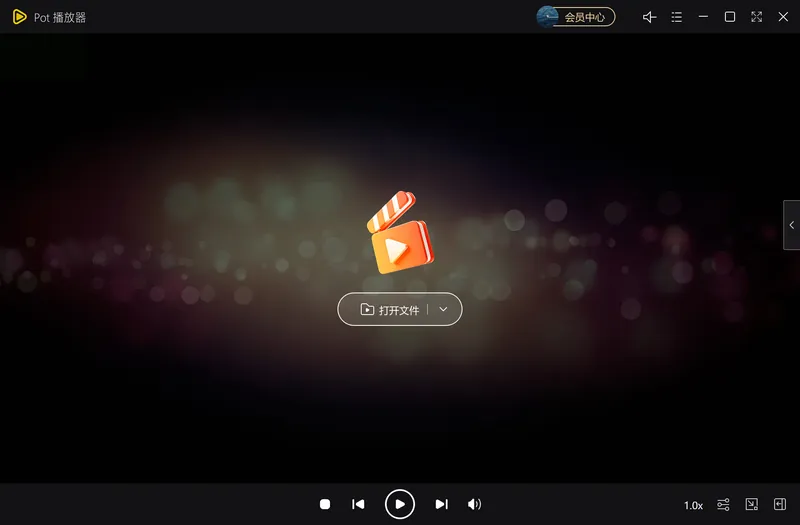
投影仪自带的播放器解码能力弱,无线投屏又容易被网速卡脖子。这种情况下,直接在连接投影仪的电脑上装一个本地解码能力强的播放器能省去不少麻烦。软领Pot播放器内置丰富的解码库,不依赖系统自带解码器,常见的 MKV、MOV、HEVC、AV1 等格式都能流畅打开,还能外挂字幕、调整音轨,投影仪只需要负责显示画面就行。
本地播放功能解决的就是投影仪“认得出文件却播不动”这一难题。在电脑上装好 Pot播放器,把视频文件拖进去就能播,不需要额外设置解码器或渲染器。
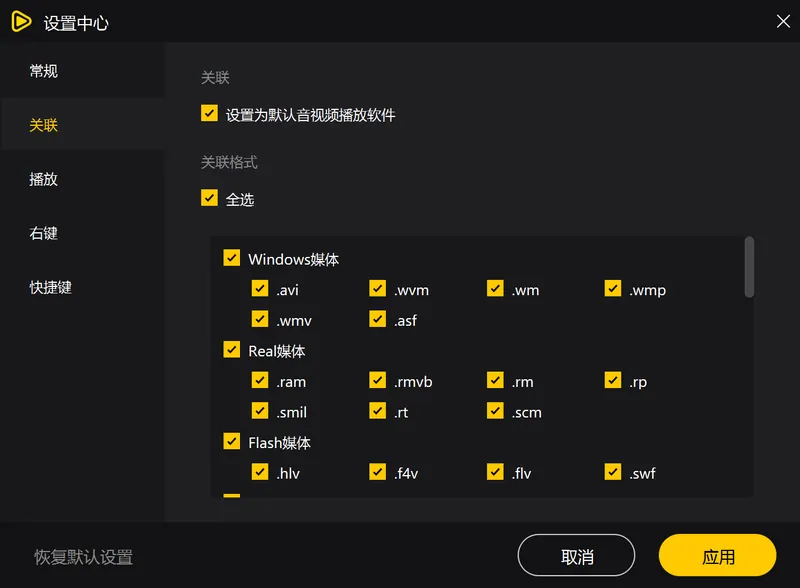
格式关联功能让操作更顺手。设置好文件关联后,双击视频文件就会自动用 Pot播放器打开,不必每次都先打开播放器再拖入文件,接投影仪看片时能少好几个步骤。
软领是知名国产软件品牌,20 年技术沉淀、服务千万用户。Pot播放器在软领官网 wyouhua.com 直接下载,安装过程无捆绑勾选项,界面里可点客服按钮联系真人客服,复杂情况有工程师远程协助。

方法3 更新投影仪固件与显卡驱动
部分投影仪在固件更新里会优化视频解码库,有时能直接解决特殊编码的播放卡顿问题。如果投影仪连接电脑播放,电脑显卡驱动过旧也容易导致画面撕裂或 0x0000007B 蓝屏。
操作步骤
- 在投影仪遥控器进入“设置”→“关于”→“系统更新”,检查并安装最新固件。部分品牌(极米/坚果/当贝)也会在“系统”或“本机信息”里提供固件升级入口。
- 若使用电脑作为播放源,右键点击“此电脑”→“管理”→“设备管理器”,展开“显示适配器”,右键你的显卡(例如 NVIDIA GeForce RTX 3060 或 Intel Iris Xe)→“更新驱动程序”→“自动搜索驱动程序”。
- 重启电脑,重新播放同一视频文件进行测试。如果仍然卡顿,可以打开播放器设置,将视频渲染器改成“硬件解码”或“D3D11”,强制使用显卡硬解。
- 有时候旧驱动残留会影响新驱动,可以在设备管理器里右键显卡→“卸载设备”,勾选“删除此设备的驱动程序软件”,重启后再装新版,能解决一些顽固的解码错误。
'/%3E%3Crect%20x='28'%20y='64'%20width='544'%20height='52'%20rx='10'%20fill='%23ffffff'%20stroke='%23dbe3ec'%20stroke-width='1.5'/%3E%3Crect%20x='28'%20y='64'%20width='8'%20height='52'%20rx='4'%20fill='%23155fc4'/%3E%3Crect%20x='44'%20y='76'%20width='28'%20height='28'%20rx='6'%20fill='%23155fc4'%20opacity='0.16'/%3E%3Ctext%20x='58'%20y='95.0'%20font-family='Segoe%20UI,Microsoft%20YaHei,PingFang%20SC,sans-serif'%20font-size='14'%20fill='%23155fc4'%20text-anchor='middle'%20font-weight='700'%3E1%3C/text%3E%3Ctext%20x='86'%20y='95.0'%20font-family='Segoe%20UI,Microsoft%20YaHei,PingFang%20SC,sans-serif'%20font-size='15'%20fill='%231f2d3d'%20text-anchor='start'%20font-weight='700'%3E软件层%3C/text%3E%3Ctext%20x='560'%20y='95.0'%20font-family='Segoe%20UI,Microsoft%20YaHei,PingFang%20SC,sans-serif'%20font-size='13'%20fill='%235b6b7b'%20text-anchor='end'%20font-weight='400'%3E更新播放器与固件%3C/text%3E%3Cpath%20d='M294%20118%20l6%206%20l6%20-6'%20fill='none'%20stroke='%235b6b7b'%20stroke-width='2'%20stroke-linecap='round'%20stroke-linejoin='round'%20opacity='0.45'/%3E%3Crect%20x='28'%20y='128'%20width='544'%20height='52'%20rx='10'%20fill='%23ffffff'%20stroke='%23dbe3ec'%20stroke-width='1.5'/%3E%3Crect%20x='28'%20y='128'%20width='8'%20height='52'%20rx='4'%20fill='%232b86f0'/%3E%3Crect%20x='44'%20y='140'%20width='28'%20height='28'%20rx='6'%20fill='%232b86f0'%20opacity='0.16'/%3E%3Ctext%20x='58'%20y='159.0'%20font-family='Segoe%20UI,Microsoft%20YaHei,PingFang%20SC,sans-serif'%20font-size='14'%20fill='%232b86f0'%20text-anchor='middle'%20font-weight='700'%3E2%3C/text%3E%3Ctext%20x='86'%20y='159.0'%20font-family='Segoe%20UI,Microsoft%20YaHei,PingFang%20SC,sans-serif'%20font-size='15'%20fill='%231f2d3d'%20text-anchor='start'%20font-weight='700'%3E驱动层%3C/text%3E%3Ctext%20x='560'%20y='159.0'%20font-family='Segoe%20UI,Microsoft%20YaHei,PingFang%20SC,sans-serif'%20font-size='13'%20fill='%235b6b7b'%20text-anchor='end'%20font-weight='400'%3E升级显卡驱动%3C/text%3E%3Cpath%20d='M294%20182%20l6%206%20l6%20-6'%20fill='none'%20stroke='%235b6b7b'%20stroke-width='2'%20stroke-linecap='round'%20stroke-linejoin='round'%20opacity='0.45'/%3E%3Crect%20x='28'%20y='192'%20width='544'%20height='52'%20rx='10'%20fill='%23ffffff'%20stroke='%23dbe3ec'%20stroke-width='1.5'/%3E%3Crect%20x='28'%20y='192'%20width='8'%20height='52'%20rx='4'%20fill='%236fadf5'/%3E%3Crect%20x='44'%20y='204'%20width='28'%20height='28'%20rx='6'%20fill='%236fadf5'%20opacity='0.16'/%3E%3Ctext%20x='58'%20y='223.0'%20font-family='Segoe%20UI,Microsoft%20YaHei,PingFang%20SC,sans-serif'%20font-size='14'%20fill='%236fadf5'%20text-anchor='middle'%20font-weight='700'%3E3%3C/text%3E%3Ctext%20x='86'%20y='223.0'%20font-family='Segoe%20UI,Microsoft%20YaHei,PingFang%20SC,sans-serif'%20font-size='15'%20fill='%231f2d3d'%20text-anchor='start'%20font-weight='700'%3E硬件层%3C/text%3E%3Ctext%20x='560'%20y='223.0'%20font-family='Segoe%20UI,Microsoft%20YaHei,PingFang%20SC,sans-serif'%20font-size='13'%20fill='%235b6b7b'%20text-anchor='end'%20font-weight='400'%3E检查HDMI线材%3C/text%3E%3C/svg%3E)
方法4 检查HDMI连接与线材规格
播放 4K 电影时出现黑屏、闪屏、无信号,大概率是 HDMI 线材带宽不够或接触不良。很多随机附赠的线材是 HDMI 1.4 版本,最高只支持 4K@30Hz,播放高码率影片时就会出问题。
操作步骤
- 检查 HDMI 线上的标识,确保线材版本是 HDMI 2.0 或以上(支持 4K@60Hz)。如果线皮上没有标注,可以换一根确认支持 4K@60Hz 的线测试。
- 重新插拔投影仪和电脑两端的 HDMI 接口,或者换到投影仪另一个 HDMI 口再试。有些投影仪的第二个 HDMI 口才支持 4K@60Hz。
- 进入投影仪的输入源菜单,确认选择了正确的 HDMI 通道(HDMI1/HDMI2),有时自动识别会失败。
- 若电脑侧无信号输出,按下 Win+P 组合键,选择“仅第二屏幕”或“扩展”,强制让系统检测投影仪。
- 如果画面断续或花屏,可能是线材弯折导致内部断裂,直接换一根质量好的短线(1.5米以内)往往能解决。
常见问题
投影仪不支持MOV格式怎么办?
MOV 是苹果常用封装,许多投影仪只支持 H.264 编码的 MOV。可以在电脑上用软领Pot播放器打开 MOV 文件再投到投影仪,Pot播放器内置多种解码器,能正常播放绝大多数 MOV 视频。
软领Pot播放器能在投影仪上安装吗?
Pot播放器是 Windows 程序,不能直接装在安卓投影仪里。但你可以把它装在连接投影仪的 Windows 笔记本电脑或迷你主机上,由 Pot播放器解码画面,再通过 HDMI 输出到投影仪,效果与直接安装无异。
投影仪播放4K电影卡顿怎么解决?
先确认HDMI线是2.0或以上,投影仪和播放源都支持4K@60Hz。电脑上更新显卡驱动,播放器渲染模式选硬解。若投影仪自带系统播放4K卡顿,基本是芯片性能不足,建议改用外部播放源。
用投影仪看片能调倍速播放吗?
投影仪自带播放器通常没有倍速功能。用软领Pot播放器可以0.5~12倍速任意调整,配合投影仪看课程录像或者快速浏览长视频很方便。
软领Pot播放器支持哪些音频格式?
Pot播放器支持 MP3、AAC、FLAC、APE、DTS、AC3、TrueHD 等常见无损与多声道音频,解码时无需额外安装分离器,可直接透传或立体声输出。
推荐阅读
相关推荐
 投影仪播放器推荐投影看片软件哪个好投影仪播放器对比软领Pot播放器






 提示
提示