



 有用科技小编2026/08/09
 浏览9928
 阅读9分钟
阅读9分钟注册表残留是软件卸载后未被清理干净的无效表项,容易导致程序重装失败、开机弹报错,长期堆积还会拖慢系统响应。多数情况只是系统环境与残留键值冲突造成,硬件本身没有故障,不必急着重装系统。
以下方法在 Windows 10/11 实测可用,从系统自带工具开始,逐层深入到手动编辑与组件修复,最后用专用工具一次性扫清残留。
适用系统:Windows 10/11;最后更新:2026-08-09。
注册表残留是什么?不及时清理会怎样
软件卸载后,注册表内经常留下无效的安装路径、文件关联和启动项。这些残留会让系统误以为程序还在,引发安装包校验失败、开机弹窗找不到服务等问题。注册表体积不断变大,系统读取效率也跟着下降。
'/%3E%3Crect%20x='28'%20y='64'%20width='171'%20height='96'%20rx='12'%20fill='%23ffffff'%20stroke='%23dbe3ec'%20stroke-width='1.5'/%3E%3Crect%20x='28'%20y='64'%20width='171'%20height='6'%20rx='3'%20fill='%2315b88a'/%3E%3Ccircle%20cx='58'%20cy='106'%20r='17'%20fill='%23def5ef'/%3E%3Cg%20transform='translate(58,106)'%3E%3Cpath%20d='M0%20-9%20L9%208%20L-9%208%20Z'%20fill='none'%20stroke='%2315b88a'%20stroke-width='2.4'%20stroke-linejoin='round'/%3E%3Cline%20x1='0'%20y1='-2'%20x2='0'%20y2='3'%20stroke='%2315b88a'%20stroke-width='2.4'%20stroke-linecap='round'/%3E%3Ccircle%20cx='0'%20cy='6'%20r='1.4'%20fill='%2315b88a'/%3E%3C/g%3E%3Ctext%20x='82.0'%20y='102'%20font-family='Segoe%20UI,Microsoft%20YaHei,PingFang%20SC,sans-serif'%20font-size='15'%20fill='%231f2d3d'%20text-anchor='start'%20font-weight='700'%3E程序重装失败%3C/text%3E%3Ctext%20x='82.0'%20y='124'%20font-family='Segoe%20UI,Microsoft%20YaHei,PingFang%20SC,sans-serif'%20font-size='12.5'%20fill='%235b6b7b'%20text-anchor='start'%20font-weight='400'%3E残留键值干扰安装%3C/text%3E%3Ctext%20x='82.0'%20y='142'%20font-family='Segoe%20UI,Microsoft%20YaHei,PingFang%20SC,sans-serif'%20font-size='12.5'%20fill='%235b6b7b'%20text-anchor='start'%20font-weight='400'%3E包校验%3C/text%3E%3Crect%20x='215'%20y='64'%20width='171'%20height='96'%20rx='12'%20fill='%23ffffff'%20stroke='%23dbe3ec'%20stroke-width='1.5'/%3E%3Crect%20x='215'%20y='64'%20width='171'%20height='6'%20rx='3'%20fill='%230a9472'/%3E%3Ccircle%20cx='245'%20cy='106'%20r='17'%20fill='%23def5ef'/%3E%3Cg%20transform='translate(245,106)'%3E%3Cline%20x1='-7'%20y1='-7'%20x2='7'%20y2='7'%20stroke='%2315b88a'%20stroke-width='2.6'%20stroke-linecap='round'/%3E%3Cline%20x1='7'%20y1='-7'%20x2='-7'%20y2='7'%20stroke='%2315b88a'%20stroke-width='2.6'%20stroke-linecap='round'/%3E%3C/g%3E%3Ctext%20x='268.66666666666663'%20y='102'%20font-family='Segoe%20UI,Microsoft%20YaHei,PingFang%20SC,sans-serif'%20font-size='15'%20fill='%231f2d3d'%20text-anchor='start'%20font-weight='700'%3E开机弹窗报错%3C/text%3E%3Ctext%20x='268.66666666666663'%20y='124'%20font-family='Segoe%20UI,Microsoft%20YaHei,PingFang%20SC,sans-serif'%20font-size='12.5'%20fill='%235b6b7b'%20text-anchor='start'%20font-weight='400'%3E残留启动项导致服%3C/text%3E%3Ctext%20x='268.66666666666663'%20y='142'%20font-family='Segoe%20UI,Microsoft%20YaHei,PingFang%20SC,sans-serif'%20font-size='12.5'%20fill='%235b6b7b'%20text-anchor='start'%20font-weight='400'%3E务未找到%3C/text%3E%3Crect%20x='401'%20y='64'%20width='171'%20height='96'%20rx='12'%20fill='%23ffffff'%20stroke='%23dbe3ec'%20stroke-width='1.5'/%3E%3Crect%20x='401'%20y='64'%20width='171'%20height='6'%20rx='3'%20fill='%2315b88a'/%3E%3Ccircle%20cx='431'%20cy='106'%20r='17'%20fill='%23def5ef'/%3E%3Cg%20transform='translate(431,106)'%3E%3Cpath%20d='M8%20-2%20A9%209%200%201%200%206%207'%20fill='none'%20stroke='%2315b88a'%20stroke-width='2.4'%20stroke-linecap='round'/%3E%3Cpath%20d='M8%20-8%20L8%20-2%20L2%20-2'%20fill='none'%20stroke='%2315b88a'%20stroke-width='2.4'%20stroke-linecap='round'%20stroke-linejoin='round'/%3E%3C/g%3E%3Ctext%20x='455.3333333333333'%20y='102'%20font-family='Segoe%20UI,Microsoft%20YaHei,PingFang%20SC,sans-serif'%20font-size='15'%20fill='%231f2d3d'%20text-anchor='start'%20font-weight='700'%3E系统响应变慢%3C/text%3E%3Ctext%20x='455.3333333333333'%20y='124'%20font-family='Segoe%20UI,Microsoft%20YaHei,PingFang%20SC,sans-serif'%20font-size='12.5'%20fill='%235b6b7b'%20text-anchor='start'%20font-weight='400'%3E注册表体积膨胀影%3C/text%3E%3Ctext%20x='455.3333333333333'%20y='142'%20font-family='Segoe%20UI,Microsoft%20YaHei,PingFang%20SC,sans-serif'%20font-size='12.5'%20fill='%235b6b7b'%20text-anchor='start'%20font-weight='400'%3E响读取效率%3C/text%3E%3C/svg%3E)
出现残留时,先根据弹窗提示的错误码或重复出现的软件名判断是哪类键值在干扰,再有针对性地清理,能省去大量盲目重装卸载。
方法1 用系统磁盘清理删除临时文件
系统自带的磁盘清理能扫掉部分残留索引和临时文件,先降低注册表垃圾的关联干扰。虽然不能直接删除深层注册表项,但这一步可以腾出空间,减少扫描干扰。
'/%3E%3Crect%20x='28'%20y='94'%20width='122'%20height='78'%20rx='12'%20fill='%23ffffff'%20stroke='%2315b88a'%20stroke-width='2'/%3E%3Ccircle%20cx='48'%20cy='94'%20r='15'%20fill='%2315b88a'/%3E%3Ctext%20x='48.0'%20y='99'%20font-family='Segoe%20UI,Microsoft%20YaHei,PingFang%20SC,sans-serif'%20font-size='14'%20fill='%23ffffff'%20text-anchor='middle'%20font-weight='700'%3E1%3C/text%3E%3Ctext%20x='89.25'%20y='138.0'%20font-family='Segoe%20UI,Microsoft%20YaHei,PingFang%20SC,sans-serif'%20font-size='15'%20fill='%231f2d3d'%20text-anchor='middle'%20font-weight='600'%3E启动cleanmgr%3C/text%3E%3Cpath%20d='M154%20124%20l9%209%20l-9%209'%20fill='none'%20stroke='%2315b88a'%20stroke-width='3'%20stroke-linecap='round'%20stroke-linejoin='round'/%3E%3Crect%20x='168'%20y='94'%20width='122'%20height='78'%20rx='12'%20fill='%23ffffff'%20stroke='%2315b88a'%20stroke-width='2'/%3E%3Ccircle%20cx='188'%20cy='94'%20r='15'%20fill='%2315b88a'/%3E%3Ctext%20x='188.5'%20y='99'%20font-family='Segoe%20UI,Microsoft%20YaHei,PingFang%20SC,sans-serif'%20font-size='14'%20fill='%23ffffff'%20text-anchor='middle'%20font-weight='700'%3E2%3C/text%3E%3Ctext%20x='229.75'%20y='129.0'%20font-family='Segoe%20UI,Microsoft%20YaHei,PingFang%20SC,sans-serif'%20font-size='14'%20fill='%231f2d3d'%20text-anchor='middle'%20font-weight='600'%3E选择C盘并扫描系%3C/text%3E%3Ctext%20x='229.75'%20y='149.0'%20font-family='Segoe%20UI,Microsoft%20YaHei,PingFang%20SC,sans-serif'%20font-size='14'%20fill='%231f2d3d'%20text-anchor='middle'%20font-weight='600'%3E统文件%3C/text%3E%3Cpath%20d='M295%20124%20l9%209%20l-9%209'%20fill='none'%20stroke='%2315b88a'%20stroke-width='3'%20stroke-linecap='round'%20stroke-linejoin='round'/%3E%3Crect%20x='309'%20y='94'%20width='122'%20height='78'%20rx='12'%20fill='%23ffffff'%20stroke='%2315b88a'%20stroke-width='2'/%3E%3Ccircle%20cx='329'%20cy='94'%20r='15'%20fill='%2315b88a'/%3E%3Ctext%20x='329.0'%20y='99'%20font-family='Segoe%20UI,Microsoft%20YaHei,PingFang%20SC,sans-serif'%20font-size='14'%20fill='%23ffffff'%20text-anchor='middle'%20font-weight='700'%3E3%3C/text%3E%3Ctext%20x='370.25'%20y='129.0'%20font-family='Segoe%20UI,Microsoft%20YaHei,PingFang%20SC,sans-serif'%20font-size='14'%20fill='%231f2d3d'%20text-anchor='middle'%20font-weight='600'%3E勾选要清理的临%3C/text%3E%3Ctext%20x='370.25'%20y='149.0'%20font-family='Segoe%20UI,Microsoft%20YaHei,PingFang%20SC,sans-serif'%20font-size='14'%20fill='%231f2d3d'%20text-anchor='middle'%20font-weight='600'%3E时项%3C/text%3E%3Cpath%20d='M436%20124%20l9%209%20l-9%209'%20fill='none'%20stroke='%2315b88a'%20stroke-width='3'%20stroke-linecap='round'%20stroke-linejoin='round'/%3E%3Crect%20x='450'%20y='94'%20width='122'%20height='78'%20rx='12'%20fill='%2315b88a'%20stroke='%2315b88a'%20stroke-width='2'/%3E%3Ccircle%20cx='470'%20cy='94'%20r='15'%20fill='%230a9472'/%3E%3Ctext%20x='469.5'%20y='99'%20font-family='Segoe%20UI,Microsoft%20YaHei,PingFang%20SC,sans-serif'%20font-size='14'%20fill='%23ffffff'%20text-anchor='middle'%20font-weight='700'%3E4%3C/text%3E%3Ctext%20x='510.75'%20y='129.0'%20font-family='Segoe%20UI,Microsoft%20YaHei,PingFang%20SC,sans-serif'%20font-size='14'%20fill='%23ffffff'%20text-anchor='middle'%20font-weight='600'%3E确认删除释放空%3C/text%3E%3Ctext%20x='510.75'%20y='149.0'%20font-family='Segoe%20UI,Microsoft%20YaHei,PingFang%20SC,sans-serif'%20font-size='14'%20fill='%23ffffff'%20text-anchor='middle'%20font-weight='600'%3E间%3C/text%3E%3C/svg%3E)
操作步骤
- 按 Win+R,输入 cleanmgr 并回车,选择系统盘(C:),点“确定”。
- 点击“清理系统文件”,再次选择 C 盘,等待扫描完成。
- 勾选“临时文件”“以前的 Windows 安装”“传递优化文件”等占用较大的项,确认删除。
方法2 通过注册表编辑器手动删除残留项
手动编辑注册表可以精确定位已卸载软件的残留项,适合弹出特定程序错误的情况。但操作前一定先导出备份,误删系统键值可能影响系统稳定。
操作步骤
- 按 Win+R,输入 regedit 打开注册表编辑器。
- 先导出备份:点击“文件”→“导出”,选择“全部”,保存到安全位置。
- 依次展开 HKEY_CURRENT_USER\Software 和 HKEY_LOCAL_MACHINE\SOFTWARE,在左侧目录中查找已卸载软件的名称或发布者,例如“Adobe”“Firefox”等。
- 找到残留项后右键删除;若提示权限错误,可右键该键值选择“权限”,将当前用户设为“完全控制”后再删除。
- 继续检查 HKEY_CLASSES_ROOT 下与该软件关联的文件后缀和 COM 注册项,同样方法清除。
用「软领Windows优化大师」更省事
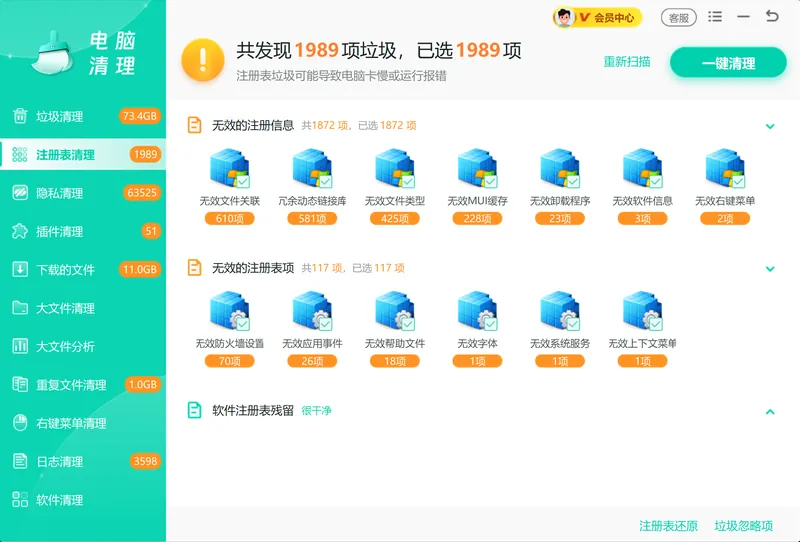
手动清理注册表虽然精准,但逐键查找既费时又容易漏掉深层残留。软领Windows优化大师的注册表清理功能会自动扫描并清除无用的注册表残留,避免手动翻找的遗漏和风险。扫描前会先建立备份,即使误删也可快速恢复。
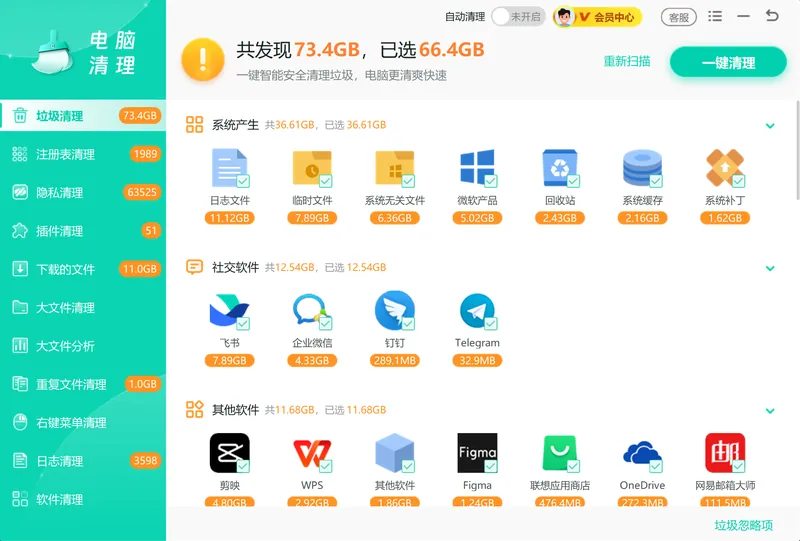
光清理注册表还不够,很多时候残留来自过期缓存和无效文件引用。垃圾清理功能可以深度清除系统缓存、临时文件、日志等没用的数据,从源头减少注册表无效引用的产生。C盘空间腾出来之后,系统读取注册表的开销也会跟着降低。
软领是知名国产软件品牌,20 年技术沉淀、服务千万用户,软领Windows优化大师在软领官网 wyouhua.com 直接下载,安装过程没有捆绑勾选项,界面清爽。遇到复杂问题还能点击客服按钮联系真人工程师,远程协助排查。

方法3 用系统文件检查与DISM修复系统组件
系统文件或组件受损会让残留问题更难清除,比如 SFC 扫描提示“Windows 资源保护找到了损坏文件”却无法修复,或者 DISM 报告组件存储损坏。先把基础环境修复好,再清理注册表才有效。
'/%3E%3Crect%20x='28'%20y='64'%20width='262'%20height='116'%20rx='12'%20fill='%23fdeeec'%20stroke='%23e8604c'%20stroke-width='1.5'/%3E%3Crect%20x='28'%20y='64'%20width='262'%20height='42'%20rx='12'%20fill='%23e8604c'/%3E%3Crect%20x='28'%20y='94'%20width='262'%20height='12'%20fill='%23e8604c'/%3E%3Cg%20transform='translate(50,85)'%3E%3Ccircle%20r='12'%20fill='%23ffffff'/%3E%3Cpath%20d='M-5%20-5%20l10%2010%20M5%20-5%20l-10%2010'%20fill='none'%20stroke='%23e8604c'%20stroke-width='2.6'%20stroke-linecap='round'%20stroke-linejoin='round'/%3E%3C/g%3E%3Ctext%20x='70'%20y='91'%20font-family='Segoe%20UI,Microsoft%20YaHei,PingFang%20SC,sans-serif'%20font-size='15'%20fill='%23ffffff'%20text-anchor='start'%20font-weight='700'%3E修复前%3C/text%3E%3Ccircle%20cx='50'%20cy='126'%20r='3'%20fill='%23e8604c'/%3E%3Ctext%20x='64'%20y='130'%20font-family='Segoe%20UI,Microsoft%20YaHei,PingFang%20SC,sans-serif'%20font-size='13'%20fill='%231f2d3d'%20text-anchor='start'%20font-weight='400'%3Esfc%20报错「找到损坏文件」%3C/text%3E%3Ccircle%20cx='50'%20cy='152'%20r='3'%20fill='%23e8604c'/%3E%3Ctext%20x='64'%20y='156'%20font-family='Segoe%20UI,Microsoft%20YaHei,PingFang%20SC,sans-serif'%20font-size='13'%20fill='%231f2d3d'%20text-anchor='start'%20font-weight='400'%3EDISM%20报告组件存储损坏%3C/text%3E%3Crect%20x='310'%20y='64'%20width='262'%20height='116'%20rx='12'%20fill='%23def5ef'%20stroke='%2315b88a'%20stroke-width='1.5'/%3E%3Crect%20x='310'%20y='64'%20width='262'%20height='42'%20rx='12'%20fill='%2315b88a'/%3E%3Crect%20x='310'%20y='94'%20width='262'%20height='12'%20fill='%2315b88a'/%3E%3Cg%20transform='translate(332,85)'%3E%3Ccircle%20r='12'%20fill='%23ffffff'/%3E%3Cpath%20d='M-5%200%20l4%204%20l7%20-8'%20fill='none'%20stroke='%2315b88a'%20stroke-width='2.6'%20stroke-linecap='round'%20stroke-linejoin='round'/%3E%3C/g%3E%3Ctext%20x='352.0'%20y='91'%20font-family='Segoe%20UI,Microsoft%20YaHei,PingFang%20SC,sans-serif'%20font-size='15'%20fill='%23ffffff'%20text-anchor='start'%20font-weight='700'%3E修复后%3C/text%3E%3Ccircle%20cx='332'%20cy='126'%20r='3'%20fill='%2315b88a'/%3E%3Ctext%20x='346.0'%20y='130'%20font-family='Segoe%20UI,Microsoft%20YaHei,PingFang%20SC,sans-serif'%20font-size='13'%20fill='%231f2d3d'%20text-anchor='start'%20font-weight='400'%3Esfc%20扫描无异常%3C/text%3E%3Ccircle%20cx='332'%20cy='152'%20r='3'%20fill='%2315b88a'/%3E%3Ctext%20x='346.0'%20y='156'%20font-family='Segoe%20UI,Microsoft%20YaHei,PingFang%20SC,sans-serif'%20font-size='13'%20fill='%231f2d3d'%20text-anchor='start'%20font-weight='400'%3EDISM%20恢复成功%3C/text%3E%3C/svg%3E)
操作步骤
- 以管理员身份打开命令提示符或 Windows 终端。
- 执行 sfc /scannow,等待验证进度到 100%。如果提示“Windows 资源保护找到了损坏文件”,重启电脑后再执行一次。
- 若问题依旧,再执行 DISM /Online /Cleanup-Image /RestoreHealth,从在线镜像修复系统映像。
- 最后再次运行 sfc /scannow 确认没有报错。
方法4 创建系统还原点并考虑重置系统
当残留已经导致系统频繁弹窗、软件反复报错且手动清理无效时,回滚到正常状态比继续死磕更划算。先建一个还原点作为保险,再尝试还原或重置。
操作步骤
- 按 Win+R,输入 sysdm.cpl,切换到“系统保护”选项卡,选中 C 盘,点击“创建”,命名后创建还原点。
- 如需还原:同样路径下点击“系统还原”,选择之前创建的还原点,按向导完成。
- 如果还原也失败,打开“设置”→“更新和安全”→“恢复”,选择“重置此电脑”并保留个人文件。
常见问题
注册表残留会让电脑越来越卡吗?
会。注册表体积膨胀后,系统启动和程序调用时查找键值的耗时变长,积压过多就会表现为开机慢、程序响应迟钝。定期清理可以保持系统流畅。
手动删除注册表残留有风险吗?
有。误删系统键值可能导致软件打不开或系统不稳定。动手前务必先导出全部备份,只删明确指向已卸载软件的项,遇到不认识的不删。
sfc /scannow 能清理注册表残留吗?
不能直接清理。sfc 只检查和修复受保护的系统文件,不会动注册表项。但修复系统文件环境后,部分因组件损坏间接导致的残留问题会自动解除。
卸载软件后怎样避免留下注册表残留?
尽量通过“设置→应用”或控制面板中的“程序和功能”正规卸载,别直接删除程序文件夹。卸载完顺手打开软领Windows优化大师跑一次注册表清理,及时扫走漏下的项。
软领Windows优化大师清理注册表安全吗?
安全。清理前会自动创建备份,扫描结果会列出所有可清除项,你可以逐条确认再点击清理。即便误清,也能一键还原回清理前的状态。
推荐阅读
值得信赖的Windows C盘清理工具排名 5个维度实测验证
2026值得推荐的Windows C盘清理工具服务商实力盘点
相关推荐
2026值得信赖的Windows C盘清理工具排名 榜单解读
 注册表残留怎么清理注册表残留清理工具注册表编辑器软领Windows优化大师






 提示
提示