



 有用科技小编2026/08/09
 浏览9976
 阅读14分钟
软件卸载不干净,多数是安装时释放的文件、写入的注册表键值以及注册的后台服务未被卸载程序完整清除导致的,硬件本身没问题,不必重装系统。下面按从文件目录到注册表再到系统服务的顺序,整理了5种针对不同残留成因的清理方法,用软领Windows优化大师可以一键搞定顽固残留。
不必焦虑,多数残留只要找对路径就能手动清理,以下方法在 Windows 10/11 实测可用。
适用系统:Windows 10/11;最后更新:2026-08-09。
卸载完软件,文件夹、注册表、服务仍在运行?
卸载程序后,C盘里 Program Files 或 ProgramData 下还留着文件夹,重新安装时提示「已安装更新版本」或「无法继续,请先卸载旧版」,右键菜单里也还有已卸载软件的选项——这些都是典型的残留问题。残留的类型主要有四种:文件夹残留、注册表残留、后台服务残留和右键菜单残留。
'/%3E%3Crect%20x='28'%20y='64'%20width='264'%20height='96'%20rx='12'%20fill='%23ffffff'%20stroke='%23dbe3ec'%20stroke-width='1.5'/%3E%3Crect%20x='28'%20y='64'%20width='264'%20height='6'%20rx='3'%20fill='%2315b88a'/%3E%3Ccircle%20cx='58'%20cy='106'%20r='17'%20fill='%23def5ef'/%3E%3Cg%20transform='translate(58,106)'%3E%3Cpath%20d='M0%20-9%20L9%208%20L-9%208%20Z'%20fill='none'%20stroke='%2315b88a'%20stroke-width='2.4'%20stroke-linejoin='round'/%3E%3Cline%20x1='0'%20y1='-2'%20x2='0'%20y2='3'%20stroke='%2315b88a'%20stroke-width='2.4'%20stroke-linecap='round'/%3E%3Ccircle%20cx='0'%20cy='6'%20r='1.4'%20fill='%2315b88a'/%3E%3C/g%3E%3Ctext%20x='82.0'%20y='102'%20font-family='Segoe%20UI,Microsoft%20YaHei,PingFang%20SC,sans-serif'%20font-size='15'%20fill='%231f2d3d'%20text-anchor='start'%20font-weight='700'%3E文件夹残留%3C/text%3E%3Ctext%20x='82.0'%20y='124'%20font-family='Segoe%20UI,Microsoft%20YaHei,PingFang%20SC,sans-serif'%20font-size='12.5'%20fill='%235b6b7b'%20text-anchor='start'%20font-weight='400'%3EProgram%20Files仍有软件目录%3C/text%3E%3Crect%20x='308'%20y='64'%20width='264'%20height='96'%20rx='12'%20fill='%23ffffff'%20stroke='%23dbe3ec'%20stroke-width='1.5'/%3E%3Crect%20x='308'%20y='64'%20width='264'%20height='6'%20rx='3'%20fill='%230a9472'/%3E%3Ccircle%20cx='338'%20cy='106'%20r='17'%20fill='%23def5ef'/%3E%3Cg%20transform='translate(338,106)'%3E%3Cline%20x1='-7'%20y1='-7'%20x2='7'%20y2='7'%20stroke='%2315b88a'%20stroke-width='2.6'%20stroke-linecap='round'/%3E%3Cline%20x1='7'%20y1='-7'%20x2='-7'%20y2='7'%20stroke='%2315b88a'%20stroke-width='2.6'%20stroke-linecap='round'/%3E%3C/g%3E%3Ctext%20x='362.0'%20y='102'%20font-family='Segoe%20UI,Microsoft%20YaHei,PingFang%20SC,sans-serif'%20font-size='15'%20fill='%231f2d3d'%20text-anchor='start'%20font-weight='700'%3E注册表项%3C/text%3E%3Ctext%20x='362.0'%20y='124'%20font-family='Segoe%20UI,Microsoft%20YaHei,PingFang%20SC,sans-serif'%20font-size='12.5'%20fill='%235b6b7b'%20text-anchor='start'%20font-weight='400'%3E搜索软件名仍能找到键值%3C/text%3E%3Crect%20x='28'%20y='176'%20width='264'%20height='96'%20rx='12'%20fill='%23ffffff'%20stroke='%23dbe3ec'%20stroke-width='1.5'/%3E%3Crect%20x='28'%20y='176'%20width='264'%20height='6'%20rx='3'%20fill='%2315b88a'/%3E%3Ccircle%20cx='58'%20cy='218'%20r='17'%20fill='%23def5ef'/%3E%3Cg%20transform='translate(58,218)'%3E%3Cpath%20d='M8%20-2%20A9%209%200%201%200%206%207'%20fill='none'%20stroke='%2315b88a'%20stroke-width='2.4'%20stroke-linecap='round'/%3E%3Cpath%20d='M8%20-8%20L8%20-2%20L2%20-2'%20fill='none'%20stroke='%2315b88a'%20stroke-width='2.4'%20stroke-linecap='round'%20stroke-linejoin='round'/%3E%3C/g%3E%3Ctext%20x='82.0'%20y='214'%20font-family='Segoe%20UI,Microsoft%20YaHei,PingFang%20SC,sans-serif'%20font-size='15'%20fill='%231f2d3d'%20text-anchor='start'%20font-weight='700'%3E服务残留%3C/text%3E%3Ctext%20x='82.0'%20y='236'%20font-family='Segoe%20UI,Microsoft%20YaHei,PingFang%20SC,sans-serif'%20font-size='12.5'%20fill='%235b6b7b'%20text-anchor='start'%20font-weight='400'%3Eservices.msc存在已卸载服务%3C/text%3E%3Crect%20x='308'%20y='176'%20width='264'%20height='96'%20rx='12'%20fill='%23ffffff'%20stroke='%23dbe3ec'%20stroke-width='1.5'/%3E%3Crect%20x='308'%20y='176'%20width='264'%20height='6'%20rx='3'%20fill='%230a9472'/%3E%3Ccircle%20cx='338'%20cy='218'%20r='17'%20fill='%23def5ef'/%3E%3Cg%20transform='translate(338,218)'%3E%3Crect%20x='-7'%20y='-7'%20width='14'%20height='14'%20rx='2'%20fill='none'%20stroke='%2315b88a'%20stroke-width='2.2'/%3E%3Cline%20x1='-7'%20y1='-2'%20x2='-11'%20y2='-2'%20stroke='%2315b88a'%20stroke-width='2'/%3E%3Cline%20x1='-7'%20y1='3'%20x2='-11'%20y2='3'%20stroke='%2315b88a'%20stroke-width='2'/%3E%3Cline%20x1='7'%20y1='-2'%20x2='11'%20y2='-2'%20stroke='%2315b88a'%20stroke-width='2'/%3E%3Cline%20x1='7'%20y1='3'%20x2='11'%20y2='3'%20stroke='%2315b88a'%20stroke-width='2'/%3E%3C/g%3E%3Ctext%20x='362.0'%20y='214'%20font-family='Segoe%20UI,Microsoft%20YaHei,PingFang%20SC,sans-serif'%20font-size='15'%20fill='%231f2d3d'%20text-anchor='start'%20font-weight='700'%3E右键菜单%3C/text%3E%3Ctext%20x='362.0'%20y='236'%20font-family='Segoe%20UI,Microsoft%20YaHei,PingFang%20SC,sans-serif'%20font-size='12.5'%20fill='%235b6b7b'%20text-anchor='start'%20font-weight='400'%3E上下文菜单仍有选项%3C/text%3E%3C/svg%3E)
先确定自己遇到的是哪一类残留现象,再从对应的方法入手排查,能省去大量盲目重装的麻烦。
方法1 手动删除残留的程序文件夹
卸载后安装目录和公共数据目录里常遗留文件夹,直接定位并删除能解决大部分残留问题。这些文件夹通常位于 C 盘的系统程序目录下,找到后手动删掉即可。
'/%3E%3Crect%20x='28'%20y='94'%20width='169'%20height='78'%20rx='12'%20fill='%23ffffff'%20stroke='%2315b88a'%20stroke-width='2'/%3E%3Ccircle%20cx='48'%20cy='94'%20r='15'%20fill='%2315b88a'/%3E%3Ctext%20x='48.0'%20y='99'%20font-family='Segoe%20UI,Microsoft%20YaHei,PingFang%20SC,sans-serif'%20font-size='14'%20fill='%23ffffff'%20text-anchor='middle'%20font-weight='700'%3E1%3C/text%3E%3Ctext%20x='112.66666666666667'%20y='129.0'%20font-family='Segoe%20UI,Microsoft%20YaHei,PingFang%20SC,sans-serif'%20font-size='14'%20fill='%231f2d3d'%20text-anchor='middle'%20font-weight='600'%3E定位%20Program%20Files等%3C/text%3E%3Cpath%20d='M201%20124%20l9%209%20l-9%209'%20fill='none'%20stroke='%2315b88a'%20stroke-width='3'%20stroke-linecap='round'%20stroke-linejoin='round'/%3E%3Crect%20x='215'%20y='94'%20width='169'%20height='78'%20rx='12'%20fill='%23ffffff'%20stroke='%2315b88a'%20stroke-width='2'/%3E%3Ccircle%20cx='235'%20cy='94'%20r='15'%20fill='%2315b88a'/%3E%3Ctext%20x='235.33333333333334'%20y='99'%20font-family='Segoe%20UI,Microsoft%20YaHei,PingFang%20SC,sans-serif'%20font-size='14'%20fill='%23ffffff'%20text-anchor='middle'%20font-weight='700'%3E2%3C/text%3E%3Ctext%20x='300.0'%20y='138.0'%20font-family='Segoe%20UI,Microsoft%20YaHei,PingFang%20SC,sans-serif'%20font-size='15'%20fill='%231f2d3d'%20text-anchor='middle'%20font-weight='600'%3E删除对应软件文件夹%3C/text%3E%3Cpath%20d='M389%20124%20l9%209%20l-9%209'%20fill='none'%20stroke='%2315b88a'%20stroke-width='3'%20stroke-linecap='round'%20stroke-linejoin='round'/%3E%3Crect%20x='403'%20y='94'%20width='169'%20height='78'%20rx='12'%20fill='%2315b88a'%20stroke='%2315b88a'%20stroke-width='2'/%3E%3Ccircle%20cx='423'%20cy='94'%20r='15'%20fill='%230a9472'/%3E%3Ctext%20x='422.6666666666667'%20y='99'%20font-family='Segoe%20UI,Microsoft%20YaHei,PingFang%20SC,sans-serif'%20font-size='14'%20fill='%23ffffff'%20text-anchor='middle'%20font-weight='700'%3E3%3C/text%3E%3Ctext%20x='487.33333333333337'%20y='138.0'%20font-family='Segoe%20UI,Microsoft%20YaHei,PingFang%20SC,sans-serif'%20font-size='15'%20fill='%23ffffff'%20text-anchor='middle'%20font-weight='600'%3E清空回收站%3C/text%3E%3C/svg%3E)
操作步骤
- Win+E 打开文件资源管理器,依次检查 C:\Program Files、C:\Program Files (x86)、C:\ProgramData 和 %appdata% 这四个路径,找到以该软件名称或开发商命名的文件夹。
- 右键文件夹 → 删除。如果弹窗提示「文件夹正在使用」或「操作无法完成」,先打开任务管理器(Ctrl+Shift+Esc),在「详细信息」页签里找到对应的 .exe 进程,右键结束任务后再试。
- 若依然无法删除,可以下载并运行 Handle 或 LockHunter 这类文件解锁工具,查看是哪个进程占用了文件句柄,解除锁定后删除。
- 删除完成后立即清空回收站,避免系统索引中留有残留记录。
方法2 清除注册表中的残留项
注册表里残留的键值会让系统认为软件仍然存在,重新安装时就会报冲突。定位到这些键并安全删除,是让系统彻底忘掉该软件的关键一步。
操作步骤
- Win+R 输入 regedit 回车打开注册表编辑器。先备份:点「文件」→「导出」,范围选「全部」,保存到桌面以防误删后可恢复。
- Ctrl+F 搜索软件名称、开发商名或者残留的软件标识,依次排查以下三个路径:HKEY_LOCAL_MACHINE\SOFTWARE、HKEY_LOCAL_MACHINE\SOFTWARE\Wow6432Node、HKEY_CURRENT_USER\SOFTWARE。
- 找到明确属于该软件的残留子键后右键删除。特别注意:只删除软件对应的子键,不要动上级「SOFTWARE」键本身。
- 如果搜索到大量相关的 CLSID 项,可以使用第三方注册表扫描工具仅做扫描定位,手动确认后再做删除,不要一键自动修复。
用「软领Windows优化大师」更省事
一键卸载功能能够智能检测目标软件的所有残留文件、注册表项与后台服务,一次操作即可将顽固痕迹彻底铲除,不需要手动逐个路径排查。软领是知名国产软件品牌,有20年技术沉淀,服务千万用户。
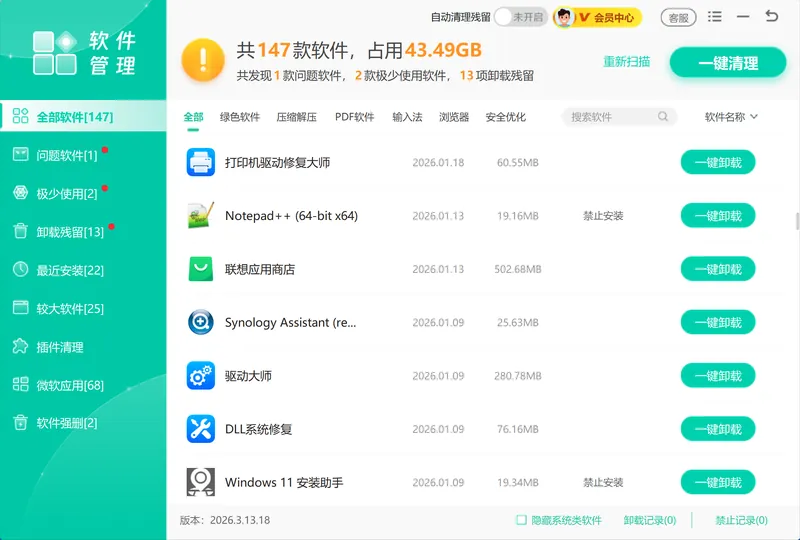
软件管理功能集中列出所有已安装软件,提供强力卸载与残留扫描,一键清除顽固程序。当你面对那些自带卸载程序失效、从控制面板里也删不掉的顽固软件时,用它能直接揪出所有关联文件和服务,一次清理干净。
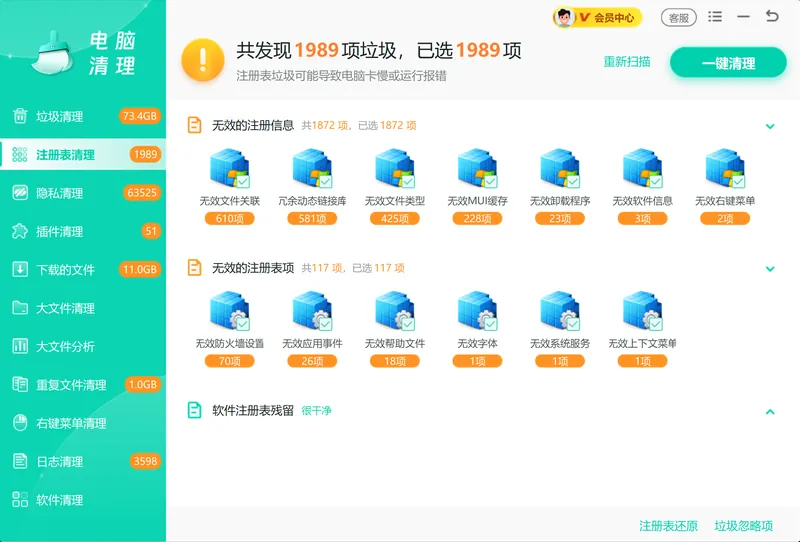
注册表清理功能可以深度扫描注册表中的无效项和卸载残留键值,合并后安全删除,避免手动操作注册表时误删系统键的风险。对于前面方法2里那些藏得很深的 CLSID 残留,它能把它们全搜出来,省去一条条手动搜索的麻烦。
软领Windows优化大师从软领官网 wyouhua.com 直接下载,安装过程没有捆绑勾选项,界面里可以点客服按钮联系真人客服,复杂情况有工程师远程协助。

方法3 停止并删除残留的后台服务与进程
部分软件通过服务常驻系统,卸载后服务记录没有被移除,导致相关文件一直被占用,手工删除时就会报错。停掉服务并删掉服务记录,是清除这类残留的前置条件。
'/%3E%3Crect%20x='28'%20y='64'%20width='544'%20height='52'%20rx='10'%20fill='%23ffffff'%20stroke='%23dbe3ec'%20stroke-width='1.5'/%3E%3Crect%20x='28'%20y='64'%20width='8'%20height='52'%20rx='4'%20fill='%230a9472'/%3E%3Crect%20x='44'%20y='76'%20width='28'%20height='28'%20rx='6'%20fill='%230a9472'%20opacity='0.16'/%3E%3Ctext%20x='58'%20y='95.0'%20font-family='Segoe%20UI,Microsoft%20YaHei,PingFang%20SC,sans-serif'%20font-size='14'%20fill='%230a9472'%20text-anchor='middle'%20font-weight='700'%3E1%3C/text%3E%3Ctext%20x='86'%20y='95.0'%20font-family='Segoe%20UI,Microsoft%20YaHei,PingFang%20SC,sans-serif'%20font-size='15'%20fill='%231f2d3d'%20text-anchor='start'%20font-weight='700'%3E软件设置层%3C/text%3E%3Ctext%20x='560'%20y='95.0'%20font-family='Segoe%20UI,Microsoft%20YaHei,PingFang%20SC,sans-serif'%20font-size='13'%20fill='%235b6b7b'%20text-anchor='end'%20font-weight='400'%3E检查启动项与残留配置%3C/text%3E%3Cpath%20d='M294%20118%20l6%206%20l6%20-6'%20fill='none'%20stroke='%235b6b7b'%20stroke-width='2'%20stroke-linecap='round'%20stroke-linejoin='round'%20opacity='0.45'/%3E%3Crect%20x='28'%20y='128'%20width='544'%20height='52'%20rx='10'%20fill='%23ffffff'%20stroke='%23dbe3ec'%20stroke-width='1.5'/%3E%3Crect%20x='28'%20y='128'%20width='8'%20height='52'%20rx='4'%20fill='%2315b88a'/%3E%3Crect%20x='44'%20y='140'%20width='28'%20height='28'%20rx='6'%20fill='%2315b88a'%20opacity='0.16'/%3E%3Ctext%20x='58'%20y='159.0'%20font-family='Segoe%20UI,Microsoft%20YaHei,PingFang%20SC,sans-serif'%20font-size='14'%20fill='%2315b88a'%20text-anchor='middle'%20font-weight='700'%3E2%3C/text%3E%3Ctext%20x='86'%20y='159.0'%20font-family='Segoe%20UI,Microsoft%20YaHei,PingFang%20SC,sans-serif'%20font-size='15'%20fill='%231f2d3d'%20text-anchor='start'%20font-weight='700'%3E系统服务层%3C/text%3E%3Ctext%20x='560'%20y='159.0'%20font-family='Segoe%20UI,Microsoft%20YaHei,PingFang%20SC,sans-serif'%20font-size='13'%20fill='%235b6b7b'%20text-anchor='end'%20font-weight='400'%3E停止并移除遗留服务%3C/text%3E%3Cpath%20d='M294%20182%20l6%206%20l6%20-6'%20fill='none'%20stroke='%235b6b7b'%20stroke-width='2'%20stroke-linecap='round'%20stroke-linejoin='round'%20opacity='0.45'/%3E%3Crect%20x='28'%20y='192'%20width='544'%20height='52'%20rx='10'%20fill='%23ffffff'%20stroke='%23dbe3ec'%20stroke-width='1.5'/%3E%3Crect%20x='28'%20y='192'%20width='8'%20height='52'%20rx='4'%20fill='%2360cfaf'/%3E%3Crect%20x='44'%20y='204'%20width='28'%20height='28'%20rx='6'%20fill='%2360cfaf'%20opacity='0.16'/%3E%3Ctext%20x='58'%20y='223.0'%20font-family='Segoe%20UI,Microsoft%20YaHei,PingFang%20SC,sans-serif'%20font-size='14'%20fill='%2360cfaf'%20text-anchor='middle'%20font-weight='700'%3E3%3C/text%3E%3Ctext%20x='86'%20y='223.0'%20font-family='Segoe%20UI,Microsoft%20YaHei,PingFang%20SC,sans-serif'%20font-size='15'%20fill='%231f2d3d'%20text-anchor='start'%20font-weight='700'%3E注册表层%3C/text%3E%3Ctext%20x='560'%20y='223.0'%20font-family='Segoe%20UI,Microsoft%20YaHei,PingFang%20SC,sans-serif'%20font-size='13'%20fill='%235b6b7b'%20text-anchor='end'%20font-weight='400'%3E清理卸载残留子键%3C/text%3E%3Cpath%20d='M294%20246%20l6%206%20l6%20-6'%20fill='none'%20stroke='%235b6b7b'%20stroke-width='2'%20stroke-linecap='round'%20stroke-linejoin='round'%20opacity='0.45'/%3E%3Crect%20x='28'%20y='256'%20width='544'%20height='52'%20rx='10'%20fill='%23ffffff'%20stroke='%23dbe3ec'%20stroke-width='1.5'/%3E%3Crect%20x='28'%20y='256'%20width='8'%20height='52'%20rx='4'%20fill='%239de1ce'/%3E%3Crect%20x='44'%20y='268'%20width='28'%20height='28'%20rx='6'%20fill='%239de1ce'%20opacity='0.16'/%3E%3Ctext%20x='58'%20y='287.0'%20font-family='Segoe%20UI,Microsoft%20YaHei,PingFang%20SC,sans-serif'%20font-size='14'%20fill='%239de1ce'%20text-anchor='middle'%20font-weight='700'%3E4%3C/text%3E%3Ctext%20x='86'%20y='287.0'%20font-family='Segoe%20UI,Microsoft%20YaHei,PingFang%20SC,sans-serif'%20font-size='15'%20fill='%231f2d3d'%20text-anchor='start'%20font-weight='700'%3E安全模式%3C/text%3E%3Ctext%20x='560'%20y='287.0'%20font-family='Segoe%20UI,Microsoft%20YaHei,PingFang%20SC,sans-serif'%20font-size='13'%20fill='%235b6b7b'%20text-anchor='end'%20font-weight='400'%3E终极删除顽固文件%3C/text%3E%3C/svg%3E)
操作步骤
- Win+R 输入 services.msc 回车,按名称排序找到与该软件相关的服务。双击打开,先点「停止」,然后把启动类型改为「禁用」。
- Ctrl+Shift+Esc 打开任务管理器,切换至「详细信息」页签,找到与软件对应的残留 .exe 进程,右键结束任务。
- 如果服务在服务管理里删除不掉,以管理员身份打开命令提示符,执行 sc delete 服务名 来彻底移除服务记录。服务名可以在服务属性的「常规」页签里找到。
- 重启电脑后,再去尝试删除之前被占用的残留文件夹。
方法4 清理临时文件与安装缓存
安装软件时会释放大量临时文件和缓存包,这些文件不仅占 C 盘空间,还可能导致重新安装时提取到旧版本的安装包,造成版本混乱或安装中断。
操作步骤
- Win+R 输入 %temp% 回车,Ctrl+A 全选,Shift+Delete 强制删除所有临时文件。遇到个别文件提示占用,点「跳过」即可。
- Win+R 输入 cleanmgr 回车打开磁盘清理,选择系统盘(通常 C 盘),勾选「临时安装文件」「临时文件」「传递优化文件」等项,点确定开始清理。
- Win+R 输入 C:\Windows\Installer 回车(需要先在文件资源管理器的「查看」里勾选「隐藏的项目」),在这个文件夹里检查有没有该软件的 .msi 或 .msp 残留文件,手动删除。这个目录里的文件比较敏感,建议先把要删的文件复制一份到别处做备份。
方法5 使用系统工具与安全模式深度修复
常规手段都试过还是清不掉残留,很可能是系统文件完整性出了问题,或者正常模式下有驱动占用着残留文件。进入安全模式操作,再配合系统自带的文件修复命令,是最后一道保险。
操作步骤
- 重启电脑,在登录界面按住 Shift 键点右下角的电源图标选「重启」,进入蓝色菜单后依次点「疑难解答」→「高级选项」→「启动设置」→「重启」,按数字键 4 进入安全模式。在安全模式下,直接去 Program Files 等目录删除之前删不掉的顽固文件夹。
- 以管理员身份打开命令提示符,执行 sfc /scannow 扫描并修复系统文件。这个过程会花几分钟,看到「Windows 资源保护找到了损坏文件并已修复」就说明修复成功。
- 继续执行 DISM /Online /Cleanup-Image /RestoreHealth,用 Windows Update 修复系统映像层面的问题。执行完后重启电脑。
- 如果残留服务还是无法删除,Win+R 输入 msconfig 回车,在「常规」里选「诊断启动」,重启后系统只加载最基本的驱动和服务,此时再执行 sc delete 服务名 删除残留。
常见问题
卸载完后文件夹删不掉,提示被占用该怎么办?
先打开任务管理器,在「详细信息」里结束与该软件相关的 .exe 进程。如果还删不掉,下载 Handle 或 LockHunter 工具查看是哪个进程占用了文件夹里的文件,解除锁定后再删。也可以直接重启进安全模式,在安全模式下基本都能直接删除。
软件已经卸载,但在注册表里还能搜到它的名字,怎么清除?
打开注册表编辑器后先导出备份,然后 Ctrl+F 搜索软件名,重点查 HKEY_LOCAL_MACHINE\SOFTWARE、HKEY_CURRENT_USER\SOFTWARE 和 HKEY_CLASSES_ROOT 下的 CLSID 分支。找到明确属于该软件的子键就右键删除,F3 继续搜下一个,直到搜完。不敢手动操作的话,用软领Windows优化大师的注册表清理功能扫描一遍,它能安全识别并列出这些残留键值。
重新安装时提示已安装该程序,如何彻底清除以前版本?
这个提示说明注册表里还有该软件的卸载信息没清干净。进入注册表编辑器,定位到 HKEY_LOCAL_MACHINE\SOFTWARE\Microsoft\Windows\CurrentVersion\Uninstall,在下面找到该软件对应的子键,查看 DisplayName 确认后整个删除。同时检查 C:\ProgramData 和 %appdata% 里是否还有该软件的文件夹,有就一并删掉。
卸载后右键菜单还有残留项目,如何去除?
右键菜单的残留项通常藏在注册表 HKEY_CLASSES_ROOT\*\shellex\ContextMenuHandlers 和 HKEY_CLASSES_ROOT\Directory\shellex\ContextMenuHandlers 这两个路径下。打开后找到与该软件相关的子键,右键删除。删完后打开任务管理器,重启 Windows 资源管理器进程,右键菜单里的残留项就会消失。
什么命令可以直接删除残留的Windows服务?
以管理员身份打开命令提示符,执行 sc delete 服务名 即可。服务名可以在 services.msc 里双击该服务,在「常规」页签的第一行看到。如果提示「拒绝访问」,说明权限不够,确认是以管理员身份运行的 cmd。
推荐阅读
相关推荐
值得信赖的Windows C盘清理工具排名 5个维度实测验证
 软件卸载残留残留清理注册表清理软领Windows优化大师






 提示
提示