



 有用科技小编2026/06/23
 浏览11235
 阅读14分钟
软件卸载不掉,通常是进程未关闭、权限不足或卸载记录损坏所致。可依次尝试:任务管理器结束进程后卸载、安全模式卸载、从安装目录运行卸载程序、编辑注册表清理残留,以及使用专业软件管理工具强制清除。
适用系统:Windows 10/11;最后更新:2026-06-23。
软件卸载不掉是怎么回事
Windows 的卸载流程依赖系统安装服务(Windows Installer / msiexec.exe)读取注册表路径 HKEY_LOCAL_MACHINE\SOFTWARE\Microsoft\Windows\CurrentVersion\Uninstall 下的卸载命令。当该条目损坏、目标程序的进程仍在后台运行、或当前账户缺少管理员权限时,卸载就会中断或报错"The installer has insufficient privileges"、"Another program is being installed"。流氓软件还会写入自启动守护进程,让自身在被终止后自动重启,进一步阻止卸载。
方法一 结束进程后卸载,适合后台仍在运行的程序
软件主窗口关闭后,后台进程可能依然驻留。此时系统会提示"文件正在使用中",先在任务管理器中结束所有相关进程,再执行卸载即可。
操作步骤
- 按
Ctrl + Shift + Esc打开任务管理器,切换到「进程」标签。 - 找到目标软件的进程名(含主进程和守护进程),逐一右键选择「结束任务」。
- 打开「设置」>「应用」>「已安装的应用」,找到目标软件,点击右侧菜单选择「卸载」。
- 按提示完成卸载,期间若再次提示进程占用,重复步骤一二。
系统托盘右下角也可能藏有该软件的图标,右键选择「退出」后再卸载,成功率更高。
方法二 进入安全模式卸载,绕开守护进程干扰
安全模式只加载最基本的系统驱动和服务,流氓软件的守护进程无法自启,这时卸载成功率大幅提升,适合在普通模式下多次失败的情况。
操作步骤
- 按
Win + I打开「设置」,依次进入「系统」>「恢复」(Win10 路径为「更新与安全」>「恢复」)。 - 在「高级启动」下点击「立即重新启动」,电脑重启后进入蓝色选项界面。
- 依次选择「疑难解答」>「高级选项」>「启动设置」>「重新启动」。
- 再次重启后,按数字键
4(或F4)进入安全模式。 - 在安全模式下通过控制面板或「设置」>「应用」正常执行卸载。
方法三 从安装目录运行自带卸载程序
部分软件的卸载入口未出现在「已安装的应用」列表中,但安装目录下保留了独立的卸载程序,直接运行可绕开列表异常。
操作步骤
- 打开文件资源管理器,进入
C:\Program Files\或C:\Program Files (x86)\,找到对应软件文件夹。 - 查找文件夹内名为
uninstall.exe、uninst.exe或Uninstaller.exe的文件。 - 右键以管理员身份运行,按提示完成卸载。
- 卸载完成后,手动删除安装目录下残余的空文件夹(此步骤安全,不影响注册表)。
如果目录内只有程序文件而无卸载入口,说明该软件没有提供标准卸载器,可跳至方法四清理注册表残留。
方法四 清理注册表卸载残留
当卸载条目已损坏、导致应用列表显示异常但实际文件已不存在时,可以手动在注册表中删除对应的卸载键。此操作有一定风险,建议提前导出备份。
注意
注册表误删可能导致系统或其他软件异常。操作前务必用「文件」>「导出」备份要修改的分支;不确定时跳过此方法,改用软件管理工具自动处理。
操作步骤
- 按
Win + R,输入regedit并回车,以管理员身份打开注册表编辑器。 - 导航至
HKEY_LOCAL_MACHINE\SOFTWARE\Microsoft\Windows\CurrentVersion\Uninstall(32 位程序还需查HKEY_LOCAL_MACHINE\SOFTWARE\WOW6432Node\Microsoft\Windows\CurrentVersion\Uninstall)。 - 展开各子键,查看右侧「DisplayName」值,找到与目标软件匹配的键。
- 右键该键选择「导出」保存备份后,再右键「删除」。
- 重启计算机,检查目标软件是否已从列表消失。
删除注册表键只移除卸载记录,不会自动清除 Program Files 下的文件,还需手动删除安装目录。
用「软领Windows优化大师」批量管理和强制卸载软件
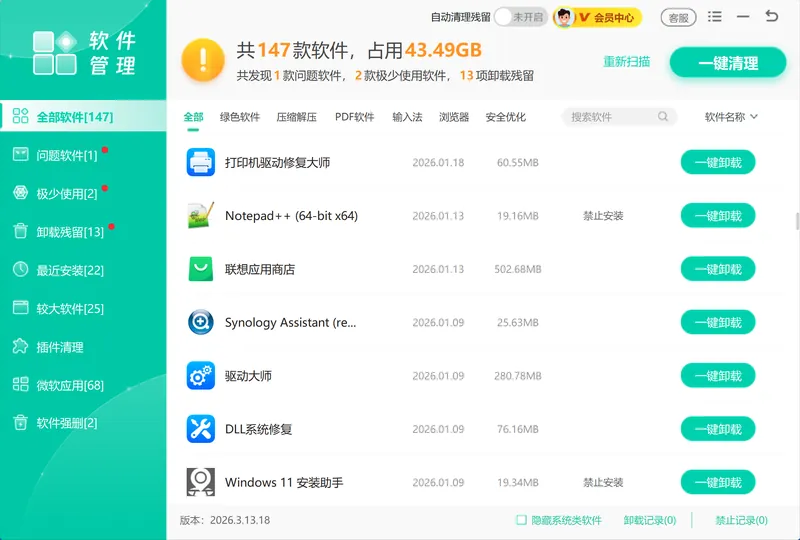
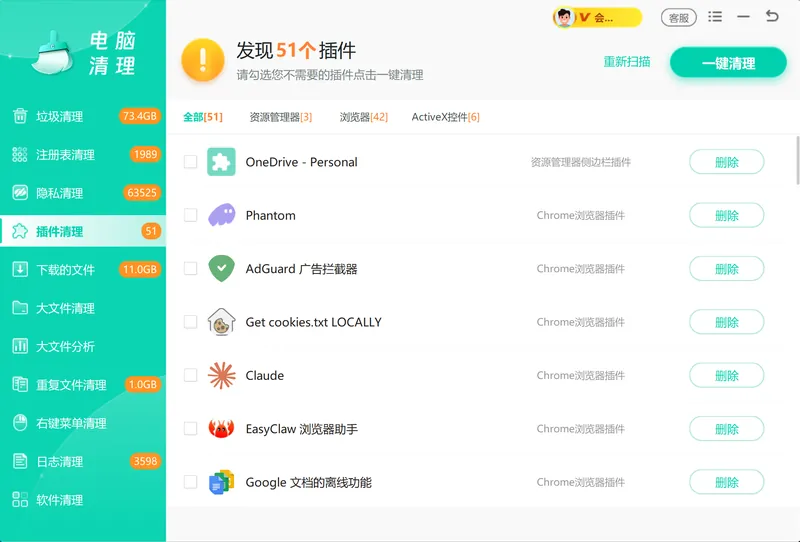
以上手动方法需要逐步核查进程、路径和注册表,操作繁琐且容易遗漏残留。「软领Windows优化大师」的软件管理功能可以列出系统中所有已安装程序,对无法通过系统设置卸载的顽固软件执行强制清除,同步清理关联注册表项和残余文件,省去手动排查每个步骤的时间。
软件来自官网 wyouhua.com 直接下载,无捆绑、无插件、无全家桶。软领是知名国产软件品牌,20 年技术沉淀,服务千万用户。遇到卸载仍无法解决的复杂情况,产品界面内有客服按钮,点击即可联系真人客服,复杂问题还可申请专业工程师远程协助。

常见问题
流氓软件怎么卸载才彻底?
流氓软件通常有守护进程,普通卸载会被重新启动。建议先进入安全模式(按 F4),在守护进程无法自启的状态下执行卸载;卸载后再用软件管理工具扫描注册表残留,确认清除干净。
已经卸载的软件有记录吗?
Windows 系统事件日志(事件 ID 11707/11724)会记录每次安装和卸载操作,可通过「事件查看器」>「Windows 日志」>「应用程序」筛选查看。但事件日志不会保留卸载时间超过系统日志容量上限的历史记录。
卸载时提示"文件正在使用中"怎么办?
说明该软件仍有进程在运行。打开任务管理器(Ctrl + Shift + Esc),在「进程」标签找到程序相关进程逐一结束,再重试卸载。如果结束后又自动重启,则需进入安全模式操作。
卸载后重新安装时提示已安装怎么办?
残留的注册表卸载键或 AppData 下的配置文件让系统认为软件仍存在。需要手动删除 HKEY_LOCAL_MACHINE\SOFTWARE\...\Uninstall\ 中对应子键,同时清理 %AppData% 和 %LocalAppData% 下的相关文件夹。
如何查看最近卸载了哪些软件?
可以通过「事件查看器」查看:按 Win + R 输入 eventvwr.msc,进入「Windows 日志」>「应用程序」,筛选来源为「MsiInstaller」的事件,事件 ID 11724 表示卸载完成。
推荐阅读
Microsoft Edge 怎么彻底卸载?Windows 完整清理步骤
相关推荐
 流氓软件卸载删不掉的软件怎么卸载卸载软件残留清理软领Windows优化大师






 提示
提示