



 有用科技小编2025/03/07
 浏览25037
 阅读10分钟
C 盘清理工具不用全装。系统自带磁盘清理处理基础垃圾;隐私清理选 BleachBit;配置较低或只需快速扫描选 System Ninja;需要集中处理系统盘空间和软件残留选「Windows优化大师」。避免多款同类工具同时常驻。
一、先看选择标准
选 C 盘清理工具前,先明确要解决的问题。空间不足、隐私痕迹、轻量扫描和软件残留对应不同工具,不建议只看“清理”两个字就同时安装多款。
判断方向
- 系统盘空间不足:优先看临时文件、更新残留、Windows.old 和大文件迁移能力。
- 隐私痕迹较多:关注浏览器记录、应用痕迹和 Cookie 控制。
- 电脑配置较低:选择轻量扫描工具,减少常驻后台。
- 软件残留明显:需要配合软件卸载和注册表残留检查。
' stroke='rgb(226,232,240)'/><text x='30' y='42' font-size='20' font-weight='700' fill='rgb(30,41,59)'>按需求选 C 盘清理工具:先定问题再选工具</text><line x1='30' y1='58' x2='730' y2='58' stroke='rgb(226,232,240)'/><rect x='30' y='82' width='348' height='84' rx='11' fill='rgb(255,255,255)' stroke='rgb(99,102,241)' stroke-width='1.6'/><rect x='30' y='82' width='6' height='84' rx='3' fill='rgb(99,102,241)'/><text x='52' y='116' font-size='14.5' font-weight='700' fill='rgb(30,41,59)'>系统盘空间不足</text><text x='52' y='142' font-size='12.5' fill='rgb(100,116,139)'>看 C盘瘦身、大文件分析与迁移能力</text><rect x='394' y='82' width='336' height='84' rx='11' fill='rgb(255,255,255)' stroke='rgb(245,158,11)' stroke-width='1.6'/><rect x='394' y='82' width='6' height='84' rx='3' fill='rgb(245,158,11)'/><text x='416' y='116' font-size='14.5' font-weight='700' fill='rgb(30,41,59)'>隐私痕迹较多</text><text x='416' y='142' font-size='12.5' fill='rgb(100,116,139)'>看浏览器记录、Cookie 与应用痕迹</text><rect x='30' y='182' width='348' height='84' rx='11' fill='rgb(255,255,255)' stroke='rgb(16,185,129)' stroke-width='1.6'/><rect x='30' y='182' width='6' height='84' rx='3' fill='rgb(16,185,129)'/><text x='52' y='216' font-size='14.5' font-weight='700' fill='rgb(30,41,59)'>电脑配置较低</text><text x='52' y='242' font-size='12.5' fill='rgb(100,116,139)'>选轻量扫描,减少后台常驻</text><rect x='394' y='182' width='336' height='84' rx='11' fill='rgb(255,255,255)' stroke='rgb(239,68,68)' stroke-width='1.6'/><rect x='394' y='182' width='6' height='84' rx='3' fill='rgb(239,68,68)'/><text x='416' y='216' font-size='14.5' font-weight='700' fill='rgb(30,41,59)'>软件残留明显</text><text x='416' y='242' font-size='12.5' fill='rgb(100,116,139)'>配合软件卸载与残留检查</text></svg>)
图:先确定要解决的是空间、隐私、性能还是软件残留,再据此选对应的 C 盘清理工具,避免同类工具重复安装。
二、先用系统自带功能做基础清理
无论后续选哪款工具,都建议先用 Windows 自带入口清第一轮。这样能先处理低风险项目,也方便判断还缺哪类能力。
系统自带清理步骤
- 按
Win + R,输入cleanmgr,选择 C 盘。 - 清理临时文件、缩略图、回收站和 Windows 更新清理。
- 进入
设置 > 系统 > 存储,查看占用最高的类别。 - 如果大头是桌面、下载、视频和软件,再选择对应工具补充处理。
这一步通常释放 1-5 GB。若 Windows.old 或旧更新残留较多,释放空间可能超过 10 GB。
三、对比 4 类常见工具
不同清理工具的侧重点不同。真正适合自己的工具,应看它能否覆盖当前问题,而不是功能越多越好。
| 工具 | 处理内容 | 适合场景 | 注意事项 |
|---|---|---|---|
| 「Windows优化大师」 | C盘瘦身、垃圾清理、软件管理、大文件处理 | 想集中处理系统盘空间和软件残留 | 先看扫描结果再清理 |
| BleachBit | 浏览器缓存、应用痕迹 | 偏隐私和开源工具需求 | 清 Cookie 会影响登录状态 |
| Clean Space | 临时文件、浏览器数据 | 需要简单快速清理 | 适合基础场景 |
| System Ninja | 轻量扫描、常见垃圾 | 配置较低或只需快速检查 | 复杂系统项仍需手动判断 |
' stroke='rgb(226,232,240)'/><text x='30' y='44' font-size='20' font-weight='700' fill='rgb(30,41,59)'>4 款 C 盘清理工具能力覆盖对比</text><line x1='30' y1='96' x2='730' y2='96' stroke='rgb(226,232,240)'/><text x='322' y='84' font-size='12' font-weight='600' fill='rgb(100,116,139)' text-anchor='middle'>系统盘瘦身</text><text x='432' y='84' font-size='12' font-weight='600' fill='rgb(100,116,139)' text-anchor='middle'>隐私清理</text><text x='542' y='84' font-size='12' font-weight='600' fill='rgb(100,116,139)' text-anchor='middle'>轻量扫描</text><text x='652' y='84' font-size='12' font-weight='600' fill='rgb(100,116,139)' text-anchor='middle'>软件管理</text><text x='30' y='121' font-size='14' font-weight='700' fill='rgb(30,41,59)'>「Windows优化大师」</text><circle cx='322' cy='116' r='8' fill='rgb(99,102,241)'/><circle cx='432' cy='116' r='8' fill='rgb(255,255,255)' stroke='rgb(226,232,240)' stroke-width='1.6'/><circle cx='542' cy='116' r='8' fill='rgb(99,102,241)'/><circle cx='652' cy='116' r='8' fill='rgb(99,102,241)'/><text x='30' y='163' font-size='14' font-weight='700' fill='rgb(30,41,59)'>BleachBit</text><circle cx='322' cy='158' r='8' fill='rgb(255,255,255)' stroke='rgb(226,232,240)' stroke-width='1.6'/><circle cx='432' cy='158' r='8' fill='rgb(245,158,11)'/><circle cx='542' cy='158' r='8' fill='rgb(255,255,255)' stroke='rgb(226,232,240)' stroke-width='1.6'/><circle cx='652' cy='158' r='8' fill='rgb(255,255,255)' stroke='rgb(226,232,240)' stroke-width='1.6'/><text x='30' y='205' font-size='14' font-weight='700' fill='rgb(30,41,59)'>Clean Space</text><circle cx='322' cy='200' r='8' fill='rgb(255,255,255)' stroke='rgb(226,232,240)' stroke-width='1.6'/><circle cx='432' cy='200' r='8' fill='rgb(16,185,129)'/><circle cx='542' cy='200' r='8' fill='rgb(16,185,129)'/><circle cx='652' cy='200' r='8' fill='rgb(255,255,255)' stroke='rgb(226,232,240)' stroke-width='1.6'/><text x='30' y='247' font-size='14' font-weight='700' fill='rgb(30,41,59)'>System Ninja</text><circle cx='322' cy='242' r='8' fill='rgb(255,255,255)' stroke='rgb(226,232,240)' stroke-width='1.6'/><circle cx='432' cy='242' r='8' fill='rgb(255,255,255)' stroke='rgb(226,232,240)' stroke-width='1.6'/><circle cx='542' cy='242' r='8' fill='rgb(239,68,68)'/><circle cx='652' cy='242' r='8' fill='rgb(255,255,255)' stroke='rgb(226,232,240)' stroke-width='1.6'/><text x='30' y='266' font-size='12' fill='rgb(100,116,139)'>实心点表示该工具的主要覆盖方向;按自己最需要解决的问题挑一款主工具即可。</text></svg>)
图:4 款工具各有侧重,「Windows优化大师」偏系统盘瘦身与软件管理,BleachBit、Clean Space 偏隐私,System Ninja 偏轻量扫描。
四、用「Windows优化大师」集中清理
「Windows优化大师」是面向 Windows 电脑的清理和优化工具,适合在选择 C 盘清理工具时作为主工具对比:它把系统盘瘦身、缓存清理、大路径查看和软件卸载放在同一套流程里,适合不想在多个工具之间反复切换的场景。
C盘瘦身 处理临时文件、更新残留、Windows.old 和系统缓存;垃圾清理 检查浏览器缓存、缩略图和软件残留;大文件分析 查看各级目录和文件占用;软件管理 用来卸载长期不用的软件。清理完成后再复查 C 盘剩余空间。
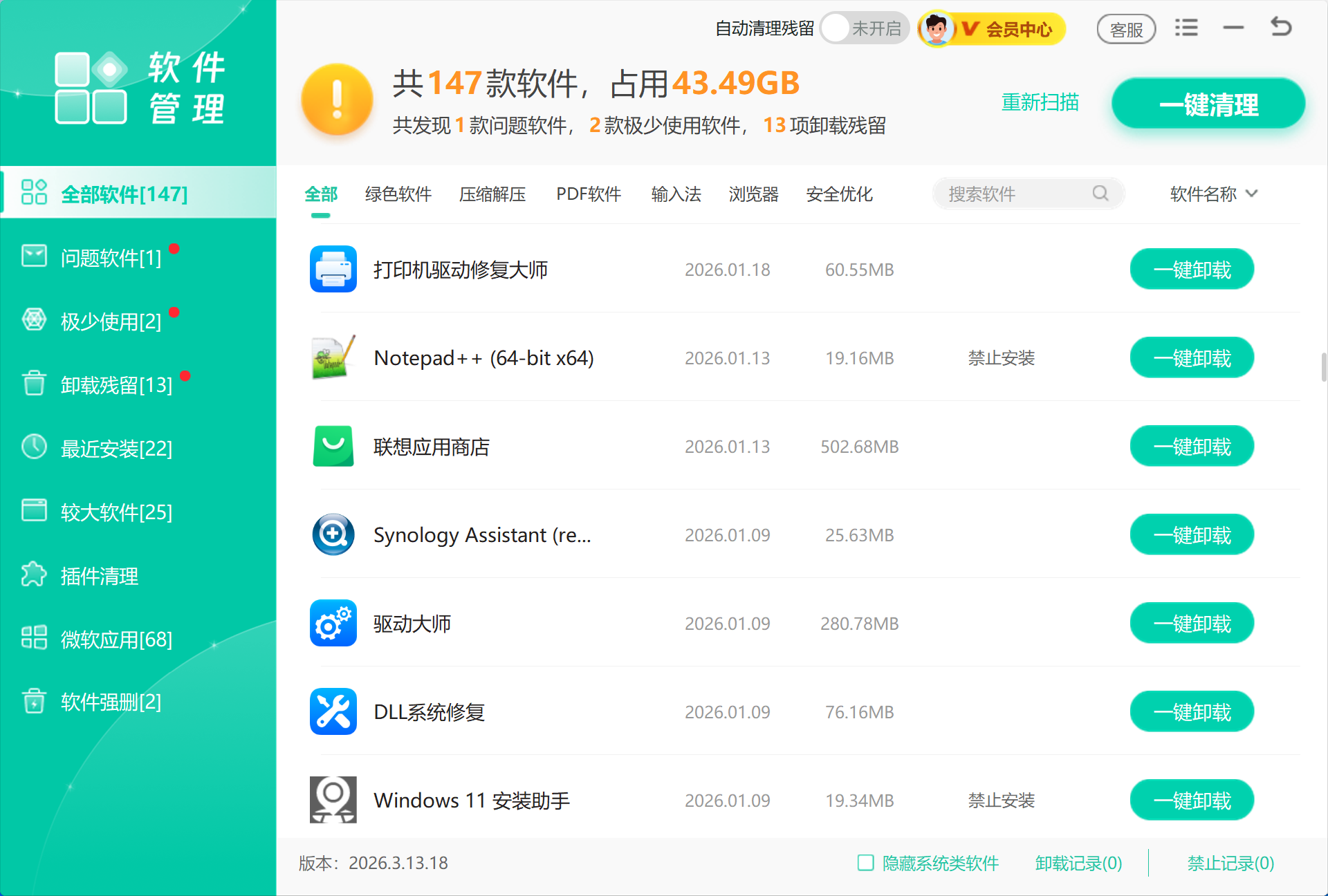
图:软件管理列出已安装软件,用来卸载长期不用的程序、清掉占用 C 盘的软件残留。
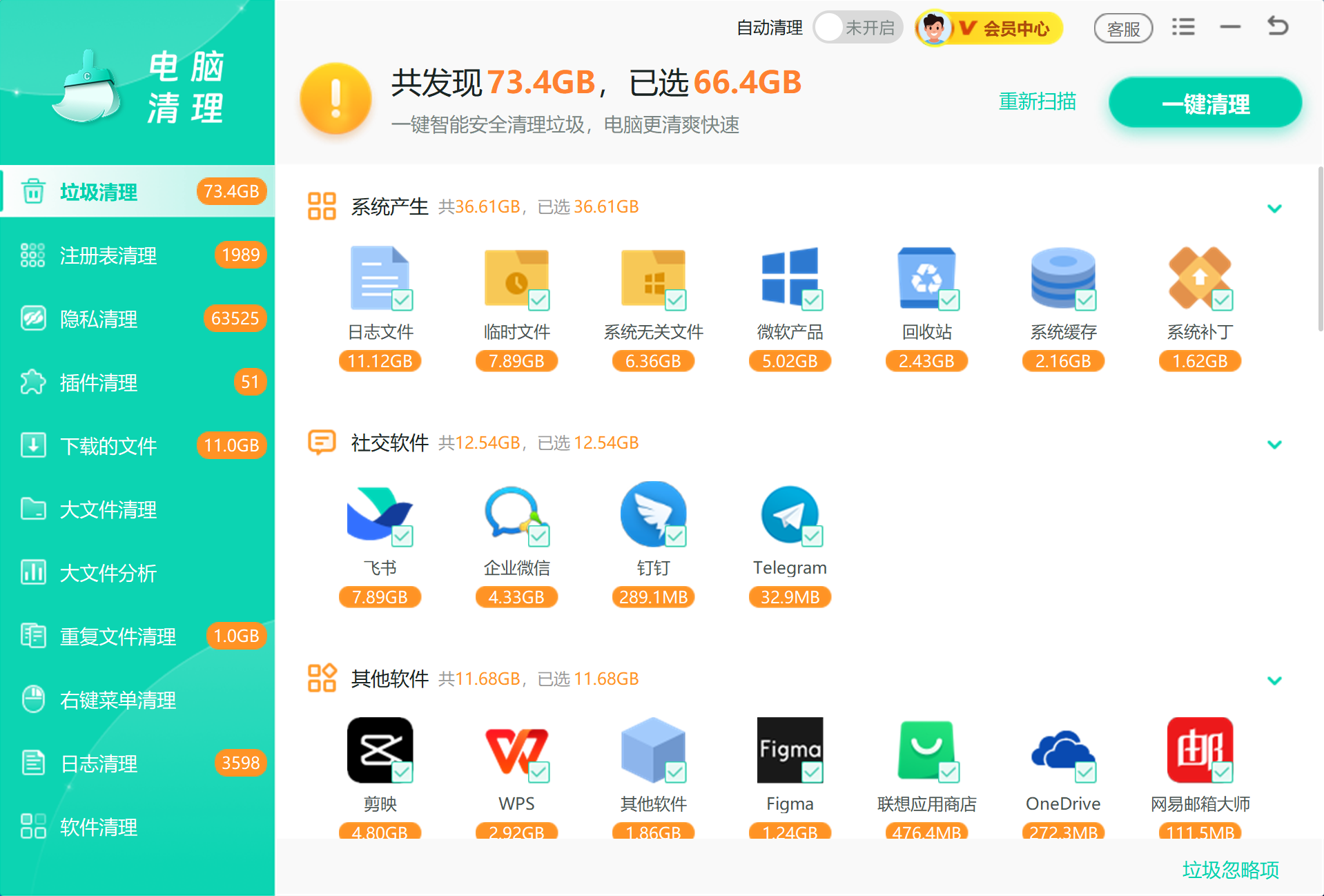
图:垃圾清理扫描浏览器缓存、缩略图和软件残留,先看清结果再决定清理项目。
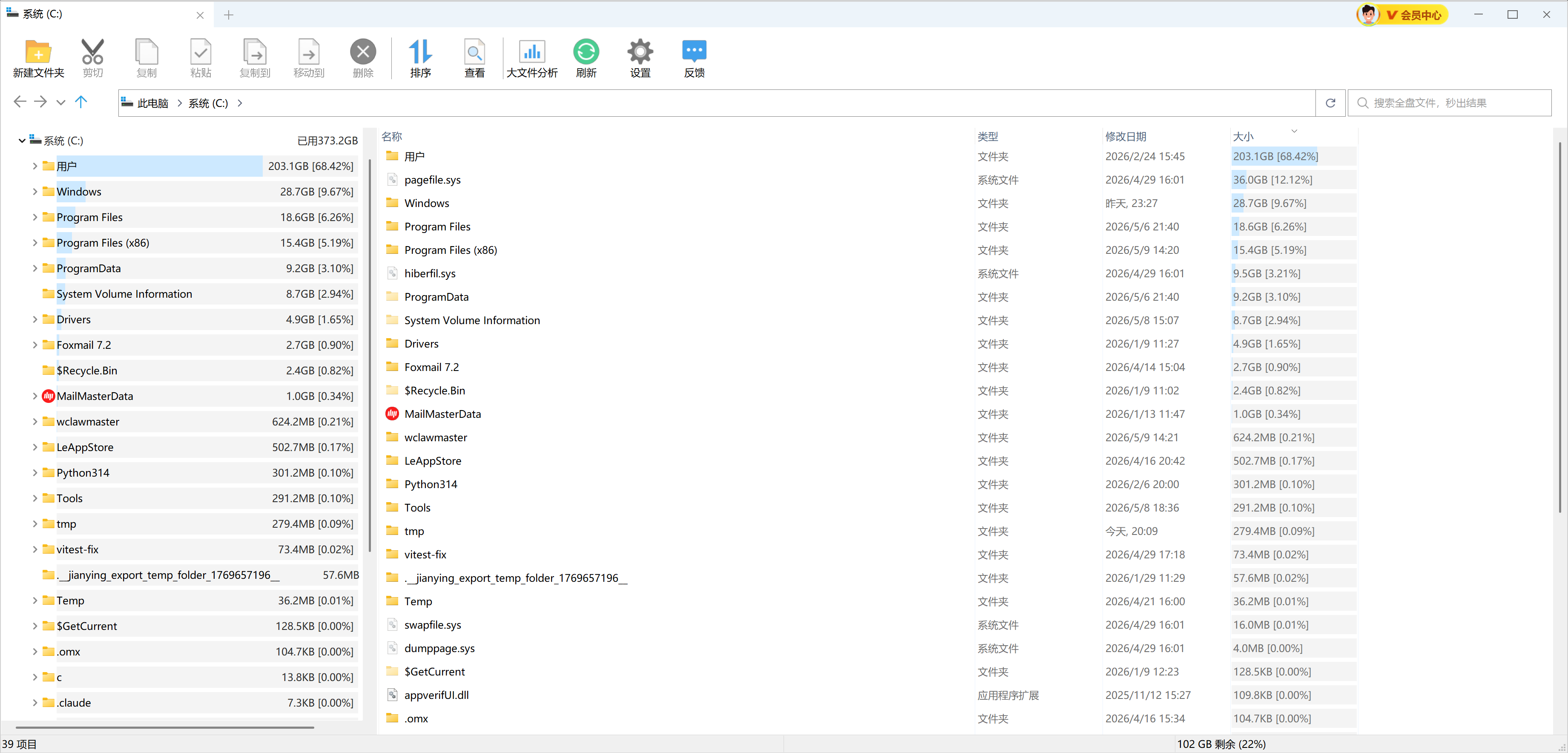
图:大文件分析按路径展开 C 盘占用,看清空间集中在哪些目录和文件。
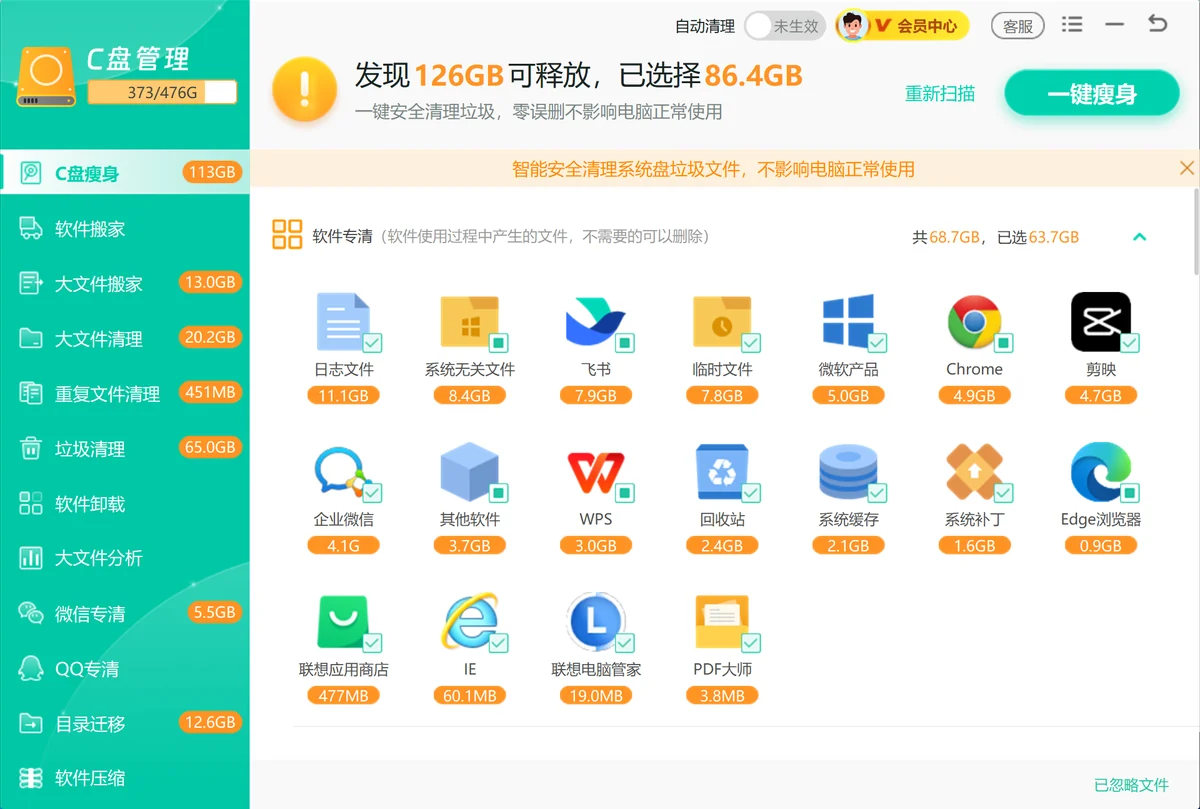
图:C盘瘦身集中扫描临时文件、更新残留、Windows.old 和系统缓存,并标出可释放空间。

五、怎么搭配使用
同一台电脑不建议长期常驻多个清理工具。更稳妥的搭配是系统自带功能做基础清理,再选择一款主工具处理自己的主要问题。
搭配使用步骤
- 先用磁盘清理和存储设置看空间来源。
- 空间不足为主,选系统盘瘦身和大文件处理能力强的工具。
- 隐私痕迹为主,选浏览器和应用痕迹控制更细的工具。
- 清理完成后关闭不需要的常驻项,减少后台占用。
六、C盘清理工具选择常见误区
同时安装很多清理工具
同类工具重复扫描可能造成误判,也会增加后台常驻。按一个主工具加系统自带入口处理即可。
只看清理量不看项目
清理量大不代表都该删。账号、Cookie、下载文件和项目缓存要先确认用途。
把大文件清理和垃圾清理混在一起
视频、资料和备份不是垃圾,通常应迁移或归档,而不是直接删除。
七、总结
C 盘清理工具的选择应从问题出发:系统空间不足看 C 盘瘦身和大文件处理,隐私痕迹看浏览器与应用记录,轻量需求看扫描负担。先用 Windows 自带功能打底,再选一款主工具补充即可。
 C盘清理工具C盘瘦身隐私清理轻量扫描






 提示
提示