



 有用科技小编2025/03/07
 浏览18201
 阅读9分钟
阅读9分钟C 盘清理可以按三层做:先清基础垃圾,再处理系统级占用,最后迁移大文件并做长期维护。需要继续检查时,用「Windows优化大师」检查缓存、残留和大文件来源。
一、清理前先做准备
完整清理流程会碰到临时文件、系统设置和个人大文件。开始前先把重要资料和当前系统状态确认好。
' stroke='rgb(226,232,240)'/><text x='30' y='44' font-size='20' font-weight='700' fill='rgb(30,41,59)'>C 盘清理完整流程:分三层依次推进</text><rect x='30' y='72' width='212' height='90' rx='12' fill='rgb(209,250,229)' stroke='rgb(16,185,129)'/><text x='136' y='108' font-size='17.5' font-weight='700' fill='rgb(16,185,129)' text-anchor='middle'>① 基础清理</text><text x='136' y='135' font-size='12.5' fill='rgb(51,65,85)' text-anchor='middle'>临时文件·回收站·缓存</text><path d='M250 116 L274 116' stroke='rgb(100,116,139)' stroke-width='2.5' fill='none'/><path d='M267 110 L276 116 L267 122 Z' fill='rgb(100,116,139)'/><rect x='288' y='72' width='212' height='90' rx='12' fill='rgb(255,247,232)' stroke='rgb(245,158,11)'/><text x='394' y='108' font-size='17.5' font-weight='700' fill='rgb(245,158,11)' text-anchor='middle'>② 系统级占用</text><text x='394' y='135' font-size='12.5' fill='rgb(51,65,85)' text-anchor='middle'>Windows.old·休眠·还原点</text><path d='M508 116 L532 116' stroke='rgb(100,116,139)' stroke-width='2.5' fill='none'/><path d='M525 110 L534 116 L525 122 Z' fill='rgb(100,116,139)'/><rect x='546' y='72' width='184' height='90' rx='12' fill='rgb(224,231,255)' stroke='rgb(99,102,241)'/><text x='638' y='108' font-size='17.5' font-weight='700' fill='rgb(99,102,241)' text-anchor='middle'>③ 迁移维护</text><text x='638' y='135' font-size='12.5' fill='rgb(51,65,85)' text-anchor='middle'>大文件迁移·改默认路径</text><text x='30' y='186' font-size='13' fill='rgb(100,116,139)'>释放量:基础清理 1–5GB;系统级占用更明显;迁移大文件决定长期是否反弹。</text></svg>)
准备清单
- 备份重要文件:桌面、下载、文档里的工作资料先确认。
- 关闭无关软件:减少临时文件被占用。
- 记录当前空间:清理前后对比更容易判断效果。
- 不确定先保留:系统目录和未知文件不要直接删。
二、先做基础清理
基础清理覆盖临时文件、回收站、缩略图、浏览器缓存和用户临时目录,通常能释放 1-5 GB。
操作步骤
- 运行
cleanmgr,选择 C 盘。 - 点击
清理系统文件,勾选临时文件、回收站和缩略图。 - 按
Win + R输入%temp%,删除可清理临时文件。 - 清理浏览器缓存和无用下载包。
这一步优先级最高,但不要指望它解决所有 C 盘占用。
三、处理系统级占用
系统级占用包括 Windows.old、休眠文件、更新残留、虚拟内存和还原点。它们释放量更明显,但要按正确入口处理。
' stroke='rgb(226,232,240)'/><text x='30' y='44' font-size='20' font-weight='700' fill='rgb(30,41,59)'>系统级占用:哪些释放更明显(示意)</text><line x1='30' y1='60' x2='730' y2='60' stroke='rgb(226,232,240)'/><text x='30' y='102' font-size='14' font-weight='600' fill='rgb(51,65,85)'>Windows.old</text><rect x='170' y='80' width='440' height='30' rx='7' fill='rgb(255,255,255)' stroke='rgb(226,232,240)'/><rect x='170' y='80' width='330' height='30' rx='7' fill='rgb(99,102,241)'/><text x='622' y='101' font-size='12.5' font-weight='700' fill='rgb(99,102,241)'>最高·可达 10GB+</text><text x='30' y='144' font-size='14' font-weight='600' fill='rgb(51,65,85)'>休眠文件</text><rect x='170' y='122' width='440' height='30' rx='7' fill='rgb(255,255,255)' stroke='rgb(226,232,240)'/><rect x='170' y='122' width='180' height='30' rx='7' fill='rgb(245,158,11)'/><text x='622' y='143' font-size='12.5' font-weight='700' fill='rgb(245,158,11)'>数 GB–十几 GB</text><text x='30' y='186' font-size='14' font-weight='600' fill='rgb(51,65,85)'>更新残留</text><rect x='170' y='164' width='440' height='30' rx='7' fill='rgb(255,255,255)' stroke='rgb(226,232,240)'/><rect x='170' y='164' width='120' height='30' rx='7' fill='rgb(139,92,246)'/><text x='622' y='185' font-size='12.5' font-weight='700' fill='rgb(139,92,246)'>数 GB</text><text x='30' y='228' font-size='14' font-weight='600' fill='rgb(51,65,85)'>还原点</text><rect x='170' y='206' width='440' height='30' rx='7' fill='rgb(255,255,255)' stroke='rgb(226,232,240)'/><rect x='170' y='206' width='90' height='30' rx='7' fill='rgb(16,185,129)'/><text x='622' y='227' font-size='12.5' font-weight='700' fill='rgb(16,185,129)'>按上限</text></svg>)
操作步骤
- 通过磁盘清理删除
以前的 Windows 安装和更新清理项。 - 不用休眠时,管理员终端执行
powercfg -h off。 - 虚拟内存进入系统高级设置调整,不要直接删除
pagefile.sys。 - 还原点进入系统保护页面,按需要调整占用上限。
如果还需要回退旧系统,先不要删除 Windows.old。如果不确定虚拟内存用途,不要把分页文件直接关掉。
四、迁移大文件和默认保存路径
长期维护 C 盘,关键是让大文件不要继续写入系统盘。桌面、下载、视频、软件素材库都要检查。
操作步骤
- 打开桌面、下载、文档和视频目录,按大小排序。
- 把安装包、压缩包、录屏和素材移到其他分区。
- 卸载不常用的大软件,重新安装时选择非系统盘。
- 把浏览器下载路径、聊天文件路径和素材缓存路径改到 D 盘。
五、不想逐项排查时集中处理
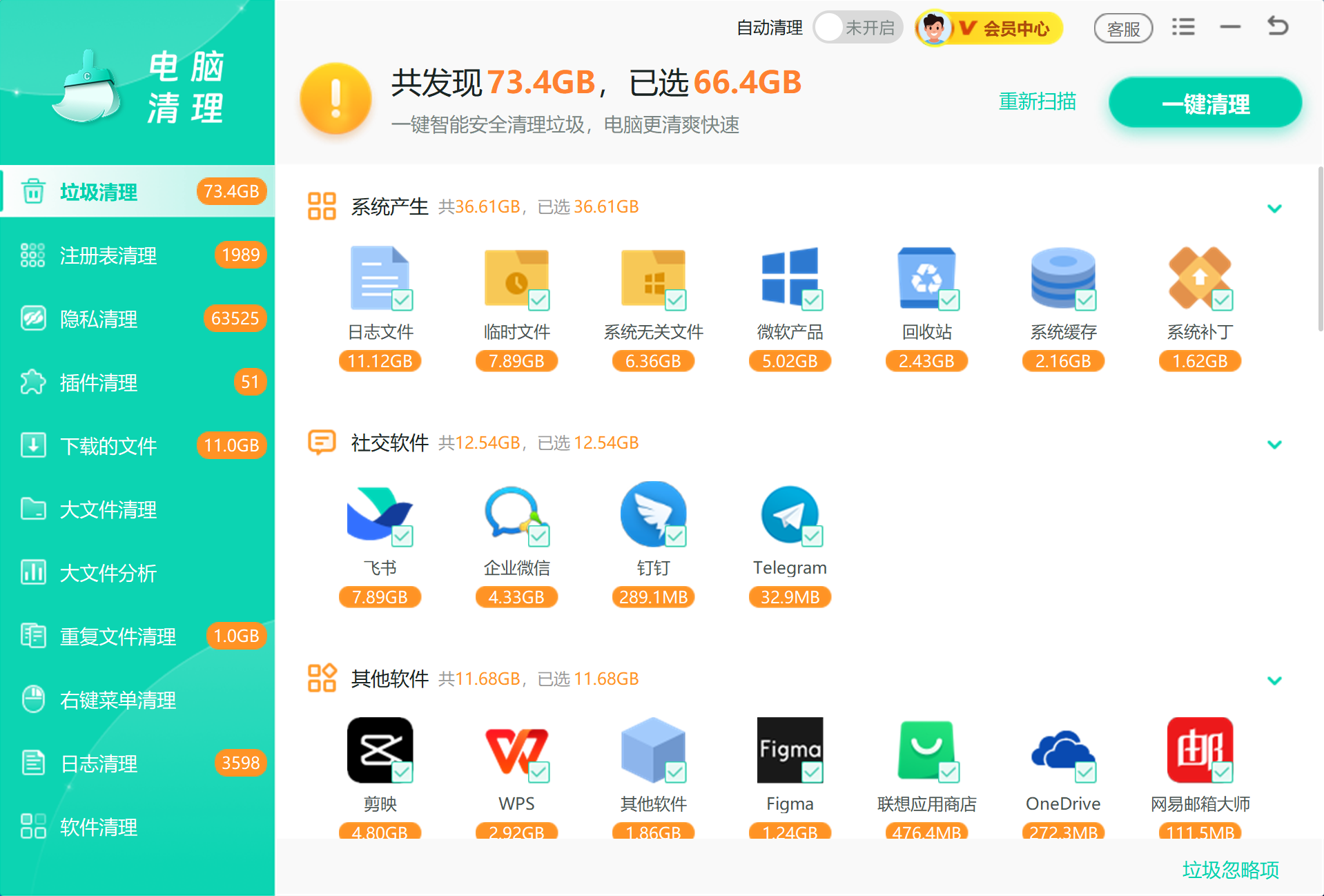
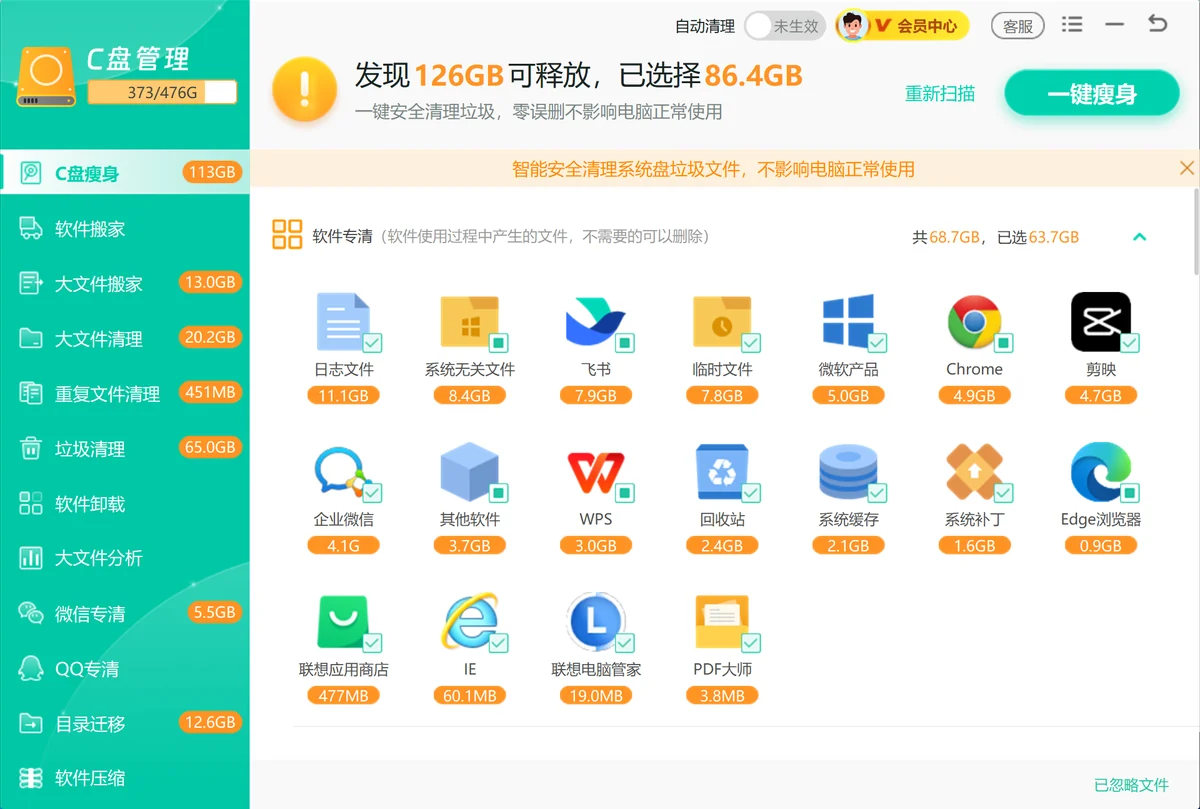
「Windows优化大师」是面向 Windows 电脑的清理和优化工具,适合在系统缓存、应用缓存、浏览器缓存和卸载残留分散时集中处理。这里主要用到 C盘瘦身和垃圾清理:前者处理系统盘可释放项目,后者归类软件缓存、回收站类垃圾和残留项。
C盘瘦身 处理系统缓存、更新残留和临时文件;垃圾清理 归类软件缓存、回收站类垃圾和残留项。确认需要保留的大文件后,再迁到其他分区;清理后复查 Windows 存储页面,确认空间变化。

六、方法对比
| 方法 | 处理内容 | 适合场景 | 注意事项 |
|---|---|---|---|
| 基础清理 | 临时文件、缓存、回收站 | 先释放安全空间 | 释放量有限 |
| 系统级处理 | Windows.old、休眠、还原点 | 需要明显释放空间 | 走系统入口 |
| 大文件迁移 | 桌面、下载、软件素材 | 长期维护 | 改默认路径 |
| 补充检查 | 缓存、残留、大文件 | 手动步骤后收尾 | 逐项确认 |
七、常见误区
只做基础清理
临时文件通常只能释放一部分空间。C 盘长期紧张时,还要处理系统级占用和大文件迁移。
直接删除虚拟内存文件
pagefile.sys 要通过系统高级设置调整,不能当普通垃圾文件删除。
不改保存路径
清理只是短期释放。下载、聊天文件和素材继续写入 C 盘,空间会很快回落。
需要完整清理顺序
如果需要从临时文件、系统缓存、Windows.old、休眠文件到大文件迁移完整处理,可以查看C盘空间满了的完整清理顺序。
总结
完整的 C 盘清理流程是基础清理、系统级占用处理、大文件迁移和补充检查。按层级处理,既能释放空间,也能降低误删系统文件的风险。
 完整流程系统占用长期维护






 提示
提示