



 有用科技小编2023/10/24
 浏览15777
 阅读10分钟
Windows 自带软件能不能卸载,先看它是普通预装应用还是系统组件。正确顺序是先从系统应用列表卸载可删项目,再检查残留、默认打开方式和启动项,不要为了清爽把系统核心组件一起删掉。
一、先判断哪些软件可以卸载
微软发布的软件不等于都能删。游戏、资讯、协作类预装应用通常可以按需卸载;应用商店、截图、终端、照片、运行库和搜索相关组件,则可能被系统或其他软件调用。
判断标准
- 长期不用的普通应用:可以先列入卸载候选。
- 关联默认打开方式的应用:卸载前先改好默认程序。
- 系统组件和运行环境:不为了释放少量空间而删除。
' stroke='rgb(226,232,240)'/><text x='30' y='44' font-size='20' font-weight='700' fill='rgb(30,41,59)'>先判断:哪些能删、哪些谨慎、哪些别动</text><text x='30' y='68' font-size='12.5' fill='rgb(100,116,139)'>按软件类型分三类处理,比逐个试删更安全。</text><rect x='30' y='86' width='224' height='118' rx='12' fill='rgb(209,250,229)' stroke='rgb(16,185,129)'/><rect x='30' y='86' width='224' height='32' rx='12' fill='rgb(16,185,129)'/><rect x='30' y='104' width='224' height='14' fill='rgb(209,250,229)'/><text x='142' y='108' font-size='14.5' font-weight='700' fill='rgb(255,255,255)' text-anchor='middle'>可以卸载</text><circle cx='48' cy='136' r='3' fill='rgb(16,185,129)'/><text x='60' y='140' font-size='12.5' fill='rgb(51,65,85)'>长期不用的游戏</text><circle cx='48' cy='160' r='3' fill='rgb(16,185,129)'/><text x='60' y='164' font-size='12.5' fill='rgb(51,65,85)'>资讯、娱乐应用</text><circle cx='48' cy='184' r='3' fill='rgb(16,185,129)'/><text x='60' y='188' font-size='12.5' fill='rgb(51,65,85)'>试用、协作软件</text><rect x='268' y='86' width='224' height='118' rx='12' fill='rgb(254,243,199)' stroke='rgb(245,158,11)'/><rect x='268' y='86' width='224' height='32' rx='12' fill='rgb(245,158,11)'/><rect x='268' y='104' width='224' height='14' fill='rgb(254,243,199)'/><text x='380' y='108' font-size='14.5' font-weight='700' fill='rgb(255,255,255)' text-anchor='middle'>卸载前先确认</text><circle cx='286' cy='136' r='3' fill='rgb(245,158,11)'/><text x='298' y='140' font-size='12.5' fill='rgb(51,65,85)'>关联默认打开方式</text><circle cx='286' cy='160' r='3' fill='rgb(245,158,11)'/><text x='298' y='164' font-size='12.5' fill='rgb(51,65,85)'>被同步或会议调用</text><circle cx='286' cy='184' r='3' fill='rgb(245,158,11)'/><text x='298' y='188' font-size='12.5' fill='rgb(51,65,85)'>管理策略下的应用</text><rect x='506' y='86' width='224' height='118' rx='12' fill='rgb(254,226,226)' stroke='rgb(239,68,68)'/><rect x='506' y='86' width='224' height='32' rx='12' fill='rgb(239,68,68)'/><rect x='506' y='104' width='224' height='14' fill='rgb(254,226,226)'/><text x='618' y='108' font-size='14.5' font-weight='700' fill='rgb(255,255,255)' text-anchor='middle'>不建议删除</text><circle cx='524' cy='136' r='3' fill='rgb(239,68,68)'/><text x='536' y='140' font-size='12.5' fill='rgb(51,65,85)'>应用商店、搜索</text><circle cx='524' cy='160' r='3' fill='rgb(239,68,68)'/><text x='536' y='164' font-size='12.5' fill='rgb(51,65,85)'>运行库、.NET 组件</text><circle cx='524' cy='184' r='3' fill='rgb(239,68,68)'/><text x='536' y='188' font-size='12.5' fill='rgb(51,65,85)'>照片、终端等组件</text></svg>)
图:按软件类型分三类——普通应用可卸载,关联默认程序的先确认,系统组件和运行库不建议删除。
这几类组件别动
- 应用商店与搜索:Microsoft Store、Windows Search 被系统和其他应用调用,删除后装应用、搜文件都会出问题。
- 运行库与框架:Visual C++ 运行库、.NET Framework 是大量软件的运行基础,缺失会导致程序无法启动。
- 系统自带工具:照片、终端、截图工具等常被文件关联或脚本调用,建议保留。
公司电脑、学校电脑或被统一管理的电脑,还要确认这些应用是否被登录、会议、同步或管理策略使用。
二、从系统入口卸载普通预装应用
系统入口会优先处理主程序、开始菜单入口和常规卸载记录。比直接删除安装目录更稳妥,也更容易判断哪些项目确实支持卸载。
操作步骤
- 打开
设置 > 应用 > 已安装的应用,或进入控制面板的程序和功能。 - 按发布者、安装时间或大小筛选,找到长期不用的微软预装应用。
- 先卸载游戏、资讯、娱乐、试用或协作类应用。
- 每卸载几项后检查开始菜单、任务栏和默认打开方式是否正常。
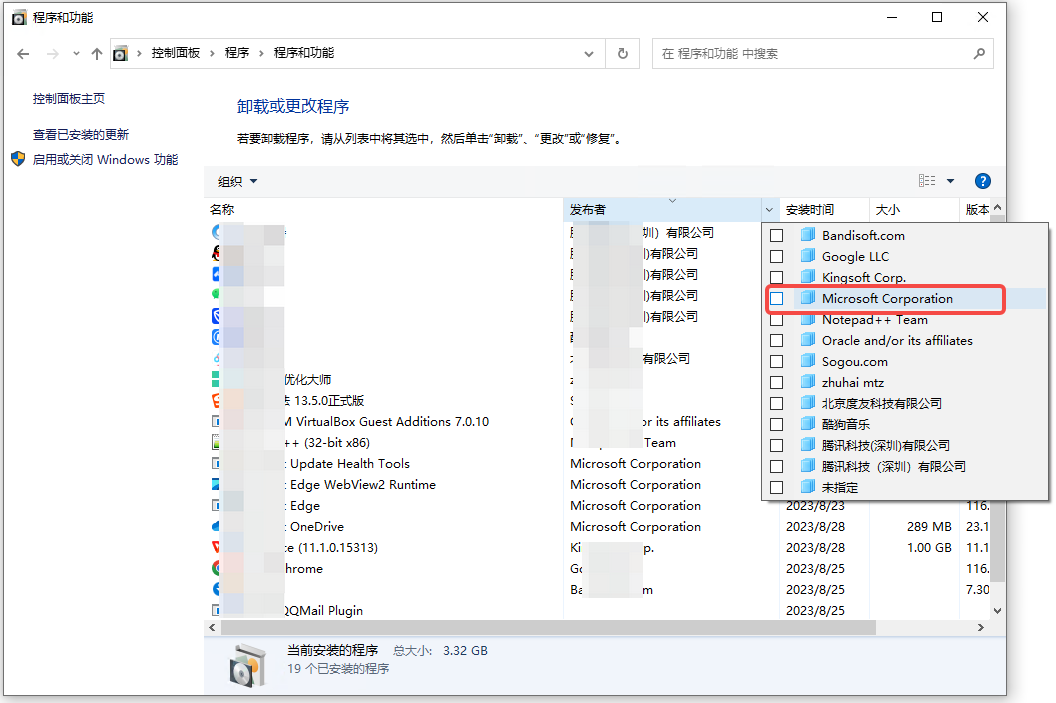
图:在已安装的应用列表里查看微软发布的预装软件,区分普通应用和系统组件。
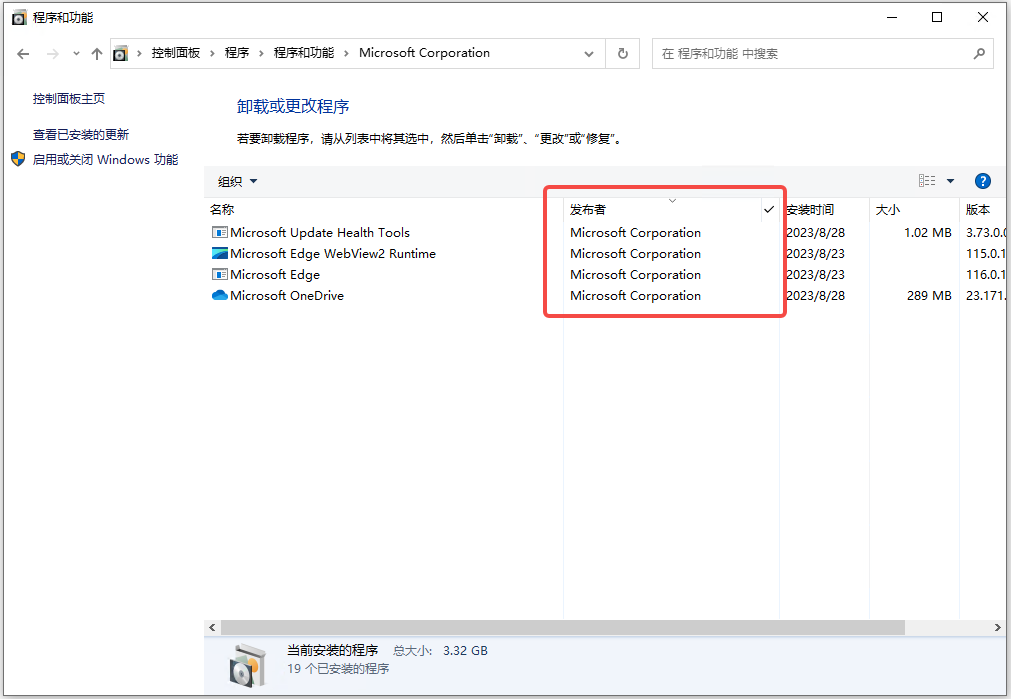
图:按发布者或安装时间筛选,快速找出长期不用的微软预装应用再逐项卸载。
不要用删除文件夹代替卸载。直接删目录可能留下卸载记录、右键菜单、文件关联和服务项,后续更难清理。
三、检查残留入口和启动项
卸载完成后,真正影响体验的往往是残留入口、通知项、同步组件和后台启动。这里不需要大范围删系统文件,只需要核对与已卸载应用明确相关的项目。
' stroke='rgb(226,232,240)'/><text x='30' y='44' font-size='20' font-weight='700' fill='rgb(30,41,59)'>彻底卸载的四步顺序:从卸载到清理残留</text><rect x='30' y='76' width='152' height='72' rx='11' fill='rgb(255,255,255)' stroke='rgb(99,102,241)'/><circle cx='106' cy='103' r='13' fill='rgb(99,102,241)'/><text x='106' y='108' font-size='14' font-weight='700' fill='rgb(255,255,255)' text-anchor='middle'>1</text><text x='106' y='136' font-size='13' font-weight='600' fill='rgb(30,41,59)' text-anchor='middle'>系统入口卸载</text><path d='M182 112 L202 112' stroke='rgb(139,92,246)' stroke-width='2.5' fill='none'/><path d='M195 107 L204 112 L195 117 Z' fill='rgb(139,92,246)'/><rect x='212' y='76' width='152' height='72' rx='11' fill='rgb(255,255,255)' stroke='rgb(99,102,241)'/><circle cx='288' cy='103' r='13' fill='rgb(99,102,241)'/><text x='288' y='108' font-size='14' font-weight='700' fill='rgb(255,255,255)' text-anchor='middle'>2</text><text x='288' y='136' font-size='13' font-weight='600' fill='rgb(30,41,59)' text-anchor='middle'>检查残留入口</text><path d='M364 112 L384 112' stroke='rgb(139,92,246)' stroke-width='2.5' fill='none'/><path d='M377 107 L386 112 L377 117 Z' fill='rgb(139,92,246)'/><rect x='394' y='76' width='152' height='72' rx='11' fill='rgb(255,255,255)' stroke='rgb(99,102,241)'/><circle cx='470' cy='103' r='13' fill='rgb(99,102,241)'/><text x='470' y='108' font-size='14' font-weight='700' fill='rgb(255,255,255)' text-anchor='middle'>3</text><text x='470' y='136' font-size='13' font-weight='600' fill='rgb(30,41,59)' text-anchor='middle'>禁用启动项</text><path d='M546 112 L566 112' stroke='rgb(139,92,246)' stroke-width='2.5' fill='none'/><path d='M559 107 L568 112 L559 117 Z' fill='rgb(139,92,246)'/><rect x='576' y='76' width='152' height='72' rx='11' fill='rgb(255,255,255)' stroke='rgb(99,102,241)'/><circle cx='652' cy='103' r='13' fill='rgb(99,102,241)'/><text x='652' y='108' font-size='14' font-weight='700' fill='rgb(255,255,255)' text-anchor='middle'>4</text><text x='652' y='136' font-size='13' font-weight='600' fill='rgb(30,41,59)' text-anchor='middle'>核对默认程序</text><text x='30' y='174' font-size='12.5' fill='rgb(100,116,139)'>先用系统入口卸载,再清残留、启动项和默认程序,避免删了主程序却留下无效项。</text></svg>)
图:卸载后按四步收尾——系统入口卸载、检查残留入口、禁用启动项、核对默认程序。
操作步骤
- 按
Ctrl + Shift + Esc打开任务管理器,检查启动应用。 - 对已卸载应用相关的启动项执行禁用,系统和驱动相关项目不要动。
- 检查开始菜单、桌面快捷方式和任务栏固定项,删除失效入口。
- 如果应用曾保存离线文件,再检查用户目录中的残留缓存。
这一步通常释放空间不多,但能减少无效入口和后台打扰。对旧电脑来说,启动项减少后的开机负担会更明显。
四、用「Windows优化大师」处理软件残留
「Windows优化大师」是面向 Windows 电脑的清理和优化工具,适合在开机自启、常驻软件和卸载残留混在一起时集中排查。这里主要用到软件管理,先看清哪些软件不再需要、哪些项目会跟随系统启动,再决定卸载、禁用还是保留。
软件管理 适合先定位低频软件和普通预装应用;注册表清理 再处理明确无效的卸载残留,重点是少留无效记录,不是为了碰系统核心组件。
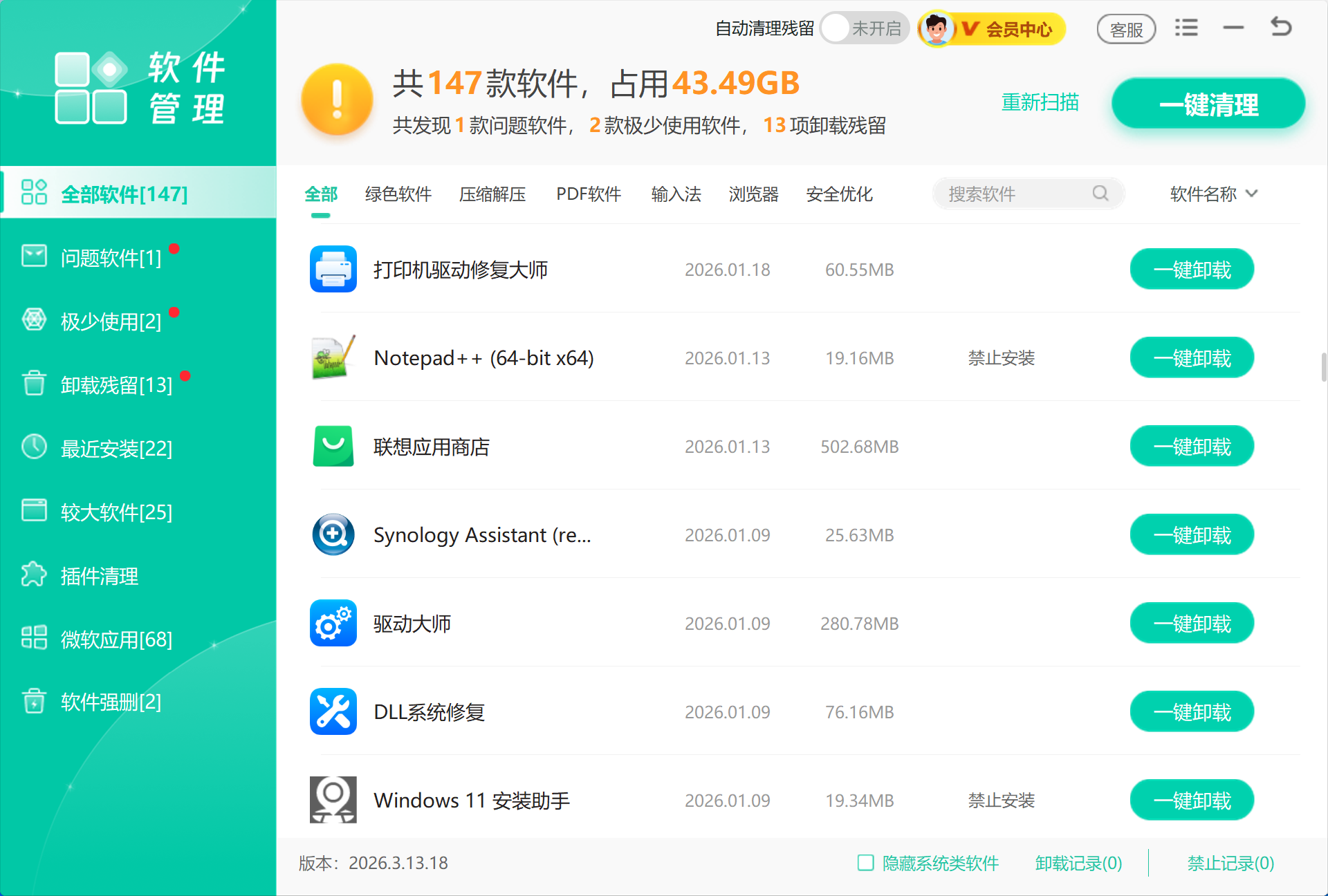
图:软件管理集中列出低频软件和普通预装应用,便于先定位再决定卸载或保留。
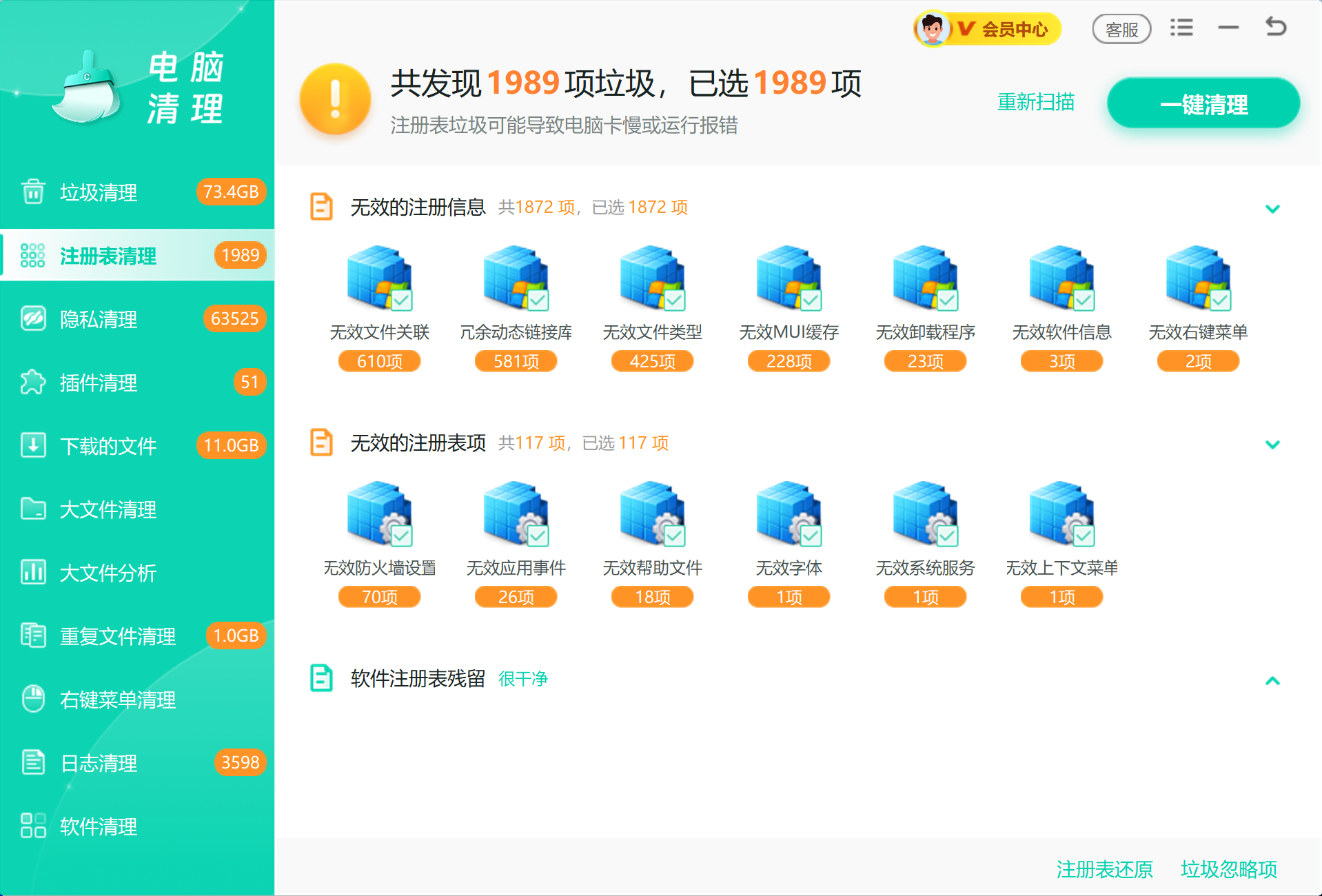
图:注册表清理只处理明确无效的卸载记录,少留无效项而不碰系统核心组件。

五、各种卸载方式对比,哪种更彻底
| 方法 | 处理内容 | 适合场景 | 注意事项 |
|---|---|---|---|
| 系统卸载入口 | 可卸载的普通应用 | 已经明确不再使用 | 优先使用,风险最低 |
| 启动项检查 | 后台启动、通知组件 | 卸载后仍有干扰 | 不要禁用系统和驱动项 |
| 软件管理 | 低频软件和残留项 | 预装应用较多 | 先排除核心组件 |
| 注册表清理 | 无效卸载记录 | 残留项明确存在 | 只处理确认项 |
六、卸载自带软件常见误区
看到 Microsoft 发布就全部删除
很多组件平时不打开,但系统、商店应用或文件关联会调用。先判断用途,再决定是否卸载。
只删快捷方式就认为已卸载
快捷方式消失不代表程序已移除。应在应用列表或程序和功能里确认卸载状态。
卸载后不检查默认程序
图片、压缩包、PDF 或视频类应用卸载后,默认打开方式可能变化。卸载后要测试常用文件能否正常打开。
七、彻底卸载 Windows 自带软件的正确顺序
Windows 自带软件清理的关键不是删得多,而是先识别普通应用和系统组件。先用系统入口卸载,再检查残留、启动项和默认打开方式,最后用「Windows优化大师」补查软件残留即可。
 微软软件预装应用软件管理启动项系统优化






 提示
提示