



 有用科技小编2026/08/11
 浏览11745
 阅读7分钟
阅读7分钟使用软领打印机驱动修复大师下载并安装打印机驱动时,若系统反复提示安装失败,通常并非驱动文件损坏,而是杀毒软件或防火墙把驱动安装程序误判为风险文件,拦截了它的运行权限。处理办法是打开已经下载好的驱动目录,手动运行其中的安装程序,共两个步骤。
下面按「打开驱动目录 → 手动运行安装程序」的顺序说明,Windows 7/10/11 均适用,驱动装好后即可停止操作。
适用系统:Windows 7/10/11;最后更新:2026-08-11。
打印机驱动安装失败是什么情况
安装进行到一半中断,界面弹出「打印机驱动安装未完成」的提示窗口,下方给出原因说明「原因可能是:被安全软件拦截,或系统权限不足」,并附有解决方案指南。此时驱动包已经下载到本机,尚未完成的只是运行安装这一步。
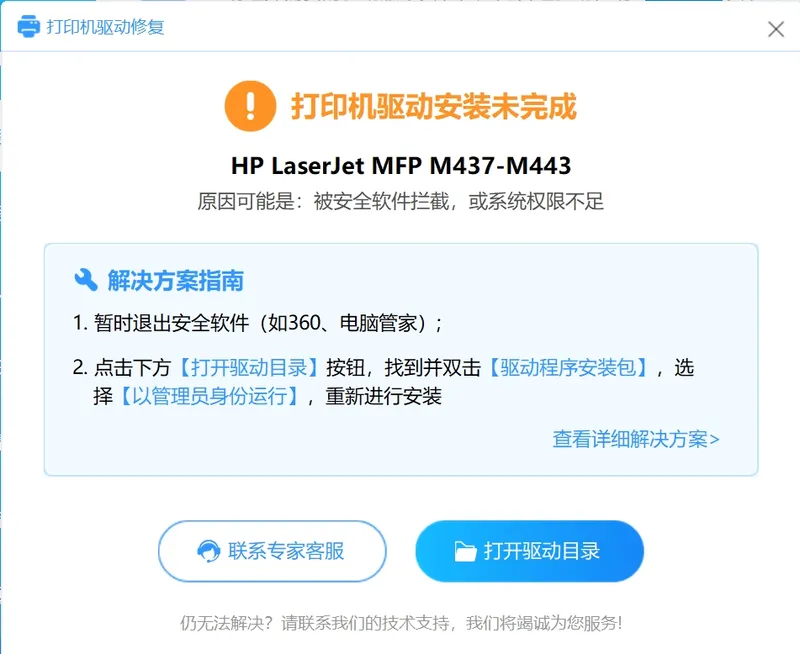
提示窗口中的这行原因说明,就是判断问题方向的直接依据,与驱动型号、打印机接口都无关。
拦截发生在哪一环
安装打印机驱动需要向系统驱动库写入文件,属于高权限操作。当杀毒软件监测到一个新下载、尚未列入信任范围的程序执行该操作时,往往会先行拦截,安装进程随之中断,界面便只显示安装失败。
受阻的只是「写入系统驱动库」这一环,驱动文件本身完好。下面两个步骤的作用,就是把这一环放行。
第一步 打开驱动目录
在失败提示窗口中点击右下角的【打开驱动目录】按钮,软件会直接定位并打开已下载的驱动文件夹,无需自行在磁盘中查找。
操作步骤
- 保持失败提示窗口不要关闭。
- 点击窗口右下角蓝色的【打开驱动目录】。
- 系统随即打开该型号对应的驱动资源文件夹。
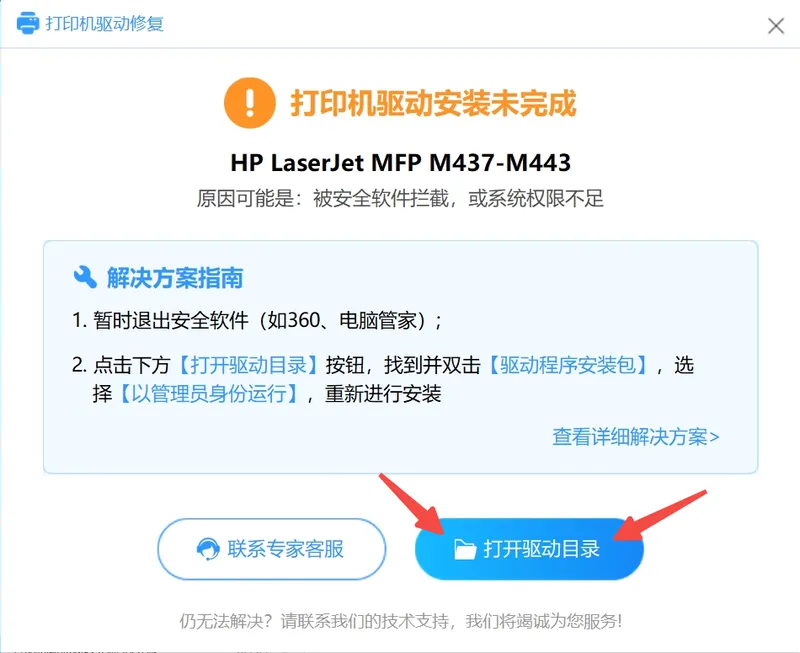
窗口左侧的【联系专家客服】用于人工协助,与本步骤无关,请勿混淆。
第二步 手动运行安装程序
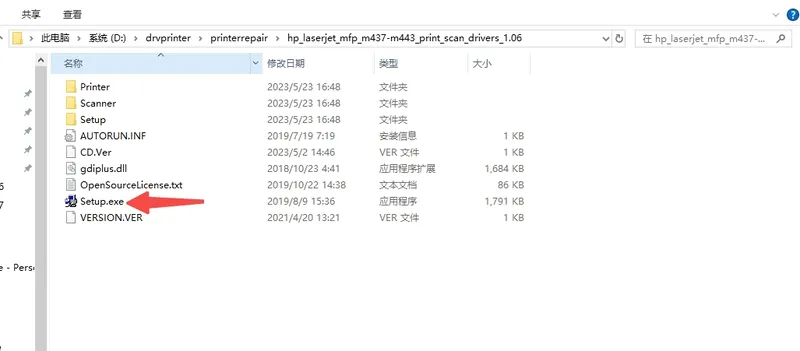
驱动资源文件夹中存放的是驱动的原始安装文件,需要在根目录中找到安装程序并手动运行。
操作步骤
- 确认当前位于根目录,即能直接看到
Setup.exe的一层,而不是其下的子文件夹。 - 若目录内为 zip 压缩包,先解压,再进入解压后的文件夹查找。
- 找到
Setup.exe后双击运行;若双击无响应,右键选择「以管理员身份运行」。
出现打印机安装向导,即表示拦截已经绕开。随后按提示点击【下一步】,依次完成欢迎、搜索打印机、选择软件、安装、完成各个环节。
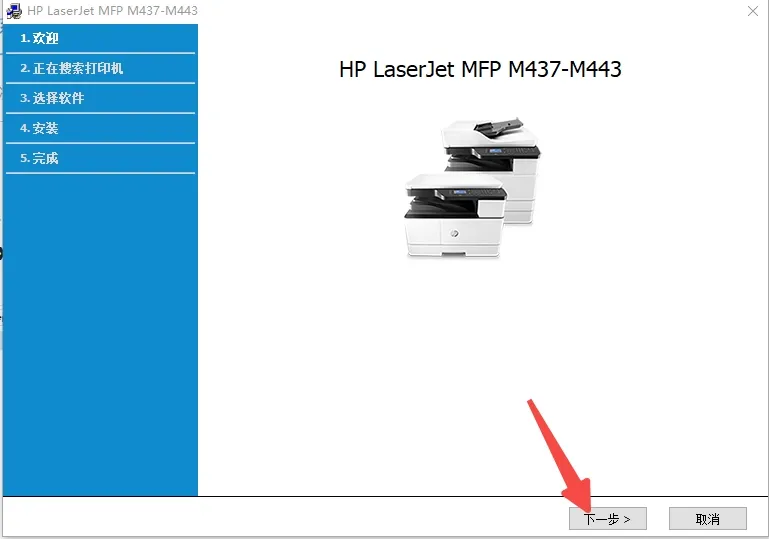
向导左侧一列为安装进度,进行至「完成」后,打印机即可正常打印。
安装前的关键提示
建议在安装前临时退出杀毒软件与安全防护类工具,安装完成后立即重新开启。拦截行为由防护软件发起,将其暂时关闭可使安装程序完整执行,避免同一处反复失败。
仍然安装不上时的处理
若上述两个步骤执行后仍被拦截,将软领打印机驱动修复大师与驱动目录一并加入杀毒软件的白名单(部分软件称为信任区或排除项),随后重新安装一次。
常见问题
驱动包下载到哪里了?由软件统一存放在驱动资源目录中,点击【打开驱动目录】即可定位,无需手动搜索磁盘。
解压后仍找不到 Setup.exe 怎么办?逐层进入子文件夹查看,安装程序的类型标注为「应用程序」,同目录下的 .dll、.txt、.VER 文件无需处理。
提示系统权限不足怎么办?右键点击 Setup.exe,选择「以管理员身份运行」,在弹出的用户账户控制窗口中确认。
关闭杀毒软件安装驱动是否安全?软件提供的驱动均通过微软 WHQL 认证,拦截属于误判;安装完成后请立即重新开启防护。
Windows 7 是否同样适用?适用,Windows 7、Windows 10、Windows 11 各版本的操作路径一致,32 位与 64 位系统自动匹配。

 打印机驱动安装失败驱动被拦截手动安装驱动软领打印机驱动修复大师






 提示
提示