



 有用科技小编2026/08/18
 浏览9953
 阅读9分钟
阅读9分钟电脑没声音了如何恢复?先到任务栏右下角打开音量合成器,看是不是某个应用被单独静音,再确认默认输出设备选的是扬声器还是耳机;都不行就重启音频服务,最后更新声卡驱动。以下方法在 Windows 10/11 实测可用。
多数“没声音”是系统环境、旧驱动残留或音量设置问题造成的,硬件本身大多没坏,不必急着重装或送修。
适用系统:Windows 10/11;最后更新:2026-08-18。
任务栏喇叭正常,播放就是没声音?
右下角喇叭图标没有红叉,音量条也能拉动,但播放视频、音乐时一点声音都没有。这种“系统觉得正常、实际没声”的情况,多半是音量和设备设置出了问题。
'/%3E%3Crect%20x='28'%20y='64'%20width='264'%20height='96'%20rx='12'%20fill='%23ffffff'%20stroke='%23dbe3ec'%20stroke-width='1.5'/%3E%3Crect%20x='28'%20y='64'%20width='264'%20height='6'%20rx='3'%20fill='%232b86f0'/%3E%3Ccircle%20cx='58'%20cy='106'%20r='17'%20fill='%23e1eefd'/%3E%3Cg%20transform='translate(58,106)'%3E%3Cpath%20d='M0%20-9%20L9%208%20L-9%208%20Z'%20fill='none'%20stroke='%232b86f0'%20stroke-width='2.4'%20stroke-linejoin='round'/%3E%3Cline%20x1='0'%20y1='-2'%20x2='0'%20y2='3'%20stroke='%232b86f0'%20stroke-width='2.4'%20stroke-linecap='round'/%3E%3Ccircle%20cx='0'%20cy='6'%20r='1.4'%20fill='%232b86f0'/%3E%3C/g%3E%3Ctext%20x='82.0'%20y='102'%20font-family='Segoe%20UI,Microsoft%20YaHei,PingFang%20SC,sans-serif'%20font-size='15'%20fill='%231f2d3d'%20text-anchor='start'%20font-weight='700'%3E应用被单独静音%3C/text%3E%3Ctext%20x='82.0'%20y='124'%20font-family='Segoe%20UI,Microsoft%20YaHei,PingFang%20SC,sans-serif'%20font-size='12.5'%20fill='%235b6b7b'%20text-anchor='start'%20font-weight='400'%3E音量合成器里某个程序静音%3C/text%3E%3Crect%20x='308'%20y='64'%20width='264'%20height='96'%20rx='12'%20fill='%23ffffff'%20stroke='%23dbe3ec'%20stroke-width='1.5'/%3E%3Crect%20x='308'%20y='64'%20width='264'%20height='6'%20rx='3'%20fill='%23155fc4'/%3E%3Ccircle%20cx='338'%20cy='106'%20r='17'%20fill='%23e1eefd'/%3E%3Cg%20transform='translate(338,106)'%3E%3Cline%20x1='-7'%20y1='-7'%20x2='7'%20y2='7'%20stroke='%232b86f0'%20stroke-width='2.6'%20stroke-linecap='round'/%3E%3Cline%20x1='7'%20y1='-7'%20x2='-7'%20y2='7'%20stroke='%232b86f0'%20stroke-width='2.6'%20stroke-linecap='round'/%3E%3C/g%3E%3Ctext%20x='362.0'%20y='102'%20font-family='Segoe%20UI,Microsoft%20YaHei,PingFang%20SC,sans-serif'%20font-size='15'%20fill='%231f2d3d'%20text-anchor='start'%20font-weight='700'%3E输出设备选错%3C/text%3E%3Ctext%20x='362.0'%20y='124'%20font-family='Segoe%20UI,Microsoft%20YaHei,PingFang%20SC,sans-serif'%20font-size='12.5'%20fill='%235b6b7b'%20text-anchor='start'%20font-weight='400'%3E默认扬声器或耳机不对%3C/text%3E%3Crect%20x='28'%20y='176'%20width='264'%20height='96'%20rx='12'%20fill='%23ffffff'%20stroke='%23dbe3ec'%20stroke-width='1.5'/%3E%3Crect%20x='28'%20y='176'%20width='264'%20height='6'%20rx='3'%20fill='%232b86f0'/%3E%3Ccircle%20cx='58'%20cy='218'%20r='17'%20fill='%23e1eefd'/%3E%3Cg%20transform='translate(58,218)'%3E%3Cpath%20d='M8%20-2%20A9%209%200%201%200%206%207'%20fill='none'%20stroke='%232b86f0'%20stroke-width='2.4'%20stroke-linecap='round'/%3E%3Cpath%20d='M8%20-8%20L8%20-2%20L2%20-2'%20fill='none'%20stroke='%232b86f0'%20stroke-width='2.4'%20stroke-linecap='round'%20stroke-linejoin='round'/%3E%3C/g%3E%3Ctext%20x='82.0'%20y='214'%20font-family='Segoe%20UI,Microsoft%20YaHei,PingFang%20SC,sans-serif'%20font-size='15'%20fill='%231f2d3d'%20text-anchor='start'%20font-weight='700'%3E音频服务停止%3C/text%3E%3Ctext%20x='82.0'%20y='236'%20font-family='Segoe%20UI,Microsoft%20YaHei,PingFang%20SC,sans-serif'%20font-size='12.5'%20fill='%235b6b7b'%20text-anchor='start'%20font-weight='400'%3EWindows%20Audio%20未运行%3C/text%3E%3Crect%20x='308'%20y='176'%20width='264'%20height='96'%20rx='12'%20fill='%23ffffff'%20stroke='%23dbe3ec'%20stroke-width='1.5'/%3E%3Crect%20x='308'%20y='176'%20width='264'%20height='6'%20rx='3'%20fill='%23155fc4'/%3E%3Ccircle%20cx='338'%20cy='218'%20r='17'%20fill='%23e1eefd'/%3E%3Cg%20transform='translate(338,218)'%3E%3Crect%20x='-7'%20y='-7'%20width='14'%20height='14'%20rx='2'%20fill='none'%20stroke='%232b86f0'%20stroke-width='2.2'/%3E%3Cline%20x1='-7'%20y1='-2'%20x2='-11'%20y2='-2'%20stroke='%232b86f0'%20stroke-width='2'/%3E%3Cline%20x1='-7'%20y1='3'%20x2='-11'%20y2='3'%20stroke='%232b86f0'%20stroke-width='2'/%3E%3Cline%20x1='7'%20y1='-2'%20x2='11'%20y2='-2'%20stroke='%232b86f0'%20stroke-width='2'/%3E%3Cline%20x1='7'%20y1='3'%20x2='11'%20y2='3'%20stroke='%232b86f0'%20stroke-width='2'/%3E%3C/g%3E%3Ctext%20x='362.0'%20y='214'%20font-family='Segoe%20UI,Microsoft%20YaHei,PingFang%20SC,sans-serif'%20font-size='15'%20fill='%231f2d3d'%20text-anchor='start'%20font-weight='700'%3E声卡驱动异常%3C/text%3E%3Ctext%20x='362.0'%20y='236'%20font-family='Segoe%20UI,Microsoft%20YaHei,PingFang%20SC,sans-serif'%20font-size='12.5'%20fill='%235b6b7b'%20text-anchor='start'%20font-weight='400'%3E驱动残留或版本不兼容%3C/text%3E%3C/svg%3E)
先查音量合成器和默认输出设备,再重启音频服务,最后更新声卡驱动,多数情况能恢复。
方法1 检查音量合成器和默认输出设备
多数“没声音”只是某个应用被单独静音或默认输出选错,不需要动驱动。
音量合成器里每个程序可以单独静音,有时浏览器被静了,其他程序正常。输出设备选成了“未插入的耳机”也会听不到声音。
合成器里能看到“设备”和“应用程序”两排音量条,红叉小喇叭代表该程序被静音,点一下取消即可。默认输出设备选对之后,声音会立刻回来。
'/%3E%3Crect%20x='28'%20y='64'%20width='262'%20height='116'%20rx='12'%20fill='%23fdeeec'%20stroke='%23e8604c'%20stroke-width='1.5'/%3E%3Crect%20x='28'%20y='64'%20width='262'%20height='42'%20rx='12'%20fill='%23e8604c'/%3E%3Crect%20x='28'%20y='94'%20width='262'%20height='12'%20fill='%23e8604c'/%3E%3Cg%20transform='translate(50,85)'%3E%3Ccircle%20r='12'%20fill='%23ffffff'/%3E%3Cpath%20d='M-5%20-5%20l10%2010%20M5%20-5%20l-10%2010'%20fill='none'%20stroke='%23e8604c'%20stroke-width='2.6'%20stroke-linecap='round'%20stroke-linejoin='round'/%3E%3C/g%3E%3Ctext%20x='70'%20y='91'%20font-family='Segoe%20UI,Microsoft%20YaHei,PingFang%20SC,sans-serif'%20font-size='15'%20fill='%23ffffff'%20text-anchor='start'%20font-weight='700'%3E误区%3C/text%3E%3Ccircle%20cx='50'%20cy='126'%20r='3'%20fill='%23e8604c'/%3E%3Ctext%20x='64'%20y='130'%20font-family='Segoe%20UI,Microsoft%20YaHei,PingFang%20SC,sans-serif'%20font-size='13'%20fill='%231f2d3d'%20text-anchor='start'%20font-weight='400'%3E直接换默认设备%3C/text%3E%3Ccircle%20cx='50'%20cy='152'%20r='3'%20fill='%23e8604c'/%3E%3Ctext%20x='64'%20y='156'%20font-family='Segoe%20UI,Microsoft%20YaHei,PingFang%20SC,sans-serif'%20font-size='13'%20fill='%231f2d3d'%20text-anchor='start'%20font-weight='400'%3E急忙重装驱动%3C/text%3E%3Crect%20x='310'%20y='64'%20width='262'%20height='116'%20rx='12'%20fill='%23e1eefd'%20stroke='%232b86f0'%20stroke-width='1.5'/%3E%3Crect%20x='310'%20y='64'%20width='262'%20height='42'%20rx='12'%20fill='%232b86f0'/%3E%3Crect%20x='310'%20y='94'%20width='262'%20height='12'%20fill='%232b86f0'/%3E%3Cg%20transform='translate(332,85)'%3E%3Ccircle%20r='12'%20fill='%23ffffff'/%3E%3Cpath%20d='M-5%200%20l4%204%20l7%20-8'%20fill='none'%20stroke='%232b86f0'%20stroke-width='2.6'%20stroke-linecap='round'%20stroke-linejoin='round'/%3E%3C/g%3E%3Ctext%20x='352.0'%20y='91'%20font-family='Segoe%20UI,Microsoft%20YaHei,PingFang%20SC,sans-serif'%20font-size='15'%20fill='%23ffffff'%20text-anchor='start'%20font-weight='700'%3E正确%3C/text%3E%3Ccircle%20cx='332'%20cy='126'%20r='3'%20fill='%232b86f0'/%3E%3Ctext%20x='346.0'%20y='130'%20font-family='Segoe%20UI,Microsoft%20YaHei,PingFang%20SC,sans-serif'%20font-size='13'%20fill='%231f2d3d'%20text-anchor='start'%20font-weight='400'%3E先查合成器静音%3C/text%3E%3Ccircle%20cx='332'%20cy='152'%20r='3'%20fill='%232b86f0'/%3E%3Ctext%20x='346.0'%20y='156'%20font-family='Segoe%20UI,Microsoft%20YaHei,PingFang%20SC,sans-serif'%20font-size='13'%20fill='%231f2d3d'%20text-anchor='start'%20font-weight='400'%3E再确认输出和音量%3C/text%3E%3C/svg%3E)
操作步骤
- 右键任务栏喇叭图标 → 打开音量合成器,逐个应用看是否被单独静音(红叉小喇叭)。
- 把系统音量调到 100%,打开设置 → 声音 → 输出,确认默认设备是扬声器/耳机。
- 再右键喇叭 → 声音 → 播放,选中默认设备后点“测试”,听有没有提示音。
方法2 重启 Windows Audio 音频服务
音频服务卡死会导致声卡驱动正常但不出声,重启服务常能立刻恢复。
Windows Audio 是负责把音频数据传给声卡的系统服务。它停止或卡住时,喇叭图标可能正常,但所有声音都不出来。
如果服务启动类型被改成了“手动”或“禁用”,也会出现开机后没声音的情况,需要把它改成“自动”。
操作步骤
- 按 Win+R 输入 services.msc 回车。
- 找到 Windows Audio,右键 → 重新启动。
- 顺便把 Windows Audio Endpoint Builder 也重启一次,两个服务要同时在线。
方法3 更新或回滚声卡驱动
驱动残留或版本不兼容会让系统识别不到声卡,更新驱动是核心手段。
设备管理器里声卡设备名如 Realtek High Definition Audio。更新驱动不一定要去官网下载,先用系统自带的“更新驱动程序”试试,往往能解决问题。
'/%3E%3Crect%20x='230'%20y='82'%20width='140'%20height='44'%20rx='10'%20fill='%232b86f0'/%3E%3Ctext%20x='300.0'%20y='110'%20font-family='Segoe%20UI,Microsoft%20YaHei,PingFang%20SC,sans-serif'%20font-size='15'%20fill='%23ffffff'%20text-anchor='middle'%20font-weight='700'%3E更新声卡驱动%3C/text%3E%3Cpath%20d='M300%20126%20C300%20174%2045%20132%2045%20184'%20fill='none'%20stroke='%232b86f0'%20stroke-width='2'/%3E%3Crect%20x='-13'%20y='184'%20width='116'%20height='46'%20rx='10'%20fill='%23e1eefd'%20stroke='%232b86f0'%20stroke-width='1.8'/%3E%3Ctext%20x='45.0'%20y='204'%20font-family='Segoe%20UI,Microsoft%20YaHei,PingFang%20SC,sans-serif'%20font-size='12.5'%20fill='%231f2d3d'%20text-anchor='middle'%20font-weight='600'%3E设备正常,声音恢%3C/text%3E%3Ctext%20x='45.0'%20y='221'%20font-family='Segoe%20UI,Microsoft%20YaHei,PingFang%20SC,sans-serif'%20font-size='12.5'%20fill='%231f2d3d'%20text-anchor='middle'%20font-weight='600'%3E复%3C/text%3E%3Cpath%20d='M300%20126%20C300%20174%20555%20132%20555%20184'%20fill='none'%20stroke='%23e8604c'%20stroke-width='2'/%3E%3Crect%20x='497'%20y='184'%20width='116'%20height='46'%20rx='10'%20fill='%23fdeeec'%20stroke='%23e8604c'%20stroke-width='1.8'/%3E%3Ctext%20x='555.0'%20y='212'%20font-family='Segoe%20UI,Microsoft%20YaHei,PingFang%20SC,sans-serif'%20font-size='13.5'%20fill='%231f2d3d'%20text-anchor='middle'%20font-weight='600'%3E代码43%20叹号仍在%3C/text%3E%3C/svg%3E)
操作步骤
- 右键开始菜单 → 设备管理器,展开“声音、视频和游戏控制器”。
- 右键声卡设备(如 Realtek High Definition Audio)→ 更新驱动程序。
- 若更新后反而没声音,右键 → 属性 → 驱动程序 → 回退驱动程序。
- 留意设备状态:出现黄色感叹号或“代码 43”说明驱动加载失败。
用「软领驱动大师」更省事
软领驱动大师是软领官网推出的驱动管理软件,专门处理声卡驱动没装对、系统组件损坏造成的没声音问题。
“声音异常修复”功能会一键扫描音频相关的驱动和系统环境,清掉驱动残留,修复无声、杂音、卡顿。你不用自己在设备管理器里一个个找设备。
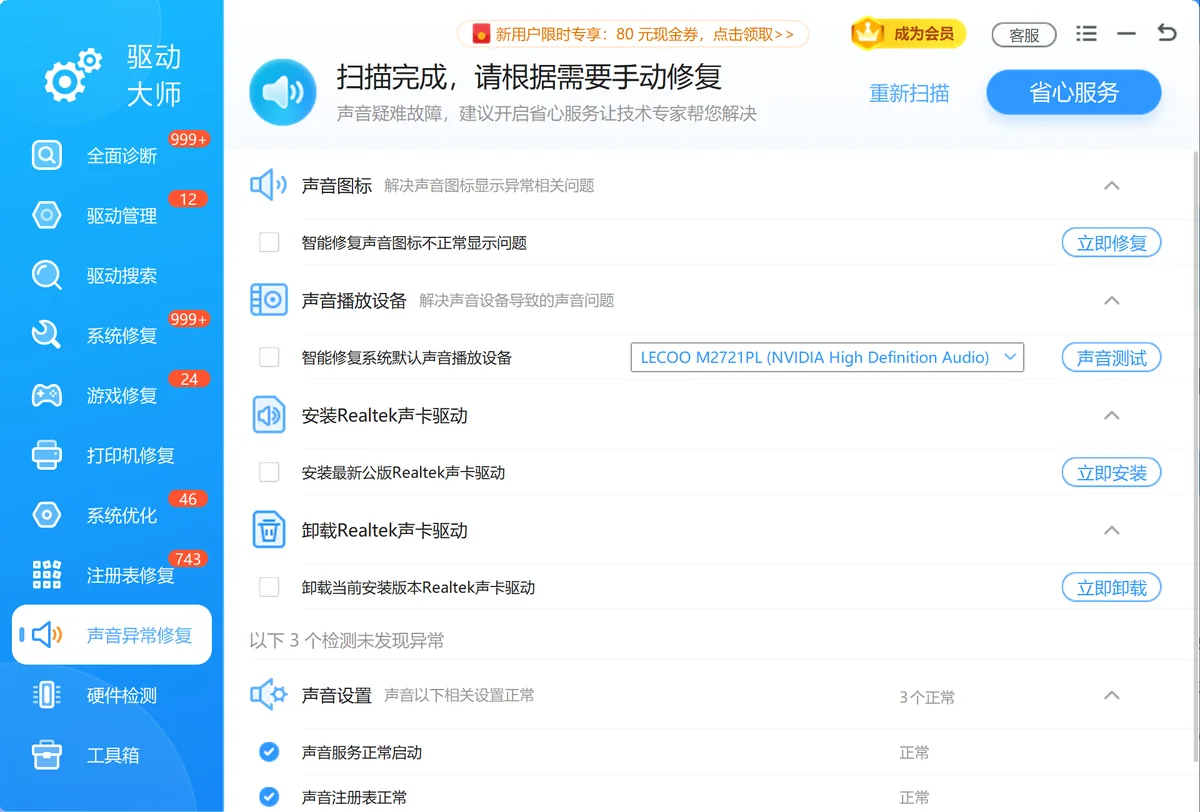
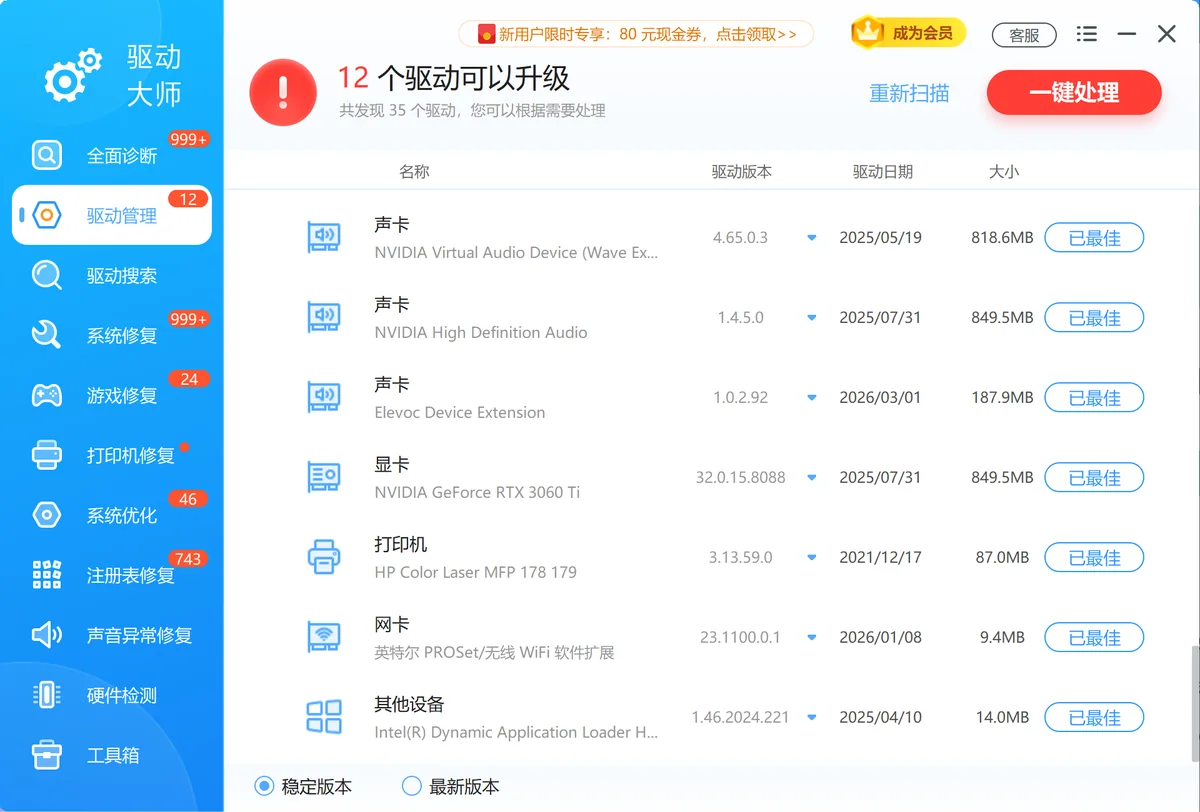
“驱动管理”功能会检测声卡驱动版本,缺少或过旧时一键更新到匹配版本。想省时间的话,直接用它来装驱动,比手动去官网找包更快。
软领是知名国产软件品牌,20 年技术沉淀,服务千万用户。软件在官网 wyouhua.com 直接下载,安装没有捆绑勾选项;界面里点客服按钮能联系真人客服,复杂情况还有工程师远程协助。

方法4 检查硬件连接并重新枚举音频设备
插口接触不良、扬声器没开或设备枚举失败,会导致系统以为有声其实没声。
先看耳机插头是不是插到位,音箱电源和音量旋钮有没有开。如果前面板插孔接触不好,换到机箱后面绿色接口试。
'/%3E%3Crect%20x='28'%20y='64'%20width='544'%20height='52'%20rx='10'%20fill='%23ffffff'%20stroke='%23dbe3ec'%20stroke-width='1.5'/%3E%3Crect%20x='28'%20y='64'%20width='8'%20height='52'%20rx='4'%20fill='%23155fc4'/%3E%3Crect%20x='44'%20y='76'%20width='28'%20height='28'%20rx='6'%20fill='%23155fc4'%20opacity='0.16'/%3E%3Ctext%20x='58'%20y='95.0'%20font-family='Segoe%20UI,Microsoft%20YaHei,PingFang%20SC,sans-serif'%20font-size='14'%20fill='%23155fc4'%20text-anchor='middle'%20font-weight='700'%3E1%3C/text%3E%3Ctext%20x='86'%20y='95.0'%20font-family='Segoe%20UI,Microsoft%20YaHei,PingFang%20SC,sans-serif'%20font-size='15'%20fill='%231f2d3d'%20text-anchor='start'%20font-weight='700'%3E软件层%3C/text%3E%3Ctext%20x='560'%20y='95.0'%20font-family='Segoe%20UI,Microsoft%20YaHei,PingFang%20SC,sans-serif'%20font-size='13'%20fill='%235b6b7b'%20text-anchor='end'%20font-weight='400'%3E音量、服务、合成器%3C/text%3E%3Cpath%20d='M294%20118%20l6%206%20l6%20-6'%20fill='none'%20stroke='%235b6b7b'%20stroke-width='2'%20stroke-linecap='round'%20stroke-linejoin='round'%20opacity='0.45'/%3E%3Crect%20x='28'%20y='128'%20width='544'%20height='52'%20rx='10'%20fill='%23ffffff'%20stroke='%23dbe3ec'%20stroke-width='1.5'/%3E%3Crect%20x='28'%20y='128'%20width='8'%20height='52'%20rx='4'%20fill='%232b86f0'/%3E%3Crect%20x='44'%20y='140'%20width='28'%20height='28'%20rx='6'%20fill='%232b86f0'%20opacity='0.16'/%3E%3Ctext%20x='58'%20y='159.0'%20font-family='Segoe%20UI,Microsoft%20YaHei,PingFang%20SC,sans-serif'%20font-size='14'%20fill='%232b86f0'%20text-anchor='middle'%20font-weight='700'%3E2%3C/text%3E%3Ctext%20x='86'%20y='159.0'%20font-family='Segoe%20UI,Microsoft%20YaHei,PingFang%20SC,sans-serif'%20font-size='15'%20fill='%231f2d3d'%20text-anchor='start'%20font-weight='700'%3E驱动层%3C/text%3E%3Ctext%20x='560'%20y='159.0'%20font-family='Segoe%20UI,Microsoft%20YaHei,PingFang%20SC,sans-serif'%20font-size='13'%20fill='%235b6b7b'%20text-anchor='end'%20font-weight='400'%3E驱动版本或残留%3C/text%3E%3Cpath%20d='M294%20182%20l6%206%20l6%20-6'%20fill='none'%20stroke='%235b6b7b'%20stroke-width='2'%20stroke-linecap='round'%20stroke-linejoin='round'%20opacity='0.45'/%3E%3Crect%20x='28'%20y='192'%20width='544'%20height='52'%20rx='10'%20fill='%23ffffff'%20stroke='%23dbe3ec'%20stroke-width='1.5'/%3E%3Crect%20x='28'%20y='192'%20width='8'%20height='52'%20rx='4'%20fill='%236fadf5'/%3E%3Crect%20x='44'%20y='204'%20width='28'%20height='28'%20rx='6'%20fill='%236fadf5'%20opacity='0.16'/%3E%3Ctext%20x='58'%20y='223.0'%20font-family='Segoe%20UI,Microsoft%20YaHei,PingFang%20SC,sans-serif'%20font-size='14'%20fill='%236fadf5'%20text-anchor='middle'%20font-weight='700'%3E3%3C/text%3E%3Ctext%20x='86'%20y='223.0'%20font-family='Segoe%20UI,Microsoft%20YaHei,PingFang%20SC,sans-serif'%20font-size='15'%20fill='%231f2d3d'%20text-anchor='start'%20font-weight='700'%3E硬件层%3C/text%3E%3Ctext%20x='560'%20y='223.0'%20font-family='Segoe%20UI,Microsoft%20YaHei,PingFang%20SC,sans-serif'%20font-size='13'%20fill='%235b6b7b'%20text-anchor='end'%20font-weight='400'%3E接口、线材、扬声器%3C/text%3E%3C/svg%3E)
操作步骤
- 检查耳机/扬声器插头是否插紧,音量旋钮是不是被关到最小。
- 换个 3.5mm 或 USB 接口测试,排除接口接触问题。
- 设备管理器 → 声音设备 → 右键 → 卸载设备,然后重启电脑让系统重新识别。
方法5 用 SFC 和 DISM 做最后修复
系统音频组件文件损坏时,常规设置和驱动都救不回来,用系统自带命令修复。
运行 sfc /scannow 会让系统检查并替换损坏的系统文件,DISM 命令修复 Windows 映像。这两个命令跑完,再重启测试声音。
操作步骤
- 右键开始菜单 → 终端(管理员),打开命令提示符。
- 执行 sfc /scannow,等待扫描完成并自动修复损坏文件。
- 再执行 DISM /Online /Cleanup-Image /RestoreHealth 修复系统映像。
- 全部完成后重启电脑,再测一次声音是否恢复。
常见问题
电脑没声音了怎么恢复默认设置?
打开设置 → 声音 → 输出,把默认设备选成扬声器或耳机;再右键任务栏喇叭 → 音量合成器,把音量拉满。这样就能恢复系统默认的声音设置。
设备管理器里声卡显示代码 43 怎么办?
代码 43 表示驱动加载失败。先在设备管理器右键声卡 → 卸载设备,勾选“删除此设备的驱动程序软件”,然后重启让系统重装驱动;还是不行就换个版本的驱动安装。
重启 Windows Audio 服务后声音还是没恢复?
说明问题可能不在服务,再检查默认输出设备和声卡驱动。打开设备管理器看声卡有没有黄色感叹号,有就更新或回滚驱动。
更新声卡驱动后电脑没声音了,怎么回滚?
右键开始菜单 → 设备管理器 → 声音、视频和游戏控制器 → 右键声卡 → 属性 → 驱动程序 → 回退驱动程序。如果“回退”按钮是灰色的,需要到官网下载旧版驱动覆盖安装。
电脑突然没声音,重启又好了,是什么原因?
多数是音频服务或驱动临时卡死,重启后自动恢复。如果频繁出现,建议更新声卡驱动,必要时用软领驱动大师的声音异常修复功能做一次环境清理。
推荐阅读
华为电脑没声音了如何恢复 从软件设置查到 BIOS 硬件设置
相关推荐
 电脑没声音了如何恢复电脑没声音了如何恢复默认设置声音异常修复软领驱动大师






 提示
提示