



 有用科技小编2026/11/12
 浏览9770
 阅读15分钟
Win11 右下角小喇叭打红叉、提示「未安装音频输出设备」,按「先去 services.msc 重启 Windows Audio 双服务并设为自动启动,再到设备管理器同时排查音频节点与系统设备里的底层音频控制器,最后用管理员终端修复系统组件」的顺序处理,多数情况不用重装系统。
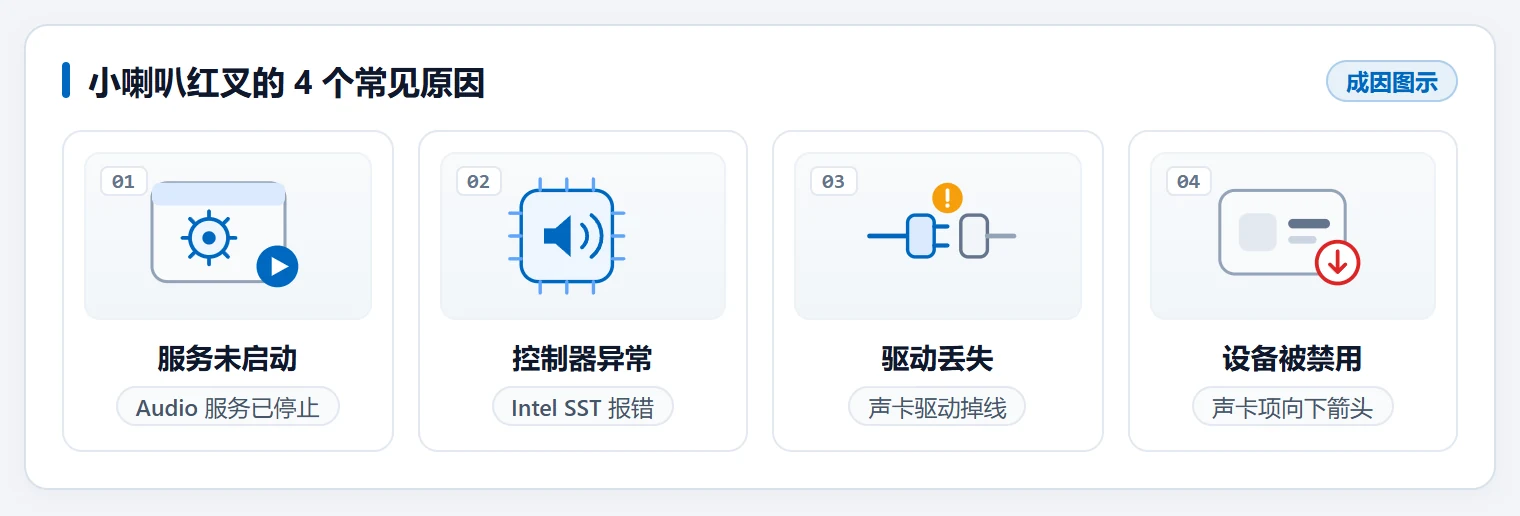
这类故障多是系统更新重启后音频服务没拉起来、英特尔智音技术(Intel SST)或高保真音频控制器报错掉线引起的,主板声卡和扬声器硬件通常没坏,逐层核对即可恢复声音输出。
适用系统:Windows 10 / Windows 11;最后更新:2026-11-12。
Win11 更新后小喇叭打红叉、提示未安装音频输出设备,先查哪里?
点开任务栏右下角音量图标,面板显示「未安装音频输出设备」,插耳机和外放都没动静。打开设备管理器看,上层音频分支里要么找不到 Realtek(R) Audio,要么设备图标带向下箭头或黄色感叹号;再往下翻「系统设备」,底层的 High Definition Audio 控制器 或 Intel Smart Sound Technology OED 往往也在报错。
不同位置的异常对应不同修法,先对照下表锁定入口,省去盲目试错。
| 具体现象 / 位置 | 常见原因 | 建议直接看 |
|---|---|---|
| 开机后小喇叭红叉,声音设置显示「未安装音频输出设备」 | 更新后音频主服务或端点服务未启动 | 看方法1,重启音频双服务 |
services.msc 里 Windows Audio 已停止或报错误 1068 | 启动类型被改手动,或依赖的 RPC 服务未运行 | 看方法1,启动类型全部改自动 |
| 设备管理器音频分支有向下箭头或黄色感叹号 | 音频设备被禁用或声卡驱动加载失败 | 看方法2,启用或卸载重扫 |
「系统设备」里 Intel SST / High Definition Audio 控制器 异常 | 底层音频总线掉线,导致上层声卡整项消失 | 看方法2,重点排查系统设备分支 |
| 服务与设备均已核查仍无声,怀疑更新改坏系统文件 | Windows 音频相关系统组件或映像受损 | 看方法3,跑 sfc 与 DISM 修复 |
音频服务排查最快、底层控制器最容易漏查、系统映像修复耗时最长,按这个先后顺序逐项推进。
方法1 重启 Windows Audio 音频双服务并改回自动启动
系统补丁安装重启后如果音频服务没能正常拉起,任务栏就会直接报未安装输出设备。这一步要把 Windows Audio 和 Windows Audio Endpoint Builder 两项服务一并核查,确保启动类型都是「自动」。
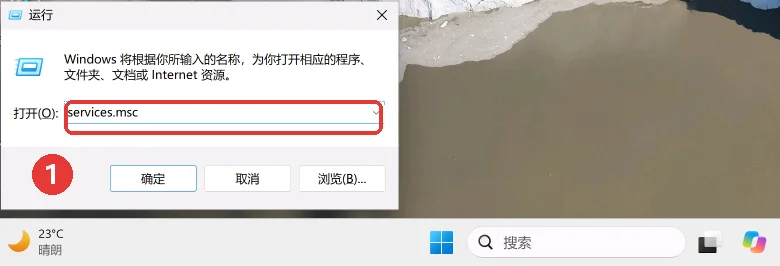
步骤 1:按 Win + R 输入 services.msc 打开服务列表
按键盘 Win + R 组合键调出左下角「运行」对话框,在「打开」输入框中填入 services.msc,点击下方 确定 或直接按回车键,打开本地「服务」管理窗口。
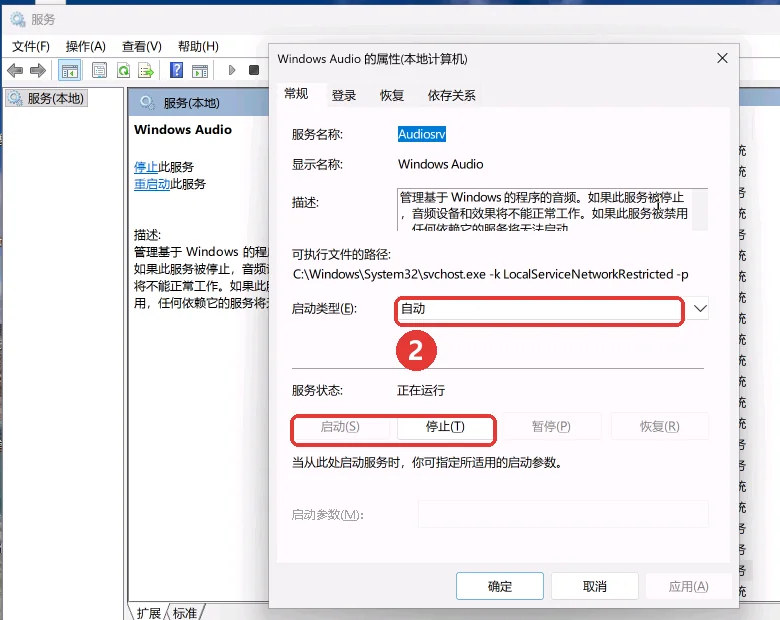
步骤 2:把 Windows Audio 启动类型设为自动并确保运行
在服务列表靠底部位置找到 Windows Audio(服务名称 Audiosrv),双击打开属性面板,将中间的「启动类型」下拉框选为 自动;若下方「服务状态」显示已停止,点 启动(S) 按钮拉起服务后再点确定保存。
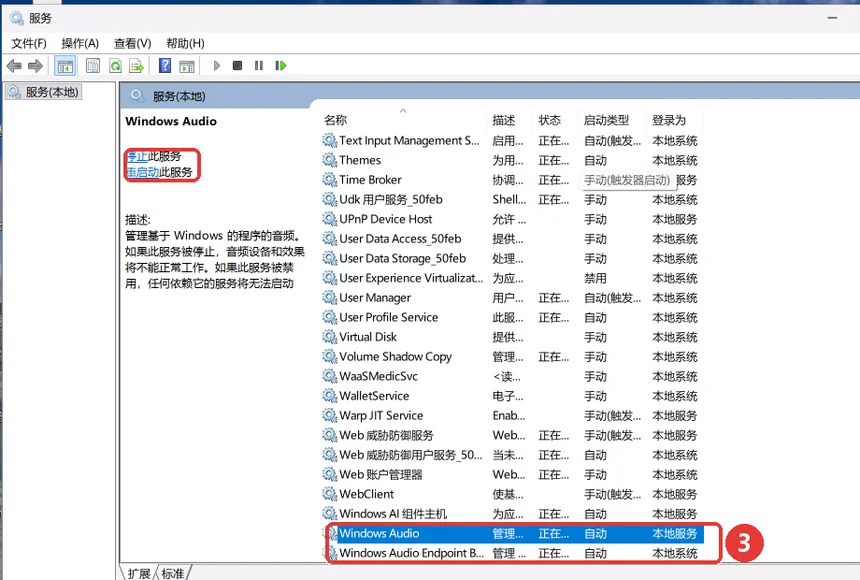
步骤 3:同步核查 Endpoint Builder 并点击重启动此服务
回到列表确认紧挨着的 Windows Audio Endpoint Builder 同样处于「正在运行」且启动类型为「自动」,接着选中 Windows Audio 点击左侧栏的 重启动此服务 刷新音频输出端点;若报错 1068,先检查 Remote Procedure Call (RPC) 是否正常运行。
注意
重启动音频服务会短暂切断当前通话与媒体播放,建议先退出语音会议或录屏软件。切勿把音频服务的启动类型改成「禁用」,否则开机后小喇叭红叉会一直存在。
方法2 在设备管理器同时核查声卡与系统设备里的音频控制器
音频双服务都在运行但红叉依旧,问题多半出在驱动或底层总线。排查设备管理器时不能只盯着声音那一栏,底层的「系统设备」分支必须一起展开核对。
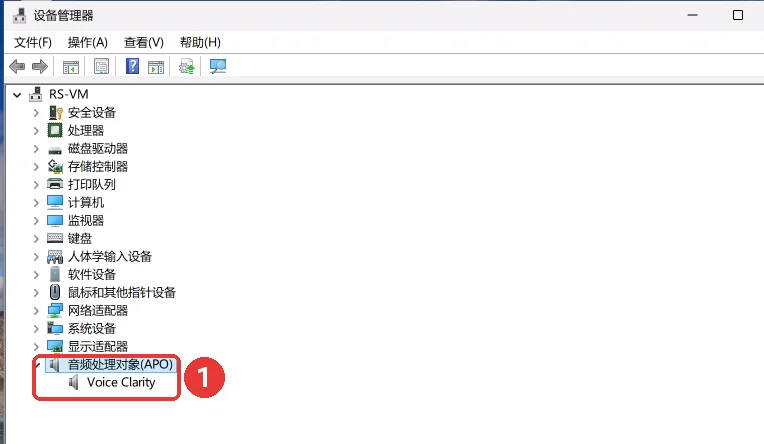
步骤 1:打开设备管理器检查音频节点状态
按 Win + X 在菜单里点开「设备管理器」,查看「声音、视频和游戏控制器」及 音频处理对象(APO) 分支下的节点(如 Realtek(R) Audio、Voice Clarity);图标带向下箭头就右键选「启用设备」,带黄色感叹号则右键选「卸载设备」且不要勾选删除驱动程序软件。
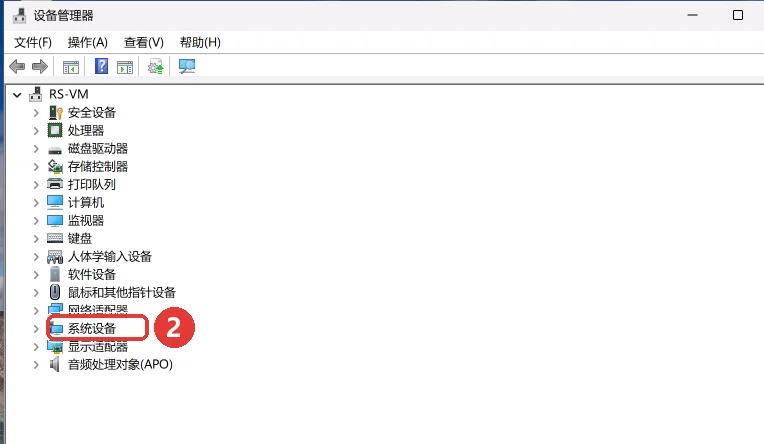
步骤 2:展开系统设备排查底层音频控制器
在同一窗口找到并展开 系统设备 分支,逐项查看 High Definition Audio 控制器 与 英特尔(R) 智音技术 (Intel Smart Sound Technology) OED 是否挂着黄叹号或报 代码 10、代码 43;发现异常同样先做启用或卸载处理。
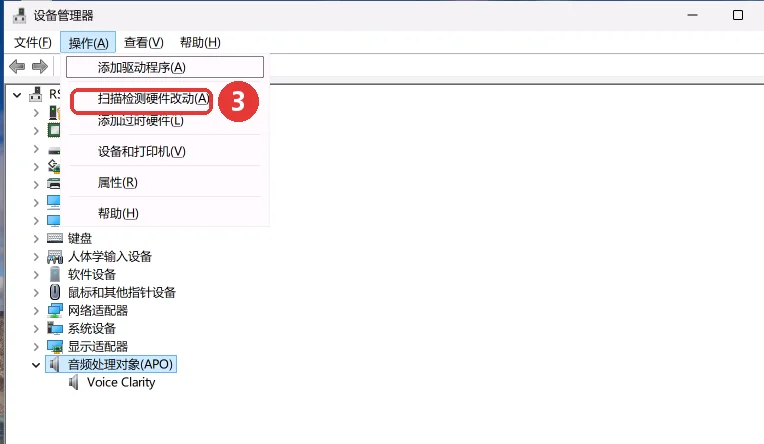
步骤 3:点操作菜单扫描检测硬件改动
把异常的声卡或底层控制器处理完后,点击设备管理器顶部菜单栏的 操作(A) → 扫描检测硬件改动(A),让 Windows 重新枚举音频总线并挂回声卡驱动,待列表刷新完毕后重启电脑检查声音是否恢复。
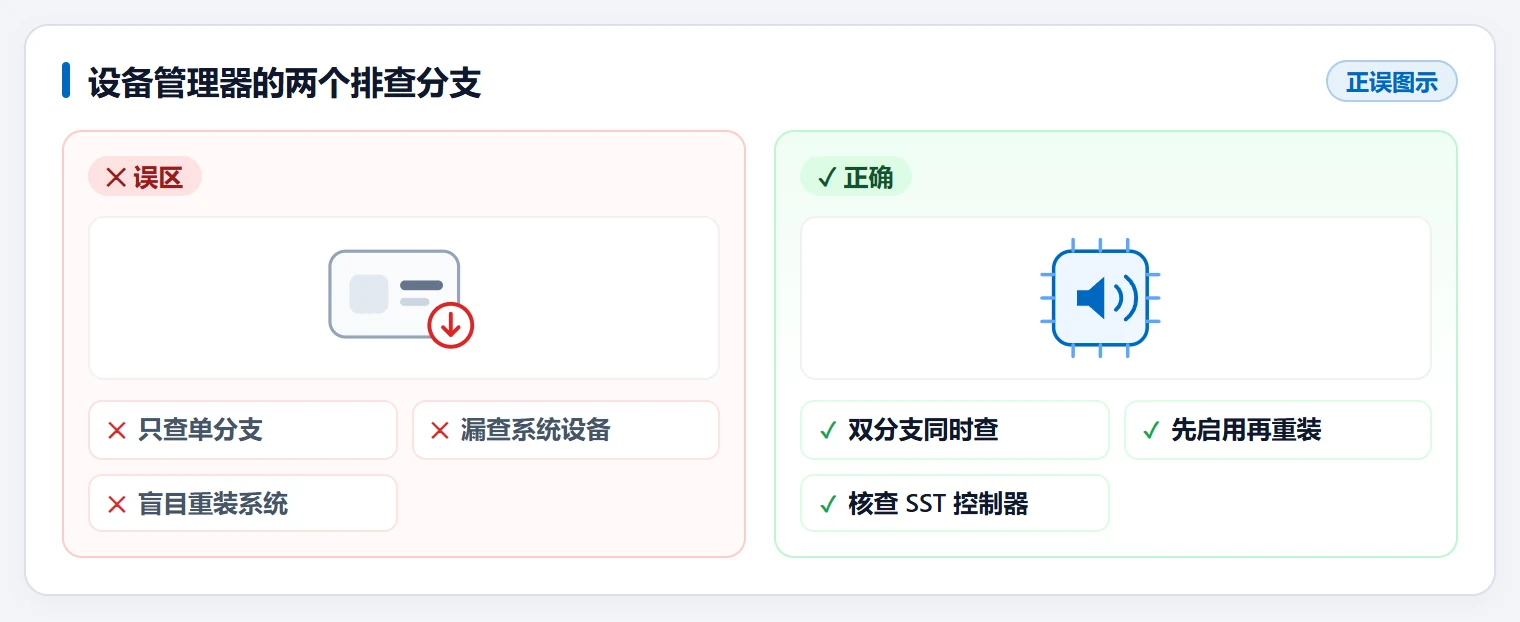
很多轻薄本在系统更新后看不到声卡,根源都在底层的智音技术或高保真控制器掉了,两个分支同时查才能避开漏检。
用「软领驱动大师」自动扫描并修复丢失的音频设备与驱动
手动翻找服务列表、比对系统设备里的十几个底层控制器既费眼又容易漏项。软领驱动大师的「声音异常修复」专门针对小喇叭红叉、未安装音频输出设备、耳机与外放同时无声等故障,能自动联动检测音频服务、底层音频总线与声卡驱动并给出修复动作。
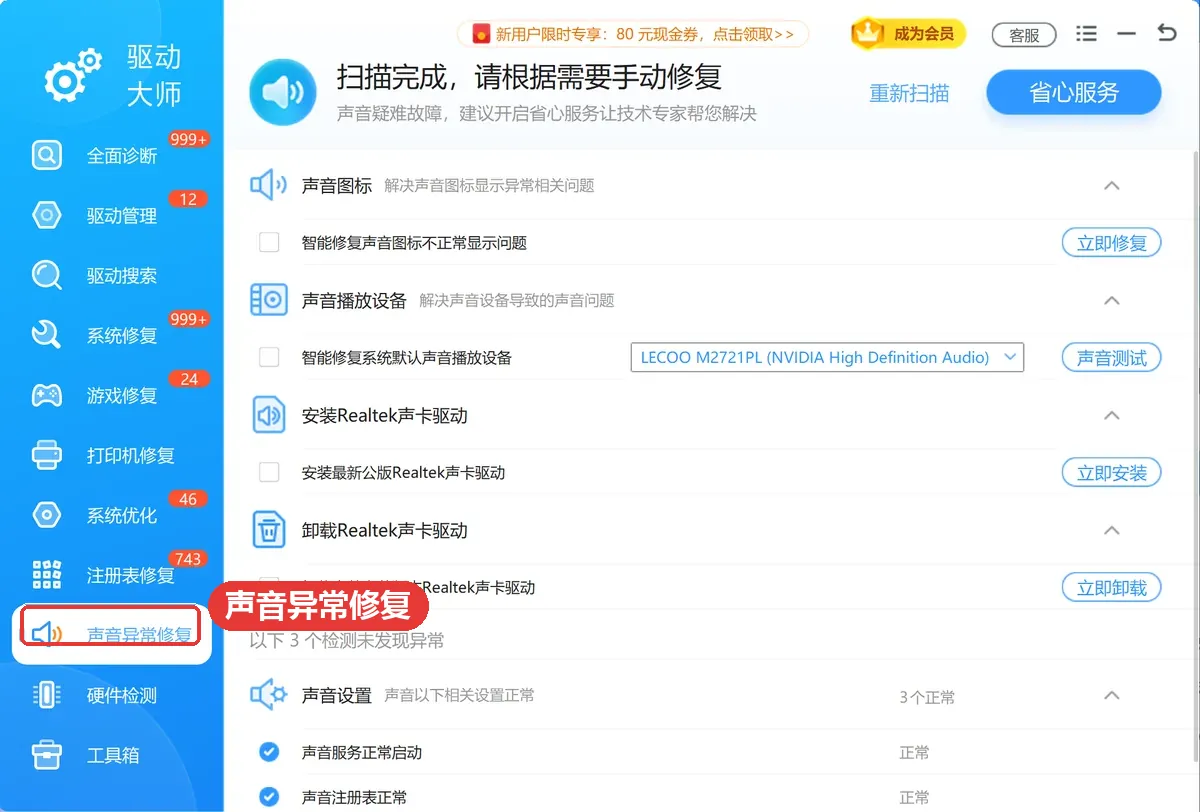
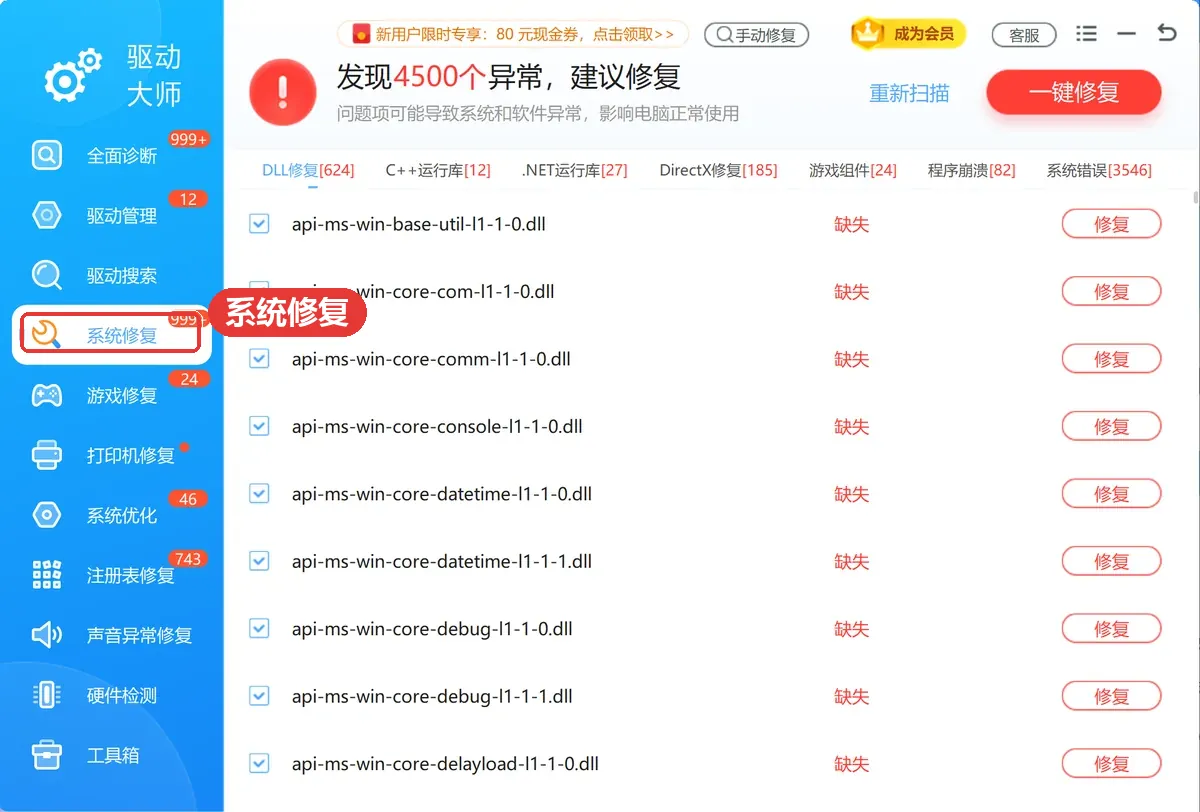
如果系统更新把音频相关的动态库或组件改坏了,还可以配合「系统修复」一并扫描缺失受损的系统组件并自动补齐,省去手敲多条修复命令等待校验的过程。
软领是知名国产软件品牌,20 年技术沉淀、服务千万用户;安装包在软领官网 wyouhua.com 直接下载,安装界面干净无捆绑勾选项。遇到特殊机型声卡不识别时,点软件内的客服按钮就能联系真人客服或安排工程师远程协助。

方法3 用管理员终端修复系统音频组件并重新安装声卡
当音频服务已设为自动、设备管理器也反复重扫过仍提示未安装音频输出设备时,通常是系统更新残留了损坏的音频组件文件,需要用管理员终端跑两条系统级校验与映像还原命令。
步骤 1:右键开始按钮打开终端(管理员)
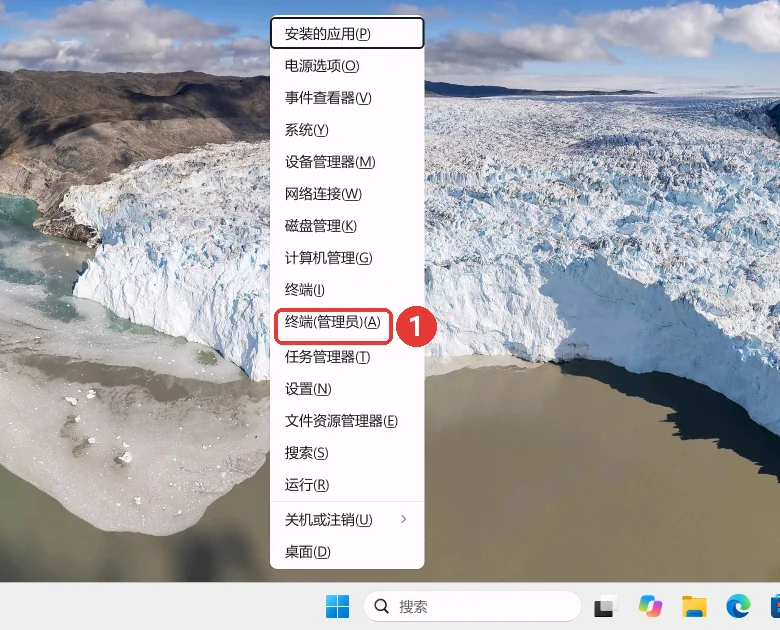
在桌面按 Win + X 快捷键或直接右键点击任务栏的 Windows 开始图标,在弹出的系统快捷菜单中点击 终端(管理员)(A),出现用户账户控制确认框时点「是」。
步骤 2:执行 sfc /scannow 扫描并修复受损系统文件
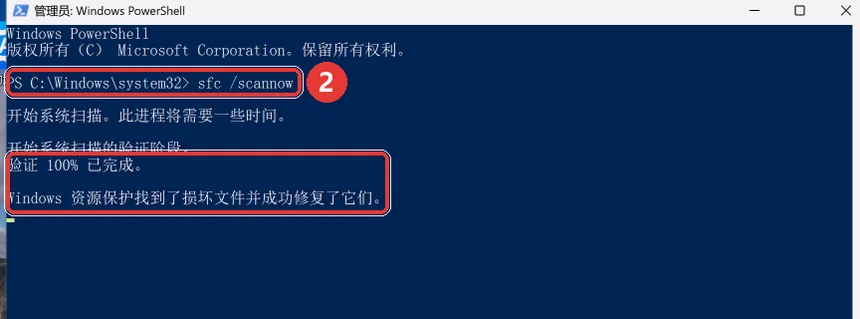
在打开的管理员 Windows PowerShell 窗口中输入 sfc /scannow 并按回车,保持窗口开启等待系统扫描验证走完 100%,查看结果是否显示「Windows 资源保护找到了损坏文件并成功修复了它们」。
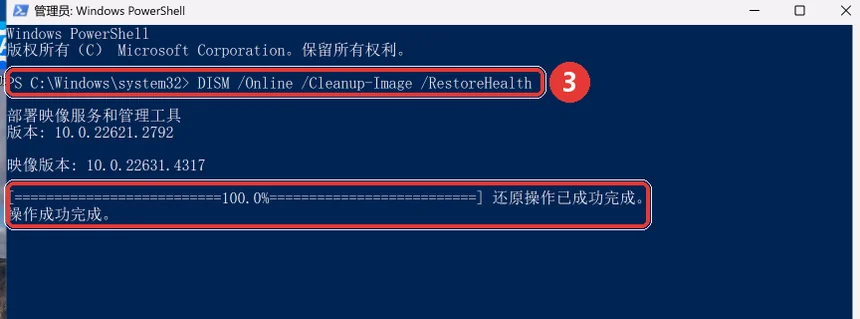
步骤 3:运行 DISM 命令还原组件存储映像
接着在同一窗口输入 DISM /Online /Cleanup-Image /RestoreHealth 并回车,联网状态下等待进度条走满 100.0% 并提示「还原操作已成功完成」,随后重启电脑让系统重新加载音频组件与声卡驱动。
注意
DISM 命令需要从系统更新源拉取完好组件,执行期间请保持网络畅通且不要强制关机或合盖断电,否则重启后仍需重新跑完整个还原流程。
大家常问
Win11 更新后右下角小喇叭红叉,设备管理器里连声音分支都消失了怎么办?
先去设备管理器展开「系统设备」,核查 High Definition Audio 控制器 和英特尔智音技术 OED 是否带黄叹号或被禁用;底层控制器掉线会让上层声卡整项隐身。把异常控制器卸载后点「扫描检测硬件改动」,或按方法3跑完 sfc 与 DISM 重启即可找回。
Windows Audio Endpoint Builder 启动后马上自动停止,报错 1068 怎么解决?
错误 1068 代表依赖项未运行。在 services.msc 里找到 Remote Procedure Call (RPC) 和 DCOM Server Process Launcher,确认两者均为「正在运行」且启动类型是「自动」,再重启动两个 Windows Audio 服务。
系统设备里 Intel Smart Sound Technology OED 显示黄色感叹号代码 10 是无声根源吗?
是的。代码 10 说明底层智音控制器无法启动,笔记本内置扬声器和麦克风都会随之失灵并报「未安装音频输出设备」。先右键卸载该项(不勾选删除驱动软件)再扫描硬件改动,仍报错就用软领驱动大师匹配对应机型的音频总线驱动。
跑完 sfc /scannow 提示无法修复某些文件,重启后依旧没声音怎么处理?
这表示本地组件存储库本身也有损坏文件。按方法3步骤3紧接着运行 DISM /Online /Cleanup-Image /RestoreHealth 把底层映像修好,看到 100.0% 还原成功后再补跑一次 sfc /scannow 并重启电脑。
Realtek(R) Audio 图标有向下箭头,点启用设备后还是不出声怎么回事?
向下箭头仅代表设备曾被手动或策略禁用,启用后双击打开它的属性页看「设备状态」里有没有报 代码 10 或 代码 43;若有报错,右键卸载设备并用菜单栏「操作 → 扫描检测硬件改动」让系统重装驱动。
推荐阅读
Realtek音频管理器设置后耳机仍无声,再查音频服务和声卡驱动
相关推荐
Realtek没声音 升级系统后先看默认播放设备是不是切到了HDMI
 电脑右下角小喇叭红叉没声音音频服务与声卡驱动修复Win11音频输出设备未安装软领驱动大师







 提示