



 有用科技小编2026/08/21
 浏览9994
 阅读8分钟
阅读8分钟把多个PDF合并成一个文件,用本地软件里的「PDF合并拆分」功能就能按顺序拼好,文件全程不出电脑。合并的关键在添加文件后核对一遍列表顺序——列表里谁排在上面,合并后谁就在前面。调整好顺序,设置保存位置,点合并,完成后打开总文件检查页数和内容,几分钟就能把零零散散的PDF收拢成一份完整文件。
合并PDF,本地处理比在线更稳妥
搜索「多个PDF合并成一个文件怎么弄」,前排结果大多是各种在线合并网站。界面做得挺友好,实际用起来却处处掣肘:文件稍微大一点就提示超限,页数一多就弹窗要求开通会员,好不容易合并完,输出文件里还可能被硬塞一张水印页。更要紧的是隐私——合同、身份证扫描件、报价单这些材料,传到别人的服务器上转一圈,谁也没法保证它不会被另作他用。
装免费小工具的路子也有坑。有些小工具下载后,安装时稍不留神,桌面就多出好几个全家桶,浏览器主页被悄悄改掉,卸载还卸不干净。合并这个正事没办利索,反而先给自己添了一堆堵。
还有人尝试用 Word 或 WPS 把 PDF 一页页插进去再另存。这个方法对付三五页的小文件勉强可行,文件一多就露馅,排版乱、字体丢、页码断,折腾一下午,最后还是得找原始文件重新来。
文件整理这件事,选对工具比会操作重要得多。本地软件处理合并,文件从头到尾都留在自己的电脑里,不用上传,不经过第三方服务器,步骤也清晰可控。文件多的时候不用一次次压缩重试,也不用担心传到别人的服务器上被保存下来。
'/%3E%3Crect%20x='28'%20y='94'%20width='94'%20height='78'%20rx='12'%20fill='%23ffffff'%20stroke='%232b86f0'%20stroke-width='2'/%3E%3Ccircle%20cx='48'%20cy='94'%20r='15'%20fill='%232b86f0'/%3E%3Ctext%20x='48.0'%20y='99'%20font-family='Segoe%20UI,Microsoft%20YaHei,PingFang%20SC,sans-serif'%20font-size='14'%20fill='%23ffffff'%20text-anchor='middle'%20font-weight='700'%3E1%3C/text%3E%3Ctext%20x='75.2'%20y='138.0'%20font-family='Segoe%20UI,Microsoft%20YaHei,PingFang%20SC,sans-serif'%20font-size='15'%20fill='%231f2d3d'%20text-anchor='middle'%20font-weight='600'%3E添加文件%3C/text%3E%3Cpath%20d='M126%20124%20l9%209%20l-9%209'%20fill='none'%20stroke='%232b86f0'%20stroke-width='3'%20stroke-linecap='round'%20stroke-linejoin='round'/%3E%3Crect%20x='140'%20y='94'%20width='94'%20height='78'%20rx='12'%20fill='%23ffffff'%20stroke='%232b86f0'%20stroke-width='2'/%3E%3Ccircle%20cx='160'%20cy='94'%20r='15'%20fill='%232b86f0'/%3E%3Ctext%20x='160.4'%20y='99'%20font-family='Segoe%20UI,Microsoft%20YaHei,PingFang%20SC,sans-serif'%20font-size='14'%20fill='%23ffffff'%20text-anchor='middle'%20font-weight='700'%3E2%3C/text%3E%3Ctext%20x='187.60000000000002'%20y='129.0'%20font-family='Segoe%20UI,Microsoft%20YaHei,PingFang%20SC,sans-serif'%20font-size='14'%20fill='%231f2d3d'%20text-anchor='middle'%20font-weight='600'%3E核对列表顺%3C/text%3E%3Ctext%20x='187.60000000000002'%20y='149.0'%20font-family='Segoe%20UI,Microsoft%20YaHei,PingFang%20SC,sans-serif'%20font-size='14'%20fill='%231f2d3d'%20text-anchor='middle'%20font-weight='600'%3E序%3C/text%3E%3Cpath%20d='M239%20124%20l9%209%20l-9%209'%20fill='none'%20stroke='%232b86f0'%20stroke-width='3'%20stroke-linecap='round'%20stroke-linejoin='round'/%3E%3Crect%20x='253'%20y='94'%20width='94'%20height='78'%20rx='12'%20fill='%23ffffff'%20stroke='%232b86f0'%20stroke-width='2'/%3E%3Ccircle%20cx='273'%20cy='94'%20r='15'%20fill='%232b86f0'/%3E%3Ctext%20x='272.8'%20y='99'%20font-family='Segoe%20UI,Microsoft%20YaHei,PingFang%20SC,sans-serif'%20font-size='14'%20fill='%23ffffff'%20text-anchor='middle'%20font-weight='700'%3E3%3C/text%3E%3Ctext%20x='300.0'%20y='138.0'%20font-family='Segoe%20UI,Microsoft%20YaHei,PingFang%20SC,sans-serif'%20font-size='15'%20fill='%231f2d3d'%20text-anchor='middle'%20font-weight='600'%3E调整排列%3C/text%3E%3Cpath%20d='M351%20124%20l9%209%20l-9%209'%20fill='none'%20stroke='%232b86f0'%20stroke-width='3'%20stroke-linecap='round'%20stroke-linejoin='round'/%3E%3Crect%20x='365'%20y='94'%20width='94'%20height='78'%20rx='12'%20fill='%23ffffff'%20stroke='%232b86f0'%20stroke-width='2'/%3E%3Ccircle%20cx='385'%20cy='94'%20r='15'%20fill='%232b86f0'/%3E%3Ctext%20x='385.20000000000005'%20y='99'%20font-family='Segoe%20UI,Microsoft%20YaHei,PingFang%20SC,sans-serif'%20font-size='14'%20fill='%23ffffff'%20text-anchor='middle'%20font-weight='700'%3E4%3C/text%3E%3Ctext%20x='412.40000000000003'%20y='138.0'%20font-family='Segoe%20UI,Microsoft%20YaHei,PingFang%20SC,sans-serif'%20font-size='15'%20fill='%231f2d3d'%20text-anchor='middle'%20font-weight='600'%3E启动合并%3C/text%3E%3Cpath%20d='M464%20124%20l9%209%20l-9%209'%20fill='none'%20stroke='%232b86f0'%20stroke-width='3'%20stroke-linecap='round'%20stroke-linejoin='round'/%3E%3Crect%20x='478'%20y='94'%20width='94'%20height='78'%20rx='12'%20fill='%232b86f0'%20stroke='%232b86f0'%20stroke-width='2'/%3E%3Ccircle%20cx='498'%20cy='94'%20r='15'%20fill='%23155fc4'/%3E%3Ctext%20x='497.6'%20y='99'%20font-family='Segoe%20UI,Microsoft%20YaHei,PingFang%20SC,sans-serif'%20font-size='14'%20fill='%23ffffff'%20text-anchor='middle'%20font-weight='700'%3E5%3C/text%3E%3Ctext%20x='524.8000000000001'%20y='138.0'%20font-family='Segoe%20UI,Microsoft%20YaHei,PingFang%20SC,sans-serif'%20font-size='15'%20fill='%23ffffff'%20text-anchor='middle'%20font-weight='600'%3E打开复核%3C/text%3E%3C/svg%3E)
用「软领PDF阅读转换器」合并多个PDF
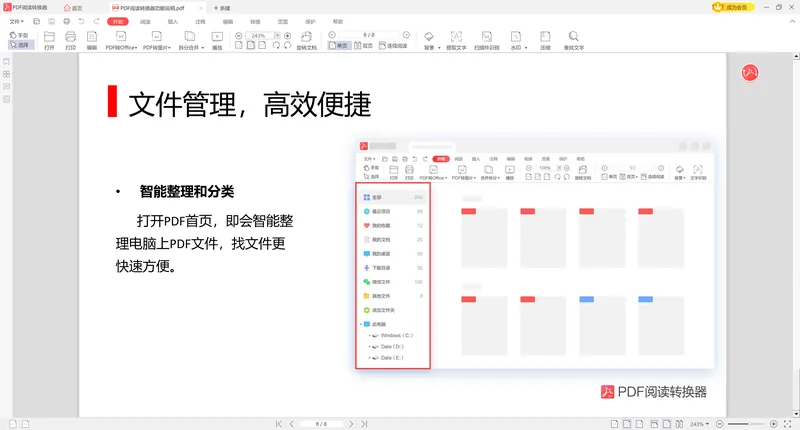
软领是知名国产软件品牌,20年技术沉淀,服务千万用户。「软领PDF阅读转换器」的功能列表里有一项「PDF合并拆分」,用来把多个PDF文件按顺序合并成一个完整的文件,合并后页面顺序和内容保持不变。文件全程在本地处理,适合合并合同、扫描件这类不便外传的敏感材料。软件从官网 wyouhua.com 直接下载安装,来路放心。
操作步骤
- 从官网 wyouhua.com 下载安装「软领PDF阅读转换器」,按提示装好后打开。
- 在主界面点击「PDF合并拆分」进入文件添加区域。
- 把要合并的多个PDF文件拖进来,或点击按钮选择文件。添加后文件以列表形式排列,列表顺序就是最终合并顺序。
- 核对列表顺序。排在最上面的文件,合并后内容在最前面。顺序不对时,用文件名旁边的向前、向后按钮逐个调整,列表会实时更新。
- 设置合并后文件名和保存位置,建议取一个能记得住的名字和文件夹路径。
- 点合并,等待完成。时间跟文件数量和大小有关,文件多时稍等片刻是正常的。
- 到保存位置打开合并文件,从头到尾翻一遍,核对总页数与原始文件页数之和是否一致、页面顺序是否正确、每页内容是否完整。
调整顺序是整个合并过程里最要紧的一步。很多人合并完发现顺序是乱的,回头找原因,十有八九是添加文件时没注意先后,添加完又没检查列表,输出结果不对还要重来一遍。添加完文件之后先把列表从头到尾看一遍,确认排在最前面的是不是第一个要出现的文件,这个习惯能省掉后面返工的麻烦。

合并完别急着关窗口,打开输出文件核对一遍——页数对不对,顺序对不对,每页的文字、数字、图片该在的都在不在。这几分钟花得很值,能让你把文件交出去的时候心里有底。使用中遇到其他问题,界面上的客服按钮点一下就能联系到真人,复杂情况还有工程师远程协助。
PDF合并的常见误区
在线合并网站看着省事,问题都在后面
文件大就超限,页数多就让开会员,合并完中间还夹带水印页。更重要的是敏感文件上传到别人服务器,隐私安全完全没有保障。
免费小工具装完才知道是坑
下载和安装时一不小心屏幕上就多出好几个全家桶,浏览器主页也被改掉,卸载还不干净。正事没办成,先给自己添一堆堵。
拿Word或WPS凑合插页
把PDF当图片一页页插进编辑文档再另存,三五页的小文件勉强能看,文件多了排版乱掉、字体丢失、页码断裂,最后还得返工。
几种合并方式放在一起看
| 方式 | 效果 | 适合场景 |
|---|---|---|
| 在线合并网站 | 文件大小受限,可能插入水印,需上传服务器 | 偶尔合并小文件,对隐私不敏感 |
| 免费小工具 | 易捆绑全家桶,卸载不干净 | 不建议使用 |
| Word/WPS插页 | 排版易混乱,字体易丢失 | 三五页的小文件凑合应急 |
| 「软领PDF阅读转换器」 | 本地处理,顺序自由调整,内容保持不变 | 日常多数合并场景,含敏感材料 |
多个PDF合并成一个文件,说到底是个整理活:把散落的材料按顺序归拢成一份完整文件。工具选对了,操作顺着界面走一遍,五分钟用不上。下次遇到想把一份完整PDF拆开的需求,也回到「PDF合并拆分」,拆分功能一样能办妥。
最后更新:2026-08-21
推荐阅读
多个pdf合并成一个pdf怎么操作 打印方向横竖页分开只转横向合并
多个 PDF 合并成一个 PDF 后怎么按页码拆出需要的几页
相关推荐
 PDF合并PDF处理文件整理软领PDF阅读转换器






 提示
提示