



 有用科技小编2026/09/01
 浏览9952
 阅读10分钟
PDF里只有5-8页有用,不需要整份转来转去,先确认起止页码,按范围拆出来就是一个独立新PDF。最常见的情况是文件几十页,你要的只是其中4页,用下面任一方法几分钟就能解决。
先说结论:先通过缩略图或Ctrl+F定位页码范围,再用编辑软件的拆分功能按页码导出,最后核对页数和页眉,结果对了就能直接用。以下方法在 Windows 10/11 实测可用。
适用系统:Windows 10/11;最后更新:2026-09-01。
PDF几十页只要5-8页:先定位页码范围再拆
打开一个110页的PDF,你只想要第5页到第8页,直接拖滚动条翻到第5页,记下页码,翻到第8页再记一次,这两个数字就是后面所有工具要填的范围。
实际操作中经常遇到报错或拆错,比如明明填了「5-8」,拆出来却有6页,多一页空白,或者页码对不上内容。原因多半是没先确认原PDF的总页数和目标页位置。
'/%3E%3Crect%20x='28'%20y='64'%20width='544'%20height='42'%20rx='10'%20fill='%23e1eefd'%20stroke='%23dbe3ec'%20stroke-width='1'/%3E%3Ccircle%20cx='52'%20cy='85'%20r='12'%20fill='%232b86f0'/%3E%3Cpath%20d='M46%2085%20l4%204%20l8%20-9'%20fill='none'%20stroke='%23ffffff'%20stroke-width='2.4'%20stroke-linecap='round'%20stroke-linejoin='round'/%3E%3Ctext%20x='76'%20y='90.0'%20font-family='Segoe%20UI,Microsoft%20YaHei,PingFang%20SC,sans-serif'%20font-size='14'%20fill='%231f2d3d'%20text-anchor='start'%20font-weight='500'%3E确认原PDF总页数%3C/text%3E%3Ctext%20x='556'%20y='90.0'%20font-family='Segoe%20UI,Microsoft%20YaHei,PingFang%20SC,sans-serif'%20font-size='13'%20fill='%235b6b7b'%20text-anchor='middle'%20font-weight='400'%3E1%3C/text%3E%3Crect%20x='28'%20y='114'%20width='544'%20height='42'%20rx='10'%20fill='%23ffffff'%20stroke='%23dbe3ec'%20stroke-width='1'/%3E%3Ccircle%20cx='52'%20cy='135'%20r='12'%20fill='%232b86f0'/%3E%3Cpath%20d='M46%20135%20l4%204%20l8%20-9'%20fill='none'%20stroke='%23ffffff'%20stroke-width='2.4'%20stroke-linecap='round'%20stroke-linejoin='round'/%3E%3Ctext%20x='76'%20y='140.0'%20font-family='Segoe%20UI,Microsoft%20YaHei,PingFang%20SC,sans-serif'%20font-size='14'%20fill='%231f2d3d'%20text-anchor='start'%20font-weight='500'%3E确定要提取的起止页码%3C/text%3E%3Ctext%20x='556'%20y='140.0'%20font-family='Segoe%20UI,Microsoft%20YaHei,PingFang%20SC,sans-serif'%20font-size='13'%20fill='%235b6b7b'%20text-anchor='middle'%20font-weight='400'%3E2%3C/text%3E%3Crect%20x='28'%20y='164'%20width='544'%20height='42'%20rx='10'%20fill='%23e1eefd'%20stroke='%23dbe3ec'%20stroke-width='1'/%3E%3Ccircle%20cx='52'%20cy='185'%20r='12'%20fill='%232b86f0'/%3E%3Cpath%20d='M46%20185%20l4%204%20l8%20-9'%20fill='none'%20stroke='%23ffffff'%20stroke-width='2.4'%20stroke-linecap='round'%20stroke-linejoin='round'/%3E%3Ctext%20x='76'%20y='190.0'%20font-family='Segoe%20UI,Microsoft%20YaHei,PingFang%20SC,sans-serif'%20font-size='14'%20fill='%231f2d3d'%20text-anchor='start'%20font-weight='500'%3E扫描件先搜关键字定位%3C/text%3E%3Ctext%20x='556'%20y='190.0'%20font-family='Segoe%20UI,Microsoft%20YaHei,PingFang%20SC,sans-serif'%20font-size='13'%20fill='%235b6b7b'%20text-anchor='middle'%20font-weight='400'%3E3%3C/text%3E%3Crect%20x='28'%20y='214'%20width='544'%20height='42'%20rx='10'%20fill='%23ffffff'%20stroke='%23dbe3ec'%20stroke-width='1'/%3E%3Ccircle%20cx='52'%20cy='235'%20r='12'%20fill='%232b86f0'/%3E%3Cpath%20d='M46%20235%20l4%204%20l8%20-9'%20fill='none'%20stroke='%23ffffff'%20stroke-width='2.4'%20stroke-linecap='round'%20stroke-linejoin='round'/%3E%3Ctext%20x='76'%20y='240.0'%20font-family='Segoe%20UI,Microsoft%20YaHei,PingFang%20SC,sans-serif'%20font-size='14'%20fill='%231f2d3d'%20text-anchor='start'%20font-weight='500'%3E提取后核对页数页眉%3C/text%3E%3Ctext%20x='556'%20y='240.0'%20font-family='Segoe%20UI,Microsoft%20YaHei,PingFang%20SC,sans-serif'%20font-size='13'%20fill='%235b6b7b'%20text-anchor='middle'%20font-weight='400'%3E4%3C/text%3E%3C/svg%3E)
先判断自己的文件是文字版还是扫描版:文字版用Ctrl+F搜关键词定位,扫描版用缩略图翻页定位。定位准了,后面怎么拆都不会错。
方法1 在WPS或Edge中打开PDF,用缩略图确认页码范围
拆之前先定位最稳的办法就是打开PDF直接看缩略图,一眼能看到总页数,还能点书签跳到目标章节。
操作步骤
- 用WPS或Edge打开PDF,点左侧缩略图面板,页面会显示为小图列表
- 有书签就先点书签跳转到要提取的内容开头那页
- 记下起始页码和结束页码(比如5-8),后面拆分就用这两个数字
很多人习惯直接拖进度条数页数,数到第50页往往已经不知道自己翻到哪了。缩略图是并行显示的,20页的内容排在一块,比翻页快得多。
'/%3E%3Crect%20x='28'%20y='64'%20width='262'%20height='116'%20rx='12'%20fill='%23fdeeec'%20stroke='%23e8604c'%20stroke-width='1.5'/%3E%3Crect%20x='28'%20y='64'%20width='262'%20height='42'%20rx='12'%20fill='%23e8604c'/%3E%3Crect%20x='28'%20y='94'%20width='262'%20height='12'%20fill='%23e8604c'/%3E%3Cg%20transform='translate(50,85)'%3E%3Ccircle%20r='12'%20fill='%23ffffff'/%3E%3Cpath%20d='M-5%20-5%20l10%2010%20M5%20-5%20l-10%2010'%20fill='none'%20stroke='%23e8604c'%20stroke-width='2.6'%20stroke-linecap='round'%20stroke-linejoin='round'/%3E%3C/g%3E%3Ctext%20x='70'%20y='91'%20font-family='Segoe%20UI,Microsoft%20YaHei,PingFang%20SC,sans-serif'%20font-size='15'%20fill='%23ffffff'%20text-anchor='start'%20font-weight='700'%3E凭感觉翻页%3C/text%3E%3Ccircle%20cx='50'%20cy='126'%20r='3'%20fill='%23e8604c'/%3E%3Ctext%20x='64'%20y='130'%20font-family='Segoe%20UI,Microsoft%20YaHei,PingFang%20SC,sans-serif'%20font-size='13'%20fill='%231f2d3d'%20text-anchor='start'%20font-weight='400'%3E数页码容易错%3C/text%3E%3Ccircle%20cx='50'%20cy='152'%20r='3'%20fill='%23e8604c'/%3E%3Ctext%20x='64'%20y='156'%20font-family='Segoe%20UI,Microsoft%20YaHei,PingFang%20SC,sans-serif'%20font-size='13'%20fill='%231f2d3d'%20text-anchor='start'%20font-weight='400'%3E翻半天找不到目标页%3C/text%3E%3Crect%20x='310'%20y='64'%20width='262'%20height='116'%20rx='12'%20fill='%23e1eefd'%20stroke='%232b86f0'%20stroke-width='1.5'/%3E%3Crect%20x='310'%20y='64'%20width='262'%20height='42'%20rx='12'%20fill='%232b86f0'/%3E%3Crect%20x='310'%20y='94'%20width='262'%20height='12'%20fill='%232b86f0'/%3E%3Cg%20transform='translate(332,85)'%3E%3Ccircle%20r='12'%20fill='%23ffffff'/%3E%3Cpath%20d='M-5%200%20l4%204%20l7%20-8'%20fill='none'%20stroke='%232b86f0'%20stroke-width='2.6'%20stroke-linecap='round'%20stroke-linejoin='round'/%3E%3C/g%3E%3Ctext%20x='352.0'%20y='91'%20font-family='Segoe%20UI,Microsoft%20YaHei,PingFang%20SC,sans-serif'%20font-size='15'%20fill='%23ffffff'%20text-anchor='start'%20font-weight='700'%3E用缩略图定位%3C/text%3E%3Ccircle%20cx='332'%20cy='126'%20r='3'%20fill='%232b86f0'/%3E%3Ctext%20x='346.0'%20y='130'%20font-family='Segoe%20UI,Microsoft%20YaHei,PingFang%20SC,sans-serif'%20font-size='13'%20fill='%231f2d3d'%20text-anchor='start'%20font-weight='400'%3E一眼看到总页数%3C/text%3E%3Ccircle%20cx='332'%20cy='152'%20r='3'%20fill='%232b86f0'/%3E%3Ctext%20x='346.0'%20y='156'%20font-family='Segoe%20UI,Microsoft%20YaHei,PingFang%20SC,sans-serif'%20font-size='13'%20fill='%231f2d3d'%20text-anchor='start'%20font-weight='400'%3E书签直达目标页%3C/text%3E%3C/svg%3E)
这一步的关键是记准起止页码。PDF的页码不一定等于文件内的物理页码,比如封面单独一页,印刷页码可能是第1页从正文开始,所以一定要看缩略图下方标的实际位置。
方法2 扫描版PDF用Ctrl+F搜索关键词定位页码
扫描版PDF只能看到图片,拖滚动条找合同编号或标题特别费眼。用Ctrl+F搜关键字能直接跳到对应页,比数页码可靠得多。
操作步骤
- 在WPS、Edge或Adobe Reader中打开PDF,按Ctrl+F呼出搜索框
- 输入标题、合同编号、姓名等关键字,比如「G3800」或「202606」
- 看右侧搜索结果列表,点一下自动跳到对应页
- 确认该页内容确实是要提取的部分,记下起始页码和结束页码
- 把页码记在记事本里,供后面拆分用
'/%3E%3Crect%20x='230'%20y='82'%20width='140'%20height='44'%20rx='10'%20fill='%232b86f0'/%3E%3Ctext%20x='300.0'%20y='110'%20font-family='Segoe%20UI,Microsoft%20YaHei,PingFang%20SC,sans-serif'%20font-size='15'%20fill='%23ffffff'%20text-anchor='middle'%20font-weight='700'%3ECtrl+F搜索%3C/text%3E%3Cpath%20d='M300%20126%20C300%20174%2045%20132%2045%20184'%20fill='none'%20stroke='%232b86f0'%20stroke-width='2'/%3E%3Crect%20x='-13'%20y='184'%20width='116'%20height='46'%20rx='10'%20fill='%23e1eefd'%20stroke='%232b86f0'%20stroke-width='1.8'/%3E%3Ctext%20x='45.0'%20y='212'%20font-family='Segoe%20UI,Microsoft%20YaHei,PingFang%20SC,sans-serif'%20font-size='13.5'%20fill='%231f2d3d'%20text-anchor='middle'%20font-weight='600'%3E搜到关键字%3C/text%3E%3Cpath%20d='M300%20126%20C300%20174%20555%20132%20555%20184'%20fill='none'%20stroke='%23e8604c'%20stroke-width='2'/%3E%3Crect%20x='497'%20y='184'%20width='116'%20height='46'%20rx='10'%20fill='%23fdeeec'%20stroke='%23e8604c'%20stroke-width='1.8'/%3E%3Ctext%20x='555.0'%20y='212'%20font-family='Segoe%20UI,Microsoft%20YaHei,PingFang%20SC,sans-serif'%20font-size='13.5'%20fill='%231f2d3d'%20text-anchor='middle'%20font-weight='600'%3E扫描纯图搜不到%3C/text%3E%3C/svg%3E)
如果是纯图片扫描件,Ctrl+F搜不到很正常,因为那根本不是文字层。这种情况退回方法1,用缩略图按页翻,找到目标页看缩略图下方标的页码就行。记住这个判定逻辑,能省去大量瞎翻。
用「软领PDF阅读转换器」更省事
如果你不想记一堆快捷键,也不想去研究Edge打印窗口,软领PDF阅读转换器把「输入页码→拆出新PDF」放在一个界面里。它是软领这个老牌国产软件品牌做的,20年技术沉淀、服务千万用户,官网wyouhua.com直接下载,安装时也没有捆绑勾选项。
PDF合并拆分功能最简单:打开工具后选这项,中间会列出当前打开的PDF文件,你在下方输入起始页码和结束页码(比如5-8),点一下开始拆分,它就把这几页单独存成一个新PDF,不碰原文件。页码填错也没关系,重新填再拆一次,干净目录里多一个文件而已,不覆盖原件。
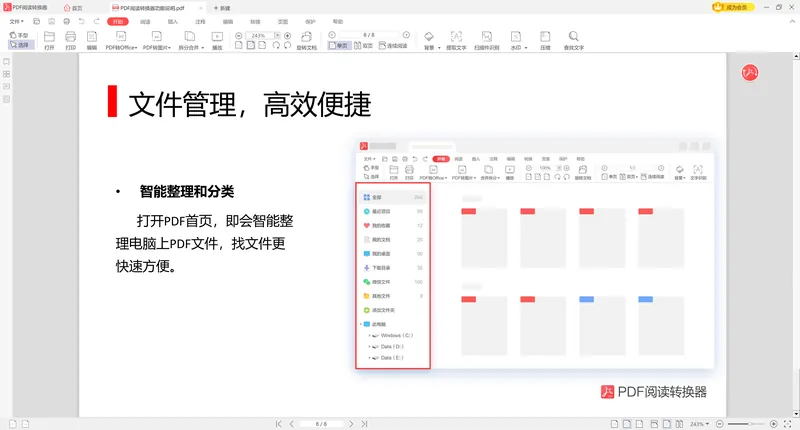
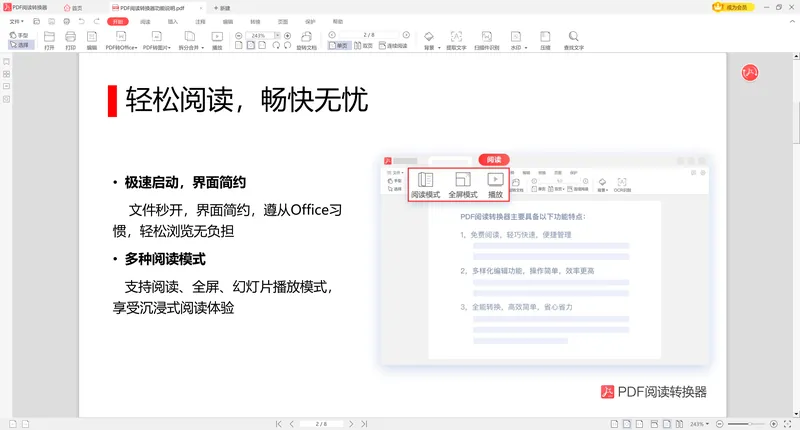
拆分之前还可以用它的PDF阅读功能先打开原文件,边读边确认目标页到底在哪,把页码核对清楚再动手。文件打开后左侧有缩略图列表,翻到目标页看左侧标的位置,对照物理页码,心里有数了再切回拆分界面填数字。
软领是知名国产软件品牌,软件里可点客服按钮联系真人客服,复杂情况有工程师远程协助。要拆页、转Word、转图片、合并PDF,一个工具都包了。

方法3 用浏览器打印为PDF按页码范围提取
不想装新软件的话,Edge和Chrome自带「另存为PDF」,把打印范围填成5-8,保存出来就是只含这几页的新PDF。
操作步骤
- 在Edge或Chrome中打开PDF,按Ctrl+P打开打印窗口
- 目标打印机选「另存为PDF」(Edge显示为“Microsoft Print to PDF”)
- 找到「页面」区域,选「自定义」,在起始页和结束页里填5-8
- 点「保存」,选一个文件夹存为PDF文件
- 打开保存的文件,检查总页数是否为4页
'/%3E%3Crect%20x='28'%20y='94'%20width='122'%20height='78'%20rx='12'%20fill='%23ffffff'%20stroke='%232b86f0'%20stroke-width='2'/%3E%3Ccircle%20cx='48'%20cy='94'%20r='15'%20fill='%232b86f0'/%3E%3Ctext%20x='48.0'%20y='99'%20font-family='Segoe%20UI,Microsoft%20YaHei,PingFang%20SC,sans-serif'%20font-size='14'%20fill='%23ffffff'%20text-anchor='middle'%20font-weight='700'%3E1%3C/text%3E%3Ctext%20x='89.25'%20y='138.0'%20font-family='Segoe%20UI,Microsoft%20YaHei,PingFang%20SC,sans-serif'%20font-size='15'%20fill='%231f2d3d'%20text-anchor='middle'%20font-weight='600'%3ECtrl+P%3C/text%3E%3Cpath%20d='M154%20124%20l9%209%20l-9%209'%20fill='none'%20stroke='%232b86f0'%20stroke-width='3'%20stroke-linecap='round'%20stroke-linejoin='round'/%3E%3Crect%20x='168'%20y='94'%20width='122'%20height='78'%20rx='12'%20fill='%23ffffff'%20stroke='%232b86f0'%20stroke-width='2'/%3E%3Ccircle%20cx='188'%20cy='94'%20r='15'%20fill='%232b86f0'/%3E%3Ctext%20x='188.5'%20y='99'%20font-family='Segoe%20UI,Microsoft%20YaHei,PingFang%20SC,sans-serif'%20font-size='14'%20fill='%23ffffff'%20text-anchor='middle'%20font-weight='700'%3E2%3C/text%3E%3Ctext%20x='229.75'%20y='138.0'%20font-family='Segoe%20UI,Microsoft%20YaHei,PingFang%20SC,sans-serif'%20font-size='15'%20fill='%231f2d3d'%20text-anchor='middle'%20font-weight='600'%3E选另存为PDF%3C/text%3E%3Cpath%20d='M295%20124%20l9%209%20l-9%209'%20fill='none'%20stroke='%232b86f0'%20stroke-width='3'%20stroke-linecap='round'%20stroke-linejoin='round'/%3E%3Crect%20x='309'%20y='94'%20width='122'%20height='78'%20rx='12'%20fill='%23ffffff'%20stroke='%232b86f0'%20stroke-width='2'/%3E%3Ccircle%20cx='329'%20cy='94'%20r='15'%20fill='%232b86f0'/%3E%3Ctext%20x='329.0'%20y='99'%20font-family='Segoe%20UI,Microsoft%20YaHei,PingFang%20SC,sans-serif'%20font-size='14'%20fill='%23ffffff'%20text-anchor='middle'%20font-weight='700'%3E3%3C/text%3E%3Ctext%20x='370.25'%20y='138.0'%20font-family='Segoe%20UI,Microsoft%20YaHei,PingFang%20SC,sans-serif'%20font-size='15'%20fill='%231f2d3d'%20text-anchor='middle'%20font-weight='600'%3E填5-8%3C/text%3E%3Cpath%20d='M436%20124%20l9%209%20l-9%209'%20fill='none'%20stroke='%232b86f0'%20stroke-width='3'%20stroke-linecap='round'%20stroke-linejoin='round'/%3E%3Crect%20x='450'%20y='94'%20width='122'%20height='78'%20rx='12'%20fill='%232b86f0'%20stroke='%232b86f0'%20stroke-width='2'/%3E%3Ccircle%20cx='470'%20cy='94'%20r='15'%20fill='%23155fc4'/%3E%3Ctext%20x='469.5'%20y='99'%20font-family='Segoe%20UI,Microsoft%20YaHei,PingFang%20SC,sans-serif'%20font-size='14'%20fill='%23ffffff'%20text-anchor='middle'%20font-weight='700'%3E4%3C/text%3E%3Ctext%20x='510.75'%20y='138.0'%20font-family='Segoe%20UI,Microsoft%20YaHei,PingFang%20SC,sans-serif'%20font-size='15'%20fill='%23ffffff'%20text-anchor='middle'%20font-weight='600'%3E保存%3C/text%3E%3C/svg%3E)
这个方法适合只有一个文件、拆一次就够的场景。打印成PDF不会动原文件,也不会压缩清晰度,扫描件保存下来还是原来的清晰度。
方法4 拆完核对结果,混入空白页就重新填范围
拆完必须核对一遍,打开新文件看总页数对不对、页眉页码连不连续,有异常就重新拆,别直接发给别人。
操作步骤
- 打开拆分出的新PDF,看任务栏或文件属性里的总页数是否为4页
- 从第1页翻到最后一页,看每页页眉或页脚的页码是否连续(如5、6、7、8)
- 如果中间多了空白页,说明原文件里本身夹着空白页,回去重填范围多选一页再拆
- 如果少了页,检查是不是填了「5-7」而不是「5-8」,重新填一遍
- 核对结果正确后再发送给别人
'/%3E%3Crect%20x='28'%20y='64'%20width='171'%20height='96'%20rx='12'%20fill='%23ffffff'%20stroke='%23dbe3ec'%20stroke-width='1.5'/%3E%3Crect%20x='28'%20y='64'%20width='171'%20height='6'%20rx='3'%20fill='%232b86f0'/%3E%3Ccircle%20cx='58'%20cy='106'%20r='17'%20fill='%23e1eefd'/%3E%3Cg%20transform='translate(58,106)'%3E%3Cpath%20d='M0%20-9%20L9%208%20L-9%208%20Z'%20fill='none'%20stroke='%232b86f0'%20stroke-width='2.4'%20stroke-linejoin='round'/%3E%3Cline%20x1='0'%20y1='-2'%20x2='0'%20y2='3'%20stroke='%232b86f0'%20stroke-width='2.4'%20stroke-linecap='round'/%3E%3Ccircle%20cx='0'%20cy='6'%20r='1.4'%20fill='%232b86f0'/%3E%3C/g%3E%3Ctext%20x='82.0'%20y='102'%20font-family='Segoe%20UI,Microsoft%20YaHei,PingFang%20SC,sans-serif'%20font-size='15'%20fill='%231f2d3d'%20text-anchor='start'%20font-weight='700'%3E页数核对%3C/text%3E%3Ctext%20x='82.0'%20y='124'%20font-family='Segoe%20UI,Microsoft%20YaHei,PingFang%20SC,sans-serif'%20font-size='12.5'%20fill='%235b6b7b'%20text-anchor='start'%20font-weight='400'%3E正好4页%3C/text%3E%3Crect%20x='215'%20y='64'%20width='171'%20height='96'%20rx='12'%20fill='%23ffffff'%20stroke='%23dbe3ec'%20stroke-width='1.5'/%3E%3Crect%20x='215'%20y='64'%20width='171'%20height='6'%20rx='3'%20fill='%23155fc4'/%3E%3Ccircle%20cx='245'%20cy='106'%20r='17'%20fill='%23e1eefd'/%3E%3Cg%20transform='translate(245,106)'%3E%3Cline%20x1='-7'%20y1='-7'%20x2='7'%20y2='7'%20stroke='%232b86f0'%20stroke-width='2.6'%20stroke-linecap='round'/%3E%3Cline%20x1='7'%20y1='-7'%20x2='-7'%20y2='7'%20stroke='%232b86f0'%20stroke-width='2.6'%20stroke-linecap='round'/%3E%3C/g%3E%3Ctext%20x='268.66666666666663'%20y='102'%20font-family='Segoe%20UI,Microsoft%20YaHei,PingFang%20SC,sans-serif'%20font-size='15'%20fill='%231f2d3d'%20text-anchor='start'%20font-weight='700'%3E页眉连续%3C/text%3E%3Ctext%20x='268.66666666666663'%20y='124'%20font-family='Segoe%20UI,Microsoft%20YaHei,PingFang%20SC,sans-serif'%20font-size='12.5'%20fill='%235b6b7b'%20text-anchor='start'%20font-weight='400'%3E页码没断%3C/text%3E%3Crect%20x='401'%20y='64'%20width='171'%20height='96'%20rx='12'%20fill='%23ffffff'%20stroke='%23dbe3ec'%20stroke-width='1.5'/%3E%3Crect%20x='401'%20y='64'%20width='171'%20height='6'%20rx='3'%20fill='%232b86f0'/%3E%3Ccircle%20cx='431'%20cy='106'%20r='17'%20fill='%23e1eefd'/%3E%3Cg%20transform='translate(431,106)'%3E%3Cpath%20d='M8%20-2%20A9%209%200%201%200%206%207'%20fill='none'%20stroke='%232b86f0'%20stroke-width='2.4'%20stroke-linecap='round'/%3E%3Cpath%20d='M8%20-8%20L8%20-2%20L2%20-2'%20fill='none'%20stroke='%232b86f0'%20stroke-width='2.4'%20stroke-linecap='round'%20stroke-linejoin='round'/%3E%3C/g%3E%3Ctext%20x='455.3333333333333'%20y='102'%20font-family='Segoe%20UI,Microsoft%20YaHei,PingFang%20SC,sans-serif'%20font-size='15'%20fill='%231f2d3d'%20text-anchor='start'%20font-weight='700'%3E空白混入%3C/text%3E%3Ctext%20x='455.3333333333333'%20y='124'%20font-family='Segoe%20UI,Microsoft%20YaHei,PingFang%20SC,sans-serif'%20font-size='12.5'%20fill='%235b6b7b'%20text-anchor='start'%20font-weight='400'%3E多出就重填%3C/text%3E%3C/svg%3E)
空白页这东西很常见,扫描件尤其容易混进去。你拆出来的文件多了一页,不一定是工具出错,很可能是原文件第7页就是空白的。核对时直接翻一遍最直观。
常见问题
pdf怎么把其中几页提取出来组成一个新pdf?
打开PDF后用缩略图或Ctrl+F定位起止页码,再用软领PDF阅读转换器的PDF合并拆分功能输入页码范围,就能拆出一个新PDF。也可以直接用Edge打印为PDF,按同样范围另存。
pdf只保留5到8页,应该怎么操作?
启动软领PDF阅读转换器,选PDF合并拆分,文件列表里选原PDF,下方填入起始页码5、结束页码8,点开始拆分,保存路径里就会出现一个包含4页的新PDF。
扫描版pdf用ctrl+f搜不到关键字怎么办?
扫描件是纯图片没有文字层,Ctrl+F搜不到是正常的。退回用缩略图方式,左侧一页页小图翻看,或点书签跳转,确认页码后照常拆分。
pdf拆分出来的文件里多了空白页是怎么回事?
多半是原PDF里本身就夹着空白页,不是工具多拆了。打开原文件翻到对应位置看看,如果第6页是空白,拆分结果自然会带进来,重新调整范围或手动删掉空白页再拆。
在线pdf拆分工具要上传文件,文件内容安全吗?
涉及合同、论文或身份证扫描件,不建议上传任何在线拆分网站。用本地安装的软领PDF阅读转换器,文件不离开电脑,没有上传环节,更安全。
推荐阅读
两个PDF合并成一个PDF页面大小不一致,勾选统一尺寸选项合并
相关推荐
 怎么把pdf其中几页提取出来pdf如何提取其中几页成一个pdf拆分pdf指定页面软领PDF阅读转换器






 提示
提示