



 有用科技小编2026/09/04
 浏览9939
 阅读11分钟
视频压完大小没变,先别反复压:右键输出文件看属性里的总体比特率,和源文件几乎一样,说明只换了封装、没真正开始重编码。这一步确认清楚,再谈怎么设置。
要真正把文件变小,手动把编码换成 H.264/H.265,码率压到原来的 60% 以下或选 RF 25-28,无损音轨转 AAC 128k,体积会明显下降。这套判断与设置在 Windows 10/11 上实测可用,多数情况是压缩设置或音轨配置的问题,视频本身没坏,不用急着重装软件或反复硬压。
适用系统:Windows 10/11;最后更新:2026-09-04。
视频压缩完大小不变,先查码率有没有真降
用视频工具导出一部 1.2GB 的长视频,选 H.264 编码,几分钟后文件出现在 D:\导出,右键属性一看还是 1.1GB。没有弹窗报错,体积就是没降,这是码率设置没真正生效的表现。
'/%3E%3Crect%20x='28'%20y='64'%20width='171'%20height='96'%20rx='12'%20fill='%23ffffff'%20stroke='%23dbe3ec'%20stroke-width='1.5'/%3E%3Crect%20x='28'%20y='64'%20width='171'%20height='6'%20rx='3'%20fill='%232b86f0'/%3E%3Ccircle%20cx='58'%20cy='106'%20r='17'%20fill='%23e1eefd'/%3E%3Cg%20transform='translate(58,106)'%3E%3Cpath%20d='M0%20-9%20L9%208%20L-9%208%20Z'%20fill='none'%20stroke='%232b86f0'%20stroke-width='2.4'%20stroke-linejoin='round'/%3E%3Cline%20x1='0'%20y1='-2'%20x2='0'%20y2='3'%20stroke='%232b86f0'%20stroke-width='2.4'%20stroke-linecap='round'/%3E%3Ccircle%20cx='0'%20cy='6'%20r='1.4'%20fill='%232b86f0'/%3E%3C/g%3E%3Ctext%20x='82.0'%20y='102'%20font-family='Segoe%20UI,Microsoft%20YaHei,PingFang%20SC,sans-serif'%20font-size='15'%20fill='%231f2d3d'%20text-anchor='start'%20font-weight='700'%3E只换封装%3C/text%3E%3Ctext%20x='82.0'%20y='124'%20font-family='Segoe%20UI,Microsoft%20YaHei,PingFang%20SC,sans-serif'%20font-size='12.5'%20fill='%235b6b7b'%20text-anchor='start'%20font-weight='400'%3E容器从%20AVI%20换成%20%3C/text%3E%3Ctext%20x='82.0'%20y='142'%20font-family='Segoe%20UI,Microsoft%20YaHei,PingFang%20SC,sans-serif'%20font-size='12.5'%20fill='%235b6b7b'%20text-anchor='start'%20font-weight='400'%3EMP4,编码没重跑%3C/text%3E%3Crect%20x='215'%20y='64'%20width='171'%20height='96'%20rx='12'%20fill='%23ffffff'%20stroke='%23dbe3ec'%20stroke-width='1.5'/%3E%3Crect%20x='215'%20y='64'%20width='171'%20height='6'%20rx='3'%20fill='%23155fc4'/%3E%3Ccircle%20cx='245'%20cy='106'%20r='17'%20fill='%23e1eefd'/%3E%3Cg%20transform='translate(245,106)'%3E%3Cline%20x1='-7'%20y1='-7'%20x2='7'%20y2='7'%20stroke='%232b86f0'%20stroke-width='2.6'%20stroke-linecap='round'/%3E%3Cline%20x1='7'%20y1='-7'%20x2='-7'%20y2='7'%20stroke='%232b86f0'%20stroke-width='2.6'%20stroke-linecap='round'/%3E%3C/g%3E%3Ctext%20x='268.66666666666663'%20y='102'%20font-family='Segoe%20UI,Microsoft%20YaHei,PingFang%20SC,sans-serif'%20font-size='15'%20fill='%231f2d3d'%20text-anchor='start'%20font-weight='700'%3E码率没降%3C/text%3E%3Ctext%20x='268.66666666666663'%20y='124'%20font-family='Segoe%20UI,Microsoft%20YaHei,PingFang%20SC,sans-serif'%20font-size='12.5'%20fill='%235b6b7b'%20text-anchor='start'%20font-weight='400'%3E视频轨仍按原码率%3C/text%3E%3Ctext%20x='268.66666666666663'%20y='142'%20font-family='Segoe%20UI,Microsoft%20YaHei,PingFang%20SC,sans-serif'%20font-size='12.5'%20fill='%235b6b7b'%20text-anchor='start'%20font-weight='400'%3E重新编码%3C/text%3E%3Crect%20x='401'%20y='64'%20width='171'%20height='96'%20rx='12'%20fill='%23ffffff'%20stroke='%23dbe3ec'%20stroke-width='1.5'/%3E%3Crect%20x='401'%20y='64'%20width='171'%20height='6'%20rx='3'%20fill='%232b86f0'/%3E%3Ccircle%20cx='431'%20cy='106'%20r='17'%20fill='%23e1eefd'/%3E%3Cg%20transform='translate(431,106)'%3E%3Cpath%20d='M8%20-2%20A9%209%200%201%200%206%207'%20fill='none'%20stroke='%232b86f0'%20stroke-width='2.4'%20stroke-linecap='round'/%3E%3Cpath%20d='M8%20-8%20L8%20-2%20L2%20-2'%20fill='none'%20stroke='%232b86f0'%20stroke-width='2.4'%20stroke-linecap='round'%20stroke-linejoin='round'/%3E%3C/g%3E%3Ctext%20x='455.3333333333333'%20y='102'%20font-family='Segoe%20UI,Microsoft%20YaHei,PingFang%20SC,sans-serif'%20font-size='15'%20fill='%231f2d3d'%20text-anchor='start'%20font-weight='700'%3E音频没动%3C/text%3E%3Ctext%20x='455.3333333333333'%20y='124'%20font-family='Segoe%20UI,Microsoft%20YaHei,PingFang%20SC,sans-serif'%20font-size='12.5'%20fill='%235b6b7b'%20text-anchor='start'%20font-weight='400'%3E无损音轨占掉可观%3C/text%3E%3Ctext%20x='455.3333333333333'%20y='142'%20font-family='Segoe%20UI,Microsoft%20YaHei,PingFang%20SC,sans-serif'%20font-size='12.5'%20fill='%235b6b7b'%20text-anchor='start'%20font-weight='400'%3E体积%3C/text%3E%3C/svg%3E)
上面这几种“看着压了、其实没压”的情况,问题都出在码率或音轨上。先对照图里的三类原因,定位自己属于哪一种,下一步设置就清楚了。
方法1 先查「总体比特率」,确认到底压没压
文件大小没变,先别换工具。右键输出文件,看属性里的总体比特率有没有跟着降:和源文件差不多,就是没压成;明显低,压缩才真正生效。
'/%3E%3Crect%20x='230'%20y='82'%20width='140'%20height='44'%20rx='10'%20fill='%232b86f0'/%3E%3Ctext%20x='300.0'%20y='110'%20font-family='Segoe%20UI,Microsoft%20YaHei,PingFang%20SC,sans-serif'%20font-size='15'%20fill='%23ffffff'%20text-anchor='middle'%20font-weight='700'%3E压完没变小%3C/text%3E%3Cpath%20d='M300%20126%20C300%20174%2045%20132%2045%20184'%20fill='none'%20stroke='%23e8604c'%20stroke-width='2'/%3E%3Crect%20x='-13'%20y='184'%20width='116'%20height='46'%20rx='10'%20fill='%23fdeeec'%20stroke='%23e8604c'%20stroke-width='1.8'/%3E%3Ctext%20x='45.0'%20y='204'%20font-family='Segoe%20UI,Microsoft%20YaHei,PingFang%20SC,sans-serif'%20font-size='12.5'%20fill='%231f2d3d'%20text-anchor='middle'%20font-weight='600'%3E总体比特率≈源文%3C/text%3E%3Ctext%20x='45.0'%20y='221'%20font-family='Segoe%20UI,Microsoft%20YaHei,PingFang%20SC,sans-serif'%20font-size='12.5'%20fill='%231f2d3d'%20text-anchor='middle'%20font-weight='600'%3E件%3C/text%3E%3Cpath%20d='M300%20126%20C300%20174%20300%20132%20300%20184'%20fill='none'%20stroke='%23e8604c'%20stroke-width='2'/%3E%3Crect%20x='242'%20y='184'%20width='116'%20height='46'%20rx='10'%20fill='%23fdeeec'%20stroke='%23e8604c'%20stroke-width='1.8'/%3E%3Ctext%20x='300.0'%20y='204'%20font-family='Segoe%20UI,Microsoft%20YaHei,PingFang%20SC,sans-serif'%20font-size='12.5'%20fill='%231f2d3d'%20text-anchor='middle'%20font-weight='600'%3E比特率降了体积还%3C/text%3E%3Ctext%20x='300.0'%20y='221'%20font-family='Segoe%20UI,Microsoft%20YaHei,PingFang%20SC,sans-serif'%20font-size='12.5'%20fill='%231f2d3d'%20text-anchor='middle'%20font-weight='600'%3E大%3C/text%3E%3Cpath%20d='M300%20126%20C300%20174%20555%20132%20555%20184'%20fill='none'%20stroke='%232b86f0'%20stroke-width='2'/%3E%3Crect%20x='497'%20y='184'%20width='116'%20height='46'%20rx='10'%20fill='%23e1eefd'%20stroke='%232b86f0'%20stroke-width='1.8'/%3E%3Ctext%20x='555.0'%20y='204'%20font-family='Segoe%20UI,Microsoft%20YaHei,PingFang%20SC,sans-serif'%20font-size='12.5'%20fill='%231f2d3d'%20text-anchor='middle'%20font-weight='600'%3E总体比特率明显下%3C/text%3E%3Ctext%20x='555.0'%20y='221'%20font-family='Segoe%20UI,Microsoft%20YaHei,PingFang%20SC,sans-serif'%20font-size='12.5'%20fill='%231f2d3d'%20text-anchor='middle'%20font-weight='600'%3E降%3C/text%3E%3C/svg%3E)
操作步骤
- 右键压缩后的视频文件→属性→详细信息,找到「总体比特率」一项,把数值记下来,单位是 kbps
- 对源视频重复一次:右键→属性→详细信息,同样找到总体比特率并记录
- 输出值除以源值,大致看降幅:接近 1 说明基本没压,小于 0.6 说明压缩生效明显
- 属性里找不到这项,就换支持媒体信息的播放器打开文件,看编码与码率总览
数据能说明白:总体比特率接近源文件,多是重封装;总体比特率降了但体积还大,问题多半在音频;总体比特率明显下降,压缩是成功的。
方法2 手动改编码和码率,别只点默认压缩
默认压缩按钮省事,但它很可能只做重封装,码率原样保留,体积自然不动。想真正压小,就在导出设置里手动选 H.264 或 H.265,并把码率压到源文件的 60% 以下。
'/%3E%3Crect%20x='28'%20y='64'%20width='262'%20height='116'%20rx='12'%20fill='%23fdeeec'%20stroke='%23e8604c'%20stroke-width='1.5'/%3E%3Crect%20x='28'%20y='64'%20width='262'%20height='42'%20rx='12'%20fill='%23e8604c'/%3E%3Crect%20x='28'%20y='94'%20width='262'%20height='12'%20fill='%23e8604c'/%3E%3Cg%20transform='translate(50,85)'%3E%3Ccircle%20r='12'%20fill='%23ffffff'/%3E%3Cpath%20d='M-5%20-5%20l10%2010%20M5%20-5%20l-10%2010'%20fill='none'%20stroke='%23e8604c'%20stroke-width='2.6'%20stroke-linecap='round'%20stroke-linejoin='round'/%3E%3C/g%3E%3Ctext%20x='70'%20y='91'%20font-family='Segoe%20UI,Microsoft%20YaHei,PingFang%20SC,sans-serif'%20font-size='15'%20fill='%23ffffff'%20text-anchor='start'%20font-weight='700'%3E默认压缩%3C/text%3E%3Ccircle%20cx='50'%20cy='126'%20r='3'%20fill='%23e8604c'/%3E%3Ctext%20x='64'%20y='130'%20font-family='Segoe%20UI,Microsoft%20YaHei,PingFang%20SC,sans-serif'%20font-size='13'%20fill='%231f2d3d'%20text-anchor='start'%20font-weight='400'%3E多半只重封装%3C/text%3E%3Ccircle%20cx='50'%20cy='152'%20r='3'%20fill='%23e8604c'/%3E%3Ctext%20x='64'%20y='156'%20font-family='Segoe%20UI,Microsoft%20YaHei,PingFang%20SC,sans-serif'%20font-size='13'%20fill='%231f2d3d'%20text-anchor='start'%20font-weight='400'%3E码率原样保留%3C/text%3E%3Crect%20x='310'%20y='64'%20width='262'%20height='116'%20rx='12'%20fill='%23e1eefd'%20stroke='%232b86f0'%20stroke-width='1.5'/%3E%3Crect%20x='310'%20y='64'%20width='262'%20height='42'%20rx='12'%20fill='%232b86f0'/%3E%3Crect%20x='310'%20y='94'%20width='262'%20height='12'%20fill='%232b86f0'/%3E%3Cg%20transform='translate(332,85)'%3E%3Ccircle%20r='12'%20fill='%23ffffff'/%3E%3Cpath%20d='M-5%200%20l4%204%20l7%20-8'%20fill='none'%20stroke='%232b86f0'%20stroke-width='2.6'%20stroke-linecap='round'%20stroke-linejoin='round'/%3E%3C/g%3E%3Ctext%20x='352.0'%20y='91'%20font-family='Segoe%20UI,Microsoft%20YaHei,PingFang%20SC,sans-serif'%20font-size='15'%20fill='%23ffffff'%20text-anchor='start'%20font-weight='700'%3E手动降码率%3C/text%3E%3Ccircle%20cx='332'%20cy='126'%20r='3'%20fill='%232b86f0'/%3E%3Ctext%20x='346.0'%20y='130'%20font-family='Segoe%20UI,Microsoft%20YaHei,PingFang%20SC,sans-serif'%20font-size='13'%20fill='%231f2d3d'%20text-anchor='start'%20font-weight='400'%3EH.264/H.265%20重编码%3C/text%3E%3Ccircle%20cx='332'%20cy='152'%20r='3'%20fill='%232b86f0'/%3E%3Ctext%20x='346.0'%20y='156'%20font-family='Segoe%20UI,Microsoft%20YaHei,PingFang%20SC,sans-serif'%20font-size='13'%20fill='%231f2d3d'%20text-anchor='start'%20font-weight='400'%3E码率砍到%2060%25%20以下%3C/text%3E%3C/svg%3E)
操作步骤
- 用 HandBrake 这类能调码率的工具打开源视频,在 Summary 页签把格式选成 MP4,封装兼容性更好
- 切到 Video 页签,把编码器改成 H.264 (x264);电脑配置一般又想要同体积下画质更好,可以选 H.265 (x265)
- Rate Control 选 Constant Quality,把 RF 值调到 25-28,工具会按画面复杂度自动分配码率
- 想固定输出码率,就选 Average Bitrate,填方法1里源文件总体比特率的 60% 以下,比如源文件 8000kbps 就填 4800kbps
- 点 Start Encode 导出,完成后对比新文件和源文件大小
用「软领Win解压缩」更省事
视频本体的压缩留在上面方法2/4里做,编码和码率到位文件就小了。软领Win解压缩负责的是收尾:同一批配套的图片、PDF 先压一遍,再把成品文件统一打包,整套资料的体积和传输效率一起解决。
视频配套的封面图、录屏截图,单张看起来不大,几十张加起来也能到上百 MB。用软领Win解压缩的「图片压缩」功能把这一类图片压一遍,图片占的空间降下来,再和压好的视频放在一起,整套资料不会被图片拖大。
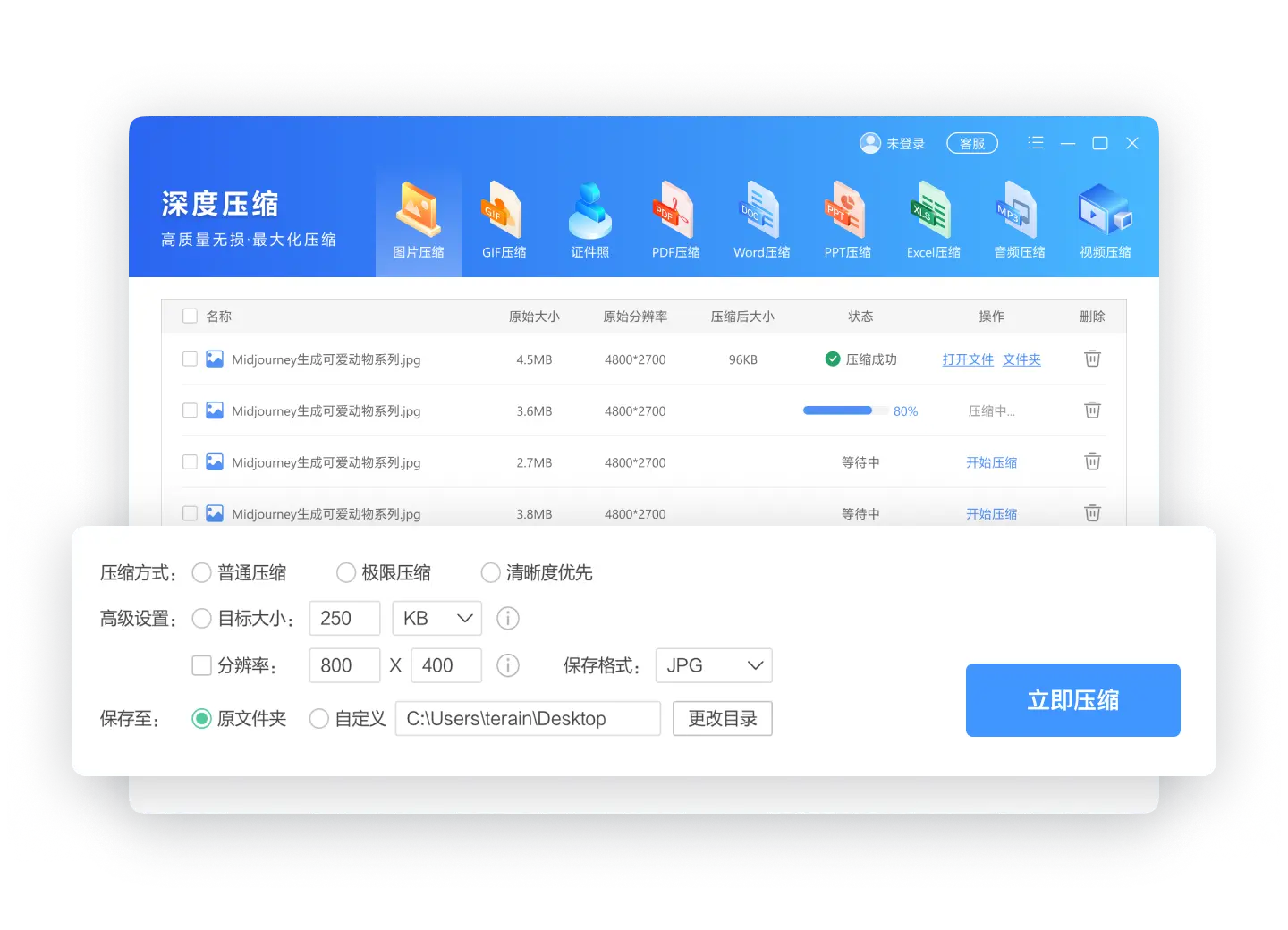
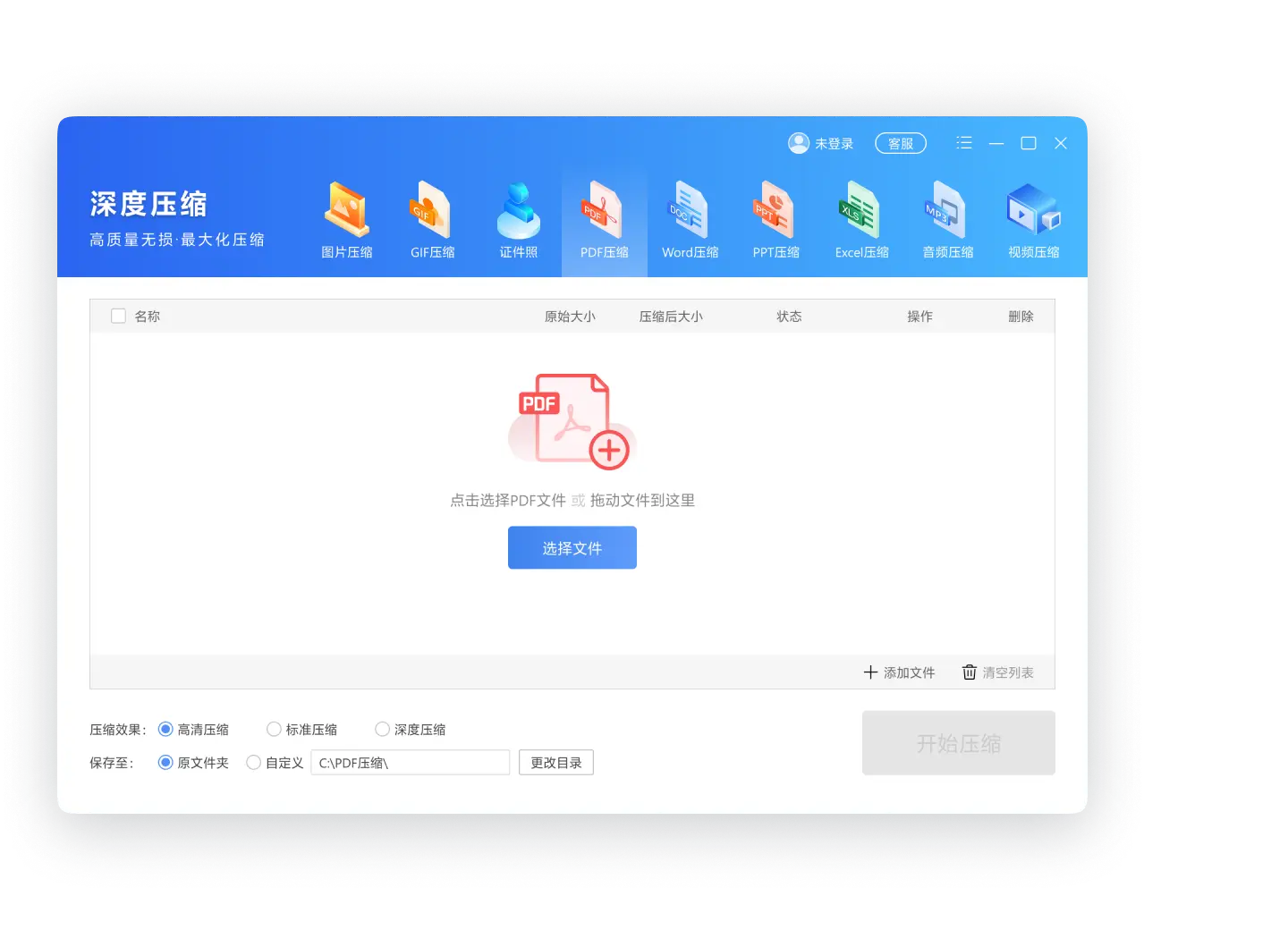
课件、合同这类 PDF 也常和视频一起传输,页面多、含扫描图时体积不小。用软领Win解压缩里的「PDF压缩」功能处理一遍,把 PDF 占的空间减下来,再和视频、图片一起归档,整体才真正瘦下来。
软领是知名国产软件品牌,有 20 年技术积累,服务千万用户。官网 wyouhua.com 可以直接下载,安装过程没有捆绑勾选项;遇到大文件传输配置这种复杂情况,也可以点软件里的客服按钮,请真人工程师远程协助。

方法3 把无损音轨转成 AAC,再省一档体积
很多视频压完体积还大,是因为音轨没动。原始 PCM、FLAC 或 AC3 音轨码率常在几百 kbps 到 1500kbps,把它们转成 AAC 128kbps,音轨部分能省下一大块,观感基本不受影响。
操作步骤
- 在 HandBrake 里打开源视频,切到 Audio 页签,看音轨编码格式
- 显示 PCM、FLAC、AC3 的都按高码率轨处理:把编码改成 AAC,码率选 128kbps
- 更追求小体积,可以选 Opus 96kbps;不需要保留原音轨时直接取消勾选,避免无损音轨继续拖大体积
- 重新导出,对比总文件大小,一部 90 分钟的长视频通常能多省 30-80MB
音轨处理完,视频主体和声音都瘦下来。回到方法1的方式再看一次总体比特率,确认目标是否达到。
方法4 要压到 100MB 以内?按目标码率反推导出
这个方法给目标明确的人,比如平台限制单个文件不能超过 100MB。别靠感觉猜码率,用 码率(kbps)≈目标大小(MB)×8192÷时长(秒) 反推,再填进导出设置就能一次压到位。
'/%3E%3Crect%20x='28'%20y='94'%20width='122'%20height='78'%20rx='12'%20fill='%23ffffff'%20stroke='%232b86f0'%20stroke-width='2'/%3E%3Ccircle%20cx='48'%20cy='94'%20r='15'%20fill='%232b86f0'/%3E%3Ctext%20x='48.0'%20y='99'%20font-family='Segoe%20UI,Microsoft%20YaHei,PingFang%20SC,sans-serif'%20font-size='14'%20fill='%23ffffff'%20text-anchor='middle'%20font-weight='700'%3E1%3C/text%3E%3Ctext%20x='89.25'%20y='138.0'%20font-family='Segoe%20UI,Microsoft%20YaHei,PingFang%20SC,sans-serif'%20font-size='15'%20fill='%231f2d3d'%20text-anchor='middle'%20font-weight='600'%3E定好目标大小%3C/text%3E%3Cpath%20d='M154%20124%20l9%209%20l-9%209'%20fill='none'%20stroke='%232b86f0'%20stroke-width='3'%20stroke-linecap='round'%20stroke-linejoin='round'/%3E%3Crect%20x='168'%20y='94'%20width='122'%20height='78'%20rx='12'%20fill='%23ffffff'%20stroke='%232b86f0'%20stroke-width='2'/%3E%3Ccircle%20cx='188'%20cy='94'%20r='15'%20fill='%232b86f0'/%3E%3Ctext%20x='188.5'%20y='99'%20font-family='Segoe%20UI,Microsoft%20YaHei,PingFang%20SC,sans-serif'%20font-size='14'%20fill='%23ffffff'%20text-anchor='middle'%20font-weight='700'%3E2%3C/text%3E%3Ctext%20x='229.75'%20y='129.0'%20font-family='Segoe%20UI,Microsoft%20YaHei,PingFang%20SC,sans-serif'%20font-size='14'%20fill='%231f2d3d'%20text-anchor='middle'%20font-weight='600'%3E公式算出目标码%3C/text%3E%3Ctext%20x='229.75'%20y='149.0'%20font-family='Segoe%20UI,Microsoft%20YaHei,PingFang%20SC,sans-serif'%20font-size='14'%20fill='%231f2d3d'%20text-anchor='middle'%20font-weight='600'%3E率%3C/text%3E%3Cpath%20d='M295%20124%20l9%209%20l-9%209'%20fill='none'%20stroke='%232b86f0'%20stroke-width='3'%20stroke-linecap='round'%20stroke-linejoin='round'/%3E%3Crect%20x='309'%20y='94'%20width='122'%20height='78'%20rx='12'%20fill='%23ffffff'%20stroke='%232b86f0'%20stroke-width='2'/%3E%3Ccircle%20cx='329'%20cy='94'%20r='15'%20fill='%232b86f0'/%3E%3Ctext%20x='329.0'%20y='99'%20font-family='Segoe%20UI,Microsoft%20YaHei,PingFang%20SC,sans-serif'%20font-size='14'%20fill='%23ffffff'%20text-anchor='middle'%20font-weight='700'%3E3%3C/text%3E%3Ctext%20x='370.25'%20y='138.0'%20font-family='Segoe%20UI,Microsoft%20YaHei,PingFang%20SC,sans-serif'%20font-size='15'%20fill='%231f2d3d'%20text-anchor='middle'%20font-weight='600'%3E填进导出设置%3C/text%3E%3Cpath%20d='M436%20124%20l9%209%20l-9%209'%20fill='none'%20stroke='%232b86f0'%20stroke-width='3'%20stroke-linecap='round'%20stroke-linejoin='round'/%3E%3Crect%20x='450'%20y='94'%20width='122'%20height='78'%20rx='12'%20fill='%232b86f0'%20stroke='%232b86f0'%20stroke-width='2'/%3E%3Ccircle%20cx='470'%20cy='94'%20r='15'%20fill='%23155fc4'/%3E%3Ctext%20x='469.5'%20y='99'%20font-family='Segoe%20UI,Microsoft%20YaHei,PingFang%20SC,sans-serif'%20font-size='14'%20fill='%23ffffff'%20text-anchor='middle'%20font-weight='700'%3E4%3C/text%3E%3Ctext%20x='510.75'%20y='138.0'%20font-family='Segoe%20UI,Microsoft%20YaHei,PingFang%20SC,sans-serif'%20font-size='15'%20fill='%23ffffff'%20text-anchor='middle'%20font-weight='600'%3E复查最终体积%3C/text%3E%3C/svg%3E)
操作步骤
- 先定下目标大小,单位换成 MB,比如 100
- 量视频总时长:属性里的详细信息能看到,播放器进度条旁边也有,单位换算成秒,10 分钟就是 600 秒
- 套公式反推:目标码率(kbps) ≈ 目标大小(MB) × 8192 ÷ 时长(秒)
- 先预留 128-160kbps 给音频,剩下的码率填到 Video 页签的 Average Bitrate
- 示例:目标 100MB、时长 600 秒,合计平均码率约 1365kbps,减掉音频 128kbps,视频码率填 1200kbps 左右
- 导出后用方法1查总体比特率,实测值接近推算值才算达标
公式里的 8192 是 MB 与 kbps 的换算系数,1MB=8192kbit。码率算出来是估算值,画面复杂程度会让最终体积略有出入,导出后复查最靠谱。
常见问题
视频压缩完大小不变,是哪里设置错了?
多数情况是导出设置里的码率没改,工具默认走了重封装,音频轨也没动。回到 Video 页签把码率降到源文件 60% 以下,音轨改成 AAC 128kbps,导出的文件就会明显变小。
视频压缩后比原来还大正常吗?
这种情况不罕见。常见原因有两个:一是码率没降反而提高,比如选了更高画质档位;二是音轨从压缩格式转成了 PCM、FLAC 这类无损格式。回看 Video 页签和 Audio 页签,把码率调回低于源值就行。
视频怎么才能压到 100MB 以内?
用目标码率反推:目标 100MB、时长 600 秒,平均码率约 1365kbps。预留 128kbps 给音频,视频码率填 1200kbps 左右,导出后用总体比特率复查。
视频的总体比特率在哪里查看?
在文件资源管理器里右键视频文件,属性→详细信息,往下找「总体比特率」。找不到就换视频播放器或编码工具打开媒体信息,看视频轨码率和音频轨码率的总和。
转成 MP4 格式后视频还是太大怎么办?
转 MP4 只是换封装,编码数据没变时体积自然不会降。打开 Video 页签,确认编码器是 H.264/H.265、码率或 RF 值真正降低后再导一次;再把音轨压成 AAC 128kbps,体积就能往下走。
推荐阅读
相关推荐
 视频压缩没变小视频压缩后还是过大怎么办压缩视频比特率设置软领Win解压缩






 提示
提示