



 有用科技小编2026/09/06
 浏览10075
 阅读12分钟
要阻止流氓软件自动安装,光卸载主程序不够,它还留着启动项、计划任务和临时安装包这几条“再装通道”。按顺序把这几处一起清掉,最后用软领Windows优化大师把安装动作拦下,就可以断得比较彻底,以下方法在 Windows 10/11 实测可用。
出现这种情况,多数是下载软件时被捆绑带上了同款,电脑本身没坏,不用急着重装系统或送修。
适用系统:Windows 10/11;最后更新:2026-09-06。
为什么刚卸载,流氓软件又自己装回来了?
“我在控制面板里把 xx 助手卸载了,重启后桌面图标又出来了,任务管理器里还多一个指向 C:\Users\你的用户名\AppData\Local\Temp 的更新程序。”这种情况常见于卸载时只删了主程序,同款下载器和它写入系统的启动项、计划任务都还在,时间一到,安装器又会从临时目录被重新拉起来。
'/%3E%3Crect%20x='28'%20y='64'%20width='264'%20height='96'%20rx='12'%20fill='%23ffffff'%20stroke='%23dbe3ec'%20stroke-width='1.5'/%3E%3Crect%20x='28'%20y='64'%20width='264'%20height='6'%20rx='3'%20fill='%2315b88a'/%3E%3Ccircle%20cx='58'%20cy='106'%20r='17'%20fill='%23def5ef'/%3E%3Cg%20transform='translate(58,106)'%3E%3Cpath%20d='M0%20-9%20L9%208%20L-9%208%20Z'%20fill='none'%20stroke='%2315b88a'%20stroke-width='2.4'%20stroke-linejoin='round'/%3E%3Cline%20x1='0'%20y1='-2'%20x2='0'%20y2='3'%20stroke='%2315b88a'%20stroke-width='2.4'%20stroke-linecap='round'/%3E%3Ccircle%20cx='0'%20cy='6'%20r='1.4'%20fill='%2315b88a'/%3E%3C/g%3E%3Ctext%20x='82.0'%20y='102'%20font-family='Segoe%20UI,Microsoft%20YaHei,PingFang%20SC,sans-serif'%20font-size='15'%20fill='%231f2d3d'%20text-anchor='start'%20font-weight='700'%3E启动项%3C/text%3E%3Ctext%20x='82.0'%20y='124'%20font-family='Segoe%20UI,Microsoft%20YaHei,PingFang%20SC,sans-serif'%20font-size='12.5'%20fill='%235b6b7b'%20text-anchor='start'%20font-weight='400'%3E开机就悄悄拉起安装程序%3C/text%3E%3Crect%20x='308'%20y='64'%20width='264'%20height='96'%20rx='12'%20fill='%23ffffff'%20stroke='%23dbe3ec'%20stroke-width='1.5'/%3E%3Crect%20x='308'%20y='64'%20width='264'%20height='6'%20rx='3'%20fill='%230a9472'/%3E%3Ccircle%20cx='338'%20cy='106'%20r='17'%20fill='%23def5ef'/%3E%3Cg%20transform='translate(338,106)'%3E%3Cline%20x1='-7'%20y1='-7'%20x2='7'%20y2='7'%20stroke='%2315b88a'%20stroke-width='2.6'%20stroke-linecap='round'/%3E%3Cline%20x1='7'%20y1='-7'%20x2='-7'%20y2='7'%20stroke='%2315b88a'%20stroke-width='2.6'%20stroke-linecap='round'/%3E%3C/g%3E%3Ctext%20x='362.0'%20y='102'%20font-family='Segoe%20UI,Microsoft%20YaHei,PingFang%20SC,sans-serif'%20font-size='15'%20fill='%231f2d3d'%20text-anchor='start'%20font-weight='700'%3E计划任务%3C/text%3E%3Ctext%20x='362.0'%20y='124'%20font-family='Segoe%20UI,Microsoft%20YaHei,PingFang%20SC,sans-serif'%20font-size='12.5'%20fill='%235b6b7b'%20text-anchor='start'%20font-weight='400'%3E到点自动下载并重装%3C/text%3E%3Crect%20x='28'%20y='176'%20width='264'%20height='96'%20rx='12'%20fill='%23ffffff'%20stroke='%23dbe3ec'%20stroke-width='1.5'/%3E%3Crect%20x='28'%20y='176'%20width='264'%20height='6'%20rx='3'%20fill='%2315b88a'/%3E%3Ccircle%20cx='58'%20cy='218'%20r='17'%20fill='%23def5ef'/%3E%3Cg%20transform='translate(58,218)'%3E%3Cpath%20d='M8%20-2%20A9%209%200%201%200%206%207'%20fill='none'%20stroke='%2315b88a'%20stroke-width='2.4'%20stroke-linecap='round'/%3E%3Cpath%20d='M8%20-8%20L8%20-2%20L2%20-2'%20fill='none'%20stroke='%2315b88a'%20stroke-width='2.4'%20stroke-linecap='round'%20stroke-linejoin='round'/%3E%3C/g%3E%3Ctext%20x='82.0'%20y='214'%20font-family='Segoe%20UI,Microsoft%20YaHei,PingFang%20SC,sans-serif'%20font-size='15'%20fill='%231f2d3d'%20text-anchor='start'%20font-weight='700'%3E临时目录%3C/text%3E%3Ctext%20x='82.0'%20y='236'%20font-family='Segoe%20UI,Microsoft%20YaHei,PingFang%20SC,sans-serif'%20font-size='12.5'%20fill='%235b6b7b'%20text-anchor='start'%20font-weight='400'%3E藏着没删干净的安装包%3C/text%3E%3Crect%20x='308'%20y='176'%20width='264'%20height='96'%20rx='12'%20fill='%23ffffff'%20stroke='%23dbe3ec'%20stroke-width='1.5'/%3E%3Crect%20x='308'%20y='176'%20width='264'%20height='6'%20rx='3'%20fill='%230a9472'/%3E%3Ccircle%20cx='338'%20cy='218'%20r='17'%20fill='%23def5ef'/%3E%3Cg%20transform='translate(338,218)'%3E%3Crect%20x='-7'%20y='-7'%20width='14'%20height='14'%20rx='2'%20fill='none'%20stroke='%2315b88a'%20stroke-width='2.2'/%3E%3Cline%20x1='-7'%20y1='-2'%20x2='-11'%20y2='-2'%20stroke='%2315b88a'%20stroke-width='2'/%3E%3Cline%20x1='-7'%20y1='3'%20x2='-11'%20y2='3'%20stroke='%2315b88a'%20stroke-width='2'/%3E%3Cline%20x1='7'%20y1='-2'%20x2='11'%20y2='-2'%20stroke='%2315b88a'%20stroke-width='2'/%3E%3Cline%20x1='7'%20y1='3'%20x2='11'%20y2='3'%20stroke='%2315b88a'%20stroke-width='2'/%3E%3C/g%3E%3Ctext%20x='362.0'%20y='214'%20font-family='Segoe%20UI,Microsoft%20YaHei,PingFang%20SC,sans-serif'%20font-size='15'%20fill='%231f2d3d'%20text-anchor='start'%20font-weight='700'%3E下载器%3C/text%3E%3Ctext%20x='362.0'%20y='236'%20font-family='Segoe%20UI,Microsoft%20YaHei,PingFang%20SC,sans-serif'%20font-size='12.5'%20fill='%235b6b7b'%20text-anchor='start'%20font-weight='400'%3E换个名字还在后台驻留%3C/text%3E%3C/svg%3E)
先看它是靠哪条路回来的:启动项负责开机拉,计划任务负责定时拉,临时目录里的安装包负责提供“口粮”。认清入口再动手,能省掉反复卸载重装的时间。
方法1 到「程序和功能」卸载残留的同款软件
同款软件和下载器不卸掉,后面启动项、计划任务清理得再干净,它也能换一条路径再下一遍。先分清“只删主程序”和“连根清”的差别,再动手更踏实:
'/%3E%3Crect%20x='28'%20y='64'%20width='262'%20height='142'%20rx='12'%20fill='%23fdeeec'%20stroke='%23e8604c'%20stroke-width='1.5'/%3E%3Crect%20x='28'%20y='64'%20width='262'%20height='42'%20rx='12'%20fill='%23e8604c'/%3E%3Crect%20x='28'%20y='94'%20width='262'%20height='12'%20fill='%23e8604c'/%3E%3Cg%20transform='translate(50,85)'%3E%3Ccircle%20r='12'%20fill='%23ffffff'/%3E%3Cpath%20d='M-5%20-5%20l10%2010%20M5%20-5%20l-10%2010'%20fill='none'%20stroke='%23e8604c'%20stroke-width='2.6'%20stroke-linecap='round'%20stroke-linejoin='round'/%3E%3C/g%3E%3Ctext%20x='70'%20y='91'%20font-family='Segoe%20UI,Microsoft%20YaHei,PingFang%20SC,sans-serif'%20font-size='15'%20fill='%23ffffff'%20text-anchor='start'%20font-weight='700'%3E只删主程序%3C/text%3E%3Ccircle%20cx='50'%20cy='126'%20r='3'%20fill='%23e8604c'/%3E%3Ctext%20x='64'%20y='130'%20font-family='Segoe%20UI,Microsoft%20YaHei,PingFang%20SC,sans-serif'%20font-size='13'%20fill='%231f2d3d'%20text-anchor='start'%20font-weight='400'%3E同款残留没处理%3C/text%3E%3Ccircle%20cx='50'%20cy='152'%20r='3'%20fill='%23e8604c'/%3E%3Ctext%20x='64'%20y='156'%20font-family='Segoe%20UI,Microsoft%20YaHei,PingFang%20SC,sans-serif'%20font-size='13'%20fill='%231f2d3d'%20text-anchor='start'%20font-weight='400'%3E启动项留在系统里%3C/text%3E%3Ccircle%20cx='50'%20cy='178'%20r='3'%20fill='%23e8604c'/%3E%3Ctext%20x='64'%20y='182'%20font-family='Segoe%20UI,Microsoft%20YaHei,PingFang%20SC,sans-serif'%20font-size='13'%20fill='%231f2d3d'%20text-anchor='start'%20font-weight='400'%3E过几天又自动装回%3C/text%3E%3Crect%20x='310'%20y='64'%20width='262'%20height='142'%20rx='12'%20fill='%23def5ef'%20stroke='%2315b88a'%20stroke-width='1.5'/%3E%3Crect%20x='310'%20y='64'%20width='262'%20height='42'%20rx='12'%20fill='%2315b88a'/%3E%3Crect%20x='310'%20y='94'%20width='262'%20height='12'%20fill='%2315b88a'/%3E%3Cg%20transform='translate(332,85)'%3E%3Ccircle%20r='12'%20fill='%23ffffff'/%3E%3Cpath%20d='M-5%200%20l4%204%20l7%20-8'%20fill='none'%20stroke='%2315b88a'%20stroke-width='2.6'%20stroke-linecap='round'%20stroke-linejoin='round'/%3E%3C/g%3E%3Ctext%20x='352.0'%20y='91'%20font-family='Segoe%20UI,Microsoft%20YaHei,PingFang%20SC,sans-serif'%20font-size='15'%20fill='%23ffffff'%20text-anchor='start'%20font-weight='700'%3E连根一起清除%3C/text%3E%3Ccircle%20cx='332'%20cy='126'%20r='3'%20fill='%2315b88a'/%3E%3Ctext%20x='346.0'%20y='130'%20font-family='Segoe%20UI,Microsoft%20YaHei,PingFang%20SC,sans-serif'%20font-size='13'%20fill='%231f2d3d'%20text-anchor='start'%20font-weight='400'%3E同款下载器一并卸载%3C/text%3E%3Ccircle%20cx='332'%20cy='152'%20r='3'%20fill='%2315b88a'/%3E%3Ctext%20x='346.0'%20y='156'%20font-family='Segoe%20UI,Microsoft%20YaHei,PingFang%20SC,sans-serif'%20font-size='13'%20fill='%231f2d3d'%20text-anchor='start'%20font-weight='400'%3E顺带关掉可疑启动项%3C/text%3E%3Ccircle%20cx='332'%20cy='178'%20r='3'%20fill='%2315b88a'/%3E%3Ctext%20x='346.0'%20y='182'%20font-family='Segoe%20UI,Microsoft%20YaHei,PingFang%20SC,sans-serif'%20font-size='13'%20fill='%231f2d3d'%20text-anchor='start'%20font-weight='400'%3E计划任务和缓存一起清%3C/text%3E%3C/svg%3E)
真正清干净的做法是把同款、下载器一起处理掉,再顺手关掉可疑启动项。下面按顺序做:
操作步骤
- Win+R 输入 appwiz.cpl,回车打开「程序和功能」
- 先按 Ctrl+Shift+Esc 打开任务管理器,结束还在运行的该软件进程
- 在列表顶部点「安装日期」排序,把同款软件、下载器、xx助手类程序逐个卸载
- 系统提示重启就重启,避免文件被占用后留下残留
方法2 禁用指向临时目录的可疑启动项
开机自动运行是它最常用的入口。任务管理器「启动应用」页里,把发布者不明、路径指向临时目录的可疑项禁用,它就没法在登录系统时悄悄拉起下一轮安装。
操作步骤
- 按 Ctrl+Shift+Esc 打开任务管理器,切到「启动应用」标签
- 先看「发布者」一列,没公司名称、显示为“未知”的项右键→禁用
- 拿不准的项先右键→打开文件位置,看到 exe 落在临时目录或安装器目录就直接禁用
- 重启观察一两天,不再自动安装,基本就是它在起作用
方法3 禁用计划任务,断掉“定时重装”
很多流氓软件卸载后,会在任务计划程序库里留一个名称包含软件名或 update、install 的定时任务。到了设定时间,它把系统里藏着的下载器拖出来,重新下载并安装,整个过程不用你点任何东西。
'/%3E%3Cline%20x1='44'%20y1='134'%20x2='556'%20y2='134'%20stroke='%23dbe3ec'%20stroke-width='3'/%3E%3Ccircle%20cx='44'%20cy='134'%20r='9'%20fill='%23ffffff'%20stroke='%2315b88a'%20stroke-width='3'/%3E%3Ccircle%20cx='44'%20cy='134'%20r='3.5'%20fill='%2315b88a'/%3E%3Ctext%20x='44.0'%20y='104'%20font-family='Segoe%20UI,Microsoft%20YaHei,PingFang%20SC,sans-serif'%20font-size='13.5'%20fill='%231f2d3d'%20text-anchor='middle'%20font-weight='700'%3E卸载当天%3C/text%3E%3Ctext%20x='44.0'%20y='86'%20font-family='Segoe%20UI,Microsoft%20YaHei,PingFang%20SC,sans-serif'%20font-size='11.5'%20fill='%235b6b7b'%20text-anchor='middle'%20font-weight='400'%3E看似已经干净了%3C/text%3E%3Ccircle%20cx='215'%20cy='134'%20r='9'%20fill='%23ffffff'%20stroke='%2315b88a'%20stroke-width='3'/%3E%3Ccircle%20cx='215'%20cy='134'%20r='3.5'%20fill='%2315b88a'/%3E%3Ctext%20x='214.66666666666666'%20y='174'%20font-family='Segoe%20UI,Microsoft%20YaHei,PingFang%20SC,sans-serif'%20font-size='13.5'%20fill='%231f2d3d'%20text-anchor='middle'%20font-weight='700'%3E第3天%3C/text%3E%3Ctext%20x='214.66666666666666'%20y='192'%20font-family='Segoe%20UI,Microsoft%20YaHei,PingFang%20SC,sans-serif'%20font-size='11.5'%20fill='%235b6b7b'%20text-anchor='middle'%20font-weight='400'%3E定时任务悄悄触发%3C/text%3E%3Ccircle%20cx='385'%20cy='134'%20r='9'%20fill='%23ffffff'%20stroke='%2315b88a'%20stroke-width='3'/%3E%3Ccircle%20cx='385'%20cy='134'%20r='3.5'%20fill='%2315b88a'/%3E%3Ctext%20x='385.3333333333333'%20y='104'%20font-family='Segoe%20UI,Microsoft%20YaHei,PingFang%20SC,sans-serif'%20font-size='13.5'%20fill='%231f2d3d'%20text-anchor='middle'%20font-weight='700'%3E几分钟后%3C/text%3E%3Ctext%20x='385.3333333333333'%20y='86'%20font-family='Segoe%20UI,Microsoft%20YaHei,PingFang%20SC,sans-serif'%20font-size='11.5'%20fill='%235b6b7b'%20text-anchor='middle'%20font-weight='400'%3E后台开始重新下载%3C/text%3E%3Ccircle%20cx='556'%20cy='134'%20r='9'%20fill='%2315b88a'/%3E%3Cpath%20d='M552%20134%20l3%203%20l5%20-6'%20fill='none'%20stroke='%23ffffff'%20stroke-width='2'%20stroke-linecap='round'%20stroke-linejoin='round'/%3E%3Ctext%20x='556.0'%20y='174'%20font-family='Segoe%20UI,Microsoft%20YaHei,PingFang%20SC,sans-serif'%20font-size='13.5'%20fill='%231f2d3d'%20text-anchor='middle'%20font-weight='700'%3E第4天%3C/text%3E%3Ctext%20x='556.0'%20y='192'%20font-family='Segoe%20UI,Microsoft%20YaHei,PingFang%20SC,sans-serif'%20font-size='11.5'%20fill='%235b6b7b'%20text-anchor='middle'%20font-weight='400'%3E软件图标又出现了%3C/text%3E%3C/svg%3E)
任务计划程序里的条目很多,主要看软件英文名、update、install、check 这些关键词。按下面步骤关掉它:
操作步骤
- Win+R 输入 taskschd.msc,回车打开「任务计划程序」
- 左侧点「任务计划程序库」,按「上次运行时间」排序,最近被触发的基本就是它
- 名称含软件英文名、update、install、check 的任务,双击打开看触发器和操作标签,确认里面的 exe 路径
- 确认后右键→禁用;如果正在运行,先在任务管理器结束对应进程
- 记下操作标签里指向的 exe 路径,到文件资源管理器里把那个文件也删掉
用「软领Windows优化大师」更省事
手动把上面的入口清完后,再把软领Windows优化大师的「禁止安装」打开。它会在常见流氓软件试图把安装包重新放回电脑时先拦下来并提示,安装动作没执行,后面自然不会再冒出来。先清残留,再开禁止安装,相当于给整台电脑加了一道闸。
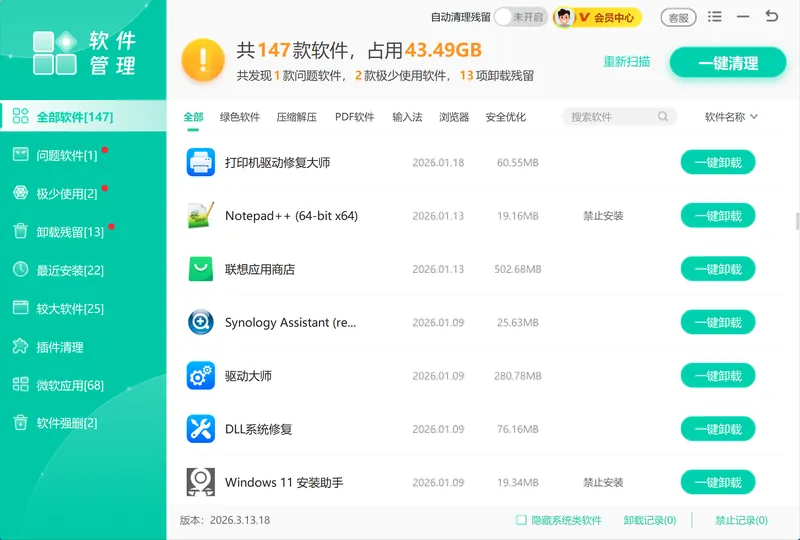
「软件管理」把本机装过的程序集中列出来,按安装日期能一眼找出刚才残留的同款、下载器和捆绑助手。在这里直接处理干净,不用回控制面板逐个对照公司名和版本号。
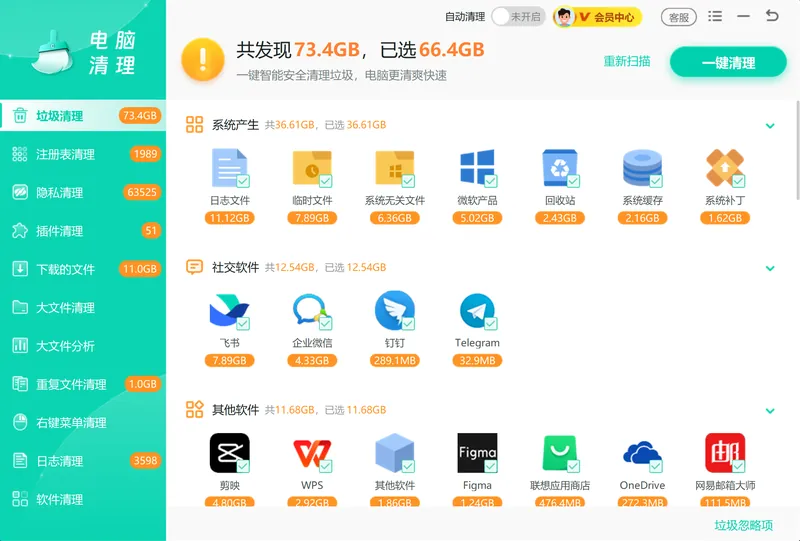
「垃圾清理」扫的是临时目录、系统缓存这些隐藏位置。流氓软件自动装回前,安装包经常先落在 %TEMP%、C:\Windows\Temp 这类目录里,清理掉以后,计划任务即使还在,也没有安装包能执行。
软领是知名国产软件品牌,20 年技术沉淀、服务千万用户,官网 wyouhua.com 直接下载,安装过程没有捆绑勾选项。软件里也能直接点客服按钮,复杂情况有工程师远程协助。

方法4 清空 %TEMP% 里的安装包缓存
临时目录里的安装包是自动重装的“弹药”。很多软件会先往 %TEMP% 里丢一个下载器,再由计划任务触发静默安装;把这里清掉,定时任务就算没关,触发时也没有东西可以执行。
操作步骤
- 按 Win+E 打开文件资源管理器,地址栏输入 %TEMP% 回车
- 在搜索框输入该软件英文名,把同名文件夹和 exe、msi 文件按 Shift+Delete 删除
- 用同样方法检查 C:\ProgramData 和 C:\Windows\Temp 下残留的下载器
- 删不掉的先结束占用进程,仍不行就留到方法6进安全模式处理
方法5 打开基于信誉的保护,让系统先拦一道
清理干净以后,再把 Windows 自带的拦截打开。基于信誉的保护是 Windows 安全中心里的一个开关组,程序从网络下载下来第一次运行时,它会先查询这个文件是否常见、下载量是否可信。发现是低信誉安装程序,就先弹窗让你选择,不会直接放行。
'/%3E%3Crect%20x='28'%20y='94'%20width='122'%20height='78'%20rx='12'%20fill='%23ffffff'%20stroke='%2315b88a'%20stroke-width='2'/%3E%3Ccircle%20cx='48'%20cy='94'%20r='15'%20fill='%2315b88a'/%3E%3Ctext%20x='48.0'%20y='99'%20font-family='Segoe%20UI,Microsoft%20YaHei,PingFang%20SC,sans-serif'%20font-size='14'%20fill='%23ffffff'%20text-anchor='middle'%20font-weight='700'%3E1%3C/text%3E%3Ctext%20x='89.25'%20y='138.0'%20font-family='Segoe%20UI,Microsoft%20YaHei,PingFang%20SC,sans-serif'%20font-size='15'%20fill='%231f2d3d'%20text-anchor='middle'%20font-weight='600'%3E程序要运行%3C/text%3E%3Cpath%20d='M154%20124%20l9%209%20l-9%209'%20fill='none'%20stroke='%2315b88a'%20stroke-width='3'%20stroke-linecap='round'%20stroke-linejoin='round'/%3E%3Crect%20x='168'%20y='94'%20width='122'%20height='78'%20rx='12'%20fill='%23ffffff'%20stroke='%2315b88a'%20stroke-width='2'/%3E%3Ccircle%20cx='188'%20cy='94'%20r='15'%20fill='%2315b88a'/%3E%3Ctext%20x='188.5'%20y='99'%20font-family='Segoe%20UI,Microsoft%20YaHei,PingFang%20SC,sans-serif'%20font-size='14'%20fill='%23ffffff'%20text-anchor='middle'%20font-weight='700'%3E2%3C/text%3E%3Ctext%20x='229.75'%20y='138.0'%20font-family='Segoe%20UI,Microsoft%20YaHei,PingFang%20SC,sans-serif'%20font-size='15'%20fill='%231f2d3d'%20text-anchor='middle'%20font-weight='600'%3E查询云端信誉%3C/text%3E%3Cpath%20d='M295%20124%20l9%209%20l-9%209'%20fill='none'%20stroke='%2315b88a'%20stroke-width='3'%20stroke-linecap='round'%20stroke-linejoin='round'/%3E%3Crect%20x='309'%20y='94'%20width='122'%20height='78'%20rx='12'%20fill='%23ffffff'%20stroke='%2315b88a'%20stroke-width='2'/%3E%3Ccircle%20cx='329'%20cy='94'%20r='15'%20fill='%2315b88a'/%3E%3Ctext%20x='329.0'%20y='99'%20font-family='Segoe%20UI,Microsoft%20YaHei,PingFang%20SC,sans-serif'%20font-size='14'%20fill='%23ffffff'%20text-anchor='middle'%20font-weight='700'%3E3%3C/text%3E%3Ctext%20x='370.25'%20y='138.0'%20font-family='Segoe%20UI,Microsoft%20YaHei,PingFang%20SC,sans-serif'%20font-size='15'%20fill='%231f2d3d'%20text-anchor='middle'%20font-weight='600'%3E识别为低信誉%3C/text%3E%3Cpath%20d='M436%20124%20l9%209%20l-9%209'%20fill='none'%20stroke='%2315b88a'%20stroke-width='3'%20stroke-linecap='round'%20stroke-linejoin='round'/%3E%3Crect%20x='450'%20y='94'%20width='122'%20height='78'%20rx='12'%20fill='%2315b88a'%20stroke='%2315b88a'%20stroke-width='2'/%3E%3Ccircle%20cx='470'%20cy='94'%20r='15'%20fill='%230a9472'/%3E%3Ctext%20x='469.5'%20y='99'%20font-family='Segoe%20UI,Microsoft%20YaHei,PingFang%20SC,sans-serif'%20font-size='14'%20fill='%23ffffff'%20text-anchor='middle'%20font-weight='700'%3E4%3C/text%3E%3Ctext%20x='510.75'%20y='138.0'%20font-family='Segoe%20UI,Microsoft%20YaHei,PingFang%20SC,sans-serif'%20font-size='15'%20fill='%23ffffff'%20text-anchor='middle'%20font-weight='600'%3E弹窗拦下%3C/text%3E%3C/svg%3E)
对来源不明的安装包,开启后它基本都会先问一句。下面把这组开关打开:
操作步骤
- 开始菜单搜索「Windows 安全中心」打开,进入「应用和浏览器控制」
- 把「基于信誉的保护」下面的开关全部设为开,包括检查应用和文件、Microsoft Edge、Microsoft Store 三项
- 之后再运行未知名安装包,系统弹窗询问时选「不运行」即可
方法6 顽固残留进安全模式做最后清理
碰到会自动写回注册表、带自保护驱动的流氓软件,普通模式下经常一边删一边又被拉起。安全模式下第三方驱动不加载,这类保护和开机拉起也会一起停掉,再清理就干净得多。
操作步骤
- 按住 Shift,点「开始→电源→重启」,进入「疑难解答→高级选项→启动设置→重启」
- 开机菜单按数字 4,或按 F4 进入安全模式
- 在安全模式下重跑方法1的卸载操作,再打开文件资源管理器,删除它在 Program Files 和 ProgramData 下的残留目录
- 重启回正常模式,用 taskschd.msc 复查一遍计划任务有没有再生
常见问题
刚卸载的流氓软件过几天又自动装回来,怎么彻底阻止?
卸载后马上检查三处:任务管理器「启动应用」里禁用指向临时目录的项,taskschd.msc 里禁用软件同名任务,再清空 %TEMP% 和 ProgramData 里的残留安装包。最后用软领Windows优化大师的「禁止安装」兜底,基本不会再自己装回来。
电脑老自动安装垃圾软件,任务管理器启动项里哪些可以禁用?
优先禁用发布者为“未知”、路径指向临时目录或下载目录的项,还有名称和已卸载软件明显同名的项。带 Microsoft、Windows、Intel、NVIDIA 这类系统或驱动名称的不要动。
流氓软件的计划任务在 taskschd.msc 哪里?怎么判断哪个任务是它建的?
打开 taskschd.msc,左侧选「任务计划程序库」。名称含软件英文名、update、install、check 的任务,双击看触发器和操作标签,确认操作里的 exe 路径落在临时目录或下载目录,基本就是它。
把 Windows 安全中心的“基于信誉的保护”打开就能拦住自动安装吗?
能拦住相当一部分来自网络、信誉低的未知名安装包。对已经躺在系统里的老残留不完全有效,所以要先做前面的手动清理,再打开它配合使用。
软领Windows优化大师的“禁止安装”功能在哪开启,能挡住所有自动安装吗?
打开软领Windows优化大师,在软件管理或安全设置里找到「禁止安装」开关并打开即可。它拦的是安装动作本身,能挡住常见的一批流氓安装;新出现的未知程序不一定全覆盖,定期用「软件管理」和「垃圾清理」复查更稳妥。
推荐阅读
CPU占用率高GPU低,按顺序排查后台进程、启动项和显卡驱动
相关推荐
 如何阻止流氓软件自动安装怎么阻止流氓软件自动安装卸载后反复重装软领Windows优化大师






 提示
提示