



 有用科技小编2026/09/07
 浏览9938
 阅读10分钟
改注册表前先导出一份 .reg,误删后双击就能还原。regedit 打不开就先跑 sfc /scannow,再试系统还原点,最后用注册表修复功能扫描收尾。以下方法在 Windows 10/11 实测可用。
多数误删只是少了某个分支或键值,Windows 自带的备份导入、系统还原点都能处理,软件主体和系统文件一般没坏,不用一上来就重装。先把能导回的 .reg 导回,再查系统文件,通常比反复折腾省事得多。
适用系统:Windows 10/11;最后更新:2026-09-07。
误删注册表别慌,先搞懂备份还原这条路
最常见的场景是在注册表编辑器里删软件残留,手快了连有用的键一起删掉。启动项在 HKEY_LOCAL_MACHINE\SOFTWARE\Microsoft\Windows\CurrentVersion\Run 里被误删后,开机不再自动运行;软件的关联项被删后,双击快捷方式会提示“Windows 找不到文件”,或者弹出“应用程序无法正常启动 0xc0000142”。
'/%3E%3Crect%20x='28'%20y='64'%20width='171'%20height='96'%20rx='12'%20fill='%23ffffff'%20stroke='%23dbe3ec'%20stroke-width='1.5'/%3E%3Crect%20x='28'%20y='64'%20width='171'%20height='6'%20rx='3'%20fill='%232b86f0'/%3E%3Ccircle%20cx='58'%20cy='106'%20r='17'%20fill='%23e1eefd'/%3E%3Cg%20transform='translate(58,106)'%3E%3Cpath%20d='M0%20-9%20L9%208%20L-9%208%20Z'%20fill='none'%20stroke='%232b86f0'%20stroke-width='2.4'%20stroke-linejoin='round'/%3E%3Cline%20x1='0'%20y1='-2'%20x2='0'%20y2='3'%20stroke='%232b86f0'%20stroke-width='2.4'%20stroke-linecap='round'/%3E%3Ccircle%20cx='0'%20cy='6'%20r='1.4'%20fill='%232b86f0'/%3E%3C/g%3E%3Ctext%20x='82.0'%20y='102'%20font-family='Segoe%20UI,Microsoft%20YaHei,PingFang%20SC,sans-serif'%20font-size='15'%20fill='%231f2d3d'%20text-anchor='start'%20font-weight='700'%3E软件打不开%3C/text%3E%3Ctext%20x='82.0'%20y='124'%20font-family='Segoe%20UI,Microsoft%20YaHei,PingFang%20SC,sans-serif'%20font-size='12.5'%20fill='%235b6b7b'%20text-anchor='start'%20font-weight='400'%3E报错或闪退%3C/text%3E%3Crect%20x='215'%20y='64'%20width='171'%20height='96'%20rx='12'%20fill='%23ffffff'%20stroke='%23dbe3ec'%20stroke-width='1.5'/%3E%3Crect%20x='215'%20y='64'%20width='171'%20height='6'%20rx='3'%20fill='%23155fc4'/%3E%3Ccircle%20cx='245'%20cy='106'%20r='17'%20fill='%23e1eefd'/%3E%3Cg%20transform='translate(245,106)'%3E%3Cline%20x1='-7'%20y1='-7'%20x2='7'%20y2='7'%20stroke='%232b86f0'%20stroke-width='2.6'%20stroke-linecap='round'/%3E%3Cline%20x1='7'%20y1='-7'%20x2='-7'%20y2='7'%20stroke='%232b86f0'%20stroke-width='2.6'%20stroke-linecap='round'/%3E%3C/g%3E%3Ctext%20x='268.66666666666663'%20y='102'%20font-family='Segoe%20UI,Microsoft%20YaHei,PingFang%20SC,sans-serif'%20font-size='15'%20fill='%231f2d3d'%20text-anchor='start'%20font-weight='700'%3E设置失效%3C/text%3E%3Ctext%20x='268.66666666666663'%20y='124'%20font-family='Segoe%20UI,Microsoft%20YaHei,PingFang%20SC,sans-serif'%20font-size='12.5'%20fill='%235b6b7b'%20text-anchor='start'%20font-weight='400'%3E修改无法保存%3C/text%3E%3Crect%20x='401'%20y='64'%20width='171'%20height='96'%20rx='12'%20fill='%23ffffff'%20stroke='%23dbe3ec'%20stroke-width='1.5'/%3E%3Crect%20x='401'%20y='64'%20width='171'%20height='6'%20rx='3'%20fill='%232b86f0'/%3E%3Ccircle%20cx='431'%20cy='106'%20r='17'%20fill='%23e1eefd'/%3E%3Cg%20transform='translate(431,106)'%3E%3Cpath%20d='M8%20-2%20A9%209%200%201%200%206%207'%20fill='none'%20stroke='%232b86f0'%20stroke-width='2.4'%20stroke-linecap='round'/%3E%3Cpath%20d='M8%20-8%20L8%20-2%20L2%20-2'%20fill='none'%20stroke='%232b86f0'%20stroke-width='2.4'%20stroke-linecap='round'%20stroke-linejoin='round'/%3E%3C/g%3E%3Ctext%20x='455.3333333333333'%20y='102'%20font-family='Segoe%20UI,Microsoft%20YaHei,PingFang%20SC,sans-serif'%20font-size='15'%20fill='%231f2d3d'%20text-anchor='start'%20font-weight='700'%3E系统报错%3C/text%3E%3Ctext%20x='455.3333333333333'%20y='124'%20font-family='Segoe%20UI,Microsoft%20YaHei,PingFang%20SC,sans-serif'%20font-size='12.5'%20fill='%235b6b7b'%20text-anchor='start'%20font-weight='400'%3E启动提示损坏%3C/text%3E%3C/svg%3E)
先看是单个软件异常,还是系统层面跟着报错。单个软件的问题优先导回备份,系统层面的问题再考虑系统文件命令,不用把整个系统推倒重来。
方法1 修改前先导出注册表备份
改任何注册表项之前,先把它所在的分支导成 .reg。导出只要十几秒,文件名写上软件名和日期,误删时双击就能还原,这是成本最低的保护步骤。
直接改不备份,遇到删错只能靠重装软件来补救;先导出 .reg 备份,误删后马上能恢复,差别就在动手前的这一下。
'/%3E%3Crect%20x='28'%20y='64'%20width='262'%20height='116'%20rx='12'%20fill='%23fdeeec'%20stroke='%23e8604c'%20stroke-width='1.5'/%3E%3Crect%20x='28'%20y='64'%20width='262'%20height='42'%20rx='12'%20fill='%23e8604c'/%3E%3Crect%20x='28'%20y='94'%20width='262'%20height='12'%20fill='%23e8604c'/%3E%3Cg%20transform='translate(50,85)'%3E%3Ccircle%20r='12'%20fill='%23ffffff'/%3E%3Cpath%20d='M-5%20-5%20l10%2010%20M5%20-5%20l-10%2010'%20fill='none'%20stroke='%23e8604c'%20stroke-width='2.6'%20stroke-linecap='round'%20stroke-linejoin='round'/%3E%3C/g%3E%3Ctext%20x='70'%20y='91'%20font-family='Segoe%20UI,Microsoft%20YaHei,PingFang%20SC,sans-serif'%20font-size='15'%20fill='%23ffffff'%20text-anchor='start'%20font-weight='700'%3E误区%3C/text%3E%3Ccircle%20cx='50'%20cy='126'%20r='3'%20fill='%23e8604c'/%3E%3Ctext%20x='64'%20y='130'%20font-family='Segoe%20UI,Microsoft%20YaHei,PingFang%20SC,sans-serif'%20font-size='13'%20fill='%231f2d3d'%20text-anchor='start'%20font-weight='400'%3E直接改不备份%3C/text%3E%3Ccircle%20cx='50'%20cy='152'%20r='3'%20fill='%23e8604c'/%3E%3Ctext%20x='64'%20y='156'%20font-family='Segoe%20UI,Microsoft%20YaHei,PingFang%20SC,sans-serif'%20font-size='13'%20fill='%231f2d3d'%20text-anchor='start'%20font-weight='400'%3E删错只能干瞪眼%3C/text%3E%3Crect%20x='310'%20y='64'%20width='262'%20height='116'%20rx='12'%20fill='%23e1eefd'%20stroke='%232b86f0'%20stroke-width='1.5'/%3E%3Crect%20x='310'%20y='64'%20width='262'%20height='42'%20rx='12'%20fill='%232b86f0'/%3E%3Crect%20x='310'%20y='94'%20width='262'%20height='12'%20fill='%232b86f0'/%3E%3Cg%20transform='translate(332,85)'%3E%3Ccircle%20r='12'%20fill='%23ffffff'/%3E%3Cpath%20d='M-5%200%20l4%204%20l7%20-8'%20fill='none'%20stroke='%232b86f0'%20stroke-width='2.6'%20stroke-linecap='round'%20stroke-linejoin='round'/%3E%3C/g%3E%3Ctext%20x='352.0'%20y='91'%20font-family='Segoe%20UI,Microsoft%20YaHei,PingFang%20SC,sans-serif'%20font-size='15'%20fill='%23ffffff'%20text-anchor='start'%20font-weight='700'%3E正确%3C/text%3E%3Ccircle%20cx='332'%20cy='126'%20r='3'%20fill='%232b86f0'/%3E%3Ctext%20x='346.0'%20y='130'%20font-family='Segoe%20UI,Microsoft%20YaHei,PingFang%20SC,sans-serif'%20font-size='13'%20fill='%231f2d3d'%20text-anchor='start'%20font-weight='400'%3E先导出%20.reg%3C/text%3E%3Ccircle%20cx='332'%20cy='152'%20r='3'%20fill='%232b86f0'/%3E%3Ctext%20x='346.0'%20y='156'%20font-family='Segoe%20UI,Microsoft%20YaHei,PingFang%20SC,sans-serif'%20font-size='13'%20fill='%231f2d3d'%20text-anchor='start'%20font-weight='400'%3E误删可一键还原%3C/text%3E%3C/svg%3E)
操作步骤
- 按 Win+R,输入 regedit 回车,打开注册表编辑器
- 定位到要修改的键,比如 HKEY_LOCAL_MACHINE\Software\某软件
- 点菜单栏 文件→导出,选保存位置,文件名后缀保持 .reg
- 只备份当前分支时,导出范围选“所选分支”
方法2 双击 .reg 文件导入还原
误删之后,先双击之前导出的 .reg,让它把原有键值和数据写回去。因为备份的是整个分支,这一步比在注册表编辑器里手动补键值安全得多,能一次把删掉的项都带回来。
导入后会看到“已成功导入”的提示。之后重启软件做验证,一般不需要重启整个系统。
操作步骤
- 找到之前导出的 .reg 文件,双击,用户账户控制提示点“是”
- 弹窗询问是否确认写入注册表,点“是”
- 也可以在注册表编辑器里点 文件→导入,选中 .reg
- 看到“已成功导入”提示后,重启测试软件是否恢复正常
用「软领驱动大师」更省事
注册表这块,很多人是在没有备份时才想到恢复,自己又不知道该补哪条键值。软领驱动大师的注册表修复功能就是给这种情况兜底的,扫描后重建缺失或异常的注册表项,不用你手动去翻路径。
如果误删后软件一到启动就闪退、报错,可以先用软件里的系统修复功能,让它把注册表相关的系统组件一起扫描,损坏或缺的部分会尝试补回来。
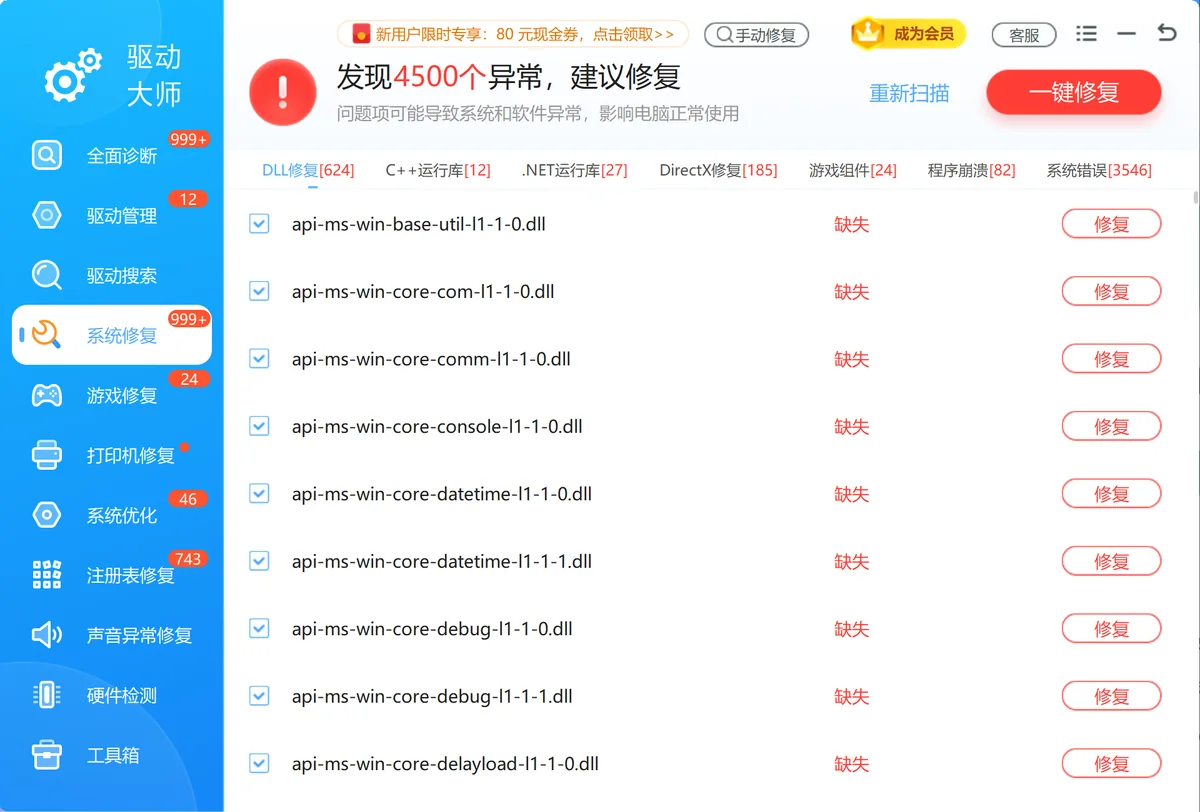
吃不准问题出在哪时,再用全面诊断跑一遍系统关键项。它能一次检查注册表、驱动和运行库这些容易互相牵连的模块,省得你自己对着报错一条条猜。
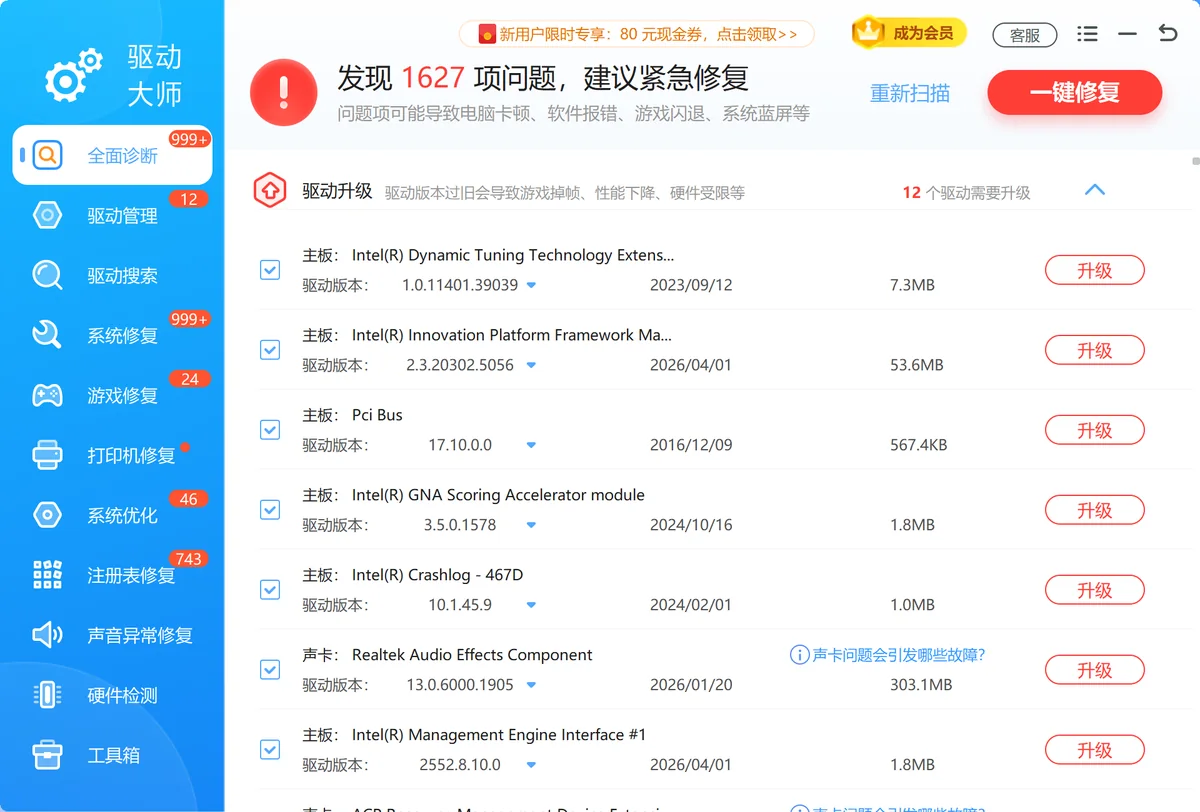
软领是知名国产软件品牌,有 20 年技术沉淀,服务过千万用户。软领官网 wyouhua.com 就能下载,安装包没有捆绑勾选项;系统问题比较麻烦时,还可以点软件里的客服按钮联系真人工程师。

方法3 注册表编辑器打不开时先跑 sfc /scannow
注册表编辑器双击没反应,先别急着重装。系统文件损坏时也会让 regedit 无法运行,sfc /scannow 会重新校验受保护的系统文件,发现损坏后自动替换,很多报错在这一步就解决了。
'/%3E%3Crect%20x='28'%20y='64'%20width='544'%20height='52'%20rx='10'%20fill='%23ffffff'%20stroke='%23dbe3ec'%20stroke-width='1.5'/%3E%3Crect%20x='28'%20y='64'%20width='8'%20height='52'%20rx='4'%20fill='%23155fc4'/%3E%3Crect%20x='44'%20y='76'%20width='28'%20height='28'%20rx='6'%20fill='%23155fc4'%20opacity='0.16'/%3E%3Ctext%20x='58'%20y='95.0'%20font-family='Segoe%20UI,Microsoft%20YaHei,PingFang%20SC,sans-serif'%20font-size='14'%20fill='%23155fc4'%20text-anchor='middle'%20font-weight='700'%3E1%3C/text%3E%3Ctext%20x='86'%20y='95.0'%20font-family='Segoe%20UI,Microsoft%20YaHei,PingFang%20SC,sans-serif'%20font-size='15'%20fill='%231f2d3d'%20text-anchor='start'%20font-weight='700'%3E备份还原%3C/text%3E%3Ctext%20x='560'%20y='95.0'%20font-family='Segoe%20UI,Microsoft%20YaHei,PingFang%20SC,sans-serif'%20font-size='13'%20fill='%235b6b7b'%20text-anchor='end'%20font-weight='400'%3E撤销误删操作%3C/text%3E%3Cpath%20d='M294%20118%20l6%206%20l6%20-6'%20fill='none'%20stroke='%235b6b7b'%20stroke-width='2'%20stroke-linecap='round'%20stroke-linejoin='round'%20opacity='0.45'/%3E%3Crect%20x='28'%20y='128'%20width='544'%20height='52'%20rx='10'%20fill='%23ffffff'%20stroke='%23dbe3ec'%20stroke-width='1.5'/%3E%3Crect%20x='28'%20y='128'%20width='8'%20height='52'%20rx='4'%20fill='%232b86f0'/%3E%3Crect%20x='44'%20y='140'%20width='28'%20height='28'%20rx='6'%20fill='%232b86f0'%20opacity='0.16'/%3E%3Ctext%20x='58'%20y='159.0'%20font-family='Segoe%20UI,Microsoft%20YaHei,PingFang%20SC,sans-serif'%20font-size='14'%20fill='%232b86f0'%20text-anchor='middle'%20font-weight='700'%3E2%3C/text%3E%3Ctext%20x='86'%20y='159.0'%20font-family='Segoe%20UI,Microsoft%20YaHei,PingFang%20SC,sans-serif'%20font-size='15'%20fill='%231f2d3d'%20text-anchor='start'%20font-weight='700'%3E系统修复%3C/text%3E%3Ctext%20x='560'%20y='159.0'%20font-family='Segoe%20UI,Microsoft%20YaHei,PingFang%20SC,sans-serif'%20font-size='13'%20fill='%235b6b7b'%20text-anchor='end'%20font-weight='400'%3E找回损坏文件%3C/text%3E%3Cpath%20d='M294%20182%20l6%206%20l6%20-6'%20fill='none'%20stroke='%235b6b7b'%20stroke-width='2'%20stroke-linecap='round'%20stroke-linejoin='round'%20opacity='0.45'/%3E%3Crect%20x='28'%20y='192'%20width='544'%20height='52'%20rx='10'%20fill='%23ffffff'%20stroke='%23dbe3ec'%20stroke-width='1.5'/%3E%3Crect%20x='28'%20y='192'%20width='8'%20height='52'%20rx='4'%20fill='%236fadf5'/%3E%3Crect%20x='44'%20y='204'%20width='28'%20height='28'%20rx='6'%20fill='%236fadf5'%20opacity='0.16'/%3E%3Ctext%20x='58'%20y='223.0'%20font-family='Segoe%20UI,Microsoft%20YaHei,PingFang%20SC,sans-serif'%20font-size='14'%20fill='%236fadf5'%20text-anchor='middle'%20font-weight='700'%3E3%3C/text%3E%3Ctext%20x='86'%20y='223.0'%20font-family='Segoe%20UI,Microsoft%20YaHei,PingFang%20SC,sans-serif'%20font-size='15'%20fill='%231f2d3d'%20text-anchor='start'%20font-weight='700'%3E工具兜底%3C/text%3E%3Ctext%20x='560'%20y='223.0'%20font-family='Segoe%20UI,Microsoft%20YaHei,PingFang%20SC,sans-serif'%20font-size='13'%20fill='%235b6b7b'%20text-anchor='end'%20font-weight='400'%3E清扫漏网键值%3C/text%3E%3C/svg%3E)
执行命令前要确认窗口是管理员权限,否则会直接提示没有权限。下面两条命令先 sfc 再 DISM,顺序别反。
操作步骤
- 按 Win+R,输入 cmd,按 Ctrl+Shift+Enter 打开管理员命令提示符;也可以右键开始菜单选 终端(管理员),Windows 10 里选 Windows PowerShell(管理员)
- 输入 sfc /scannow 回车,等待扫描校验完成
- 如果提示“Windows 资源保护发现损坏文件”,系统会自动替换,完成后重启再试
- 仍无法解决时,再执行 DISM /Online /Cleanup-Image /RestoreHealth 补充修复系统映像
方法4 用系统还原点退回误删之前
系统还原会把你选的还原点之前的注册表、系统文件和部分设置一起复原,不影响你后来保存的文档。注册表被删导致多个软件同时出问题时,直接回滚比逐个重装省事。
操作步骤
- 按 Win+R,输入 rstrui.exe,回车打开系统还原向导
- 选择“选择另一还原点”,点下一步
- 挑误删前创建的还原点,点下一步→完成
- 确认后系统自动重启并还原,期间别强制关机
方法5 用注册表修复功能扫描收尾
手动方法都试过、软件还是报错,说明还有漏在后面的注册表项。打开软领驱动大师的注册表修复功能,让它扫描并修复注册表异常项,重启后再验证一次,通常能把上几步漏掉的收干净。
操作步骤
- 打开软领驱动大师,找到注册表修复功能并进入
- 点“扫描”,等待检测注册表异常项
- 扫描完成后点“修复”,完成后按提示重启电脑
- 若部分软件仍异常,再用全面诊断确认具体调用项
常见问题
注册表备份还原怎么操作?
打开注册表编辑器,定位到要备份的分支,点 文件→导出,保存成 .reg。以后误删了,找到这个文件双击,确认写入就能还原。
误删注册表后软件打不开了怎么办?
先双击之前导出的 .reg 导回备份。没有备份就打开管理员命令提示符跑 sfc /scannow,系统文件修完再打开软件试一次,还不行就找系统还原点回滚。
注册表编辑器打不开,用 sfc 修复也没用怎么办?
补跑 DISM /Online /Cleanup-Image /RestoreHealth 修复系统映像,修完重启再打开 regedit。仍打不开时,用软领驱动大师的注册表修复功能做扫描修复,多数卡顿和权限异常能在这里收尾。
系统还原点没开,注册表还能恢复吗?
可以。Windows 通常在更新、装驱动前后自动创建还原点,先打开 rstrui.exe 看看有没有可用点。如果确实一个都没有,就用工具扫描修复,别自己拿 regedit 瞎补键值。
双击 reg 文件提示导入失败怎么处理?
右键 .reg 文件,选“以管理员身份运行”,权限不足经常导致导入失败。文件名后缀要确认是 .reg,不是 .reg.txt。文件内容被改坏时,先备份原文件到记事本检查第一行是不是 Windows Registry Editor Version 5.00。
推荐阅读
错误1406 安装驱动提示无法写入注册表,从管理员权限到残留清理
相关推荐
 注册表备份还原怎么操作注册表备份还原怎么弄注册表误删恢复软领驱动大师






 提示
提示