



 有用科技小编2026/10/17
 浏览9760
 阅读11分钟
任务管理器里的「服务主机:本地系统」是一组系统服务的统称,它本身不读写硬盘,真正占盘的是它下面挂着的某个子服务,先在任务管理器展开它,看是 SysMain、Windows Update 还是别的服务在读写。
这类情况多数是系统环境、旧驱动残留或更新没跑完造成的,硬盘本身大多没坏,不必急着重装系统或送修。以下方法在 Windows 10/11 实测可用。
适用系统:Windows 10/11;最后更新:2026-10-17。
磁盘占用长时间满载,进程里只看到服务主机
任务管理器里看到「服务主机:本地系统」把「磁盘」这一列顶到 90% 以上,电脑跟着卡顿,风扇一直转。
这个条目是一组系统服务的统称,实际由 C:\Windows\System32\svchost.exe 承载,几十个服务共用这个名字显示出来,所以列表里看不到具体是哪个服务在读写硬盘。
真正的原因在它下面挂着的子服务里:SysMain 预读常用程序会反复读盘,Windows 更新在后台下载安装补丁,系统文件损坏会让服务出错后反复重试,机械硬盘老化后读写变慢。具体是哪一种,展开看占用最高的子服务名就知道了。
'/%3E%3Crect%20x='28'%20y='64'%20width='264'%20height='96'%20rx='12'%20fill='%23ffffff'%20stroke='%23dbe3ec'%20stroke-width='1.5'/%3E%3Crect%20x='28'%20y='64'%20width='264'%20height='6'%20rx='3'%20fill='%232b86f0'/%3E%3Ccircle%20cx='58'%20cy='106'%20r='17'%20fill='%23e1eefd'/%3E%3Cg%20transform='translate(58,106)'%3E%3Cpath%20d='M0%20-9%20L9%208%20L-9%208%20Z'%20fill='none'%20stroke='%232b86f0'%20stroke-width='2.4'%20stroke-linejoin='round'/%3E%3Cline%20x1='0'%20y1='-2'%20x2='0'%20y2='3'%20stroke='%232b86f0'%20stroke-width='2.4'%20stroke-linecap='round'/%3E%3Ccircle%20cx='0'%20cy='6'%20r='1.4'%20fill='%232b86f0'/%3E%3C/g%3E%3Ctext%20x='82.0'%20y='102'%20font-family='Segoe%20UI,Microsoft%20YaHei,PingFang%20SC,sans-serif'%20font-size='15'%20fill='%231f2d3d'%20text-anchor='start'%20font-weight='700'%3ESysMain%3C/text%3E%3Ctext%20x='82.0'%20y='124'%20font-family='Segoe%20UI,Microsoft%20YaHei,PingFang%20SC,sans-serif'%20font-size='12.5'%20fill='%235b6b7b'%20text-anchor='start'%20font-weight='400'%3E预读常用程序反复读盘%3C/text%3E%3Crect%20x='308'%20y='64'%20width='264'%20height='96'%20rx='12'%20fill='%23ffffff'%20stroke='%23dbe3ec'%20stroke-width='1.5'/%3E%3Crect%20x='308'%20y='64'%20width='264'%20height='6'%20rx='3'%20fill='%23155fc4'/%3E%3Ccircle%20cx='338'%20cy='106'%20r='17'%20fill='%23e1eefd'/%3E%3Cg%20transform='translate(338,106)'%3E%3Cline%20x1='-7'%20y1='-7'%20x2='7'%20y2='7'%20stroke='%232b86f0'%20stroke-width='2.6'%20stroke-linecap='round'/%3E%3Cline%20x1='7'%20y1='-7'%20x2='-7'%20y2='7'%20stroke='%232b86f0'%20stroke-width='2.6'%20stroke-linecap='round'/%3E%3C/g%3E%3Ctext%20x='362.0'%20y='102'%20font-family='Segoe%20UI,Microsoft%20YaHei,PingFang%20SC,sans-serif'%20font-size='15'%20fill='%231f2d3d'%20text-anchor='start'%20font-weight='700'%3EWindows更新%3C/text%3E%3Ctext%20x='362.0'%20y='124'%20font-family='Segoe%20UI,Microsoft%20YaHei,PingFang%20SC,sans-serif'%20font-size='12.5'%20fill='%235b6b7b'%20text-anchor='start'%20font-weight='400'%3E后台下载安装补丁%3C/text%3E%3Crect%20x='28'%20y='176'%20width='264'%20height='96'%20rx='12'%20fill='%23ffffff'%20stroke='%23dbe3ec'%20stroke-width='1.5'/%3E%3Crect%20x='28'%20y='176'%20width='264'%20height='6'%20rx='3'%20fill='%232b86f0'/%3E%3Ccircle%20cx='58'%20cy='218'%20r='17'%20fill='%23e1eefd'/%3E%3Cg%20transform='translate(58,218)'%3E%3Cpath%20d='M8%20-2%20A9%209%200%201%200%206%207'%20fill='none'%20stroke='%232b86f0'%20stroke-width='2.4'%20stroke-linecap='round'/%3E%3Cpath%20d='M8%20-8%20L8%20-2%20L2%20-2'%20fill='none'%20stroke='%232b86f0'%20stroke-width='2.4'%20stroke-linecap='round'%20stroke-linejoin='round'/%3E%3C/g%3E%3Ctext%20x='82.0'%20y='214'%20font-family='Segoe%20UI,Microsoft%20YaHei,PingFang%20SC,sans-serif'%20font-size='15'%20fill='%231f2d3d'%20text-anchor='start'%20font-weight='700'%3E系统文件损坏%3C/text%3E%3Ctext%20x='82.0'%20y='236'%20font-family='Segoe%20UI,Microsoft%20YaHei,PingFang%20SC,sans-serif'%20font-size='12.5'%20fill='%235b6b7b'%20text-anchor='start'%20font-weight='400'%3E服务出错后反复重试%3C/text%3E%3Crect%20x='308'%20y='176'%20width='264'%20height='96'%20rx='12'%20fill='%23ffffff'%20stroke='%23dbe3ec'%20stroke-width='1.5'/%3E%3Crect%20x='308'%20y='176'%20width='264'%20height='6'%20rx='3'%20fill='%23155fc4'/%3E%3Ccircle%20cx='338'%20cy='218'%20r='17'%20fill='%23e1eefd'/%3E%3Cg%20transform='translate(338,218)'%3E%3Crect%20x='-7'%20y='-7'%20width='14'%20height='14'%20rx='2'%20fill='none'%20stroke='%232b86f0'%20stroke-width='2.2'/%3E%3Cline%20x1='-7'%20y1='-2'%20x2='-11'%20y2='-2'%20stroke='%232b86f0'%20stroke-width='2'/%3E%3Cline%20x1='-7'%20y1='3'%20x2='-11'%20y2='3'%20stroke='%232b86f0'%20stroke-width='2'/%3E%3Cline%20x1='7'%20y1='-2'%20x2='11'%20y2='-2'%20stroke='%232b86f0'%20stroke-width='2'/%3E%3Cline%20x1='7'%20y1='3'%20x2='11'%20y2='3'%20stroke='%232b86f0'%20stroke-width='2'/%3E%3C/g%3E%3Ctext%20x='362.0'%20y='214'%20font-family='Segoe%20UI,Microsoft%20YaHei,PingFang%20SC,sans-serif'%20font-size='15'%20fill='%231f2d3d'%20text-anchor='start'%20font-weight='700'%3E硬盘老化%3C/text%3E%3Ctext%20x='362.0'%20y='236'%20font-family='Segoe%20UI,Microsoft%20YaHei,PingFang%20SC,sans-serif'%20font-size='12.5'%20fill='%235b6b7b'%20text-anchor='start'%20font-weight='400'%3E机械盘读写变慢%3C/text%3E%3C/svg%3E)
先判断是哪个子服务在读写,再对症处理,比盲目重装系统省事得多。
方法1 在任务管理器里展开服务主机找出元凶
先看清是谁在读写磁盘,再决定动哪个服务。任务管理器默认把同一个进程下的服务合并显示,展开一层就能看到子服务名和各自的磁盘占用。
操作步骤
- 按 Ctrl+Shift+Esc 打开任务管理器,切到「进程」页,点「磁盘」列标题按占用从高到低排序。
- 找到「服务主机:本地系统」,点它前面的小三角展开,看子服务里哪个磁盘数值最高,常见的是 SysMain、Windows Update(wuauserv)、Windows Search。
- 右键该子服务选「转到服务」,会跳到「服务」页并高亮对应条目,把服务名记下来。
'/%3E%3Crect%20x='236'%20y='68'%20width='128'%20height='84'%20rx='16'%20fill='url(%23vg)'/%3E%3Ctext%20x='300.0'%20y='116.0'%20font-family='Segoe%20UI,Microsoft%20YaHei,PingFang%20SC,sans-serif'%20font-size='15'%20fill='%23ffffff'%20text-anchor='middle'%20font-weight='700'%3E服务主机%3C/text%3E%3Crect%20x='28'%20y='64'%20width='168'%20height='36'%20rx='18'%20fill='%23ffffff'%20stroke='%232b86f0'%20stroke-width='1.6'/%3E%3Ccircle%20cx='46'%20cy='82'%20r='5'%20fill='%232b86f0'/%3E%3Ctext%20x='62'%20y='87.0'%20font-family='Segoe%20UI,Microsoft%20YaHei,PingFang%20SC,sans-serif'%20font-size='12.5'%20fill='%231f2d3d'%20text-anchor='start'%20font-weight='600'%3E展开看子服务%3C/text%3E%3Cpath%20d='M196%2082%20Q216%2082%20236%20110'%20fill='none'%20stroke='%232b86f0'%20stroke-width='1.4'%20opacity='0.5'/%3E%3Crect%20x='28'%20y='120'%20width='168'%20height='36'%20rx='18'%20fill='%23ffffff'%20stroke='%232b86f0'%20stroke-width='1.6'/%3E%3Ccircle%20cx='46'%20cy='138'%20r='5'%20fill='%232b86f0'/%3E%3Ctext%20x='62'%20y='143.0'%20font-family='Segoe%20UI,Microsoft%20YaHei,PingFang%20SC,sans-serif'%20font-size='12.5'%20fill='%231f2d3d'%20text-anchor='start'%20font-weight='600'%3E按磁盘列排序%3C/text%3E%3Cpath%20d='M196%20138%20Q216%20138%20236%20110'%20fill='none'%20stroke='%232b86f0'%20stroke-width='1.4'%20opacity='0.5'/%3E%3Crect%20x='404'%20y='64'%20width='168'%20height='36'%20rx='18'%20fill='%23ffffff'%20stroke='%232b86f0'%20stroke-width='1.6'/%3E%3Ccircle%20cx='554'%20cy='82'%20r='5'%20fill='%232b86f0'/%3E%3Ctext%20x='538'%20y='87.0'%20font-family='Segoe%20UI,Microsoft%20YaHei,PingFang%20SC,sans-serif'%20font-size='12.5'%20fill='%231f2d3d'%20text-anchor='end'%20font-weight='600'%3ESysMain%3C/text%3E%3Cpath%20d='M404%2082%20Q384%2082%20364%20110'%20fill='none'%20stroke='%232b86f0'%20stroke-width='1.4'%20opacity='0.5'/%3E%3Crect%20x='404'%20y='120'%20width='168'%20height='36'%20rx='18'%20fill='%23ffffff'%20stroke='%232b86f0'%20stroke-width='1.6'/%3E%3Ccircle%20cx='554'%20cy='138'%20r='5'%20fill='%232b86f0'/%3E%3Ctext%20x='538'%20y='143.0'%20font-family='Segoe%20UI,Microsoft%20YaHei,PingFang%20SC,sans-serif'%20font-size='12.5'%20fill='%231f2d3d'%20text-anchor='end'%20font-weight='600'%3EWindows%20Update%3C/text%3E%3Cpath%20d='M404%20138%20Q384%20138%20364%20110'%20fill='none'%20stroke='%232b86f0'%20stroke-width='1.4'%20opacity='0.5'/%3E%3C/svg%3E)
方法2 停用反复读盘的SysMain服务
展开后如果 SysMain 的磁盘数值最高,停用它通常就能把占用降下来。
SysMain 以前叫 Superfetch,作用是提前把常用程序读进内存,在机械硬盘上它经常反过来把磁盘吃满。
操作步骤
- 按 Win+R 输入 services.msc 回车,在列表里双击「SysMain」,先点「停止」,再把「启动类型」改成「禁用」,确定。
- 也可以右键「开始」菜单选「终端(管理员)」或「命令提示符(管理员)」,依次执行 sc stop "SysMain" 和 sc config "SysMain" start=disabled,看到 ChangeServiceConfig SUCCESS 就说明改好了。
- 如果服务里根本停不掉:先创建一个系统还原点,再打开注册表编辑器,定位到 HKEY_LOCAL_MACHINE\SYSTEM\CurrentControlSet\Services\SysMain,把右侧 Start 的数值改成 4,重启电脑。
'/%3E%3Crect%20x='28'%20y='64'%20width='262'%20height='116'%20rx='12'%20fill='%23fdeeec'%20stroke='%23e8604c'%20stroke-width='1.5'/%3E%3Crect%20x='28'%20y='64'%20width='262'%20height='42'%20rx='12'%20fill='%23e8604c'/%3E%3Crect%20x='28'%20y='94'%20width='262'%20height='12'%20fill='%23e8604c'/%3E%3Cg%20transform='translate(50,85)'%3E%3Ccircle%20r='12'%20fill='%23ffffff'/%3E%3Cpath%20d='M-5%20-5%20l10%2010%20M5%20-5%20l-10%2010'%20fill='none'%20stroke='%23e8604c'%20stroke-width='2.6'%20stroke-linecap='round'%20stroke-linejoin='round'/%3E%3C/g%3E%3Ctext%20x='70'%20y='91'%20font-family='Segoe%20UI,Microsoft%20YaHei,PingFang%20SC,sans-serif'%20font-size='15'%20fill='%23ffffff'%20text-anchor='start'%20font-weight='700'%3E停用前%3C/text%3E%3Ccircle%20cx='50'%20cy='126'%20r='3'%20fill='%23e8604c'/%3E%3Ctext%20x='64'%20y='130'%20font-family='Segoe%20UI,Microsoft%20YaHei,PingFang%20SC,sans-serif'%20font-size='13'%20fill='%231f2d3d'%20text-anchor='start'%20font-weight='400'%3E开机后磁盘长时间满载%3C/text%3E%3Ccircle%20cx='50'%20cy='152'%20r='3'%20fill='%23e8604c'/%3E%3Ctext%20x='64'%20y='156'%20font-family='Segoe%20UI,Microsoft%20YaHei,PingFang%20SC,sans-serif'%20font-size='13'%20fill='%231f2d3d'%20text-anchor='start'%20font-weight='400'%3E打开软件明显卡顿%3C/text%3E%3Crect%20x='310'%20y='64'%20width='262'%20height='116'%20rx='12'%20fill='%23e1eefd'%20stroke='%232b86f0'%20stroke-width='1.5'/%3E%3Crect%20x='310'%20y='64'%20width='262'%20height='42'%20rx='12'%20fill='%232b86f0'/%3E%3Crect%20x='310'%20y='94'%20width='262'%20height='12'%20fill='%232b86f0'/%3E%3Cg%20transform='translate(332,85)'%3E%3Ccircle%20r='12'%20fill='%23ffffff'/%3E%3Cpath%20d='M-5%200%20l4%204%20l7%20-8'%20fill='none'%20stroke='%232b86f0'%20stroke-width='2.6'%20stroke-linecap='round'%20stroke-linejoin='round'/%3E%3C/g%3E%3Ctext%20x='352.0'%20y='91'%20font-family='Segoe%20UI,Microsoft%20YaHei,PingFang%20SC,sans-serif'%20font-size='15'%20fill='%23ffffff'%20text-anchor='start'%20font-weight='700'%3E停用后%3C/text%3E%3Ccircle%20cx='332'%20cy='126'%20r='3'%20fill='%232b86f0'/%3E%3Ctext%20x='346.0'%20y='130'%20font-family='Segoe%20UI,Microsoft%20YaHei,PingFang%20SC,sans-serif'%20font-size='13'%20fill='%231f2d3d'%20text-anchor='start'%20font-weight='400'%3E磁盘占用回落%3C/text%3E%3Ccircle%20cx='332'%20cy='152'%20r='3'%20fill='%232b86f0'/%3E%3Ctext%20x='346.0'%20y='156'%20font-family='Segoe%20UI,Microsoft%20YaHei,PingFang%20SC,sans-serif'%20font-size='13'%20fill='%231f2d3d'%20text-anchor='start'%20font-weight='400'%3E可随时改回自动启动%3C/text%3E%3C/svg%3E)
想改回来的时候,把启动类型调回「自动(延迟启动)」再点「启动」就行。
方法3 让Windows更新跑完或卸掉出问题的更新
展开看到的是 Windows Update 或 wuauserv,多半是系统在后台下载安装补丁,让它跑完一般就恢复了。
如果是装完某个补丁之后才开始卡,把那个补丁卸掉。
操作步骤
- 打开「设置 > Windows 更新」,看有没有「正在下载」「等待重启」的条目,让它下载完并重启电脑,重启后磁盘占用通常会回落。
- 进入「Windows 更新 > 更新历史记录」,找到出问题的那次更新,记下 KB 编号,点「卸载更新」把它卸掉,再重启。
- 卸载后仍不正常,可以在「控制面板 > 恢复」里用系统还原,回到问题出现之前的时间点。
方法4 用SFC和DISM修复损坏的系统文件
服务反复出错重试,也会把磁盘一直占住,这种情况用系统自带的两个工具修一遍。
SFC 修复受保护的系统文件,DISM 修复它依赖的组件存储,两个都要跑,顺序别反。
操作步骤
- 右键「开始」菜单,选「终端(管理员)」或「命令提示符(管理员)」。
- 输入 sfc /scannow 回车,扫描要几分钟到十几分钟,等它跑到 100% 并给出结果。
- 接着输入 DISM /Online /Cleanup-Image /RestoreHealth 回车,等进度条跑完,提示「操作成功完成」后重启电脑,再看磁盘占用是否正常。
用「软领驱动大师」更省事
「系统优化」面向电脑卡顿、磁盘占用高、服务主机占用高、开机慢这类问题,把上面手动翻服务、改启动项的活集中到一处完成,不熟悉服务名也能操作。
「全面诊断」会一次性检查硬件与驱动状态,包括硬盘健康,帮你判断磁盘占满是系统服务的问题,还是硬盘本身已经出了状况。如果诊断提示某个驱动异常,照着提示更新对应驱动就行。
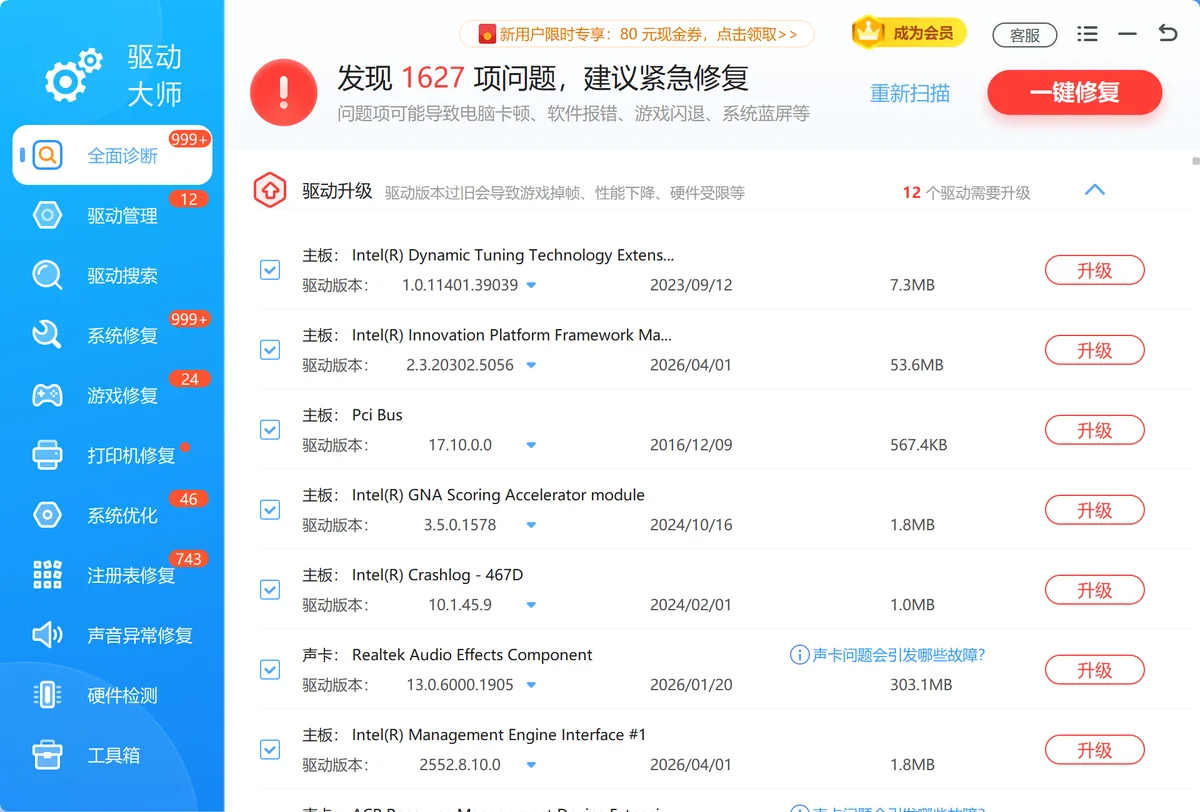
软领是知名国产软件品牌,有 20 年技术沉淀,服务千万用户;软领官网 wyouhua.com 直接下载,安装无捆绑勾选项。软件里可以点客服按钮联系真人客服,情况复杂时有工程师远程协助。

方法5 检查硬盘健康并更新芯片组与存储驱动
服务层都处理过还是卡,就要看硬盘本身和主板驱动了。
机械硬盘用久了读写变慢,系统服务稍微一读写就会顶到 100%。
操作步骤
- 在任务管理器「性能 > 磁盘」里看硬盘型号和「活动时间」,再用硬盘厂商的工具看健康状态;如果显示「警告」,或者「重新分配扇区计数」异常,先备份重要资料。也可以打开事件查看器,在「Windows 日志 > 系统」里看有没有来源 storahci、事件 ID 129 的警告,那是硬盘在做超时重试。
- 到电脑或主板厂商官网支持页,按完整型号下载最新的芯片组、SATA/存储驱动并安装,装完重启。
- 如果 C 盘还装在机械硬盘上,换成固态硬盘是从根上解决的办法,机械盘做系统盘在 Windows 10/11 上本来就容易满载。
'/%3E%3Crect%20x='28'%20y='64'%20width='544'%20height='52'%20rx='10'%20fill='%23ffffff'%20stroke='%23dbe3ec'%20stroke-width='1.5'/%3E%3Crect%20x='28'%20y='64'%20width='8'%20height='52'%20rx='4'%20fill='%23155fc4'/%3E%3Crect%20x='44'%20y='76'%20width='28'%20height='28'%20rx='6'%20fill='%23155fc4'%20opacity='0.16'/%3E%3Ctext%20x='58'%20y='95.0'%20font-family='Segoe%20UI,Microsoft%20YaHei,PingFang%20SC,sans-serif'%20font-size='14'%20fill='%23155fc4'%20text-anchor='middle'%20font-weight='700'%3E1%3C/text%3E%3Ctext%20x='86'%20y='95.0'%20font-family='Segoe%20UI,Microsoft%20YaHei,PingFang%20SC,sans-serif'%20font-size='15'%20fill='%231f2d3d'%20text-anchor='start'%20font-weight='700'%3E服务层%3C/text%3E%3Ctext%20x='560'%20y='95.0'%20font-family='Segoe%20UI,Microsoft%20YaHei,PingFang%20SC,sans-serif'%20font-size='13'%20fill='%235b6b7b'%20text-anchor='end'%20font-weight='400'%3E停SysMain、等更新%3C/text%3E%3Cpath%20d='M294%20118%20l6%206%20l6%20-6'%20fill='none'%20stroke='%235b6b7b'%20stroke-width='2'%20stroke-linecap='round'%20stroke-linejoin='round'%20opacity='0.45'/%3E%3Crect%20x='28'%20y='128'%20width='544'%20height='52'%20rx='10'%20fill='%23ffffff'%20stroke='%23dbe3ec'%20stroke-width='1.5'/%3E%3Crect%20x='28'%20y='128'%20width='8'%20height='52'%20rx='4'%20fill='%232b86f0'/%3E%3Crect%20x='44'%20y='140'%20width='28'%20height='28'%20rx='6'%20fill='%232b86f0'%20opacity='0.16'/%3E%3Ctext%20x='58'%20y='159.0'%20font-family='Segoe%20UI,Microsoft%20YaHei,PingFang%20SC,sans-serif'%20font-size='14'%20fill='%232b86f0'%20text-anchor='middle'%20font-weight='700'%3E2%3C/text%3E%3Ctext%20x='86'%20y='159.0'%20font-family='Segoe%20UI,Microsoft%20YaHei,PingFang%20SC,sans-serif'%20font-size='15'%20fill='%231f2d3d'%20text-anchor='start'%20font-weight='700'%3E系统层%3C/text%3E%3Ctext%20x='560'%20y='159.0'%20font-family='Segoe%20UI,Microsoft%20YaHei,PingFang%20SC,sans-serif'%20font-size='13'%20fill='%235b6b7b'%20text-anchor='end'%20font-weight='400'%3ESFC和DISM修复%3C/text%3E%3Cpath%20d='M294%20182%20l6%206%20l6%20-6'%20fill='none'%20stroke='%235b6b7b'%20stroke-width='2'%20stroke-linecap='round'%20stroke-linejoin='round'%20opacity='0.45'/%3E%3Crect%20x='28'%20y='192'%20width='544'%20height='52'%20rx='10'%20fill='%23ffffff'%20stroke='%23dbe3ec'%20stroke-width='1.5'/%3E%3Crect%20x='28'%20y='192'%20width='8'%20height='52'%20rx='4'%20fill='%236fadf5'/%3E%3Crect%20x='44'%20y='204'%20width='28'%20height='28'%20rx='6'%20fill='%236fadf5'%20opacity='0.16'/%3E%3Ctext%20x='58'%20y='223.0'%20font-family='Segoe%20UI,Microsoft%20YaHei,PingFang%20SC,sans-serif'%20font-size='14'%20fill='%236fadf5'%20text-anchor='middle'%20font-weight='700'%3E3%3C/text%3E%3Ctext%20x='86'%20y='223.0'%20font-family='Segoe%20UI,Microsoft%20YaHei,PingFang%20SC,sans-serif'%20font-size='15'%20fill='%231f2d3d'%20text-anchor='start'%20font-weight='700'%3E硬件层%3C/text%3E%3Ctext%20x='560'%20y='223.0'%20font-family='Segoe%20UI,Microsoft%20YaHei,PingFang%20SC,sans-serif'%20font-size='13'%20fill='%235b6b7b'%20text-anchor='end'%20font-weight='400'%3E查硬盘健康状态%3C/text%3E%3C/svg%3E)
常见问题
SysMain是病毒吗,可以一直禁用吗?
SysMain 是 Windows 自带的预读服务,旧称 Superfetch,跟病毒无关。机械硬盘上关掉基本没有副作用;固态硬盘上关掉后开机和打开软件可能略慢一点,按自己的实际感受决定要不要恢复。
禁用SysMain后想恢复怎么操作?
按 Win+R 输入 services.msc,双击 SysMain,把启动类型改回「自动(延迟启动)」,点「启动」再确定。命令行的话执行 sc config "SysMain" start=auto,再执行 sc start "SysMain"。
服务主机本地系统占用CPU高也是同样的原因吗?
不一定。CPU 占用高常见于 Windows 更新、Windows Defender 扫描和系统中断,思路一样,先在任务管理器展开看是哪个子服务。如果占用集中在「系统中断」上,多半和驱动有关,优先更新芯片组和存储驱动。
刚开机几分钟磁盘占满属于正常现象吗?
开机后一两分钟内磁盘跑满,多是在加载启动项、检查更新和预读,通常几分钟后自己回落。如果十几分钟还是一直 100%,就按上面的方法逐个查。
推荐阅读
服务主机Windows更新占用高,服务和启动项梳理完再复查占用
0x8007001f - 0x4000d 更新安装失败,从疑难解答查到磁盘
七彩虹显卡驱动下载找不到对应显卡,多半是型号没读全、系列选错
相关推荐
虐杀原形2载入卡死,多半是汉化把audio_german.rcf弄丢了
 服务主机sysMain磁盘占用率高服务主机占用磁盘高服务主机本地系统磁盘满载软领驱动大师






 提示
提示