



 有用科技小编2026/09/12
 浏览9769
 阅读18分钟
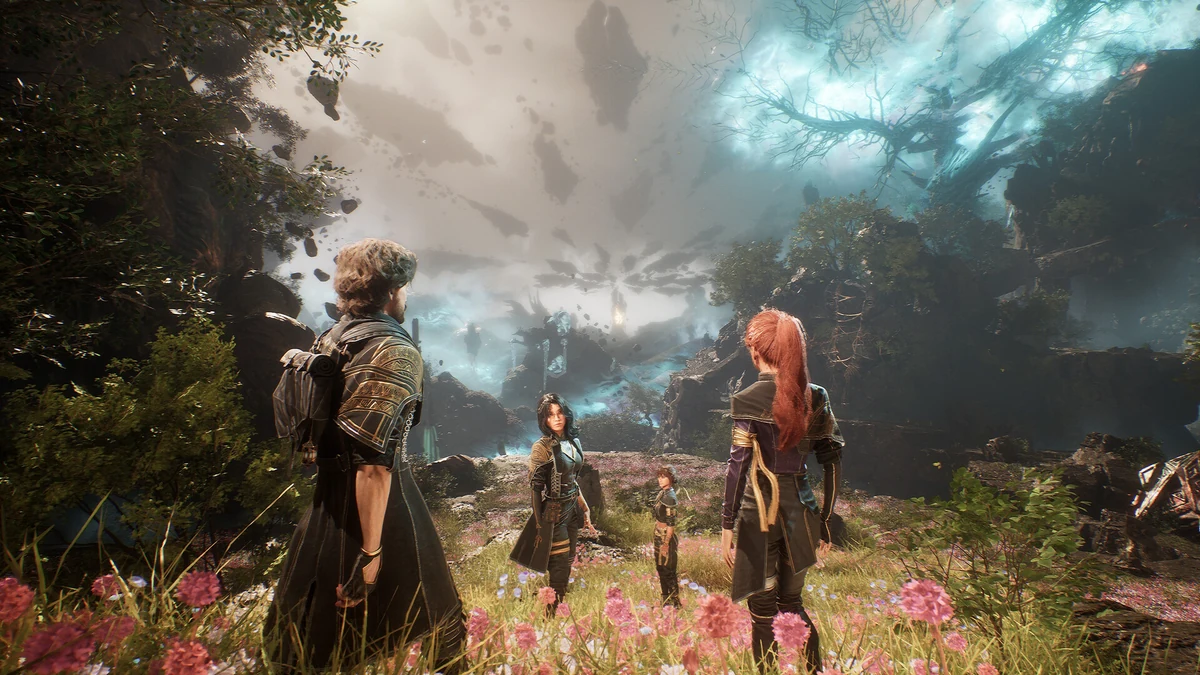
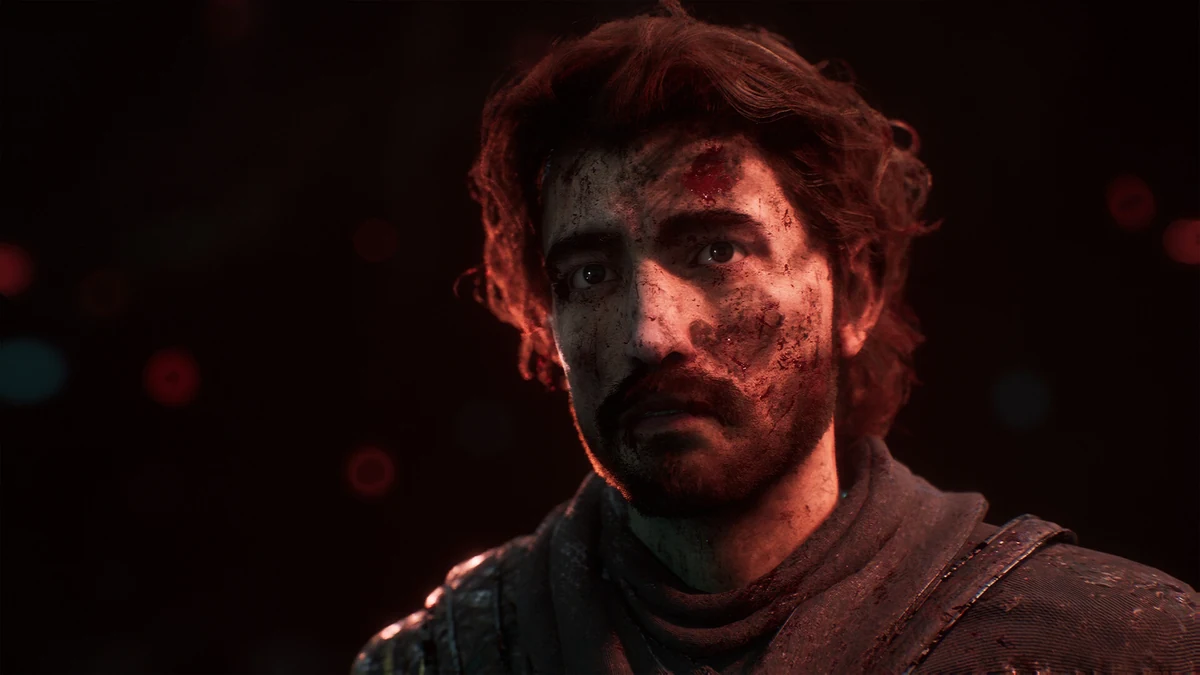
《光与影:33号远征队》(光与影33号远征队)进过场 CG 出现整屏发红,先分清范围:只有过场动画红、还是游戏里暗部也偏红,两种情况的处理方向不一样。整幅偏红先查游戏内的显示设置与 HDR 开关;只有暗部与黑色像素发红,先查显卡驱动里被强制开启的图像增强项。要是整个游戏连菜单都发红,优先查显示器与显卡输出链路。
玩家反馈里确认有效的一条,是打开显卡驱动的控制面板,把被强制开启的“各向异性过滤”改回“由应用程序控制”,再重启游戏。原始参考条目给的做法更省事:在标题界面除“语言”外全部“还原初始设置”,再读档进游戏——这条对应的是原始条目里的卡死闪退场景,红屏方面没有来源支持,只当画面参数复位来用。两者都不需要改系统文件、不需要动注册表。
做完上面两步仍有异常,就按官方公开的配置要求核一遍自己的硬件与系统(Windows 10 及以上、显卡 GTX 1060 6GB 一档起步),并用 Steam 的“验证游戏文件的完整性”排除文件层面问题。驱动是否真的该更新,用软领驱动大师的“驱动管理”看当前版本和可更新项再决定;游戏修复只用来补齐组件缺失,不当作偏色的修复手段;其余情况把问题直接发给真人客服。
先分清过场红屏属于哪种情况
整屏发红的报错往往对应两种不同的故障。这里把游戏画面设置(亮度、对比度、HDR、伽马、滤镜)和显卡驱动的图像参数都列为可能的影响项,这是排查方向,不是已经证实的成因:目前能找到的资料里,没有一个官方来源说明过场红屏一定由其中哪一项引起。“过场 CG 红屏”这个标题下的原始条目,正文写的其实是玩完序章卡死闪退,两种现象不能混为一谈。
1. 记住发红出现的具体位置
在过场开始的那一刻留意:是整幅画面蒙成红色,还是暗部(阴影、黑衣服、头发)变红、亮部正常。整幅偏红时,先检查游戏内的显示设置与 HDR 开关;只有暗部与黑色像素发红时,先检查显卡驱动里被强制开启的图像增强项(玩家反馈里多与各向异性过滤有关,详见下一个方法)。
同时确认显示器上有没有开 HDR、有没有开夜间模式或护眼模式:系统级的色温滤镜会让整块屏幕偏色,跟游戏本身无关,这一点在“设置—系统—显示”里就能核对。
2. 判断是不是只有过场出问题
退出过场继续走一段路,再打开角色菜单和暂停菜单看同样的暗部。如果游戏内正常、只在过场发红,把范围收在过场这一侧;如果菜单里也发红,先退出游戏看桌面是否同样偏红——桌面也偏红说明问题在输出链路(显示器、线材、显卡控制面板颜色设置),不在游戏。
分不清时可以先只做下面第一种方法,这是成本最低、可随时撤销的一步。
用标题界面的还原初始设置把画面参数拉回默认
游戏自己的“还原初始设置”会把画面、音频等项目一次性恢复为默认值,也是原始参考条目里给出的做法。需要说明的是:这条做法在原始条目里对应的是“玩完序章卡死闪退”,红屏方面没有来源支持,这里把它当作画面参数复位的通用步骤,而不是已确认的红屏解法。它只改游戏设置,不动存档,也不影响显卡驱动;改完可以逐项调回你需要的值。
1. 在标题界面进入设置并还原初始设置
启动游戏停在标题界面(先不要读档进游戏),选择“选项”或“设置”。找到还原/恢复初始设置这一项,执行一次整体还原。还原会把画面相关的选项回到默认值,具体有哪些项目以还原界面上实际列出的为准(亮度、HDR、动态模糊这类项目通常都在其中)。
如果游戏版本把还原做成了按页签分别执行,就把“画面”和“显示”两页各还原一次,不必逐条手动修改。菜单名称在不同语言版本下略有差异,以你屏幕上实际显示的名称为准。
2. 保留语言设置,再读档进游戏
还原也可能把语言一并复位。设置里单独把语言改回中文,再回到主菜单读档进入游戏。这一步是原始参考条目特别说明的:除语言外全部还原,只保留中文那一页不动。
读档后重新播放之前发红的那段过场:画面恢复正常,说明触发条件是改过的画面参数;仍然发红,继续做下一节的显卡驱动检查。
3. 把需要的画质逐项调回并记录数值
确认正常后,再按自己的硬件一项一项调回(先调分辨率与画质预设,再调 HDR 和滤镜类选项),每调一项就复看同一段过场。这样一旦再次发红,就能确定是哪一项引起的,而不是整组设置一起动。
建议把调回后的画面设置用手机拍一张,之后换显卡驱动或更新游戏版本时用来对比。
把显卡驱动里被强制开启的各向异性过滤改回去
现象是暗部或黑色像素发红时,已知的一个触发点是显卡驱动控制面板里把“各向异性过滤”强制设成了固定倍数。多个玩家在 Steam 社区帖里确认过这一条:把该选项改回“由应用程序控制”后,发红消失。这属于驱动侧的图像参数,与游戏自身设置无关,所以要和上一种方法分开排查。
1. 打开显卡驱动的控制面板
NVIDIA 显卡在桌面空白处右键打开 NVIDIA 控制面板,左侧选“管理 3D 设置”;AMD 显卡打开 AMD Software 的“游戏—图形”设置页;Intel 核显或 Arc 显卡打开 Intel 显卡软件里的 3D 设置。笔记本双显卡机型要确认打开的是独立显卡的那一份设置面板。
2. 核对各向异性过滤并交回应用程序控制
在“管理 3D 设置”的全局设置列表里找到“各向异性过滤”。如果它被设成了 16x 之类的固定倍数,改成“由应用程序控制”;如果是“使用全局设置”,就再到“程序设置”页签里给《光与影:33号远征队》单独指定“由应用程序控制”。
同一列表里如果还有被强制开启的“纹理过滤—质量”“负 LOD 偏移”等项目,一并恢复默认。各家面板的选项名称与位置不完全相同,按你实际看到的项目名处理即可;找不到对应项就跳过,不要装第三方工具强行改。
3. 重启游戏复看同一段过场
改完设置后完全退出游戏再重新启动,播放同一段过场。暗部恢复成正常黑色,说明这一项就是触发条件;没有变化就把各向异性过滤改回原来的值——它不会损坏游戏,调回也无副作用,然后进入下一节继续排查。
按官方配置要求核对硬件与游戏文件
前两步都试过仍有颜色异常,就要排除硬件与文件层面的原因。发行商给出的 PC 要求是最权威的参照,网上转述的配置表经常把显卡型号写错一档,以商店页面显示的为准。
1. 对照官方最低与推荐配置
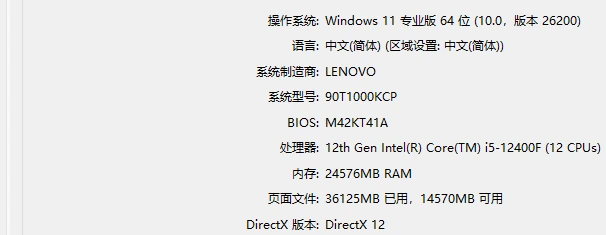
官方最低配置要求 Windows 10、Intel Core i7-8700K 或 AMD Ryzen 5 1600X、8GB 内存、NVIDIA GeForce GTX 1060 6GB 或 AMD Radeon RX 5600 XT 6GB 或 Intel Arc A380 6GB 显卡,附注写明“需要 SSD”,可在 1080p 低画质 30FPS 下运行;推荐配置可在 1080p 高画质 60FPS 下运行。
按 Win+R 输入 dxdiag 回车,在“系统”页读操作系统与内存,在“显示”页读显卡型号。显存明显低于 6GB、或游戏装在机械硬盘且剩余空间不足时,先把这层问题解决,再谈画面参数。
2. 确认 Windows 版本并装齐更新
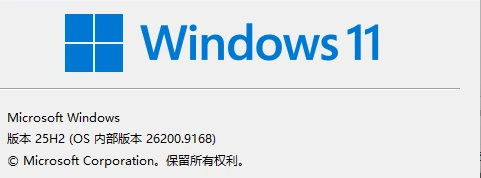
按 Win+R 输入 winver 回车,核对“版本”与“OS 内部版本”。官方最低要求是 Windows 10;开发团队在 1.5.3 更新说明里对另一处特定崩溃给出的建议也是把 Windows 更新到最新版本,因此系统补丁装齐是有依据的一步。
网上流传的“Win10 至少升到 22H2 才能解决红屏”说法,本次没有在发行商或开发团队的公开资料里找到对应说明,不能当成通用结论;系统版本本身不达标时再考虑升级,不要为了对齐某个数字重装系统。
3. 用平台自带的文件校验修复游戏文件
Steam 在“库”里右键《光与影:33号远征队》,选“属性—已安装文件”,点“验证游戏文件的完整性”;Epic 在库页面里的游戏图标上点“…”选“管理”,执行“验证”。校验会把缺失或损坏的文件重新下载回来,只处理游戏本体文件,不影响存档。
校验完成后重启电脑,再进游戏复看发红的那段过场。
用软领驱动大师核对驱动版本与游戏组件
到这里还没解决,就把显卡驱动版本与运行组件状态读出来核一遍。需要先讲清边界:“游戏修复”补齐的是游戏运行组件,与 DirectX 12 的画面渲染不是同一件事,这里没有证据说明补这些组件能修好过场偏色;它只适合本来还伴随组件缺失报错或闪退的情况。软领驱动大师不改变游戏的画面设置,也不能修好显卡硬件或游戏补丁本身的问题。
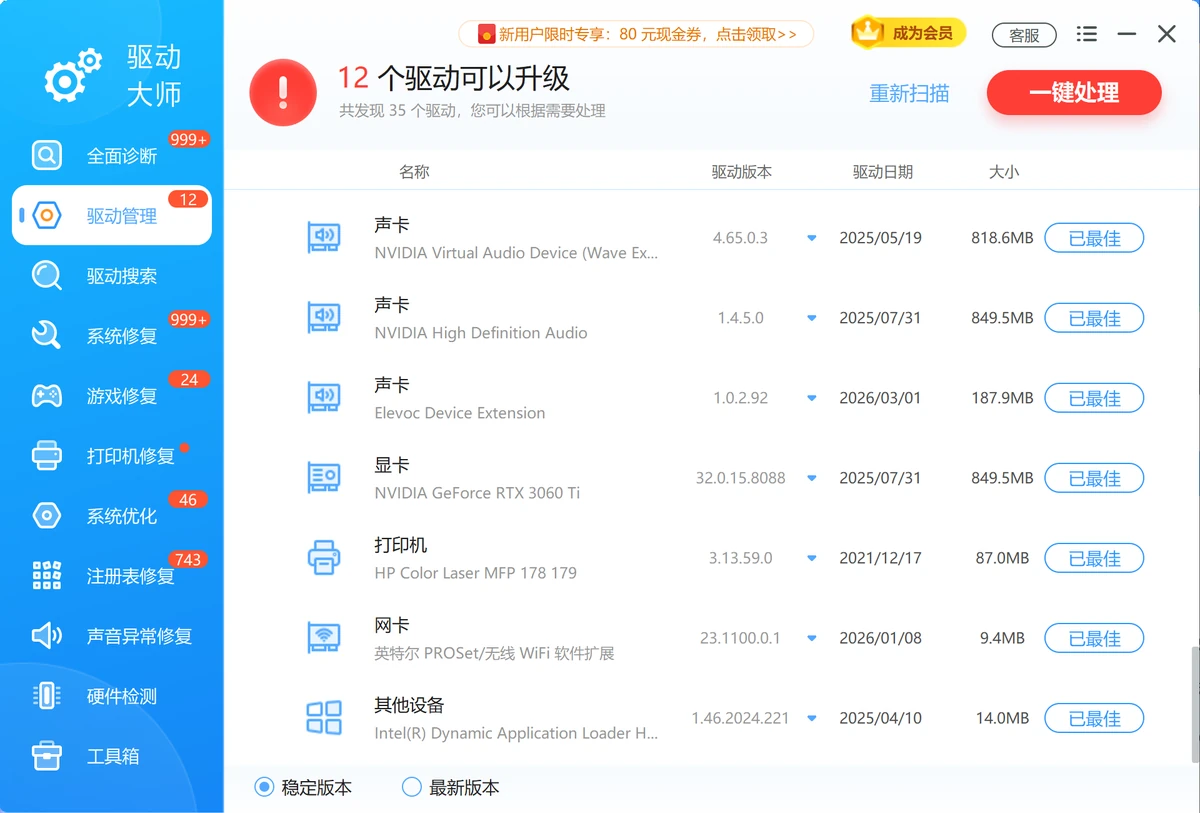
1. 在驱动管理里看显卡驱动的当前版本
打开软领驱动大师,左侧选“驱动管理”,在列表里找到显卡一行,读出驱动版本与更新状态。要不要更新,对照显卡厂商官网当前支持的驱动版本再决定,因为新版不等于更适合:红屏问题上,玩家反馈的解法是调整驱动面板参数,而不是盲目升级驱动。
列表里该行状态显示“已最佳”时不需要重复安装;确实有可更新项时再处理,更新完成后重启电脑,再复看同一段过场。
2. 在游戏修复里补齐缺失的运行组件
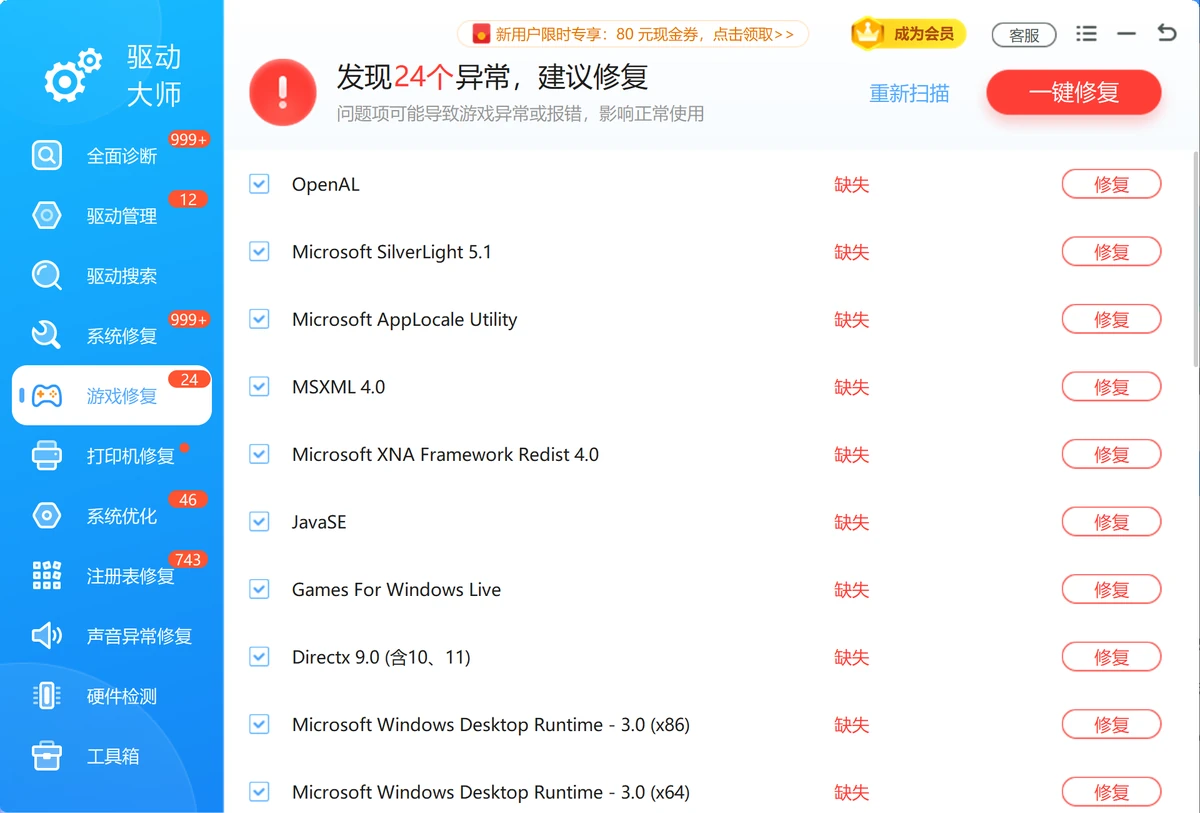
左侧切到“游戏修复”,列表会列出 OpenAL、MSXML 4.0、Microsoft XNA Framework Redist 4.0、Games For Windows Live、Directx 9.0 等组件的检测状态。有标记为“缺失”的项目就按提示修复;这一步针对的是组件缺失引起的启动报错与闪退,不要当成过场偏色的修复手段。
全部为正常时不要为了“做点什么”反复重装。修复完成后重启电脑,如果本来还伴随帧率或闪退问题,可以顺带观察这两项有没有改善。
3. 把问题直接发给真人客服
上面几步都做完问题还在,就联系真人客服。软件窗口顶部栏右侧有“客服”入口,点开就能对话,把你遇到的画面异常直接告诉真人客服即可,需要补充什么信息客服会在对话里问你。



大家常问
过场 CG 红屏是不是显卡坏了?
不能据此判定硬件损坏。红屏能同时由游戏画面参数、显卡驱动面板里被强制的图像设置、HDR 映射和显示器色温引起,这四类都不属于硬件损坏。先按“还原初始设置→驱动各向异性过滤改回由应用程序控制”的顺序排查;如果桌面、其他游戏也一起发红,再去查显示器、线材与显卡控制面板的颜色设置。
是不是要把 Windows 更新到某个版本才行?
官方公开的最低系统要求是 Windows 10,没有给出“必须升到某个内部版本号才能修好红屏”的说明。开发团队在 1.5.3 更新说明里,对另一处特定崩溃(击败 Sirene 后出现的那一个)给出的建议是把 Windows 更新到最新版本,所以装齐系统补丁是有依据的,但网上“Win10 至少 22H2 即可解决红屏”的说法本次没有找到对应来源,不能当作通用结论。按 Win+R 输入 winver 看实际版本,只在确实低于官方要求时再升级。
更新显卡驱动能不能解决红屏?
不一定,先看版本和参数再决定。玩家在 Steam 社区帖里确认的解法是把驱动控制面板里的“各向异性过滤”从 16x 改成“由应用程序控制”,属于参数调整,不是版本升级。建议先用软领驱动大师的“驱动管理”读出当前驱动版本,再判断有没有必要动;需要更新时按提示更新并重启电脑,更新后仍在同一个位置发红,就回到驱动面板核对图像参数。
验证游戏文件会不会清掉存档?
不会。Steam 与 Epic 的文件校验只重新下载缺失或损坏的游戏本体文件,不修改存档,也不改动你的画面设置。校验前把游戏完全退出即可;校验完成后重启电脑,再读档复看发红的过场。
参考资料与素材来源
Steam《光与影:33号远征队》商店页(官方最低/推荐配置与发行信息)
Steam 官方新闻:Patch v1.5.3 is live!(开发团队对“击败 Sirene 后的崩溃”给出的“将 Windows 更新到最新版本”建议,与红屏不是同一问题)
Steam 官方新闻:Patch v1.5.6 is now live!(另一篇补丁公告,含官方 Typeform 问题反馈入口)
Steam 官方新闻列表:Clair Obscur: Expedition 33(补丁与公告来源页)
《光与影33号远征队》过场CG红屏问题解决方法(3楼猫,同类标题的第三方整理)







 提示
提示