



 有用科技小编2026/09/12
 浏览9767
 阅读19分钟
《荒野大镖客2》启动后黑屏几秒就闪退、或者双击后鼠标一直转圈没反应,一类常见原因是游戏要初始化的图形设备没有成功建立:游戏记录的渲染方式(图形 API)和当前显卡驱动、显卡能力对不上,就会停在黑屏或直接退出。
建议按下面各节的顺序处理:先对照官方最低要求确认系统与内存,再按 Rockstar 官方支持文档给出的办法切换图形 API(能进游戏主菜单时用游戏内的图形设置改,进不去就改 Settings 目录下的 system.xml,并删掉 Settings 里 sga_ 开头的文件),接着回 Steam 检查启动选项里有没有残留参数、校验游戏文件并用驱动大师的游戏修复看运行库组件有没有缺失,最后核对显卡驱动版本。启动参数这一类社区经验方案放在后面,前面几步无效再考虑。
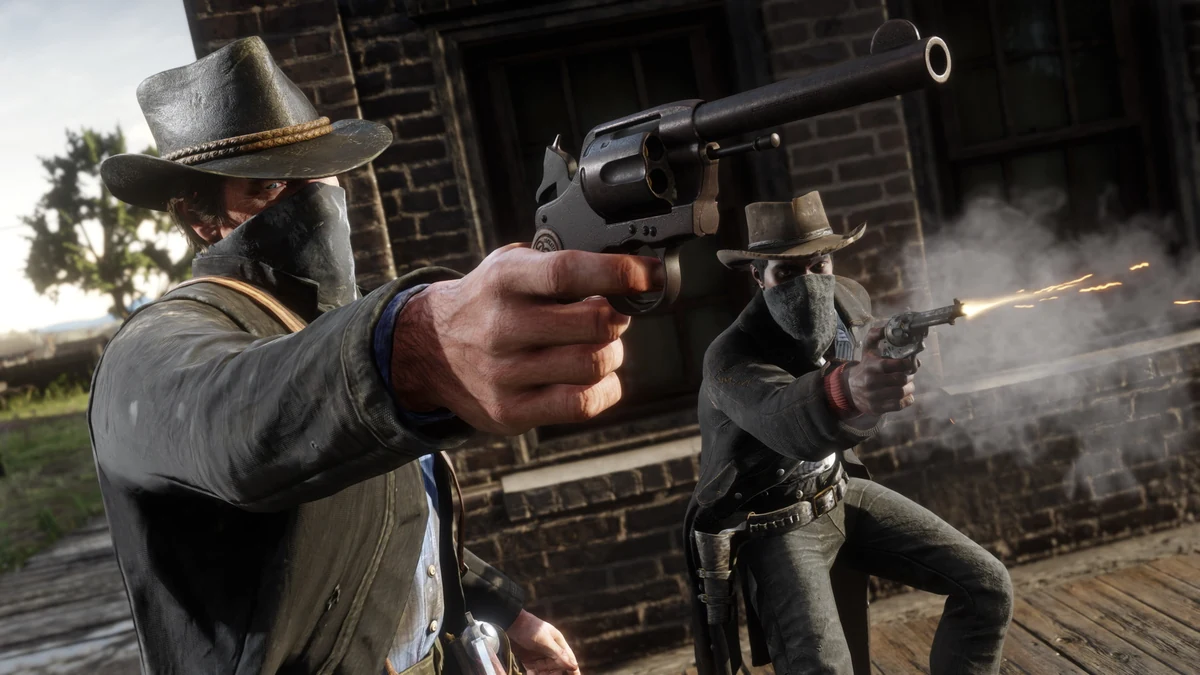
一、先确认机器达到官方最低要求
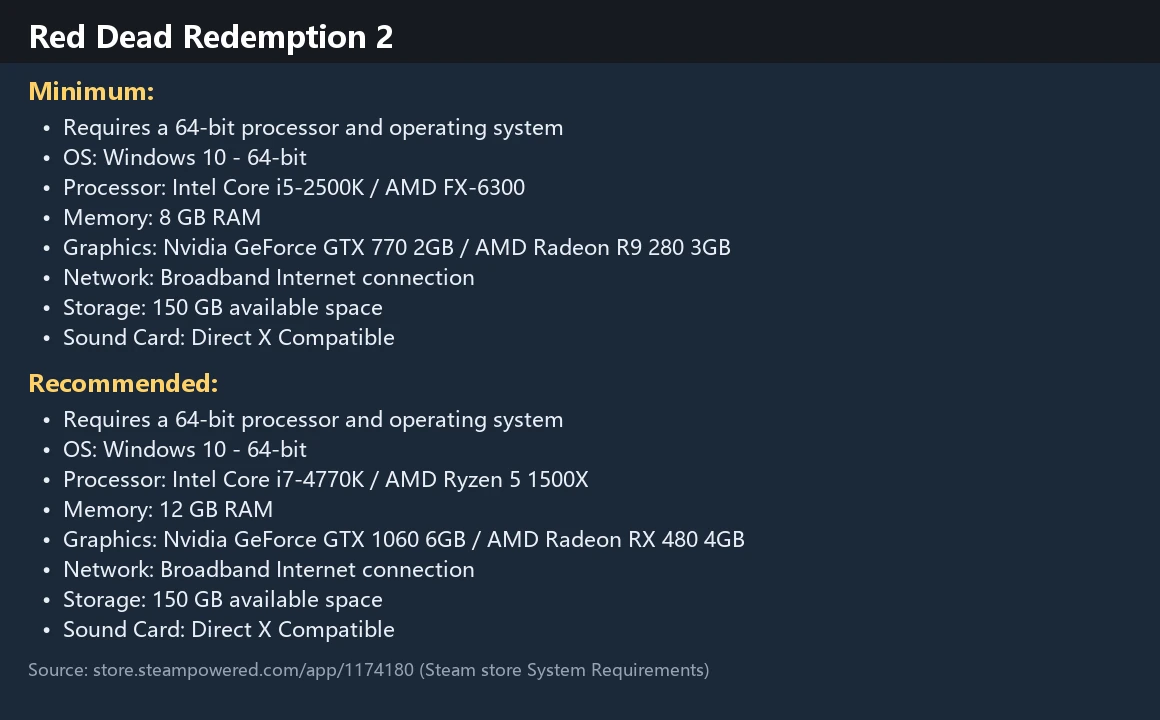
《荒野大镖客2》要求 64 位 Windows:Steam 商店页「系统要求」给出的最低配置是 Windows 10 64 位、Intel Core i5-2500K 或 AMD FX-6300 级别的处理器、8GB 内存、Nvidia GeForce GTX 770 2GB 或 AMD Radeon R9 280 3GB 这一档显卡,另需 150GB 可用空间。系统版本和内存可以在 DirectX 诊断工具里直接核对,不用装第三方工具。
查看系统版本与内存
1. 打开 DirectX 诊断工具
在开始菜单搜索框输入 dxdiag,点开「DirectX 诊断工具」。
2. 在「系统」页核对字段
页面上会列出操作系统版本、处理器、内存、页面文件使用量和 DirectX 版本。需要区分清楚:这里的 DirectX 版本是系统里的 DirectX 运行时版本,不等于显卡支持到哪个功能级别,这一页也不显示显卡型号和驱动版本;显卡能不能满足 DirectX 12,要看「显示」页列出的显卡与功能级别,或者查显卡规格。报错里如果出现「不是 64 位系统」「内存不足」这类提示,先对照这里的数值。
3. 页面文件保持自动管理
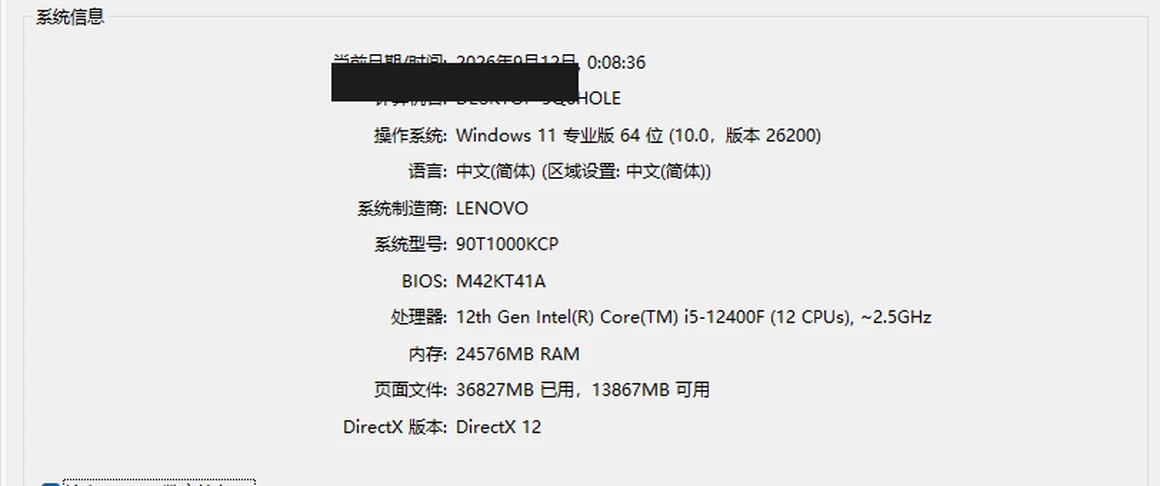
同一页的「页面文件」会显示已用和可用容量。Rockstar 官方支持文档另有一条说明:如果曾经调整过页面文件、或手动配置过 Windows 管理虚拟内存的方式,可能导致《荒野大镖客2》崩溃,改为由 Windows 自动管理虚拟内存有可能解决该问题。对照过这项设置、确认是自己改过而不是自动管理的,先改回自动管理;一直是自动管理的不用动它。
二、按官方方法切换图形 API
Rockstar 官方支持文档对「ERR_GFX_INIT: Failed to initialize graphics device」这类启动失败的答案是三条:确认已安装最新显卡驱动、删除设置文件重置游戏设置、或者修改 system.xml 里的高级图形设置。其中图形 API 的切换,这篇文档给的是改 system.xml 这条路:把 API 取值在 Vulkan 与 DirectX 12 之间对调。
官方另一篇针对报错 ERR_GFX_STATE 的文档,给的是在游戏内菜单切换:主菜单 → 设置 → 图形 → 高级设置选「解锁」→ 图形 API 选 DirectX 12。两条路针对的是不同报错码,但都在改同一个图形 API 选项,能进到游戏主菜单时,用菜单改不用手工编辑文件,出错面更小;进不去主菜单时再用改文件的方式。
方法一:在游戏内改成 DirectX 12
1. 进入游戏图形设置
启动游戏,在主菜单选「设置」,再选「图形」。
2. 展开高级设置
在「高级设置」处选择「解锁」,下方才会出现可改的渲染选项。
3. 把图形 API 改成 DirectX 12
在「图形 API」一项里把 Vulkan 换成 DirectX 12,保存设置。保存后如果游戏提示重启,先不要点重启,返回主菜单直接退出游戏。
4. 用新设置重新启动
从 Steam 或 Rockstar Games Launcher 重新启动游戏,观察是否还会黑屏闪退。如果换成 DirectX 12 后能正常启动,就保持当前设置,不必再改回去。
方法二:改 system.xml 并清理 sga_ 缓存
1. 关掉游戏和启动器
完全退出游戏与 Rockstar Games Launcher,避免退出时把设置写回覆盖你的修改。
2. 找到设置文件
打开路径 C:\Users\用户名\Documents\Rockstar Games\Red Dead Redemption 2\Settings,其中「用户名」换成自己的 Windows 账户名。
3. 改掉图形 API 的取值
用记事本打开 system.xml,找到 API 所在的取值行:原来是 kSettingAPI_Vulkan 就改成 kSettingAPI_DX12,反过来同理,保存文件。
4. 删除 sga_ 开头文件
官方在改完 system.xml 的同一条流程里接着要求:保存文件后,删除 Settings 目录下所有以 sga_ 开头的文件(如果存在),官方给出的示例是 sga_vulkan_final_init.vkPipelineCacheHeaderWindows 与 sga_vulkan_final_init.vkWarmupCacheWindows,删完再启动游戏。
5. 重新启动游戏
启动游戏测试。仍然黑屏就换回另一个 API 再试一次;两种都试过仍无改善时,基本可以认为原因不在这一项设置上,接着看下面的文件与组件检查。
如果游戏进不到主菜单、改不了菜单里的图形设置,就按方法二直接改 system.xml;能进游戏设置时用方法一更省事,不必手工编辑文件。官方在同一篇文档里还给出第三个动作——在启动器的兼容性设置里关闭全屏优化,它同样属于启动崩溃的排查项,但要改动系统级的兼容性设置,本篇没有实机复现过,需要时请对照官方原文操作。
三、还有这些入口需要检查
方法一:清掉 Steam 启动选项里的旧参数
1. 打开游戏属性
在 Steam 库中选中《荒野大镖客2》,点右键选「属性」,进入「通用」页。
2. 查看启动选项输入框并清空
在游戏「属性」窗口的「通用」页里有「启动选项」输入框(不同版本的 Steam 客户端文案可能略有差异),框里的内容会作为启动参数附加给游戏。如果里面留着以前抄来的参数,先整个清空,点关闭,再从库中正常启动一次,回到没有附加参数的状态再判断问题。
如果完全按某个社区方案填过参数却启动失败,那第一步就是把输入框清空,而不是继续叠加别的参数。
3. 需要时再重新填参数
这个参数有两个不同写法:原始参考问题的文字写的是 -sgadriver=Vulkan,而在软件内查到的这条资料,其配图里的启动选项输入框写作 -sgdriver=-Vulkan,两者不是同一个字符串,按社区帖子里的写法填的时候要照抄清楚。它并不出现在 Rockstar 官方文档里;Steam 社区讨论区从 2020 年起持续有玩家用 -sgadriver=Vulkan 处理启动失败,帖子里都是「我这样写就好了」的经验,也有填了仍然进不去游戏的情况,官方没有解释它的作用方式。所以它属于社区经验方案:先清空输入框、试过前面的官方方法仍然无效,再考虑填它;试完不管有没有效果,都建议清掉,避免以后自己忘了输入框里还留着参数。
方法二:校验游戏文件与 DirectX 相关组件
1. 用 Steam 校验游戏文件
在「属性」的「已安装文件」页点「验证游戏文件的完整性」,让 Steam 把与官方清单不一致的文件重新下载回来。这一步能修掉游戏文件缺失或损坏这一类问题;如果校验后文件是完整的,说明文件本身不是这次的原因,继续按图形 API 与驱动方向排查。
2. 用驱动大师的游戏修复查运行库
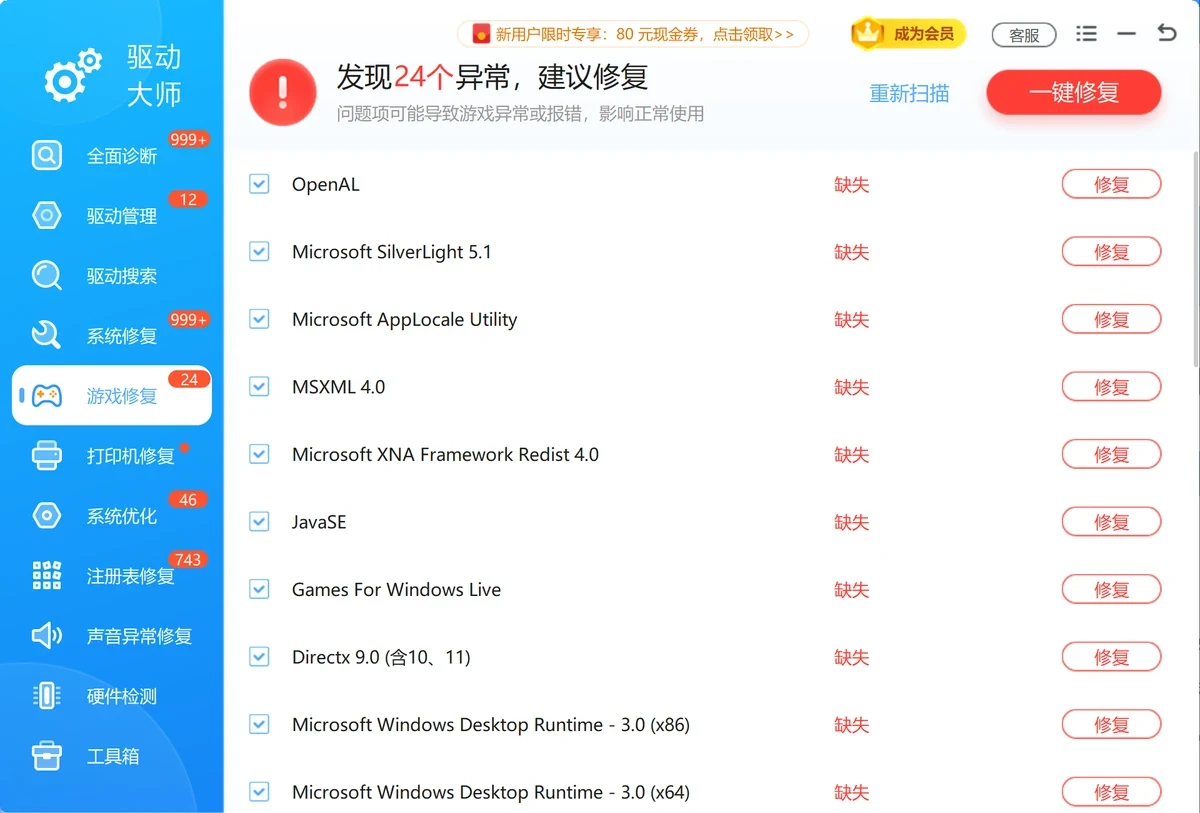
如果双击游戏之后鼠标一直转圈、没有窗口也没有报错,除文件完整性之外还可以看系统里的运行库组件是否齐全。打开软领驱动大师,左侧选「游戏修复」,点「重新扫描」,列表会列出检测到的缺失项。要说明一点:这一页是按系统缺失组件汇总的通用列表,与《荒野大镖客2》的报错没有一一对应关系,本游戏的启动失败仍以图形 API、驱动和文件完整性为主,组件修复用于系统组件确实缺失时的补全。对与图形相关的项(例如 DirectX 9.0 含 10、11)逐项点「修复」处理,完成后重启电脑再启动游戏测试。
四、用驱动大师核对显卡驱动版本
显卡驱动版本过旧或安装不完整会影响图形相关的初始化,官方对这类启动报错给出的排查顺序里,第一步就是确认显卡驱动为最新。判断方法不需要记版本号,先看产品里显示的当前版本和驱动日期,再决定要不要更新。
查看与更新显卡驱动
1. 打开驱动管理
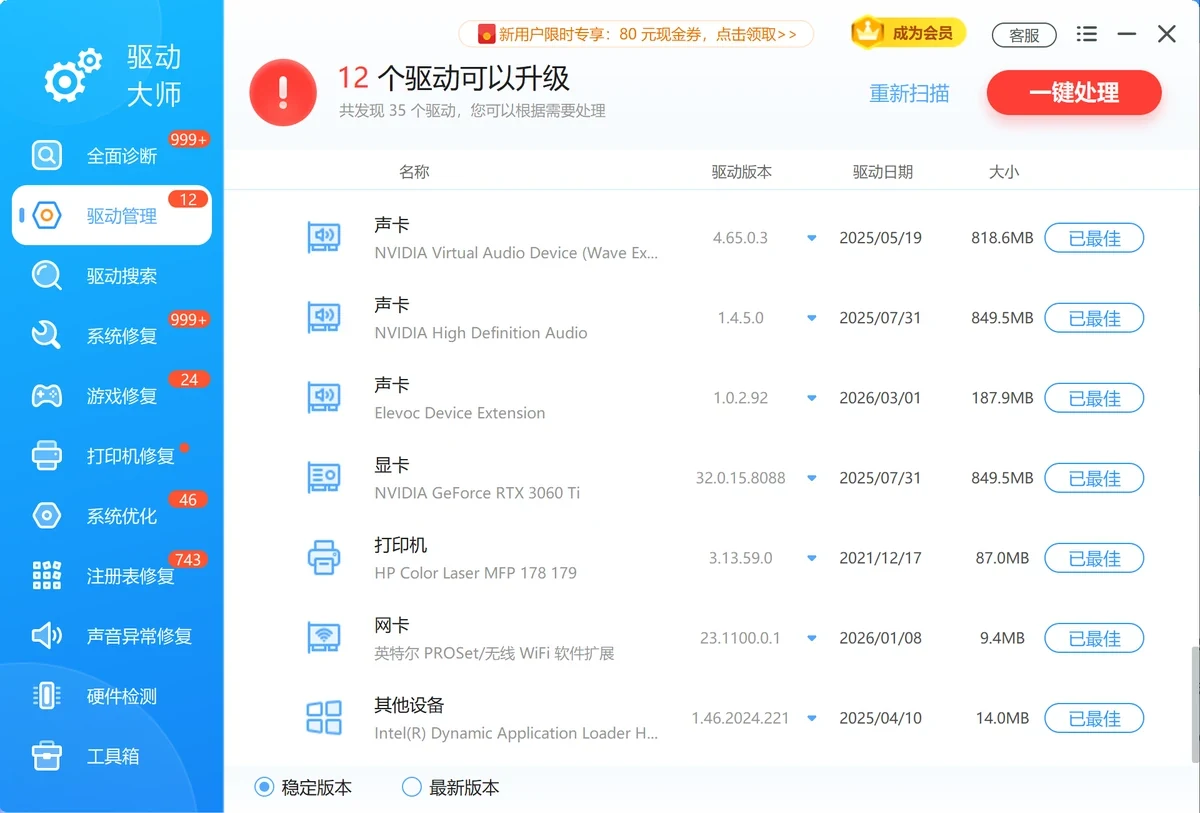
打开软领驱动大师,左侧选「驱动管理」,列表按硬件分项显示驱动版本、驱动日期和大小,底部可以在「稳定版本」与「最新版本」之间切换。界面顶部的数字是这次扫描出来的可升级项数量,而每一行最右侧显示的是这一项当前的状态,例如「已最佳」表示该硬件当前已是最新,这也是列表里可能同时出现「可以升级」的计数和若干「已最佳」行的原因。核对显卡时只看「显卡」这一行的版本与日期即可。
2. 核对显卡这一项的版本
在列表中找到「显卡」,记下它的版本与日期,再和显卡厂商官网当前版本对比,版本明显落后时再更新。
3. 有可升级项时再更新
确实存在可升级项时,勾选后点「一键处理」,更新期间不要同时启动游戏,完成后重启电脑,再回到前面的方法重新测试黑屏是否消失。

五、把问题直接发给真人客服
Vulkan 和 DirectX 12 都试过、驱动也是最新的,仍然黑屏或者闪退,剩下的情况与具体硬件、启动器环境有关,逐条翻网帖效率不高。把问题发给真人客服更快:客服会结合你的报错和硬件情况给下一步建议,也会按实际情况给出后续处理方式。
从产品界面进入客服
1. 找到窗口右上角的客服按钮
打开软领驱动大师,在窗口右上角、紧靠「成为会员」右侧的位置就是「客服」入口。

2. 把遇到的问题发给客服
点开客服后,直接说明游戏名称和现象,例如「荒野大镖客2 启动黑屏几秒后闪退,Vulkan 和 DX12 都试过」,再把屏幕上的报错原文或截图发给客服即可,不需要提前整理日志和格式。
常见问题
换了图形 API 还是闪退,是显卡坏了吗
不一定。先排除驱动版本、游戏文件完整性和系统组件缺失,再考虑硬件。可以在 DirectX 诊断工具的「显示」页查看显卡是否被系统正常识别、功能级别读到哪一档,以及有没有报错提示。这一页只说明显卡被系统识别成什么、具备哪些能力,不能判定游戏在 Vulkan 或 DirectX 12 下一定能跑起来;功能级别与「系统」页显示的 DirectX 运行时版本也不是一回事,能读到 12_x 只说明硬件具备对应能力,具体还要看游戏自己列出的要求。一台机器上可能同时存在核显、独显或远程/虚拟显示适配器,要逐个查看并确认游戏实际使用的是哪一块;只有「仅显示设备」或虚拟、远程显示适配器的条目不能代表游戏实际使用的显卡。
Epic 或 Rockstar 平台买的版本,能用这些方法吗
渲染 API、Settings 目录和 system.xml 属于游戏本身,路径与平台无关;只有「启动选项」这一步是 Steam 专属,Epic 和 Rockstar Games Launcher 的启动参数入口位置不同,没有对应入口时跳过它,用游戏内设置或 system.xml 处理即可。
删掉 Settings 里的文件会不会丢存档
不会。存档不在 Settings 目录里。官方那条重置方法是删除 system.xml 以外的设置文件;改 system.xml 时按同一条流程删掉 sga_ 开头的文件。游戏下次启动会重新生成这些设置文件。
改完 system.xml 需要重启电脑吗
不需要。退出游戏与启动器,改完保存、删除 sga_ 缓存文件,再启动游戏就会读取新设置。
参考资料
- Rockstar Games 官方支持:ERR_GFX_INIT error when launching Red Dead Redemption 2 on PC(更新显卡驱动、删除设置文件、在 system.xml 修改图形 API、删除 sga_ 开头文件)
- Rockstar Games 官方支持:Red Dead Redemption 2 on PC crashing with ERR_GFX_STATE error(该文针对 ERR_GFX_STATE 报错:游戏内高级图形设置把图形 API 从 Vulkan 改为 DirectX 12)
- Rockstar Games 官方支持:Red Dead Redemption 2 PC system requirements(最低与推荐配置)
- Rockstar Games 官方支持:Red Dead Redemption 2 on PC crashing under custom virtual memory settings(手动配置虚拟内存可能导致崩溃,改为自动管理)
- Steam 商店页:Red Dead Redemption 2(系统要求、启动选项入口)
- Steam 社区讨论区:关于 -sgadriver=Vulkan 的用户帖子(玩家经验,非官方文档)
- 原始参考问题:荒野大镖客2运行失败解决方案
上一篇:光与影33号远征队过场CG红屏怎么解决,先还原初始设置再查驱动参数
下一篇:使命召唤19/COD19 报错 0x00001338(12005):先查 SteamTools 和战争地带附加内容,再动显卡驱动







 提示
提示