



 有用科技小编2026/09/12
 浏览9779
 阅读23分钟
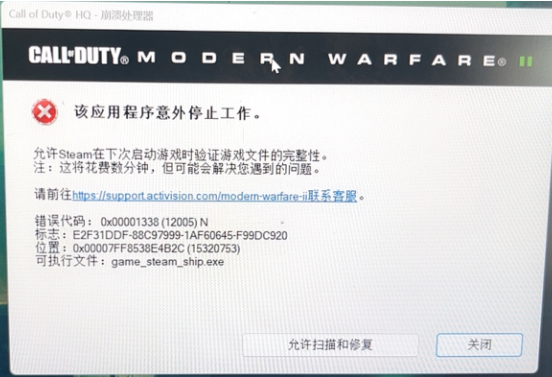
这个弹窗的标题栏写的是【Call of Duty® HQ - 崩溃处理器】,主标题是「该应用程序意外停止工作。」,下面一行给出 错误代码:0x00001338 (12005) N,可执行文件是 game_steam_ship.exe,底部还给了动视的官方支持地址 support.activision.com/modern-warfare-ii。也就是说,报错的是《使命召唤》总部(COD HQ)在 Steam 上运行的启动进程,不是游戏里某一张地图出问题。
0x00001338 是这一代《使命召唤》在启动阶段报的通用错误代码,括号里的数字(这里是 12005)才对应这一次的具体分支,所以不要拿别的括号数字的教程直接照做。按原始问题页和 Steam 玩家社区里反复出现的同一种现象,处理顺序建议是:先查电脑上有没有装 SteamTools 这类改 Steam 库清单的工具,再处理《战争地带》这项附加内容,最后才轮到显卡驱动。前两步都不用动系统设置,做完各启动一次游戏就能看出有没有变化,所以放在前面。
一、先确认是哪种 0x00001338,以及是不是 Steam 版
这一步不用改任何东西,只是把接下来该走哪条路判断清楚。同一串 0x00001338 在《现代战争II》《现代战争III》《战争地带》里都出现过,原因不同,括号数字就是用来区分它们的。
1. 把括号里的数字抄下来
对着弹窗把「错误代码」整行抄全,包括括号里的数字和后面那个字母(本次是 0x00001338 (12005) N)。后面无论你去找官方客服、翻社区帖子还是对比本页方法,都靠这串完整代码对齐;只报一个 0x00001338,别人无法判断是哪一种。
2. 看可执行文件名,确认启动路径
弹窗里【可执行文件】一栏是 game_steam_ship.exe,这说明你当前启动的是 Steam 版《使命召唤》。同一款游戏在暴雪战网上的启动文件和修复入口不一样,战网版请用战网客户端的扫描与修复,不要套用下面的 Steam 步骤。
3. 记下弹窗给出的官方支持地址
弹窗里写的 support.activision.com/modern-warfare-ii 就是动视给这一代游戏的支持页;需要提交单据或核对官方说明时用它,不要用来路不明的第三方「修复工具」链接替换。
4. 电脑暂时别继续折腾
在这一步之前,不要先去做「卸载游戏重新下载」「关杀毒软件」「改注册表」这类动作。社区里同一串错误代码的帖子里,重装游戏、换下载路径、关闭防火墙、卸载杀毒软件都试过仍然报错的记录不少,先做完下面两条针对性的检查,能省下大量下载时间。
本篇讨论的报错发生在 Steam 上架的《使命召唤®》客户端上(Steam 商店页显示的发行日期是 2022 年 10 月 27 日;该客户端持续更新,现在商店页写明体验支持《现代战争® 4》《黑色行动 7》和《战争地带™》,弹窗里的可执行文件就是它启动时加载的那个进程)。
二、查电脑上有没有装 SteamTools 这类改库清单的工具
SteamTools 一类工具的做法,是在本机替换或改写 Steam 的库清单,让客户端把没买的游戏显示成可玩。这类改写会和《使命召唤》启动时的内容校验冲突,原始问题页给出的第一条结论就是它:电脑上装了或用过类似 SteamTools 的软件,请卸载,或在工具里手动关掉「解锁 Steam」功能。这条不需要动系统,先查、先关。
1. 在应用列表里按名字找一遍
按 Win+R,输入 appwiz.cpl 回车,打开「程序和功能」,在列表里找 SteamTools,以及名字里带 unlock、manifest、DLC 解锁含义的同类工具。找到就按它的卸载入口正常卸载,卸载后重启一次电脑。
2. 工具主体已经卸载时,检查随游戏启动的注入项
有些版本会把自己挂到游戏进程上。先看游戏目录:在 Steam 库里右键《使命召唤》→【管理】→【浏览本地文件】,检查目录内有没有你不认识的 dll 或启动器文件(例如名字里带 steamtools、unlock 的项)。不要直接删文件,先把名字和修改时间记下来,确认它确实属于那款工具再处理,拿不准就跳过这一步去做方法三。
3. 关掉工具后重启 Steam,再进游戏
卸载或关闭解锁功能后,把 Steam 客户端完全退出再打开(右下角托盘图标也要退出),然后启动《使命召唤》。如果这次能进主界面,说明这条分支值得优先保留:先把工具关掉用几天,不要马上又把解锁功能开回来。
4. 仍然报同一个代码就往下走
没装过这类工具,或者关掉后还是同一个 0x00001338 (12005),接着处理《战争地带》这个附加内容的对应关系。
三、处理《战争地带》这项附加内容
原始问题页给的另一条是:如果账号里有《战争地带》的 DLC,找 Steam 客服把它彻底移除。Steam 社区同串错误代码的帖子里,玩家自己试过的做法也集中在这里——其中一条回复是用游戏属性的附加内容取消勾选再重新勾选,另一条回复是走 Steam 客服把《战争地带》移除,发帖人回来确认「游戏能进了」。下面是同一串帖子里出现过的做法,按操作可逆程度从轻到重排列,先做可逆的那一条。
1. 先在游戏属性里取消勾选《战争地带》
打开 Steam 客户端,在库中右键《使命召唤》,选择【属性】,切到【DLC】标签页,找到《战争地带™》对应的一项,取消它的勾选,Steam 会把这份附加内容从本机移除。这一步只改本机安装内容,不动你的账号,之后想装回来重新勾选即可,所以放在最前面做。
2. 重新勾选并等它下载完成
确认《使命召唤》能正常启动之后,回到同一个【DLC】页面,把《战争地带™》重新勾选,等 Steam 把这份内容重新下载完再启动游戏。这一条是 Steam 社区帖子里玩家回复有效的做法之一,同串里也有换驱动、关 DLSS、给显卡换硅脂等其它尝试,谁对谁不对要在你自己机器上验证。
3. 需要彻底移除时走 Steam 客服
如果取消勾选和重新勾选都试过仍然报错,就按原始问题页说的,通过 Steam 客服把《战争地带》从账号里彻底移除:在客户端菜单里进入【帮助】→【Steam 客服】,选择《使命召唤》,在帮助选项里找到移除产品/移除《战争地带》的入口,按页面提示提交。这一步会改变你账号里的产品关系,属于较重的操作。
4. 做这一步之前先想清楚两件事
一是《战争地带》本身是免费内容,移除它不会让你损失这笔钱;但《使命召唤》本体和你有购买记录的其他内容不要顺手一起移除。二是在 Steam 社区同一串错误代码的讨论里,有玩家明确提到担心「移除了就没了」,所以更稳妥的顺序是先做第 1、2 步这种可逆操作,确实无效再走客服移除。
5. 回到游戏验证结果
上面的操作做完后完整启动一次《使命召唤》,从 COD HQ 的界面进入《现代战争II》或《战争地带》看是否还弹同一个崩溃处理器窗口。这一条线没生效就继续走方法四核对驱动读数,两者是并列的排查方向,不存在做完哪一条就一定不用做另一条。
四、核对显卡驱动:先看真实读数,再用软领驱动大师处理
内容层面的两条走完还是同一个报错,再看显卡这一层。这一步有明确前提:先拿到「当前会话里注册的是哪块显示适配器、驱动是哪一版」这两条真实读数,再判断要不要动驱动,不能凭感觉直接重装。
1. 用 dxdiag 读显示适配器和驱动日期
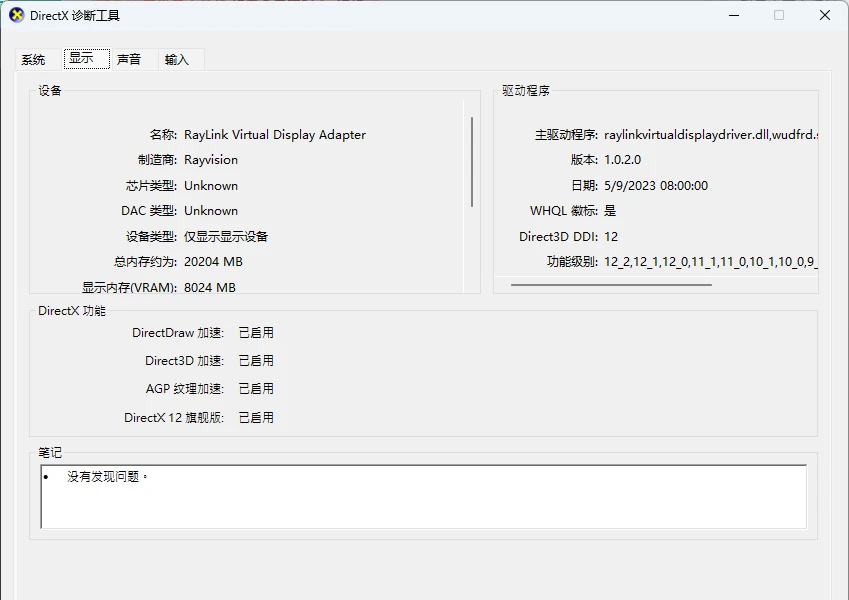
按 Win+R,输入 dxdiag 回车,切到【显示】选项卡。【设备】里的名称是当前会话注册的显示适配器,右侧【驱动程序】里的主驱动程序、版本、日期是三列要抄下来的读数。顺手看一眼【DirectX 功能】里的 DirectDraw、Direct3D 加速状态。本机截到的读数是 RayLink Virtual Display Adapter(虚拟显示适配器)、驱动日期 5/9/2023;你的机器上显示的是你的适配器名称和驱动日期,数值不会相同。
2. 分清真实显卡和虚拟显示适配器
如果这里是 NVIDIA GeForce、AMD Radeon、Intel 之类的真实显卡型号,就按下一小步核对驱动版本。如果显示的是 Microsoft 基本显示适配器,或者像上面这张实拍一样是远程控制、投屏、云桌面类软件装出来的虚拟显示适配器,先确认你当前是不是正通过远程桌面或投屏在用这台电脑;是的话换到本机显示器前直接操作再启动游戏,同时保留一条能回到当前会话的通路,不要隔着远程会话直接卸载虚拟显示设备。
3. 把驱动日期与显卡厂商官网对照
拿刚才抄下来的型号、版本和日期,去 NVIDIA、AMD 或 Intel 官网对应型号的驱动下载页比一比。官网没有更高版本时,不要为了排查反复重装同一版驱动;只有在官网确实存在更新版本的驱动、并且你当前版本明显落后时,才需要往下做。
4. 用软领驱动大师的驱动管理页更新显卡驱动
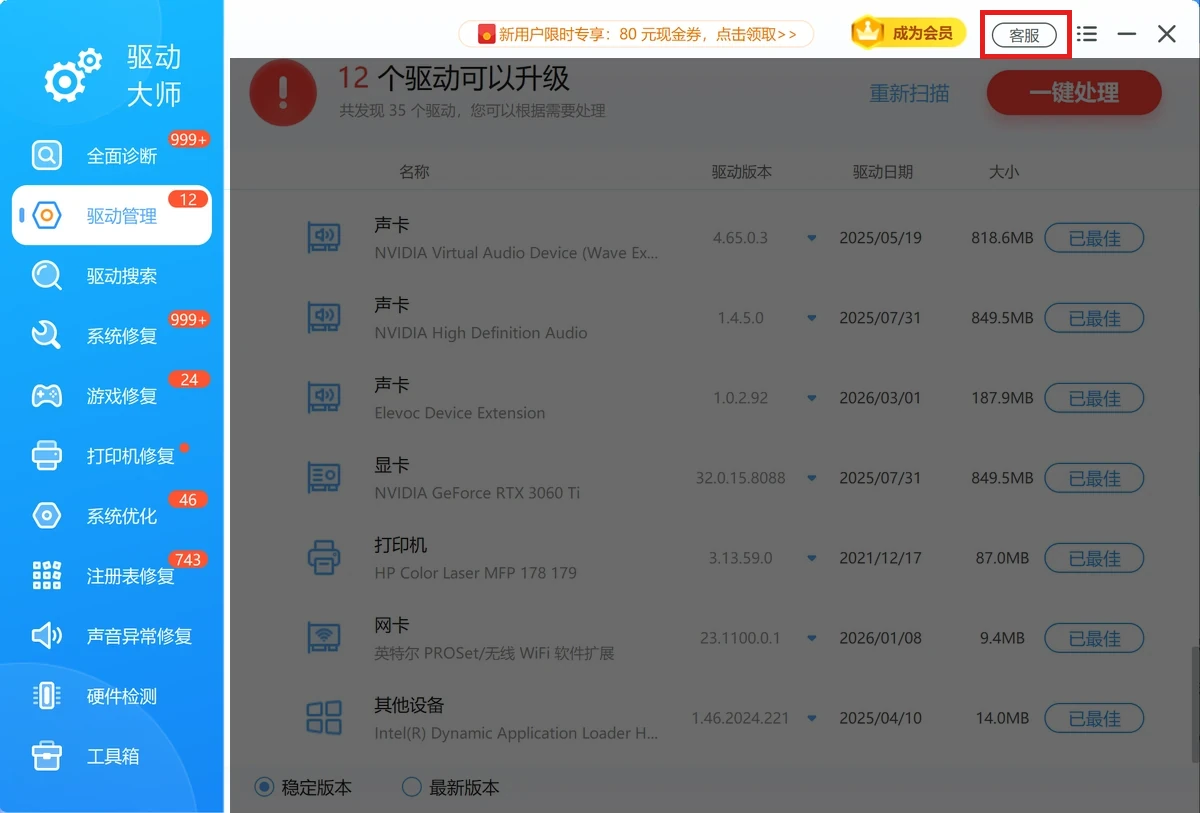
打开软领驱动大师,左侧点【驱动管理】,页面会按类别列出当前可升级的驱动和每一项的驱动版本。先核对它列出的显卡版本与刚才在 dxdiag 里抄下的版本是否对得上,确认列表里确实存在可升级的显卡驱动,再点处理。更新显卡驱动时屏幕可能短暂黑屏或闪烁,这是驱动在重新加载,期间不要运行游戏,也不要同时装别的驱动包。更新完成后重启电脑,再启动《使命召唤》验证。
5. 更新后更不稳定就回退
换上新驱动后游戏反而更不稳定,在设备管理器里展开【显示适配器】,右键你的显卡选【属性】→【驱动程序】→【回退驱动程序】,回到上一版再验证一次。系统只在保留了上一版驱动包时才提供【回退驱动程序】按钮,如果这一项是灰的,就只能去显卡厂商官网下载之前的版本重新安装。
6. 拿不准该处理哪一项就问真人客服
如果列表里到底该不该动显卡这一项、或者你的显示适配器是虚拟设备拿不准,点软件窗口右上角的【客服】按钮,把出现的问题直接发给真人客服,让客服帮你看。

五、都做完还报错时,走官方渠道继续查
1. 用 Steam 的验证文件完整性扫一遍
在 Steam 库中右键《使命召唤》,选择【属性】→【已安装文件】→【验证游戏文件的完整性】,等它跑完。Steam 客服站内有这一项功能的专门页面(页面标题就是「验证游戏文件完整性」,本次实读到的只有标题与导航,正文步骤由页面脚本加载),它的作用是把缺失或损坏的文件按平台清单重新拉回来。要注意的是,它只处理 Steam 清单里的文件,游戏目录里你自己放进去的第三方文件不在它的管理范围内。
2. 用系统里的重置修复,并关掉可能干扰游戏的后台程序
动视在《战争地带》的已知问题页里,对「我遇到了0x错误」给出的官方做法是修复应用:选择开始→设置→应用→已安装的应用,找到《使命召唤》,点更多(三个点)图标选高级选项,先「终止」,再在「重置」下选择「修复」;官方说明里也写明,修复后仍有此错误则需要重新安装游戏。这一步不用先卸载游戏,值得排在重装前面试。另外,动视在《现代战争II》的 PC 端故障排除页里,把「关闭一切可能干扰游戏的服务和应用」和「禁用任何可能干扰 Steam 的程序」列为常规排查项,并点名了 Razer Synapse、NZXT CAM、MSI Afterburner、Razer Cortex 这类会挂到游戏进程上的工具——如果你装了同类超频、监控、宏工具,也先退出它们再启动一次游戏。
3. 用动视官方客服提交单据
仍然报同一个代码时,用弹窗里给出的支持地址进入动视支持页,选择《现代战争II》或《战争地带》,按页面提示提交客服单,把完整错误代码、括号里的数字、可执行文件名一起附上。游戏服务器侧或客户端版本侧的已知问题只有官方能确认。另外,原始问题页在给《战争地带》移除方案时,同一条回复里也提到了做一次游戏文件校验,这个顺序可以照做。
4. 网上流传的这些做法不要照搬
一是从网盘下载的所谓「解锁补丁」「一键修复包」,这类文件正是方法二里要做反向操作的对象,装回去等于把冲突条件又加回来。二是把整套杀毒软件卸载、关闭系统防护,动视官方文档只建议把游戏目录加入白名单,不是让你关掉防护。三是「系统从 Win11 重装回 Win10 就好了」,社区里既有说重装系统没用的记录,也有换系统后才开始报错的记录,这条没有稳定依据,不要作为首选。
大家常问
0x00001338 后面的 12005 是什么意思
0x00001338 是《使命召唤》在启动阶段报出的通用错误代码,括号里的数字是这一次的具体分支。同一个 0x00001338,社区里能看到多种不同的括号数字,处理方法也不一样。所以先把你弹窗里括号内的数字抄全,再去找对应的说明,别拿别人括号数字的帖子直接照做。
这是不是缺 VC++ 运行库或者 DirectX 组件
不是同一类问题。运行库缺失通常直接报缺哪个文件名(例如 msvcp140.dll、vcruntime140.dll),或者报 0xc000007b 这样的加载错误;这个弹窗给出的是 0x00001338 错误代码和一个可执行文件名,属于游戏启动阶段的异常终止。补运行库不会改变这串错误代码,先按方法二、方法三处理内容层面的冲突。
在 DLC 里取消勾选《战争地带》,会不会把我的游戏删掉
取消勾选只会把这份附加内容从本机移除,Steam 里《使命召唤》本体的购买记录和你的账号内容不受影响,想装回来把勾选重新打开即可。真正会改变账号内容的是「通过 Steam 客服移除产品」那一步,所以先做可逆的取消勾选,无效再走客服移除。
我买了《战争地带》的东西,移除之后还在吗
《战争地带》本体是免费内容,移除它不涉及这笔钱;但如果你在《使命召唤》里购买过其他内容(例如战斗通行证、组合包),这些购买记录绑定在账号上,不要为了排查把整个产品或账号内容一起移除。风险不清楚时,先在 Steam 客服页面看清这一步到底移除的是什么,再确认提交。
SteamTools 到底会不会导致这个报错
原始问题页给出的结论是,使用类似 SteamTools 的工具解锁 Steam 会导致 0x00001338 (12005),处理方式是卸载它或在工具里关掉解锁功能。这类工具改写的是 Steam 的库清单,和游戏启动时的内容校验天然冲突,所以先卸载或关闭再验证。它只是本页要排查的第一条,不代表所有 0x00001338 都由它引起。
软领驱动大师能直接修好这个报错吗
它在这个问题里能做的是驱动这一层:在【驱动管理】里列出当前可升级的驱动和显卡那一项的驱动版本,有更高版本时帮你更新。账号内容与 Steam 库清单的冲突、附加内容与产品的对应关系、游戏客户端本身的文件问题,都不属于驱动范畴,需要按方法二、方法三和 Steam 官方修复入口处理。
参考资料
- 原始问题来源(第三方问答页 dllrepair.greatsoftman.com,本次实读):使命召唤19/COD19错误代码0x00001338(12005)
- Steam 商店:《使命召唤®》官方商店页(发行日期 2022 年 10 月 27 日;商店页当前写明支持《现代战争® 4》《黑色行动 7》《战争地带™》)
- Steam 商店:《使命召唤®:战争地带™》官方商店页
- 动视支持:《使命召唤:现代战争II》PC 端故障排除(关闭可能干扰游戏的服务与应用、禁用干扰 Steam 的程序)
- 动视支持:《使命召唤:战争地带》中的已知问题页(本次实际读到其中「我遇到了0x错误」一节,给出的官方做法是修复应用:设置→应用→已安装的应用→更多→高级选项→终止,再在重置下选择修复)
- Steam 客服:验证游戏文件完整性、Steam 客服功能页(客户端功能与账号内容管理入口)(两页本次实读到的只有页面标题与导航,FAQ 正文由客户端脚本加载)
- Steam 社区(玩家记录,仅作现象参考):ошибка 0х00001338 (0) N 讨论串(含 12005 的相关回复:走 Steam 客服移除《战争地带》后恢复,以及先做文件校验)
- Steam 社区(玩家记录,仅作现象参考):Error code:0x00001338(12488)N Already solved(同串中文回复记录:去 Steam 客服把战区永久移除后进入游戏;本篇不把该括号数字的结论平移到 12005)







 提示
提示