



 有用科技小编2026/09/12
 浏览9773
 阅读16分钟
0x00001338(6036) 是《使命召唤:现代战争II 2022》(大家常说的 COD19)和《战争地带》玩家反馈的启动报错,报错里带着 6036 这样的子代码。发行商目前没有公布过这个错误码的官方释义,玩家反馈和参考条目分别指向游戏内容文件的完整性、本地化语言资源这两个方向,所以第一步是让平台把游戏内容文件恢复成完整状态。
先确认两件事再动手:你是在 Steam 还是战网启动,以及最近有没有装过 SteamTools 一类会改写游戏文件的工具。Steam 走“已安装文件→验证游戏文件的完整性”,战网走“扫描与修复”;不要直接到游戏目录里手动删除文件:属于平台受管的内容删掉后会被判为缺失并重新下载,不在受管清单里的文件则可能删了也不解决问题。
验证后仍旧报错,再按“语言资源→第三方工具→系统运行组件”的顺序往下排查。文件校验是这个报错的首选处理方向;驱动和运行组件不是它的专属成因,但如果你已经能进游戏、只在进对局或编译着色器时崩溃,它们值得一并确认。全部走完仍然报错,可以直接点软领驱动大师窗口右上角的客服,把报错截图发给真人客服处理。
方法一:先确认启动平台和内容,再走官方的文件验证
同一个错误提示在 Steam 版和战网版上的入口完全不一样,先分清平台,后面的操作才对得上。两个平台都自带校验功能,优先用平台自己的校验,而不是自己去改文件。
1. 确认你启动的是哪个版本
《使命召唤:现代战争II 2022》和《战争地带》共用一个启动器(Call of Duty HQ),在 Steam 里可能显示为“使命召唤”这一个条目,点进去再选模式。先记住你实际是从 Steam 客户端启动,还是从战网客户端启动,后面的校验入口按平台选。
顺带确认报错出现的时点:如果错误弹窗出现在启动器刚打开、还没进入游戏界面的时候,重点放在文件校验和启动器状态;如果已经能进主界面、进对局或进剧情时才崩溃,再看系统侧和驱动。
2. 打开 Steam 的游戏安装目录
在 Steam 库中右键游戏条目,选择“管理”里的“浏览本地文件”,会直接打开这个游戏的安装目录;新一点的 Steam 界面里“属性→已安装文件”也有同样的入口。不同客户端版本的入口位置略有差异,找不到时按“属性”里的同类选项来找。这个目录就是报错时客户端实际读取文件的位置。
这一步只用来确认目录和大致结构,不建议在这个窗口里做删除或改名——下面方法一的第 3 个小步骤会用平台自己的方式处理,手动改动只会让平台的文件记录和磁盘上的真实状态对不上。
3. 在 Steam 里验证游戏文件的完整性
右键游戏条目打开“属性”,切到“已安装文件”,点“验证游戏文件的完整性”,等待进度走完,不要中途关闭 Steam。验证结束后 Steam 会给出校验结果,并把有问题的文件重新下载回来。
验证完成后先重启一次电脑,再启动游戏看报错是否还出现。如果 Steam 报告有文件损坏或缺失,这一步对这类情况有效;如果报告全部文件都验证通过、问题却照旧,说明要往语言资源和第三方工具的方向查。
做这一步之前,先确认磁盘剩余空间够用:Steam 商店页最低配置附注写明这个客户端发布时需要 161GB 可用空间,随着版本更新通常还会更大,空间不足会导致修复下载反复失败。
4. 战网版走扫描与修复
从战网启动的话,在战网客户端里选中游戏,点开始游戏旁边的齿轮图标,选择“扫描与修复”,等它扫描完成后按提示开始修复。战网的扫描与修复和 Steam 的验证文件完整性作用相同,都是拿服务端的文件清单比对本地文件;客户端版本不同,菜单里同类选项的名称也会略有差别。
战网版同样建议修复完成后再重启一次。如果扫描与修复跑不完、或反复要求重新下载,先检查磁盘空间和网络,再重试一次,而不是转到手动删文件。
| 启动平台 | 查看游戏文件 | 官方校验入口 | 注意 |
|---|---|---|---|
| Steam | 库中右键游戏→管理→浏览本地文件 | 属性→已安装文件→验证游戏文件的完整性 | 校验中不要关闭 Steam;体积大,先腾出足够磁盘空间 |
| 战网 | 战网客户端中的游戏安装目录 | 齿轮图标→扫描与修复 | 修复完成后再重启一次;反复下载先查空间和网络 |
方法二:游戏目录里带 jp 的文件,不要手动删
参考条目给出的做法是到游戏目录搜索 jp 并全部删除。语言资源确实是这类 6036 报错的一个已知方向:开发商在《先锋》的同类 6036 报错上公开说明过,问题与本地化版本有关,把界面语言改成英文可以进入多人模式。但处理方式应该交给平台:这类文件通常是日语语音或日语文本资源,由平台按你选择的语言部署;如果你直接在目录里删,而它们又属于平台受管的游戏内容,平台会把它们记为缺失并在下次启动重新下载,中途出错时反而容易卡在启动阶段。
1. 在 Steam 里查看这个游戏的语言设置
右键游戏条目打开“属性”,先看“通用”页的游戏语言;如果语言包作为独立附加内容列出,会在“DLC”页对应显示。界面语言和文本/语音语言是两处设置,按界面提示分别确认一遍,再切到你实际需要的那一项。
如果切到简体中文后启动依旧报 6036,可以按开发商对同类报错的说法,临时把界面语言改成英文确认能不能进游戏,再切回你需要的语言。
改完之后回到“已安装文件”做一次验证,让 Steam 把和语言设置不匹配的资源修正过来。
2. 需要保留的语言包不要手动动
语言包由平台按你选的语言部署,手动删只会让平台记录和磁盘上的文件对不上,可能是这类启动报错反复出现的原因之一。
也不要把“删除 jp 文件”当成固定步骤。它是参考条目在特定机器上的经验做法,换一台机器、换一个平台,目录结构、语言包编号和这些文件是否受平台管理都不一样。
方法三:排查会改写游戏文件的第三方工具
参考条目提到的另一种情况是安装过 SteamTools 一类带有解锁功能的工具。按参考条目的说法,这类软件的解锁 Steam 等功能会导致 0x00001338(6036);带解锁功能的工具通常会改写 Steam 的清单与授权状态,客户端看到的文件状态就可能与磁盘上的真实状态对不上。参考条目没有展开这条机制,但给读者的动作很明确:不用了就卸载,或关掉它的解锁功能,然后回到 Steam 校验一次文件。
1. 判断自己装没装过这类工具
回忆是否为了“入库”“解锁”装过 SteamTools、第三方清单文件或类似的注入工具;这类工具通常会常驻在托盘、或者替换 Steam 的启动方式。装了但已经不用了,也建议先处理干净。
2. 卸载或关闭它的解锁功能
按工具自己的卸载方式移除,并关闭它带有的解锁/代理 Steam 的功能,然后完全退出 Steam 客户端重新启动。不要只把工具界面关掉就算完成,这类工具的后台进程可能还在运行。
3. 回到 Steam 重新验证并启动
第三方工具处理完之后,再按方法一的第三个小步骤做一次“验证游戏文件的完整性”,把被改动的清单还原,然后再启动游戏。这一步是关键:不改回文件状态,直接重启游戏通常还是同一个报错。
方法四:用驱动大师检查游戏运行组件和显卡驱动
文件校验是这条报错的首选处理方向,驱动大师不能替代它:换驱动不会让损坏或缺失的游戏文件变完整。但把系统侧的运行组件和显卡驱动确认一遍,可以排除文件都正常、环境却缺件的情况。软领驱动大师里的“游戏修复”和“驱动管理”就是做这两件事。
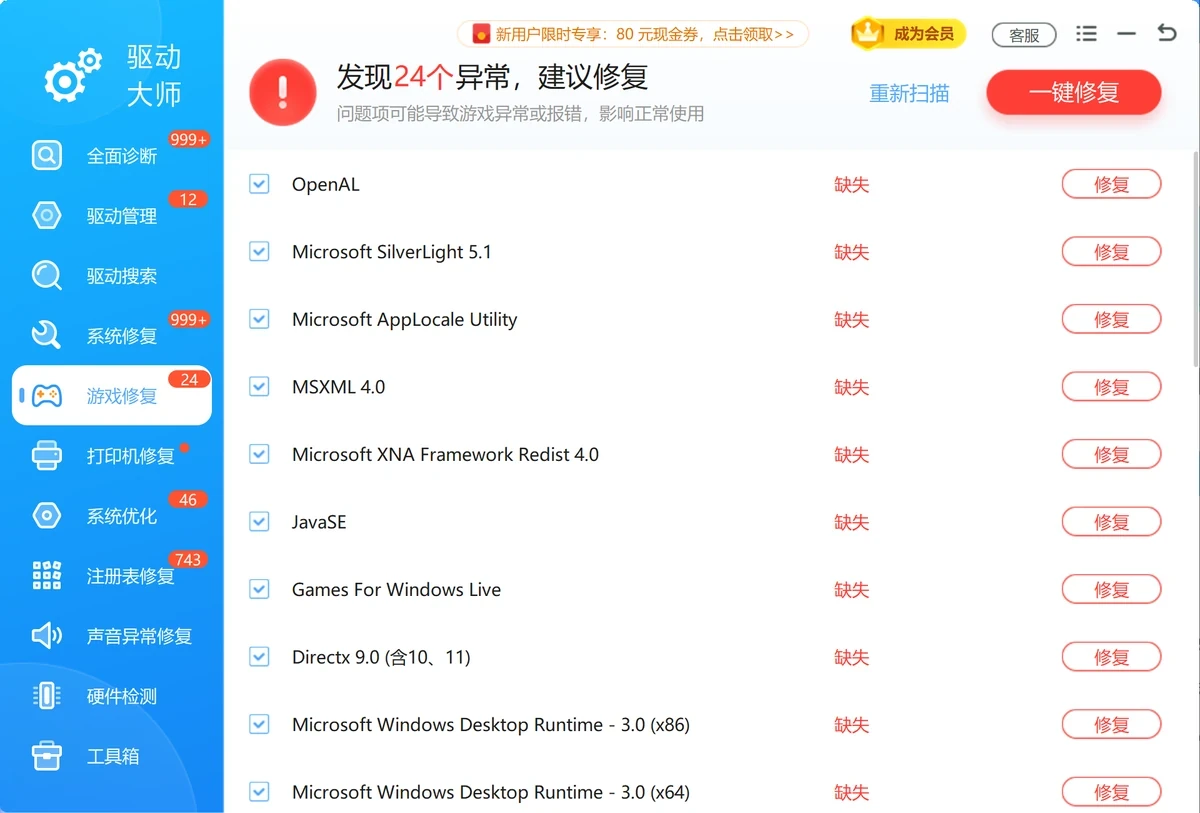
1. 打开游戏修复扫描缺失的运行组件
打开软领驱动大师,在左侧选择“游戏修复”,先“重新扫描”一次。界面会把检测到的异常项逐条列出来,例如 OpenAL、MSXML 4.0、Microsoft XNA Framework Redist 4.0、JavaSE、DirectX 9.0(含 10、11)等游戏常见运行组件,缺失的会标出“缺失”。确认列表后可以用“一键修复”统一补齐,也可以只对需要的行点“修复”。
这一步处理的是系统侧组件,不会动游戏自身的文件,所以它可以和平台校验并存:先做完方法一的校验,再来补系统组件。
2. 在驱动管理里确认显卡驱动状态
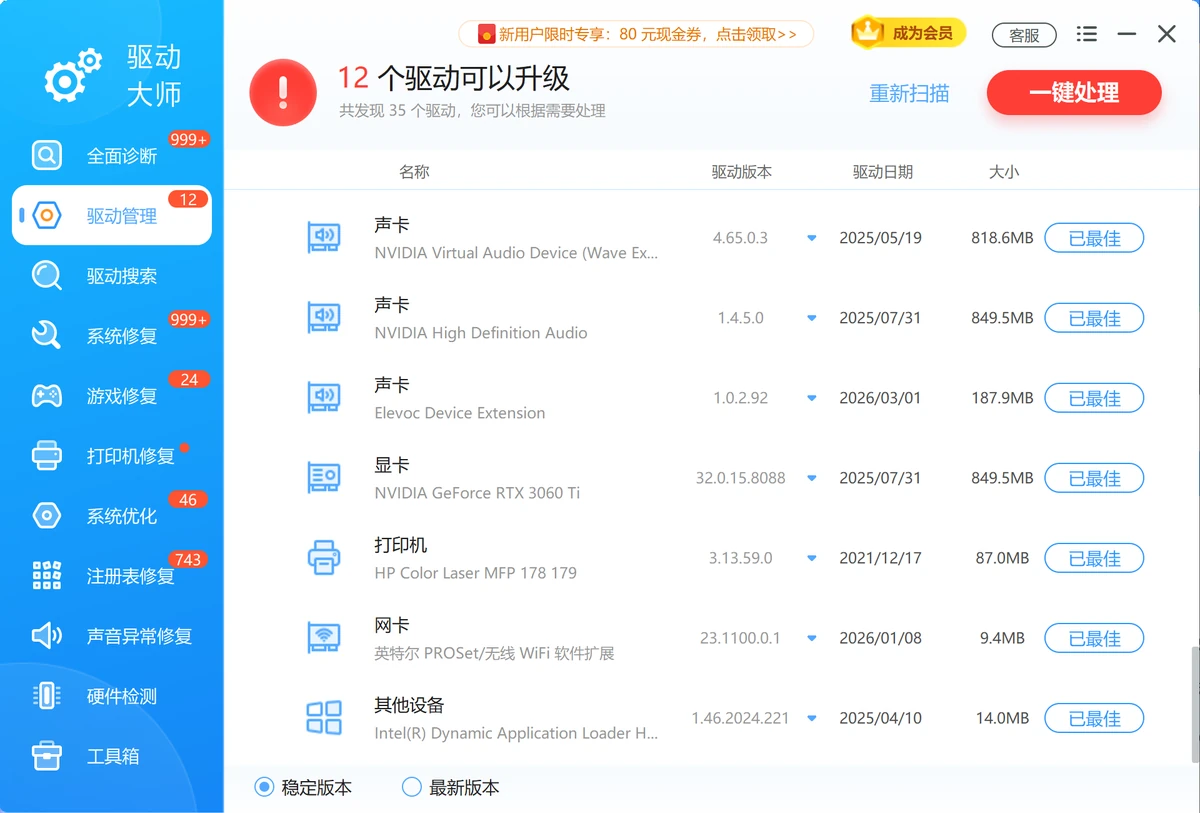
在左侧切到“驱动管理”,找到分类为“显卡”的那一行,看一下型号、驱动版本和驱动日期;标出可升级的行,再按底部的“稳定版本”或“最新版本”确认更新。
如果这一行显示“已最佳”,说明当前驱动已经是推荐版本,不必强行更新,继续排查游戏文件和运行组件即可;顶部统计的待升级项可能不在当前可见行里,往下滚动确认一遍。
这里要说明一句边界:校验游戏文件完整性和补游戏文件都由平台负责,驱动大师不会去改游戏文件,也不能把缺失的游戏文件补回来。它处理的是驱动和运行组件这一类系统侧问题;如果你在文件校验通过后仍然遇到进游戏后崩溃、着色器编译异常,这一步值得做。
方法五:把报错交给真人客服处理
上面的步骤走完还是同一个报错,说明问题可能出在游戏当前版本或服务端下发状态上,这类情况靠本地操作排查不出来,直接把问题发给真人客服更快。
1. 找到窗口右上角的客服入口
打开软领驱动大师,客服按钮在主界面的窗口顶部靠右位置,在黄色的“成为会员”按钮右边。点一下就能进入客服对话。

2. 把遇到的问题直接发过去
把游戏里的报错截图、你所在平台(Steam 或战网)以及已经做过的步骤直接发给客服,剩下的由客服和你一起确认,不用自己先整理成固定格式。

大家常问
0x00001338(6036) 一定要在 Steam 里验证文件吗
不一定,看你从哪个平台启动。Steam 版用“验证游戏文件的完整性”,战网版用“扫描与修复”,两者作用相同。只在战网上玩就不需要为了这个报错去装 Steam;语言资源方向的排查和平台无关,战网版也建议按方法二确认一遍。
验证了好几遍文件还是报同一个错,是不是文件没坏
不一定。校验只保证文件和服务端清单一致,不能排除语言资源、第三方工具改写清单、以及系统侧组件缺失。校验通过后仍然报错,按本文方法二到方法四继续排查即可。
可以直接把游戏目录里带 jp 的文件删掉吗
不建议,但要看情况。如果这些文件属于平台受管的游戏内容,删掉之后平台会判定缺失,下次启动重新下载,下载中途出错时更容易卡在启动阶段;如果不属于平台清单里的文件,删掉也不会被补回,还可能解决不了问题。要减少语言资源,到 Steam 的“属性→通用/DLC”里改语言设置,再验证一次文件更稳妥。
这个报错和显卡驱动、运行库有关系吗
没有官方释义能直接给出这个结论。从玩家反馈看,这个报错与游戏内容文件的完整性关系更直接;参考条目和开发商的公开说明则指向本地化语言资源,所以先做平台文件校验,再按方法二确认语言资源。驱动和运行组件只是补充方向,在你已经能进游戏、只在进对局或编译着色器时崩溃的情况下才更值得检查,例如 OpenAL、MSXML、XNA、DirectX 这类游戏运行组件。
参考资料与素材来源
参考条目:使命召唤19/COD19错误代码0x00001338(6036)(3DM游戏修复大师常见问题)
Steam 商店页:《使命召唤®》(Call of Duty HQ,含现代战争II 2022,含官方系统要求)
Charlie INTEL:dev error 6036 的处理方向(转引开发商对《先锋》同类 6036 报错的公开说明,供参考)







 提示
提示