



 有用科技小编2026/09/12
 浏览9773
 阅读36分钟
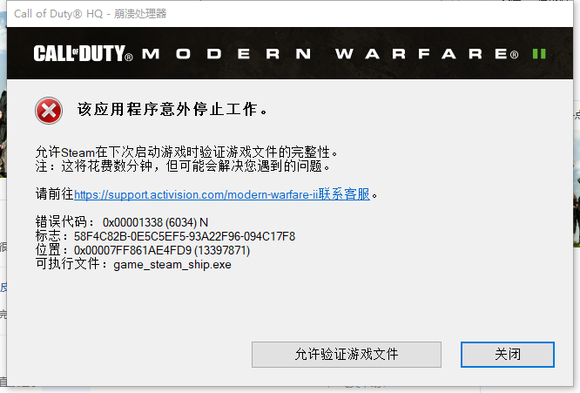
这个弹窗来自《使命召唤》总部客户端(COD HQ)的「崩溃处理器」,本次截到的原文是错误代码:0x00001338 (6034) N、可执行文件 game_steam_ship.exe,弹窗横幅是 CALL OF DUTY MODERN WARFARE III,正文里的客服地址是 support.activision.com/modern-warfare-iii。可执行文件名说明这次是从 Steam 启动的;动视没有公布过 0x00001338 的官方释义,它只是让你和其他遇到同一串代码的人对齐,处理方向要按括号里的数字和自己的机器来定。
(6034) 这条分支在原始问题页上只给了三条线索:换显卡驱动版本或从 Game Ready 驱动改成 Studio 驱动、在 NVIDIA 控制面板里把图像侧重改成「质量」并调整电源管理与纹理过滤、把游戏所在盘的分页文件(虚拟内存)调大。前两条属于显卡驱动与画质取向,第三条属于系统内存管理。动视《先锋》已知问题页把「确保显卡驱动已更新、机器满足最低配置」写成了这一串崩溃代码的官方动作,其余两条是经验做法,所以顺序建议反过来:先确认驱动是不是真旧、拿到本机读数,再决定要不要换驱动分支,最后才动分页文件。下面每一步都写了入口、看什么、无效之后往哪走。
本篇只处理 (6034) 这一条。站内另外三篇写的是同一串 0x00001338 的 (6036)、(11571)、(12005),它们的切入点是游戏文件完整性、语言资源和 SteamTools 一类改写库清单的工具;这些做法在 (6034) 上不是第一顺位,本篇只在第七节把官方固定的校验入口作为兜底列出,不重复展开它们的排查主线。
一、先把弹窗上的信息看全,再决定查哪条分支
同一个 0x00001338 能看到很多个括号数字,动视《先锋》已知问题页把 0x00001337、0xc0000005、0x00001338 并列成同一条「PC 玩家在启动或进行游戏时报告崩溃」,没有逐条解释数字含义。所以先把本次是哪一串记准,后面的排查才有对照物。这里还有个容易被带偏的地方:原始问题页的标题写的是「使命召唤19/COD19」,但它附图里的弹窗横幅是 CALL OF DUTY MODERN WARFARE III、客服地址也是 modern-warfare-iii,这篇按附图的实际代次来读。
1. 抄全「错误代码」整行
连括号数字和末尾的字母一起记,本次是 0x00001338 (6034) N。括号里的数字换了,就跟别人的帖子不是同一串代码,(6034) 的经验不要直接套到 (6036)、(11571)、(12005) 上。
2. 看横幅和客服地址,确认是这一代客户端
弹窗横幅写的是 CALL OF DUTY MODERN WARFARE III,正文给出的支持地址是 support.activision.com/modern-warfare-iii。COD HQ 是一个客户端装多种内容(本体、战争地带等),但报错弹窗给的地址指向哪一代,就先用那一代的支持页去核对,不要拿另一代游戏的帖子里有效的做法当结论;下面提到《现代战争II》《黑色行动6》的支持页,只用它们来核对配置门槛和驱动版本这一类通用读数。
3. 用可执行文件区分 Steam 和战网
本次写的是 game_steam_ship.exe,属于 Steam 版进程,所以下面的 Steam 校验入口和战网「扫描与修复」不能混用;如果你机器上写的是战网相关进程名,修复入口就在战网客户端里。
4. 「标志」「位置」两行不用管
这两行是崩溃报告的内部编号与内存地址,不指向你机器上的某个设置,照着这串十六进制去改任何系统项都没有依据。弹窗左下角还有一个【允许验证游戏文件】按钮,点它之后 Steam 会在下次启动时验证游戏文件的完整性;如果这个按钮还在,先点它比自己去翻设置更快。需要提交官方单据时,按第二节第 3 小步导出一份 DxDiag(动视官网在处理 PC 性能类问题时明确要求过这份文件),这两行顺手附上即可。
二、拿到本机真实的显卡驱动读数
换驱动之前先知道现在装的是什么。动视《现代战争II》PC 端故障排除页给过一组参考版本(NVIDIA 526.86、AMD 22.9.1、Intel 31.0.101.4972,页内更新日期 04/26/23),《黑色行动6》的疑难解答页给的是 NVIDIA 566.03、AMD 25.5.1、Intel 32.0.101.6790。这些数字是那一代发布时的对应版本,不是要你装回去的目标;正确做法是拿到本机读数,再决定要不要动。
1. 按 Win+R 输入 dxdiag 打开诊断工具
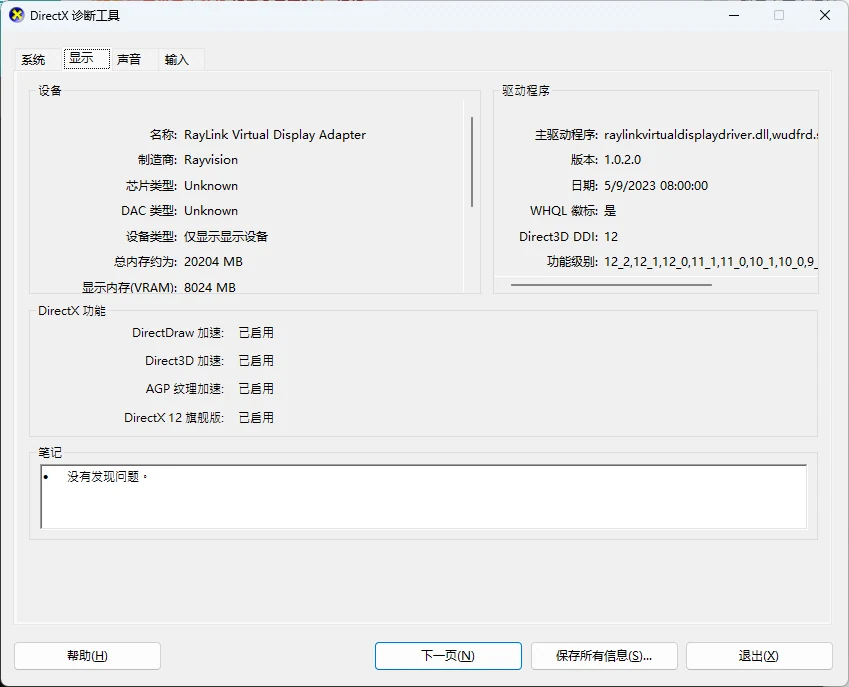
在【显示】选项卡里,上半部分是【设备】一栏,名称是当前会话注册的显示适配器;下面一行是【驱动程序】一栏,主驱动程序、版本、日期就是要抄下来的读数。第一次打开时若提示检查数字签名,选「是」即可,等进度走完再看。
2. 分清物理显卡和远程/虚拟显示适配器
读数写成 NVIDIA GeForce、AMD Radeon、Intel Arc 这类型号,才代表游戏真正会用到的那块卡,也是下面第六节要在驱动管理里对照的那一块。本次截图里的名称是 RayLink Virtual Display Adapter、制造商 Rayvision、芯片类型 Unknown——这是本机远程控制软件装出来的虚拟显示器,不是物理显卡,它的驱动版本和游戏能不能跑没有关系。同一篇文章里第六节产品界面上那块 NVIDIA GeForce RTX 3060 Ti 来自另一台机器,两者不要混在一起看:你要拿的永远是自己机器上这一页的读数。遇到虚拟适配器时先确认自己是不是正通过远程会话在用这台电脑,是的话换到本机显示器前直接启动游戏,不要隔着远程会话去卸载显示设备。
3. 顺手看一眼下面两栏
【DirectX 功能】一栏列出 DirectDraw、Direct3D、AGP 纹理加速、DirectX 12 旗舰版的状态,本机四项都是「已启用」;任何一项显示「不可用」,先把显示设备这一层解决掉,再去动游戏里的画质设置。需要提交单据时,动视《现代战争II》已知问题页要求的是 DxDiag 文件,直接点这个窗口的【保存所有信息(S)…】导出一份 txt 即可;机器装了两块卡时用【下一页(N)】继续翻,后面的显示设备页会各有各的读数。
三、换显卡驱动版本或改用 Studio 驱动分支
原始问题页的第一条做法是「尝试更换显卡驱动版本或者从 game ready 驱动改成 studio 驱动」。按 NVIDIA 官方页面上的说明,Game Ready 驱动是围绕新游戏从抢先体验到每个 DLC 做测试优化的版本,Studio 驱动是把测试重点放在创作类应用上的版本;官方在同一段里也写明两者都能用来玩游戏和跑创作应用,差别在测试重点与发布节奏。所以它是一条「换一套经过不同测试流程的包」的经验做法,不是官方推荐的游戏修复手段。
1. 在 NVIDIA App 的「驱动程序」页确认当前分支
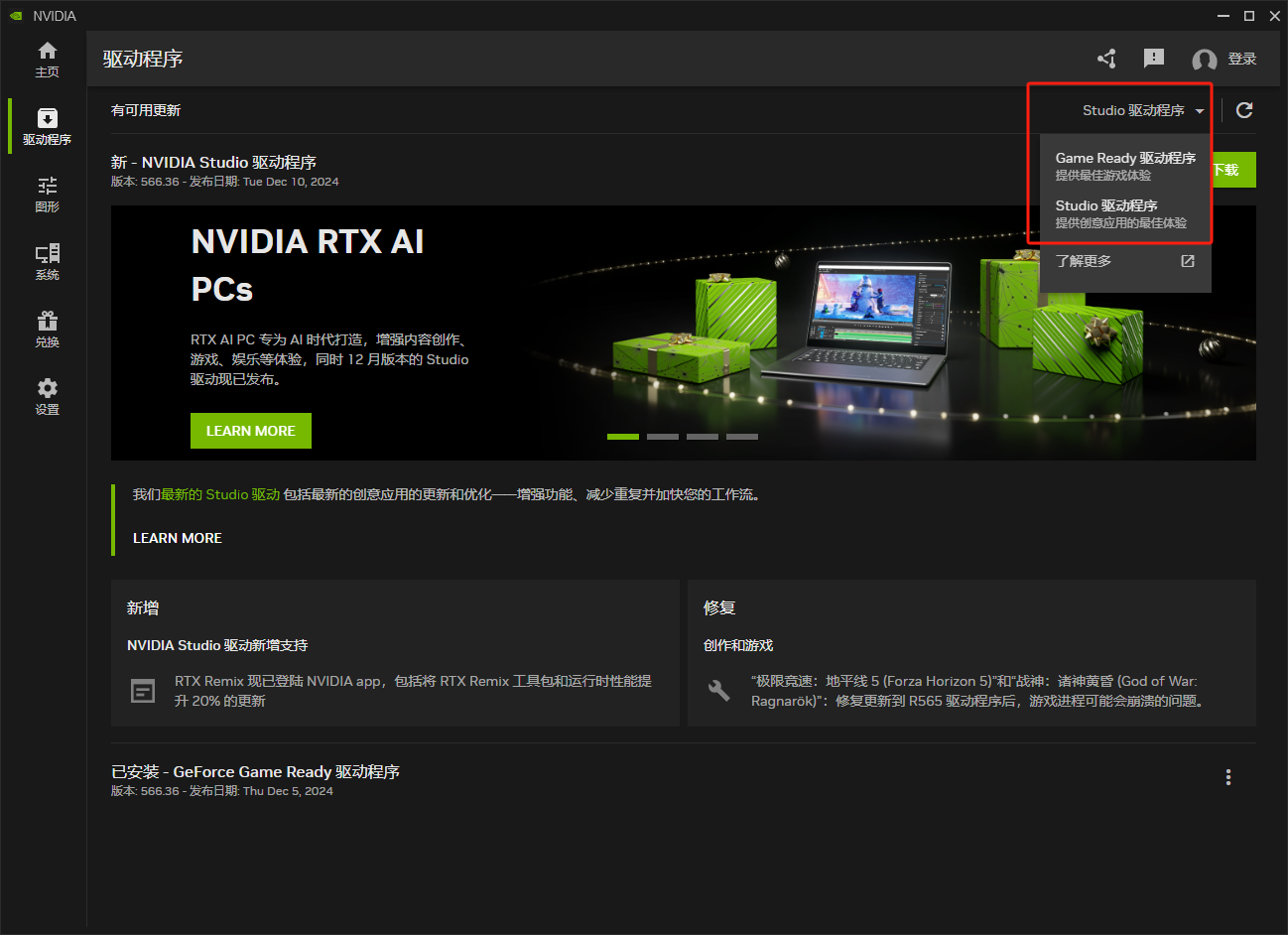
打开 NVIDIA App,左侧点【驱动程序】。页面底部会写「已安装」的是哪一套驱动(本次原始问题页截到的就是「GeForce Game Ready 驱动程序 版本 566.36」),顶部同样位置的下拉菜单用来切换分支,里面同时列出【Game Ready 驱动程序】和【Studio 驱动程序】两项。先把底部那行版本号抄下来,后面回退时要用。
2. 记下两个分支各自的版本号和日期
分支切换后,同一时间只会装一套驱动,界面会分别给出待安装版本与已安装版本(图中两者版本号都是 566.36,但发布日期不同:待安装的 Studio 驱动是 Tue Dec 10, 2024,已装的 Game Ready 是 Thu Dec 5, 2024)。抄的时候把分支名、版本号、日期三个一起记,回到原状态时才不会装错。
3. 在同一个下拉里选另一个分支并安装
选中【Studio 驱动程序】(或反过来从 Studio 切回 Game Ready),等它下载完成后按提示安装。安装过程中屏幕可能短暂黑屏或闪烁,这是驱动重新加载,属正常现象;期间不要运行游戏,也不要同时装别的驱动包。
4. 重启后再启动游戏验证,无效就换回原分支
装完重启电脑,再启动《使命召唤》看是否还弹同一个 (6034)。进得去就保持这套驱动观察几天;仍然崩溃说明这条分支不适用于你这台机器,回到刚才抄下的分支和版本号装回去。NVIDIA 官方对两个分支的说明是都能用来玩游戏和跑创作应用,差别在测试重点与发布节奏,所以你不需要担心「装过 Studio 就等于换了用途」;只是同一时间只装一套,切换纯粹是为了换一个包验证,排查结束后按自己的实际用途选一套就够。除了换分支,也可以只在显卡厂商官网下载上一个正式版驱动做一次干净安装,效果一样是「换包验证」,但下载来源要以厂商官网为准。
四、NVIDIA 控制面板的「质量」侧重与两项 3D 设置
原始问题页的后两条做法都在 NVIDIA 控制面板里:一处把图像侧重滑到「质量」端,另一处把【电源管理模式】改成「最高性能优先」、【纹理过滤 - 质量】改成「高性能」。这两处改的不是同一种东西:侧重滑块给的是全局 3D 的取向,【管理 3D 设置】里则是逐项指定具体参数;按原始页面把三项一起改,等于同时要求画面更精细和过滤更快,最终收效只能靠启动游戏实测,无法从设置本身推断。建议分开试:想要更精细的画面就走滑块靠「质量」这一侧,想省一点过滤开销就只动纹理过滤那一项,一次只保留一个改动,这样才能看出是哪一项起了作用。另外要知道代价:【管理 3D 设置】里改的是全局设置,会影响这台电脑上所有游戏,不只影响《使命召唤》;「最高性能优先」会让显卡长期保持较高频率,笔记本上续航和温度都会变差。
1. 打开 NVIDIA 控制面板并进入 3D 设置
在桌面空白处右键选【NVIDIA 控制面板】,左侧【3D 设置】下先看【通过预览调整图像设置】,再进【管理 3D 设置】。【通过预览调整图像设置】里有「使用我的优先选择,侧重于」的滑块,可以在性能和质量之间移动,改完必须点右下角【应用(A)】才生效。
2. 在「管理 3D 设置」里改电源管理模式与纹理过滤
切到【管理 3D 设置】的【全局设置】选项卡,列表里找到【电源管理模式】改成「最高性能优先」,再找到【纹理过滤 - 质量】改成「高性能」,然后点【应用(A)】。笔记本上「最高性能优先」会让显卡长期保持较高频率,续航和温度会变差,插着电源排查时再开。
3. 只改与本次报错相关的项,改完各启动一次
一次只改一组设置:先只动纹理过滤那一项,启动游戏看是否还崩;没有变化再试电源管理模式,最后才试侧重滑块。三项一起改,出问题时无法判断是哪一项起作用,也没法知道该保留哪一项。
4. 三项都无效就点【恢复(R)】还原默认
【管理 3D 设置】页面里有【恢复(R)】按钮,可以把这一页改过的项还原成默认值;【通过预览调整图像设置】页面也有自己的恢复默认入口。还原只是让画质回到出厂取向,不影响游戏存档和账号,排查结束后建议还原,免得以后误以为电脑本来就该是「高性能」过滤。
五、按原始问题页把游戏所在盘的分页文件调大
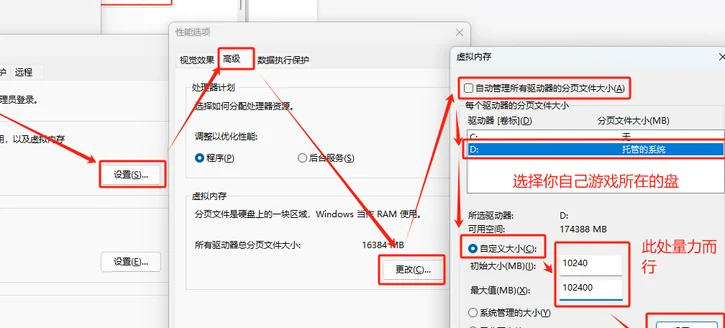
第三条做法是「把游戏存放盘的虚拟内存调大(视情况而定)」。Windows 里这项设置正式名称是分页文件(pagefile),路径是【系统属性】→【高级】→【性能】的设置 →【高级】→【虚拟内存】的更改。原始问题页附的示意图里同时叠了三层窗口,其中一台机器的分页文件设在 D 盘、初始大小填 10240 MB、最大值填 102400 MB,图上另用红字标注「请选择你自己游戏所在的盘」「此处量力而行」「设置完了会要求你重启电脑」——这两个数字只是那台机器的取值,不是推荐值。改之前先看清楚自己机器的内存容量、各盘可用空间,再决定填多少。
1. 从系统信息进入虚拟内存设置
按 Win+R 输入 sysdm.cpl 回车,切到【高级】选项卡,点【性能】区域的【设置(S)…】;在【性能选项】窗口再切到【高级】,点【虚拟内存】区域的【更改(C)…】。也可以从【设置】→【系统】→【系统信息】→【高级系统设置】一路进来,入口是同一个对话框。
2. 先取消自动管理,再选游戏所在的那个盘
对话框顶部【自动管理所有驱动器的分页文件大小(A)】默认是勾上的,手动指定前要先取消勾选。然后在驱动器列表里选中游戏实际安装的那个盘符(本次原始问题页示意的是 D 盘),再选【自定义大小(C)】。不要给系统盘以外的每个盘都改一遍,只有游戏所在盘是这次要处理的。
3. 在可用空间允许的范围内填写初始大小和最大值
对话框里会显示该盘的可用空间,先看清这个数再填,同时看清下面「推荐」那一行给的是多少。原始问题页示意图上那台机器的情况是:分页文件设在 D 盘、可用空间约 174388 MB(约 170GB),初始大小 10240 MB、最大值 102400 MB,系统推荐值是 2934 MB。要留意盘子够不够用:Steam 商店页写明这个客户端在固态硬盘上「发布时需要有 161GB 的可用空间」,后续更新通常还要追加——分页文件占的就是这块盘的空间,填得越大,能留给游戏更新和着色器缓存的空间就越少。填多少只能自己估:本站常用的估法是取内存容量的一到两倍、同时不超过该盘可用空间的一半,这属于经验取值,不是官方推荐值,也不是原始问题页给的数。别直接把示意图里的数字抄过来,也别在只剩几十 GB 的盘上设一个很大的值。Steam 社区里另一串同名代码 (6901) 的求助帖下,有玩家给出的建议同样是手动把虚拟内存设在 3000–26000 MB 之间,可见这类建议的数值都依机器而定,没有统一标准。
4. 点【设置(S)】再确定,重启后生效
填好数字后必须先点右侧的【设置(S)】按钮把数值写进去,再点【确定】逐层关闭窗口;只点【确定】不点【设置(S)】等于没改。系统会要求重启,按提示重启后再启动游戏看是否还弹同一个代码。改了分页文件只是给系统多一点交换空间,它不会修复游戏文件损坏,也不会补上缺失的运行库,这条没效果是正常的。
5. 没效果就改回自动管理
回到同一个对话框,把【自动管理所有驱动器的分页文件大小(A)】重新勾上再确定、重启,就恢复成系统默认状态,不会留下副作用。取消自动管理时,系统盘那一项也会跟着可以编辑:只改游戏所在盘、别去把系统盘设成「无分页文件」,系统盘的交换空间被关掉会让蓝屏转储和部分程序异常。改动前后都建议先看一眼各盘可用空间,磁盘吃紧时宁可不改这一项。
六、用软领驱动大师核对驱动,避免反复手动换包
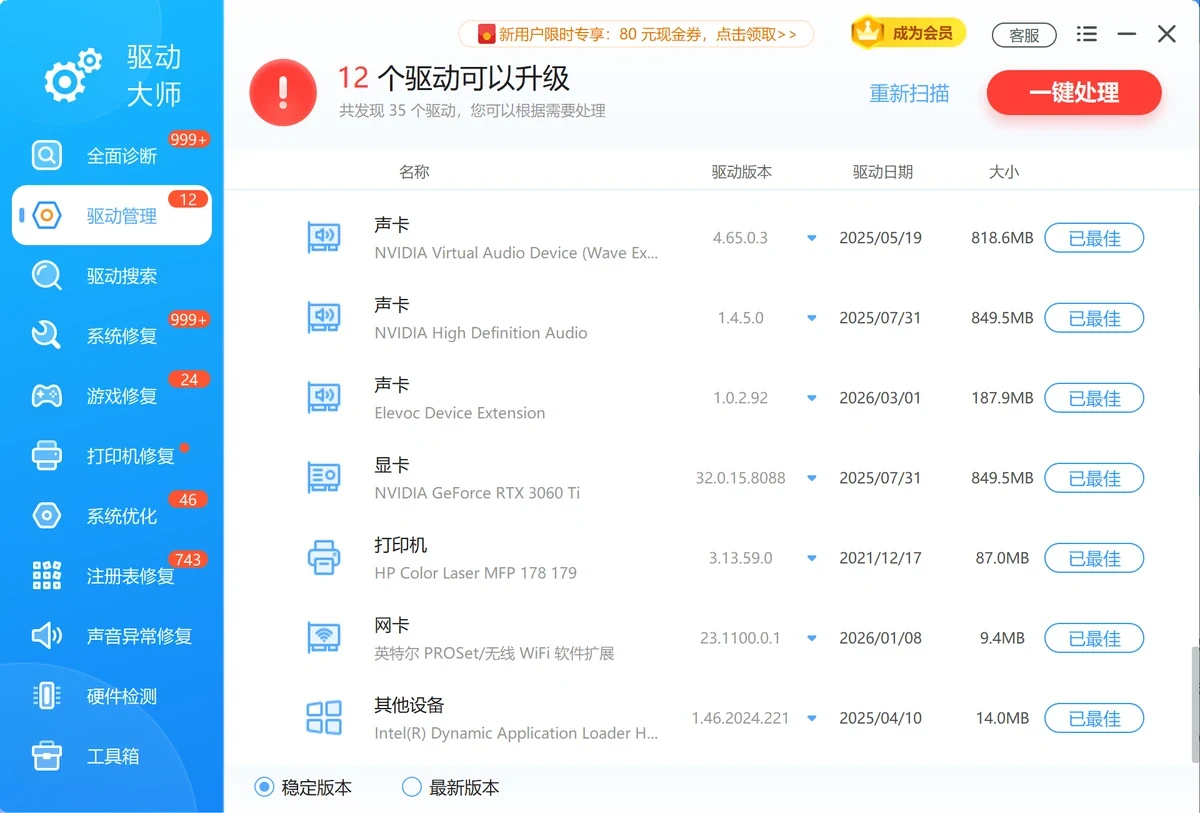
上面三节都是「换一个包、改一项设置再试」,最费时间的其实是在几个版本之间来回装。软领驱动大师的【驱动管理】页做的就是先把本机驱动的名称、版本、日期列清楚,再让你决定要不要更新,适合在动手换分支之前把现状对一遍。它管的是驱动这一层,不会去改游戏文件,也不能把损坏的游戏内容补回来。
1. 打开后进【驱动管理】,先核对显卡那一行
软件左侧点【驱动管理】,列表按「名称 / 驱动版本 / 驱动日期 / 大小」列出本机驱动。找到分类是「显卡」的那一行,把它的型号和版本号与你在 dxdiag 里抄下来的读数对一遍,确认两边说的是同一块卡、同一个版本。
2. 看状态再决定是否更新
这一行右侧会给出状态:本次截图里的 NVIDIA GeForce RTX 3060 Ti 显示「已最佳」,说明在这一台机器上当前版本已经是它推荐的版本,这种情况不必为了排查报错强行更新。只有当它明确列出可升级项、而你当前版本明显落后时,再点【一键处理】,按【稳定版本】或【最新版本】确认后更新并重启。软领驱动大师里另有【游戏修复】和【系统修复】等页,分别用来补缺失的游戏运行组件和修系统组件;本篇这条 (6034) 先按显卡驱动和内存管理的顺序排查,需要时再到那两个页面按实际扫描结果处理。
3. 更新后更不稳定,用设备管理器回退
新驱动装完游戏反而更容易崩,在设备管理器里展开【显示适配器】,右键你的显卡选【属性】→【驱动程序】→【回退驱动程序】,回到上一版再验证一次。这个按钮只有在系统还保留着上一版驱动包时才可用;它是灰的就去显卡厂商官网下载之前的正式版本重新安装,或者按第三节的做法换回原来的驱动分支。
4. 分不清该动哪一项就直接问真人客服
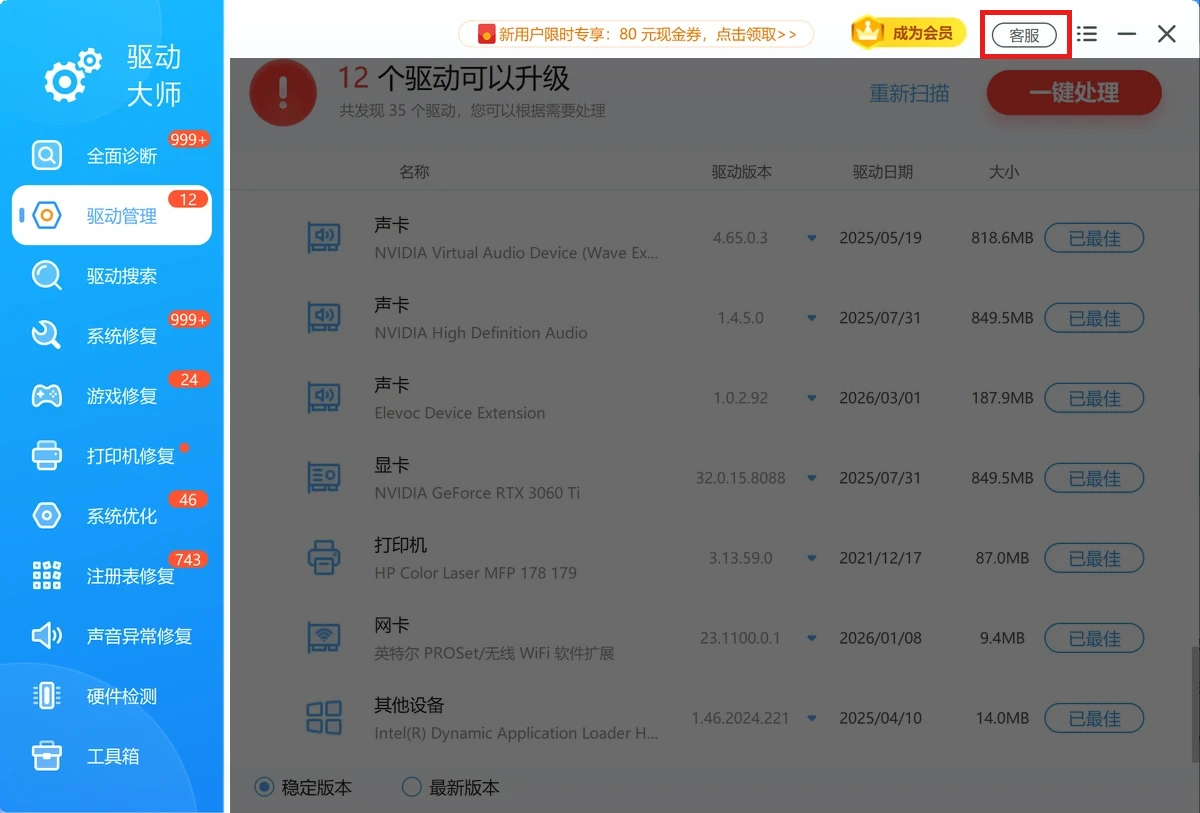
不确定要不要换驱动分支、或者列表里分不清哪一项和自己的报错有关时,直接点软领驱动大师窗口右上角的【客服】,把遇到的问题发给真人客服就行,不用先自己整理一份显卡型号加驱动版本的清单。需要哪些信息、能不能远程协助,都由客服在沟通里说明。
七、上面都做完还在崩,回到游戏侧和环境侧
动视《现代战争II》PC 端故障排除页在 Steam 这一栏先写「禁用任何可能干扰 Steam 的程序」,再写「验证游戏文件的完整性」,并要求把整个游戏目录加入杀毒软件白名单;《黑色行动6》疑难解答页另外要求关闭一切可能干扰游戏的服务和应用、禁用超频或调优软件、必要时做一次干净启动。这些是官方写在页面上的固定步骤,跟驱动和分页文件是两条互不替代的路。文件完整性本身在站内其他同代码文章里已经展开写过,本节把重点放在与 (6034) 同时出现的后台冲突与官方通道上。
1. 在 Steam 里验证游戏文件的完整性
在【库】里右键《使命召唤》,打开【属性】→【已安装文件】→【验证游戏文件的完整性】,等进度走完。校验会重新下载损坏或缺失的文件,所以先确认游戏所在盘剩余空间够用;如果弹窗上还有【允许验证游戏文件】按钮,直接点它也会在下次启动时触发同一次校验。校验结束后 Steam 会告诉你是否有文件被重新获取:报告「所有文件均已通过验证」而问题照旧,就别再重复校验。这一步在站内其他同代码文章里已经逐步展开过,本节把它当作官方固定入口列出即可。
2. 关掉后台冲突程序和超频/调优软件
动视页面点名的对象包括 Razer Synapse、NZXT CAM、MSI Afterburner、Razer Cortex,以及各类设备控制和外设软件。按 Ctrl+Shift+Esc 打开任务管理器,把这些硬件监控、外设灯效、录屏直播类程序结束掉再启动游戏;如果机器在用超频或自动调优软件,也先关掉,它和游戏进程抢资源时最容易表现为启动崩溃。
3. 把游戏目录加入杀毒软件白名单
动视的官方建议是把整个游戏目录加入杀毒软件白名单,两个官方页面都写了这一条。只有在「校验完文件又消失」或者每次启动都提示缺文件时,才需要进一步处理被拦下的文件——具体清单与恢复前的判断,站内其他同一串错误代码的文章已经展开写过,这里不重复。要提醒的是不要照搬网上「先关掉整个杀毒软件再试」的做法:官方写的是加白,不是关防护。
4. 分清硬条件:系统版本和显存
同一代作品的支持范围以它的支持页为准,这里给的是可核的读数方法:动视《现代战争II》PC 端故障排除页写明支持 Windows 10 和 Windows 11、不支持 Windows 7 和 Windows 8,本条只作同类客户端支持范围的口径参考;本篇弹窗指向的现代战争 III 那代,其支持页本次没有取到正文,所以判断你的机器是否达标时以 Steam 商店页的配置要求为准:最低要求 64 位 Windows 10(最新更新)、DirectX 12、GTX 970 / 1060 或 RX 470 或 Arc A580 级别的显卡、8GB 内存,推荐配置是 64 位 Windows 11、RTX 3060 或 RX 6600XT 或 Arc B580、12GB 内存。按 Win+R 输入 winver 可以看系统版本;显存大小在 dxdiag 的【显示】页或者任务的性能页都能看到。低于这些门槛时,先解决问题再谈设置,不要一边在远低于要求的机器上反复换驱动。
5. 保留崩溃记录,提交官方单据
动视在《战争地带》已知问题页提供了《使命召唤》PC 崩溃报告表,用来收集 PC 端崩溃信息;动视官网在处理 PC 性能类问题时另外要求过 DxDiag 文件(按第二节第 3 小步导出)。提交单据时把弹窗上的错误代码整行、可执行文件名一起附上,导出的 DxDiag 也一并给上;有账号的话也可以直接用弹窗上给出的 support.activision.com/modern-warfare-iii 地址联系客服。这些材料在重装系统后就找不回来了,先留着。
八、常见问题
0x00001338 后面的 6034 是什么意思
动视没有公布过这个代码的官方释义,也没有逐条解释括号里的数字。目前能查到的最接近的官方口径是《先锋》已知问题页把 0x00001337、0xc0000005、0x00001338 写在同一条「PC 玩家在启动或进行游戏时报告崩溃」里,给出的动作是确保显卡驱动已更新、机器满足最低配置,临时办法是关掉后台运行的程序。《先锋》是另一代作品,所以这条只能当作处理方向,不能当成 (6034) 的确定原因。
从 Game Ready 换成 Studio 驱动真的能修好吗
没有官方依据支持这一点。NVIDIA 官方对两个分支的定位是:Game Ready 面向游戏体验、Studio 面向创作类应用,两者测试重点不同,官方同时说明两者都能用来玩游戏和跑创作应用。换分支等于换一套测试过的包,有人因此不再崩,也有人没变化,可能解决也可能解决不了。它属于可逆尝试:装完没效果就按抄下的分支和版本号装回去,不用一直停在另一套上。
把虚拟内存调大是不是必须做的
不是。原始问题页自己都写了「视情况而定」,它解决的是物理内存紧张、交换空间不足这一类情况。如果本机内存本来就够、游戏盘剩余空间又紧张,把分页文件调大就可能挤占客户端更新和着色器缓存需要的空间——这个客户端在 Steam 商店页写明发布时需要 161GB 可用空间。先看内存容量和磁盘可用空间,再决定是否要动,动了没效果就改回系统管理的默认状态。
原始问题页说「也可以关联 6036 的问题」,能不能照 6036 的办法做
那只是原始问题页的一句话提示,说明两者可能同源,不代表处理方式可以互换。6036 在社区里更多和语言资源、游戏内容完整性连在一起,而 (6034) 这一条给出的三条线索都指向显卡驱动与系统内存。要做的是把两种方向都当候选:先按上面第七节做一次 Steam 文件校验(这一步对两者都无害),再按本篇的顺序处理驱动和分页文件,不要直接删游戏目录里的任何文件。
软领驱动大师能直接修好这个报错吗
它在这个问题里能做的是驱动这一层:把本机驱动的名称、版本、日期列出来,需要时帮你更新到推荐版本,也能让你在更新失败或不稳定时回退。它不去改游戏文件,游戏内容完整性、账号内容与服务器侧的问题都不属于它的范围——那些要走 Steam 校验和官方渠道。
上面这些步骤都不生效时该找谁
先点软领驱动大师窗口右上角的【客服】,把报错弹窗截图直接发给真人客服;需要官方跟进时,用弹窗上给出的 support.activision.com/modern-warfare-iii 提交单据,并附上错误代码整行和导出的 DxDiag。两条通道不冲突,可以同时走。
参考资料
- 原始问题来源(第三方问答页 dllrepair.greatsoftman.com,本次实读):使命召唤19/COD19错误代码0x00001338(6034)(页面给出的三条做法:更换显卡驱动版本或改用 Studio 驱动、NVIDIA 控制面板改「质量」侧重与两项 3D 设置、把游戏存放盘的虚拟内存调大)
- 动视支持:《使命召唤:先锋》的已知问题(本次实读:「PC玩家在启动或进行游戏时报告崩溃,收到错误代码,包括0x00001337、0xc0000005和0x00001338」,动作为确保显卡驱动已更新并满足最低配置,临时办法是关闭后台应用;属另一代作品,仅作方向参考)
- 动视支持:《使命召唤:现代战争II》PC 端故障排除(页内日期 04/26/23;Windows 10/11 支持范围、参考驱动版本、Steam 验证游戏文件完整性、杀毒白名单、点名的冲突程序、PC 崩溃报告入口)
- 动视支持:《黑色行动6》PC 版疑难解答(页内日期 07/02/25;参考驱动版本与「使用最新驱动遇到问题请回退到推荐版本」、关闭后台程序、禁用超频与调优软件、清理启动)
- 动视支持:《现代战争II》已知问题(PC 性能损失条目要求准备 DxDiag 文件:搜索 dxdiag → 打开工具 → 保存所有信息)
- Steam 官方商店:《使命召唤®》(发行商 Activision;最低配置 64 位 Windows 10 最新更新、DirectX 12、GTX 970/1060 或 RX 470 或 Arc A580、8GB 内存、固态硬盘发布时需 161GB 可用空间;推荐 64 位 Windows 11、RTX 3060 或 RX 6600XT 或 Arc B580、12GB 内存)
- NVIDIA 官方:GeForce 驱动下载与分支说明(本次实读:Game Ready 驱动面向游戏体验,Studio 驱动面向创作类应用)
- Steam 客服:验证游戏文件完整性(本次只读到页面标题,正文由客户端脚本加载;正文里的菜单名以你实际界面为准)
- 社区记录(仅作现象参考):Steam 社区「Crash with ERROR 0x00001338 (6901) N」讨论串(本次实读:帖下有玩家建议手动把虚拟内存设在 3000–26000MB 之间;括号数字与本次不同,仅作方向参考)、NGA「COD19报错0x00001338(6036)N」帖(本次抓取为 HTTP 403,未取得原文)








 提示
提示