



 有用科技小编2026/09/12
 浏览9770
 阅读18分钟
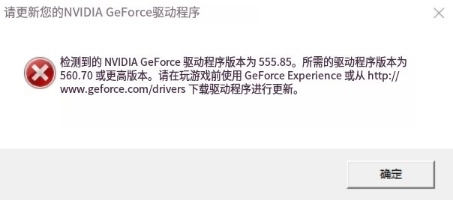
《龙腾世纪:影障守护者》启动时弹出的「请更新您的 NVIDIA GeForce 驱动程序」不是游戏文件损坏,也不是缺运行库,而是游戏在启动时比对自己维护的一份最低驱动版本表:弹窗原文写的是“检测到的 NVIDIA GeForce 驱动程序版本为 555.85。所需的驱动程序版本为 560.70 或更高版本”。
所以要做的只有两件事:先确认游戏实际用到的是哪块显卡、那块卡的驱动版本是多少,再把对应厂商的显卡驱动升到 560.70 以上并确认真的装上。
方向有分支:显卡型号本身低于游戏官方要求时,更新驱动不会让弹窗消失,先看硬件这一关;而远程桌面、云电脑等环境下读到的可能是虚拟显示适配器,它的版本号与物理显卡无关,这种情形要在物理机上处理。
这条弹窗到底在说什么
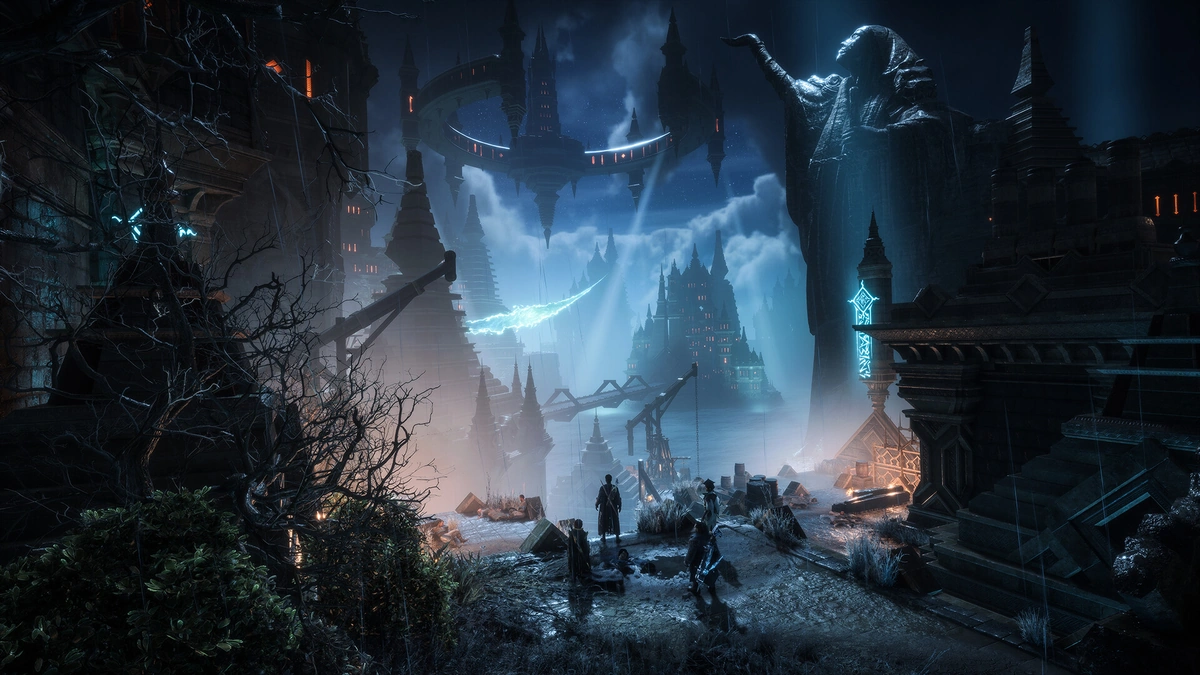
《龙腾世纪:影障守护者》由 BioWare 开发、Electronic Arts 发行,PC 版 2024 年 10 月 31 日发售。上面那条弹窗只出现在启动阶段,属于版本门槛提醒,不是渲染失败、不是缺文件:游戏读到当前驱动版本号低于它要求的下限,于是直接中止启动,把版本要求写在弹窗里。
1. 弹窗里哪几项是判断依据
弹窗给了两个数字:“检测到的版本”是你机器上当前的驱动版本,“所需的驱动程序版本”是游戏要求的下限。示例里检测到 555.85、要求 560.70 或更高,意思就是当前这一版不达标,两个数字一比就知道差多少。你自己机器上这两个数字可能不同,判断方式一样。
2. 它指向的是 NVIDIA 显卡驱动
弹窗标题点名了 NVIDIA GeForce 驱动程序,所以这条提示报的是 NVIDIA 显卡的驱动版本。如果同一台机器上还有 AMD 或 Intel 的显卡,弹窗没有提到的那块不用跟着动;反过来,如果游戏实际跑在核显上,报的就会是核显那一套号段。
3. 与其它启动报错区分开
游戏启动失败还有很多别的面孔:提示缺 d3dx9_43.dll、MSVCP140.dll 之类的文件缺失,属于运行组件的问题;提示显存不足、DirectX 错误、反作弊未安装,各自对应不同的处理方向。这些弹窗的文字与本条不同,不要看到“启动报错”四个字就统一去装驱动或统一去补运行库。
先查清游戏用的是哪块显卡、驱动是哪一版
弹窗只比对游戏实际使用的那块适配器。笔记本的双显卡、装了远程或虚拟显示驱动的机器,都可能让你看错对象,白折腾一轮。下面两步只读不改。
1. 用任务管理器确认跑游戏的是哪块 GPU
按 Ctrl + Shift + Esc 打开任务管理器,切到「性能」页,左侧能看到本机所有 GPU,每块都标着型号。一边开着游戏一边看,哪一块的占用明显在动,游戏基本就跑在哪一块上。核显与独显都列在这里,别只看第一项。
2. 用 DirectX 诊断工具读出型号与驱动版本
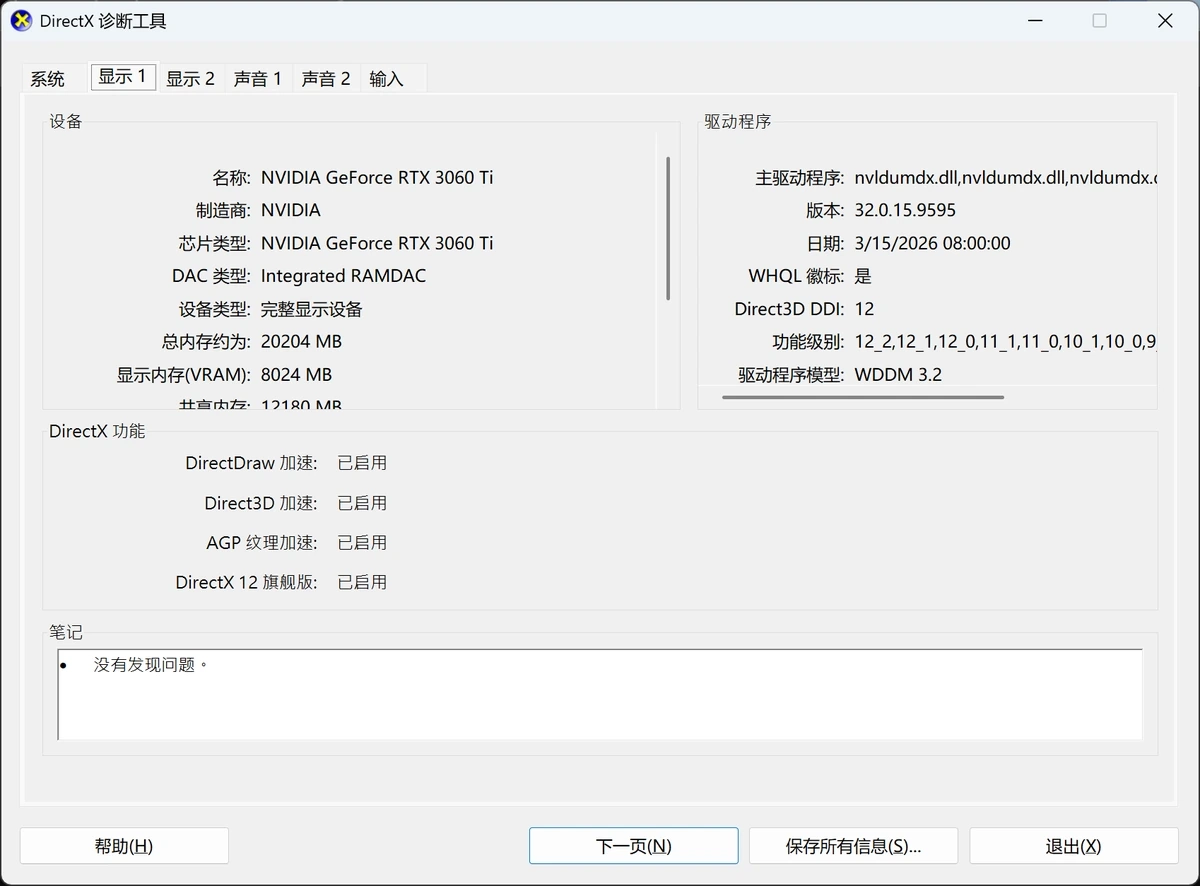
按 Win + R 输入 dxdiag 回车,弹窗问数字签名时选“是”,然后点顶部的「显示」标签页。左侧「设备」栏的「名称」是适配器名字、「显示内存(VRAM)」是显存容量;右侧「驱动程序」栏的「版本」就是驱动版本号,「日期」是这一版驱动的发布日。你要和弹窗里“所需的驱动程序版本”比较的,就是「版本」这一栏。
多显卡机器上会有「显示 1」「显示 2」两个页签,逐个切过去看名字,别只看第一页。这里读到的数值和软件界面显示的数值可能来自不同时点,不要求相同,只用来判断当前装的是哪一版。
3. 读到虚拟适配器时先换个环境再操作
「名称」一栏如果显示的是虚拟显示适配器、RayLink Virtual Display Adapter、Microsoft 基本显示适配器这一类条目,说明当前会话由远程工具或虚拟显示驱动在输出画面,这时的「版本」和游戏要比较的物理显卡驱动不是一回事,驱动日期和「功能级别」也代表不了你的显卡。
这种机器上要先把远程会话断开、在本机物理屏幕上操作,再重新读一次;虚拟适配器装不了、也不需要装显卡厂商的驱动。
4. 顺手核对系统与配置是否够门槛
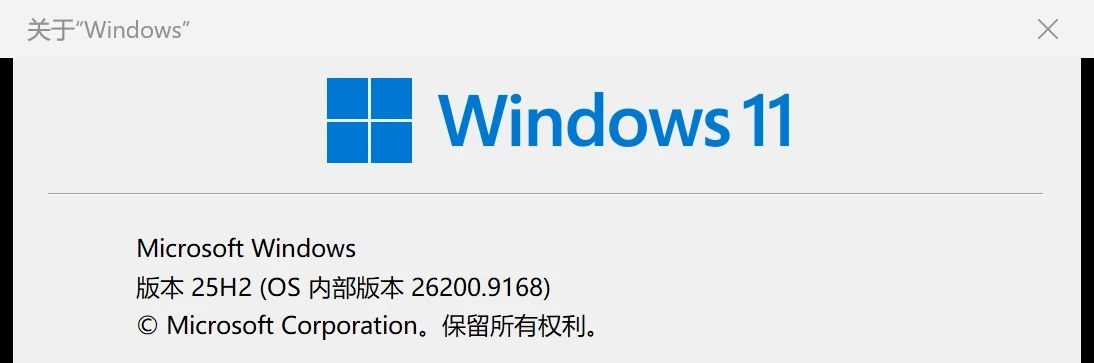
按 Win + R 输入 winver 回车,可以看 Windows 版本号与 OS 内部版本号。这款游戏的官方要求是 64 位 Windows 10 或 Windows 11,DirectX 12,16 GB 内存,100 GB 可用空间(官方注明优先固态硬盘),并注明 Windows 11 上的 AMD AM4 处理器的 AGESA 版本要求不低于 V2 1.2.0.7。winver 只能看版本号,看不出 32 位还是 64 位,位数要到「设置 → 系统 → 关于 → 系统类型」里确认。
把 NVIDIA 显卡驱动升到 560.70 以上
弹窗已经把下限写清楚了,接下来就是把对应显卡的驱动换成不低于这一版、且由显卡厂商正式发布的版本。安装包只从 NVIDIA、AMD、Intel 官网或它们自家的更新工具获取,来路不明的驱动包即使版本号看起来更高也不要装。
1. 从 NVIDIA 官方入口取对应版本
在浏览器打开 NVIDIA 官方驱动下载页,按「显卡型号 + 操作系统」逐项选择后搜索,结果列表里选最新的 Game Ready 驱动(正式版)下载安装包,版本号不低于弹窗要求的 560.70。也可以装 NVIDIA App,在「驱动程序」页里点检查更新,由它匹配你这块卡的版本。
弹窗文案里出现的 GeForce Experience 是 NVIDIA 早期的驱动更新工具,该工具后来由 NVIDIA App 接替,NVIDIA 已在官方公告中发布 NVIDIA App 正式版;对你来说入口换成哪一个都不影响“把驱动升到最新正式版”这件事,能在自己机器上正常打开的那一个即可。
2. 安装并在提示后重启
双击下载好的安装包,按向导默认路径安装即可。安装过程中屏幕会黑一下、闪几次,属于驱动接管显示输出时的正常现象。装完按提示重启电脑,重启后再启动游戏,看弹窗是否还出现。
笔记本开始装之前插上电源,避免安装中途断电;安装期间也不要同时跑游戏或视频渲染这类吃显卡的程序。品牌整机与笔记本还可以先看厂商支持页给出的显卡驱动版本,OEM 页面有时会给出与公版不同的定制版本。
3. 确认新版本已经真正装上
重启后回到 dxdiag 的「显示」页,对比「版本」和「日期」两栏是不是已经变了。版本号变了才算新驱动装载成功;数字没动就说明安装没生效,按下面的顺序排查:下载的安装包是不是对应自己这块卡、安装过程有没有被安全软件拦下、是不是装到了另一块显卡上。
回读时同样要注意第 2 节说过的适配器问题:远程会话里读到的虚拟适配器不会因为装了驱动而改变版本号。
升级后弹窗还在,接着查什么
驱动已经升上去、弹窗照旧时,先别反复卸载重装驱动,按下面三条顺序查,多数情况在这一节就能定位。
1. 核对显卡型号是否达到官方最低要求
游戏官方商店页给出的显卡门槛是:最低 NVIDIA GTX 970 / GTX 1650,AMD Radeon R9 290X;推荐 NVIDIA RTX 2070,AMD Radeon RX 5700XT。显卡型号在最低配置档之下的,驱动升到再新也不会解锁启动,这是硬件条件,不是驱动版本问题。
2. 区分游戏是跑在独显还是核显上
笔记本和一些台式机上,游戏可能被默认分配给了核显,这时弹窗报的是核显驱动的版本号,更新独显驱动自然不会让它消失。回到任务管理器「性能」页确认哪块 GPU 在跑游戏,再到显卡控制面板里把这款游戏指定给独立显卡,重启游戏再看。
3. 版本已经高于下限仍然提示时
把游戏本体和启动器更新到最新版本,游戏自己维护的最低版本表会随版本变化;同时确认系统更新没有停在很旧的版本上。做完这两项仍报同一段文字,再按前一节的产品方法把驱动整体复核一遍。
用软领驱动大师核对和更新显卡驱动
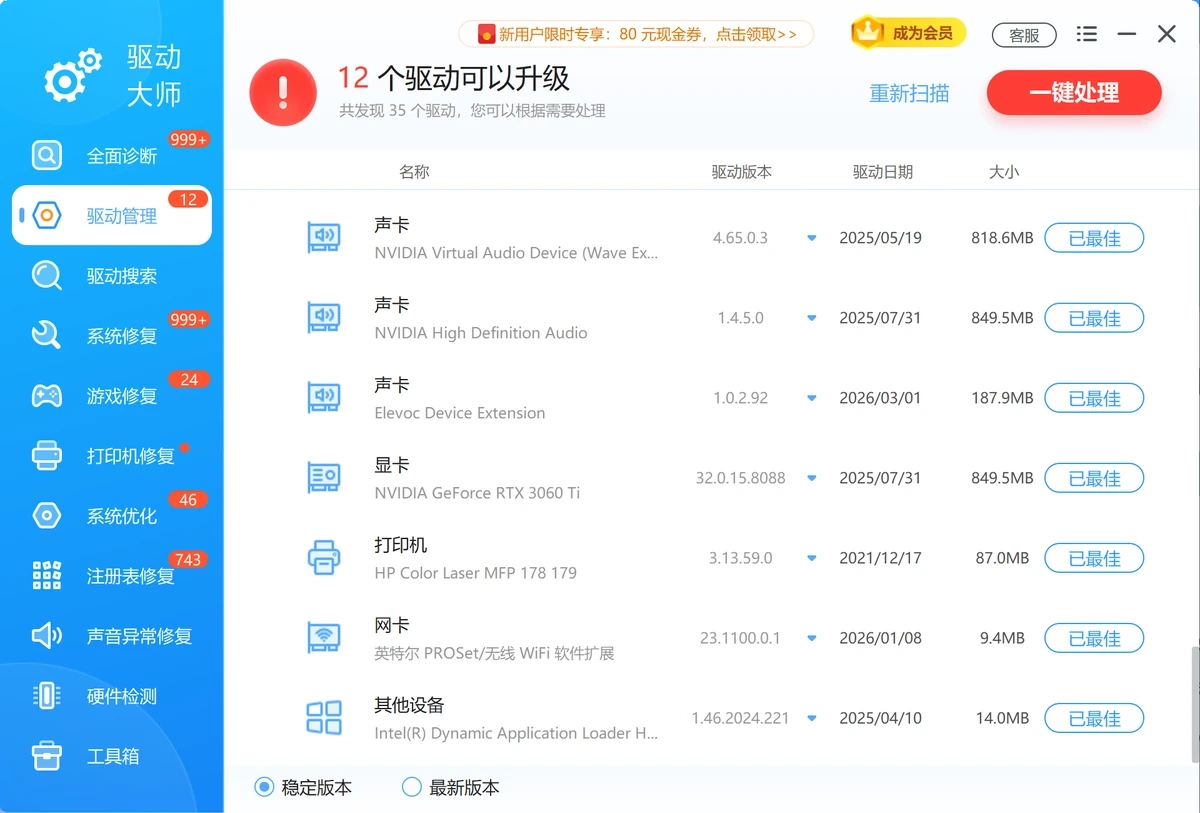
不想分别在多个官网按型号找版本,可以用软领驱动大师把本机驱动集中列出来对照。它按硬件分类显示驱动版本、驱动日期和文件大小,方便和 dxdiag 读到的版本互相印证,也方便确认升级后是否真的换了版本。
1. 打开驱动管理看显卡当前版本
启动软领驱动大师后,在左侧导航进入「驱动管理」,右侧列表按硬件逐行列出「名称 / 驱动版本 / 驱动日期 / 大小」。往下找到「显卡」那一行,就能看到界面记录的驱动版本与日期,和你在 dxdiag 里读到的版本对照。
这两处数字来自不同时点,不要求完全一致;界面里显卡那一行显示“已最佳”时说明该行当前没有可升级的版本,而页面顶部的提示与按钮针对的是列表里所有可以升级的行,点右上角「重新扫描」可以刷新列表再看一次。列表下方还有「稳定版本 / 最新版本」的选项:日常使用优先稳定版本,遇到新发售游戏的驱动门槛时再考虑最新版本。
2. 在软件里更新显卡驱动
列表里出现可以升级的显卡驱动时,用页面右上角的「一键处理」按列表顺序处理,也可以在「显卡」那一行按它自己给出的操作项单独处理(该行显示“已最佳”时没有可点的升级操作,此时改用官方入口手动安装)。升级过程要保持联网和供电稳定,笔记本插上电源再开始。
驱动升级解决的是版本问题。显卡型号低于游戏最低要求、游戏服务器或反作弊判定、游戏自身的任务逻辑这几类情况,工具无法代替处理;装完重启后回到 dxdiag 复核版本,确认新驱动已经装载。
3. 自己排不下去就把问题发给真人客服
把遇到的弹窗和已经做过的操作直接发给软领驱动大师的真人客服,由客服按你的机器情况接着往下查。软件窗口最右上角就有一枚「客服」按钮,位置在「成为会员」右边、菜单与最小化按钮左边,点开就能联系客服。
客服是真人对接,会通过沟通逐步了解你的显卡型号和驱动版本,不需要你提前整理日志或按固定格式描述。


大家常问
这条弹窗是缺 DLL 还是缺运行库吗?
都不是。弹窗文字里给出的是“检测到的驱动版本”和“所需的驱动版本”两个版本号,属于显卡驱动的版本门槛提示。补运行库、补 DLL 不会改变驱动版本号,也就不会让这条提示消失。
560.70 这个数字是怎么来的,要装哪一版?
560.70 是弹窗自己给出的最低版本要求,对应 NVIDIA 在 2024 年 7 月 16 日发布的 GeForce Game Ready 560.70 正式驱动;它不是唯一可用的版本,装比它更高的最新正式版同样满足要求。作为参照,游戏 2024 年 10 月 31 日发售前后,NVIDIA 发布的 Game Ready 566.03(2024 年 10 月 22 日)在官方公告中明确列出了对《龙腾世纪:影障守护者》的支持。以 NVIDIA 当前为你这块卡提供的正式版为准。
可以用安全模式加卸载工具清一遍驱动再装吗?
这条弹窗只是版本低于下限,常规做法是从官方入口下载新版安装包覆盖安装,装完重启即可。进安全模式断网、用第三方工具彻底移除显卡驱动属于处理驱动残留冲突的手段,对版本过低的提示不是必需步骤,不必一上来就做。
升级后弹窗还在,是不是要换显卡?
先别急着换。依次确认四件事:游戏实际用的是哪块显卡、升级的是不是这块卡、dxdiag 里的版本号有没有真的变化、游戏本体是不是最新版本。这四项都正常而弹窗依旧,再看显卡型号是否低于官方最低的 GTX 970 / GTX 1650 / R9 290X 这一档,低于门槛才是硬件问题。
笔记本上核显和独显都要更新吗?
哪块在跑游戏就更新哪块。游戏跑在独显上时,只更新核显不会让弹窗消失;反过来,如果游戏被默认丢给了核显,弹窗里报的就是核显驱动的版本,这时要么更新核显驱动,要么先在显卡控制面板里把游戏切给独显。
远程桌面或云电脑上能直接装显卡驱动吗?
远程会话里读到的可能是虚拟显示适配器,装了物理显卡的驱动版本号也不会变化,游戏要比较的正是物理显卡那一版。正确做法是断开会话,在接显示器的本机上装驱动、重启并重新启动游戏。
参考资料与素材来源
Steam 商店页《Dragon Age™: The Veilguard》与官方系统需求(2026-09-12 读取)
Steam 官方 Appdetails 接口(appids=1845910)system requirements
NVIDIA GeForce Game Ready 560.70 官方发布说明(2024-07-16,PDF)
NVIDIA 官方公告:Dragon Age: The Veilguard & Alan Wake 2: The Lake House Game Ready 驱动(566.03,2024-10-22)







 提示
提示