



 有用科技小编2026/09/12
 浏览9770
 阅读24分钟
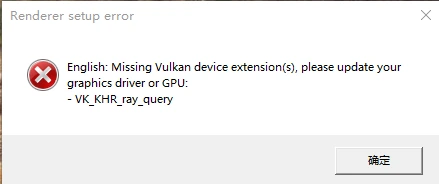
这个报错来自《夺宝奇兵:古老之圈》自带的渲染错误窗口:标题是Renderer setup error,正文写着 Missing Vulkan device extension(s), please update your graphics driver or GPU: - VK_KHR_ray_query。VK_KHR_ray_query 是 Khronos 注册的 Vulkan 设备扩展「光线查询」,由显卡和驱动共同提供,不是可以单独下载安装的文件,所以重装游戏或系统都补不出这一项。它出现在启动阶段,可能的原因不止一种:显卡本身不具备硬件光线追踪能力、驱动这一层需要更新、在远程或虚拟显示设备上启动,都可能走到这一步。可行的顺序是先按方法一抄准弹窗点名的扩展名,按方法二确认这台机器上实际在用的物理显卡,再按方法三把型号与官方最低配置对照;型号没有硬件光线追踪单元就走硬件分支,否则继续核对驱动、远程会话和游戏文件。
方法一:先把报错里的扩展名抄准
同样的「缺少 Vulkan 设备扩展」弹窗,不同机器给出的扩展名不一样,处理方向也不一样,所以第一步只做确认,不动系统。
1. 确认弹窗正文那一行扩展名
报错原图的英文是 VK_KHR_ray_query,中文版写的是 VK_KHR_光线查询,两行指的是同一个扩展:VK_KHR_ray_query。后面跟的是其他扩展名(例如 VK_KHR_acceleration_structure 或 VK_KHR_spirv_1_4),就说明缺的不止一项,要按弹窗实际给出的清单逐条核对。抄的时候连 VK_ 前缀一起抄,别只记 ray_query 这几个字母。
2. 看清弹窗标题确认它属于哪一层
标题是 Renderer setup error,中文版是「渲染器设置错误」,说明游戏在初始化渲染器阶段就退出了,游戏画面和存档都还没开始加载。这与进游戏后花屏、闪退、掉帧不是同一类问题,不要按画面卡顿那套办法处理。
方法二:认出这台机器真正在用的那张显卡
要判断硬件够不够,先要拿到准确的型号,而不是显示适配器列表里的第一条。
1. 在设置里打开「显示卡」页
按 Win+I 打开设置,进【系统】→【屏幕】,页面最下方有【显示卡】一项,点进去。这里的「默认设置」一节就是当前系统默认使用的图形设备,页面上写着「需要重启应用或游戏才能看到你的更改」。

2. 展开「高级图形设置」看列出的是哪一块卡
继续展开这一页里的【高级图形设置】,系统会把已安装的显示设备列出来。这里出现的物理显卡名称(NVIDIA GeForce、AMD Radeon、Intel Arc 这类写法)就是要拿去和官方配置对照的型号;如果列表里出现名字带 Virtual、Remote 之类字样的项目,那是远程或虚拟显示设备,不能当物理显卡用。如果同时存在核显和独显,以你实际用来玩游戏的独显为准。列表里只有一块物理显卡时,它的型号就是对照对象。
3. 在设备管理器里核对,并排除远程虚拟显卡
按 Win+X 选【设备管理器】,展开【显示适配器】,这一层会直接列出所有显示设备,型号写得更清楚。如果你正在用远程控制或投屏软件连这台电脑,列表里可能多出一项虚拟显示适配器(名字里常带 Virtual、Remote 之类字样),它不是物理显卡,它的能力和驱动版本都不能用来判断游戏能不能跑。遇到这种情况,换到本机显示器前直接启动游戏再试一次,不要隔着远程会话去卸载显示设备。
4. 想要更细的读数可以再开一次 dxdiag
按 Win+R 输入 dxdiag 回车,切到【显示】选项卡,【设备】一栏的名称和芯片类型、右上【驱动程序】一栏的版本和日期都可以抄下来,判断游戏提示的显存是否够用时也能在这里看到「显示内存(VRAM)」这一行。这里同样要注意虚拟设备:远程会话下这一页可能只显示虚拟显示适配器,读到虚拟适配器的时候不要用它判断这台机器的光追能力。还要提醒一句,这一页【DirectX 功能】下面还有 Direct3D DDI 与「功能级别」两行 Direct3D 读数:按微软官方文档的说明,功能级别只是一个功能集合、不代表性能,Direct3D 12 的 API 最低可支持到 11_0。这两行不是光线追踪支持的判据,光追能力要看显卡型号与厂商规格,不能仅凭功能级别的高低就断定显卡能不能跑这个游戏。这一步是只读查看,不需要额外配图,你照着方法三对照官方配置即可。
方法三:把型号和官方最低配置逐项对照
发行商在商店页给出的硬件门槛是这一步唯一的判断依据,对照之后才有两条不同的路。
1. 找到商店页的配置要求并逐行读
打开《夺宝奇兵:古老之圈》的 Steam 商店页,往下找到「系统需求」一栏。《夺宝奇兵:古老之圈》的最低配置写的是:64 位处理器和操作系统、Windows 10、Intel Core i7-10700K 或 AMD Ryzen 5 3600 以上、16 GB 内存、显卡 NVIDIA GeForce RTX 2060 SUPER 8 GB 或 AMD Radeon RX 6600 8 GB 或 Intel Arc A580、需要 120 GB 可用空间,附注里明确写了 SSD required 与 GPU Hardware Ray Tracing Required。推荐配置是 i7-12700K 或 Ryzen 7 7700、32 GB 内存、RTX 3080Ti 12 GB 或 RX 7700XT 12 GB,存储空间同样是 120 GB,附注同样写了需要 SSD 与硬件光追。
2. 重点看附注里的「GPU Hardware Ray Tracing Required」
这句附注写在最低配置和推荐配置两栏里,意思是硬件光线追踪是硬性条件,不是可以关掉的画质选项。这也解释了为什么报错只点名一个 Vulkan 扩展:游戏引擎在启动时就要向驱动申请这一项设备能力,拿不到就直接退到 Renderer setup error,根本进不到设置菜单。对照你自己的显卡时,看的也是「这块卡是否有硬件光线追踪能力」,不是你装了什么版本的驱动。
3. 不支持硬件光线追踪就按硬件分支处理
型号没有硬件光线追踪单元时(上面那三块只是发行商举出的参考型号,同等水平即可,不是只有这三款才算达标),硬件能力就是这条报错的瓶颈所在:驱动只能把硬件已经具备的能力开放出来,换驱动、装运行库、重装游戏、改画质档位都不会让显卡长出光线查询能力。这种情况下可行的只有换一块具备硬件光线追踪能力、满足最低配置的显卡,或先用其他机器玩;在换卡之前,反复重装同一个驱动没有意义。买来发现配置不够,按购买渠道平台的退款规则处理。

4. 卡踩在门槛附近或本来就够,往下走方法四
显卡型号在最低要求一档或更高,报错却照样出现,问题更可能在驱动版本、远程虚拟显示设备或安装环境上,先做方法四那几件事,不要急着换卡。
方法四:核对驱动版本并更新到厂商当前版本
显卡硬件达标时报错仍出现,驱动这一层是你能自行核对、也最容易更新的一环,所以先把它核清楚。顺序仍然是先读后改。
1. 先抄下当前驱动版本和日期
按方法二第 3 小步打开设备管理器,展开【显示适配器】,右键你的物理显卡→【属性】→【驱动程序】,把「驱动程序版本」和「驱动程序日期」两行记下来,后面核对和回退都要用这两个数。
2. 和显卡厂商官网的当前正式版对一下
到 NVIDIA、AMD 或 Intel 官网的驱动下载页,按显卡型号和操作系统选一遍,页面上给出的正式版版本号就是你该对的目标。Windows 更新里装的显卡驱动通常不是厂商的最新游戏驱动,两边版本号对不上属于正常,以厂商官网页面为准,不要用第三方站点提供的改版驱动包。
3. 用软领驱动大师的驱动管理更新显卡驱动
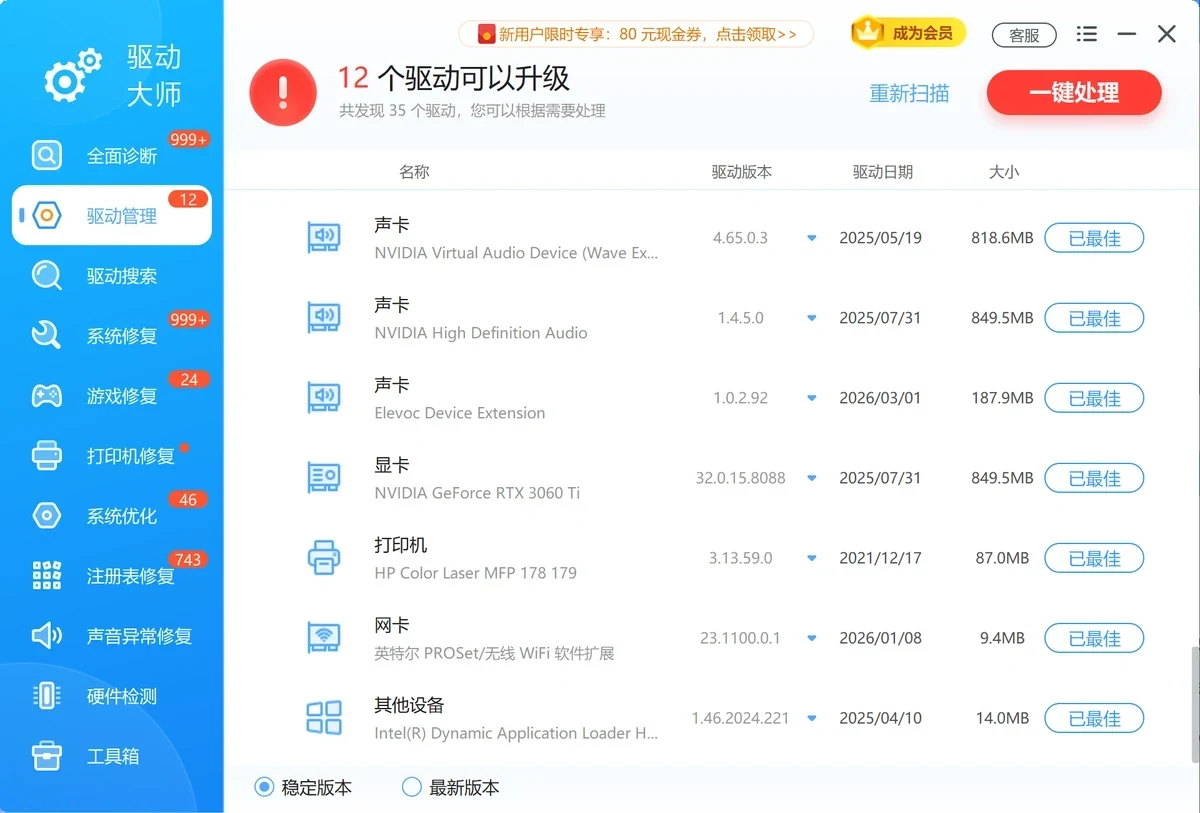
打开软领驱动大师,左侧点【驱动管理】,列表按「名称 / 驱动版本 / 驱动日期 / 大小」列出本机驱动,找到分类是「显卡」的那一行,核对它列出的版本、日期与刚才抄下的读数是不是同一块卡、同一个版本。确实是落后版本时再点处理,更新期间不要运行游戏。这里要说明一条常见情况:页面顶部显示的「可以升级」数量是整份清单的合计,和某一行右侧的状态是两回事;显卡那一行显示「已最佳」这个界面状态时,本篇不把「反复重装同一版驱动」当作排查手段,直接走方法五继续核对远程会话与安装环境,清单里其他设备的可升级项该处理再处理。
4. 重启后再启动一次游戏
装完驱动重启电脑,再启动《夺宝奇兵:古老之圈》,看同一个弹窗是否还在。弹窗消失是一个好结果,不过这一次更新同时包含重启与图形栈重建,单次消失只能说明问题不再复现;建议多启动两次确认稳定,再决定是否保留这套驱动。如果弹窗一字未变,说明问题更可能在硬件或安装环境,继续按方法五处理。
5. 更新后更不稳定就换回上一版
新驱动装完游戏更容易崩或者出现其他异常,回到设备管理器→【显示适配器】→【属性】→【驱动程序】→【回退驱动程序】,退回上一版再验证一次。这个按钮只有在系统还保留了上一版驱动包时才可用;它是灰的,就到显卡厂商官网下载上一个正式版本重新安装。
方法五:驱动已是最新仍报错,排除远程会话与安装环境
这一节处理的是「显卡型号达标、驱动也是当前版本,弹窗还在」的情况。这里没有一步到位的办法,但有三件事值得按顺序排掉。
1. 不要在远程会话里判断能不能跑
远程控制、云电脑、投屏这类环境下,游戏看到的可能不是你本地那块物理显卡,Vulkan 拿到的设备能力也随环境变化,在这一层反复调设置没有意义。回到本机显示器前,直接在本机启动游戏,再对照报错是否变化。
2. 核对游戏文件与显卡驱动是否都是当前版本
在 Steam【库】里右键《夺宝奇兵:古老之圈》,打开【属性】→【已安装文件】→【验证游戏文件的完整性】,让平台按自己的清单重新核对一次文件。这一步属于平台的标准校验入口,只处理商店清单里的文件,它不会给显卡增加任何能力;校验报告全部通过而报错照旧,就不要再重复校验。
3. 记下三项关键信息
走到这里仍然报错时,先把三项记下来:显卡型号、驱动版本与日期、弹窗点名的扩展名;这三项是客服判断现场要用的,不需要事先写成别的格式。不要手工去改显卡驱动的配置文件里的设备扩展清单——网上有把 VK_KHR_ray_query 一行删掉让游戏跳过检查的说法,那类做法没有官方依据,改动的是驱动自身的配置文件,可能让显卡在其他游戏里也不正常,这一篇不采用。剩下的判断交给方法六的真人客服。
方法六:把问题直接发给真人客服
硬件与驱动这一层排完之后还是打不开,就不要继续在系统里试了,把问题交给能远程看现场的人。
1. 点窗口右上角的【客服】
打开软领驱动大师,窗口右上角一排小按钮里就是【客服】,点开之后把遇到的问题直接发给客服:报错弹窗截图、显卡型号、驱动版本,想到什么说什么就行,不需要先自己整理成格式,需要哪些信息客服会在沟通里告诉你。

2. 同时走一次游戏发行商的支持入口
《夺宝奇兵:古老之圈》由 MachineGames 开发、Bethesda Softworks 发行,Steam 商店页右侧有该作的发行商支持入口(help.bethesda.net),游戏官网 indianajones.bethesda.net 提供购买与各平台商店链接。从 Steam 客户端进入游戏的支持页面,按向导提交你的现象和配置,发行商与平台是确认「某个具体型号是否在支持范围内」最可靠的地方。两条通道不冲突,可以同时走。

大家常问
VK_KHR_ray_query 到底是什么
它是 Khronos 注册的 Vulkan 设备扩展,名称是「光线查询」,给着色器提供在场景里做光线求交的能力。按 Khronos 的官方参考页,它是设备扩展,依赖 VK_KHR_acceleration_structure,并要求 Vulkan 1.2 或 VK_KHR_spirv_1_4 两者之一;这个扩展在 2020-11-12 从临时的 VK_KHR_ray_tracing 拆分定稿。这些条款里的关键字是「设备」:扩展由显卡和驱动共同提供,游戏只是申请方,所以它不是缺哪个 dll 文件。
为什么装了最新驱动,老显卡还是进不去
因为这一档缺失的是硬件能力,不是驱动版本。光线查询需要显卡里有对应的光追单元,驱动只能把硬件已经具备的能力开放出来,不能凭空造出这项能力。发行商在 Steam 商店页的最低配置里把这一条写成了附注「GPU Hardware Ray Tracing Required」,并把最低显卡定在 RTX 2060 SUPER 8 GB / RX 6600 8 GB / Arc A580 一档;型号没有硬件光追单元时,本篇不建议再靠换驱动或重装游戏去试,先按方法三确认硬件这一层是否成立。
原始资料里写的最低是 RTX2060,和官方的 RTX 2060 SUPER 一样吗
不是同一个型号,以官方商店页为准。第三方问题页写的是「最低需要支持光线追踪的显卡,比如 RTX2060」,而 Steam 商店页的最低配置写的是 RTX 2060 SUPER 8 GB,两者在显存和型号尾缀上都不一样,而且官方附注还额外写了必须用 SSD。对照配置时用官方那一栏的数字,不要用第三方页面上的概略说法。
能不能把这项检查跳过去,先让游戏进画面
本篇不采用网上那类手工改驱动配置文件、删掉 VK_KHR_ray_query 一行的做法,也没有官方依据支持它能把游戏跑起来。部分第三方讨论里出现过关闭光追的说法,但发行商在最低配置附注里把硬件光线追踪写成了硬性条件,两边的口径并不一致,没有必要拿系统文件的完整性去换一个不确定的结果。真正要确认的是你的显卡是否达到官方那一栏,这一点用方法三即可判断。
软领驱动大师在这个问题里能做什么
它做的是驱动这一层:在【驱动管理】里把本机驱动的名称、版本、日期列清楚,看看显卡驱动是不是落后、有没有可更新的版本,需要时更新并在异常时回退。显卡本身是否支持硬件光线追踪属于硬件事实,任何驱动工具都改不了这一点;判断硬件是否达标用方法三对照官方配置,判断完仍打不开就交给客服。
这个报错的版本号问题怎么看
问题库记录里带一个版本字段 1.0.0.0,原问题页的正文里并没有这个数字,它也没有对应的发行说明、没有绑定到某个游戏版本,所以不要把它当成判断依据。真正和这条报错有关的是三件可核对的事:你的显卡型号、当前驱动版本与日期、弹窗里点名的扩展名。前两件在方法二和方法四里可以拿到,第三件在方法一里抄下来。
参考资料
- Steam 商店:《夺宝奇兵:古老之圈》官方页面与系统需求(本次实读:最低配置 Windows 10、i7-10700K 或 Ryzen 5 3600、16 GB 内存、RTX 2060 SUPER 8 GB 或 RX 6600 8 GB 或 Arc A580;附注 SSD required、GPU Hardware Ray Tracing Required):store.steampowered.com/app/2677660
- Khronos Vulkan 官方参考页:VK_KHR_ray_query 扩展(本次实读:设备扩展、注册编号 349、定稿日期 2020-11-12、依赖 VK_KHR_acceleration_structure 与 Vulkan 1.2 或 VK_KHR_spirv_1_4):docs.vulkan.org VK_KHR_ray_query
- 游戏官网(发行商 Bethesda Softworks,开发 MachineGames):indianajones.bethesda.net;Steam 客户端内另提供该作的官方技术支持入口。
- 微软官方文档:Direct3D 硬件功能级别(说明功能级别只是功能集合、不代表性能,用于区分诊断工具里的读数含义)
- 原始问题来源(第三方问答页,本次实读):夺宝奇兵:古老之圈运行报错VK_KHR_ray_query(页面给出的原因是「缺少 Vulkan 设备扩展」,并称最低需要支持光线追踪的显卡,例如 RTX2060;其中型号口径与官方商店页不一致,正文按官方页面处理)
- 3DM驱动大师客户端内「问题解决方案」模块(本次实际打开核对:该模块内没有可见的搜索框与条目列表,进入后显示的是另一篇文章《全球使命3 64位客户端游戏运行不起来》,正文还被应用内弹窗遮挡,本篇没有找到本题条目,也没有引用该客户端内容)
- 社区记录(仅作现象参考,不构成官方结论):Steam 社区讨论「Won't launch - Missing Vulkan device extensions」(本次实读:发帖人使用 GTX 1660 Super,更新驱动与安装 Vulkan 运行库均无效;回帖中的显卡建议属于玩家说法,本篇不作为依据)







 提示
提示