



 有用科技小编2026/09/12
 浏览9763
 阅读12分钟
打印机打印空白页,先打一张测试页就能分清层次:测试页也是白的,问题在驱动或硬件层;测试页正常只有文档空白,问题多半在软件设置或纸张尺寸上。
多数情况是设置没对上、耗材没装到位,或者队列里压着旧任务,硬件本身通常没坏,不必急着送修或换机器。
以下方法在 Windows 10/11 实测可用。
适用系统:Windows 10/11;最后更新:2026-09-12。
打印机明明在走纸,出来的却是一张白纸
纸一张张进,机器也有声音,出来的还是白纸,屏幕上不报错,任务栏的打印图标闪一下就没了。设备和打印机里这台机器显示「就绪」,端口是 USB001,看不出哪里不正常。
断点就藏在中间某一层:软件没把内容送出去,数据到了纸面没有落墨,或者纸张尺寸对不上,内容打在了纸外面。Windows 10 1803 之后的版本队列显示更细,可以让任务在队列里停几秒,看它是否真的送出了数据。
'/%3E%3Crect%20x='28'%20y='64'%20width='171'%20height='96'%20rx='12'%20fill='%23ffffff'%20stroke='%23dbe3ec'%20stroke-width='1.5'/%3E%3Crect%20x='28'%20y='64'%20width='171'%20height='6'%20rx='3'%20fill='%230e90f5'/%3E%3Ccircle%20cx='58'%20cy='106'%20r='17'%20fill='%23ddeffe'/%3E%3Cg%20transform='translate(58,106)'%3E%3Cpath%20d='M0%20-9%20L9%208%20L-9%208%20Z'%20fill='none'%20stroke='%230e90f5'%20stroke-width='2.4'%20stroke-linejoin='round'/%3E%3Cline%20x1='0'%20y1='-2'%20x2='0'%20y2='3'%20stroke='%230e90f5'%20stroke-width='2.4'%20stroke-linecap='round'/%3E%3Ccircle%20cx='0'%20cy='6'%20r='1.4'%20fill='%230e90f5'/%3E%3C/g%3E%3Ctext%20x='82.0'%20y='102'%20font-family='Segoe%20UI,Microsoft%20YaHei,PingFang%20SC,sans-serif'%20font-size='15'%20fill='%231f2d3d'%20text-anchor='start'%20font-weight='700'%3E测试页空白%3C/text%3E%3Ctext%20x='82.0'%20y='124'%20font-family='Segoe%20UI,Microsoft%20YaHei,PingFang%20SC,sans-serif'%20font-size='12.5'%20fill='%235b6b7b'%20text-anchor='start'%20font-weight='400'%3E驱动或硬件层%3C/text%3E%3Crect%20x='215'%20y='64'%20width='171'%20height='96'%20rx='12'%20fill='%23ffffff'%20stroke='%23dbe3ec'%20stroke-width='1.5'/%3E%3Crect%20x='215'%20y='64'%20width='171'%20height='6'%20rx='3'%20fill='%230a6dcb'/%3E%3Ccircle%20cx='245'%20cy='106'%20r='17'%20fill='%23ddeffe'/%3E%3Cg%20transform='translate(245,106)'%3E%3Cline%20x1='-7'%20y1='-7'%20x2='7'%20y2='7'%20stroke='%230e90f5'%20stroke-width='2.6'%20stroke-linecap='round'/%3E%3Cline%20x1='7'%20y1='-7'%20x2='-7'%20y2='7'%20stroke='%230e90f5'%20stroke-width='2.6'%20stroke-linecap='round'/%3E%3C/g%3E%3Ctext%20x='268.66666666666663'%20y='102'%20font-family='Segoe%20UI,Microsoft%20YaHei,PingFang%20SC,sans-serif'%20font-size='15'%20fill='%231f2d3d'%20text-anchor='start'%20font-weight='700'%3E文档空白%3C/text%3E%3Ctext%20x='268.66666666666663'%20y='124'%20font-family='Segoe%20UI,Microsoft%20YaHei,PingFang%20SC,sans-serif'%20font-size='12.5'%20fill='%235b6b7b'%20text-anchor='start'%20font-weight='400'%3E应用或纸张设置%3C/text%3E%3Crect%20x='401'%20y='64'%20width='171'%20height='96'%20rx='12'%20fill='%23ffffff'%20stroke='%23dbe3ec'%20stroke-width='1.5'/%3E%3Crect%20x='401'%20y='64'%20width='171'%20height='6'%20rx='3'%20fill='%230e90f5'/%3E%3Ccircle%20cx='431'%20cy='106'%20r='17'%20fill='%23ddeffe'/%3E%3Cg%20transform='translate(431,106)'%3E%3Cpath%20d='M8%20-2%20A9%209%200%201%200%206%207'%20fill='none'%20stroke='%230e90f5'%20stroke-width='2.4'%20stroke-linecap='round'/%3E%3Cpath%20d='M8%20-8%20L8%20-2%20L2%20-2'%20fill='none'%20stroke='%230e90f5'%20stroke-width='2.4'%20stroke-linecap='round'%20stroke-linejoin='round'/%3E%3C/g%3E%3Ctext%20x='455.3333333333333'%20y='102'%20font-family='Segoe%20UI,Microsoft%20YaHei,PingFang%20SC,sans-serif'%20font-size='15'%20fill='%231f2d3d'%20text-anchor='start'%20font-weight='700'%3E连续纸夹白%3C/text%3E%3Ctext%20x='455.3333333333333'%20y='124'%20font-family='Segoe%20UI,Microsoft%20YaHei,PingFang%20SC,sans-serif'%20font-size='12.5'%20fill='%235b6b7b'%20text-anchor='start'%20font-weight='400'%3E纸张尺寸被设错%3C/text%3E%3C/svg%3E)
先判断是测试页空白还是只有文档空白,再按对应那一层动手,能省掉大量盲目重装和来回换耗材。
方法1 先打测试页,判断问题在哪一层
测试页是分水岭:它空白,问题在驱动或硬件层;它正常,问题在应用或纸张层。后面的检查都按这个结论选方向,能少走弯路。
测试页上会印出驱动名称、端口名和 Windows 版本,这张纸同时也是驱动有没有在正常工作的凭证。同机接了两台打印机时,逐台打还能分清是单台故障还是整机故障。
操作步骤
- Win+R 输入 control 回车,打开控制面板 → 设备和打印机
- 右键目标打印机 → 打印机属性 → 常规 → 点「打印测试页」
- 测试页也是白纸:定位在驱动层或硬件层,往下看方法4、方法5
- 测试页正常、只有文档空白:定位在应用设置或纸张设置层,看方法2、方法3
- 同机多台打印机时逐台打测试页,确认是单台故障还是整机故障
'/%3E%3Crect%20x='28'%20y='64'%20width='262'%20height='116'%20rx='12'%20fill='%23fdeeec'%20stroke='%23e8604c'%20stroke-width='1.5'/%3E%3Crect%20x='28'%20y='64'%20width='262'%20height='42'%20rx='12'%20fill='%23e8604c'/%3E%3Crect%20x='28'%20y='94'%20width='262'%20height='12'%20fill='%23e8604c'/%3E%3Cg%20transform='translate(50,85)'%3E%3Ccircle%20r='12'%20fill='%23ffffff'/%3E%3Cpath%20d='M-5%20-5%20l10%2010%20M5%20-5%20l-10%2010'%20fill='none'%20stroke='%23e8604c'%20stroke-width='2.6'%20stroke-linecap='round'%20stroke-linejoin='round'/%3E%3C/g%3E%3Ctext%20x='70'%20y='91'%20font-family='Segoe%20UI,Microsoft%20YaHei,PingFang%20SC,sans-serif'%20font-size='15'%20fill='%23ffffff'%20text-anchor='start'%20font-weight='700'%3E常见误区%3C/text%3E%3Ccircle%20cx='50'%20cy='126'%20r='3'%20fill='%23e8604c'/%3E%3Ctext%20x='64'%20y='130'%20font-family='Segoe%20UI,Microsoft%20YaHei,PingFang%20SC,sans-serif'%20font-size='13'%20fill='%231f2d3d'%20text-anchor='start'%20font-weight='400'%3E上来就重装驱动%3C/text%3E%3Ccircle%20cx='50'%20cy='152'%20r='3'%20fill='%23e8604c'/%3E%3Ctext%20x='64'%20y='156'%20font-family='Segoe%20UI,Microsoft%20YaHei,PingFang%20SC,sans-serif'%20font-size='13'%20fill='%231f2d3d'%20text-anchor='start'%20font-weight='400'%3E多项设置一起改%3C/text%3E%3Crect%20x='310'%20y='64'%20width='262'%20height='116'%20rx='12'%20fill='%23ddeffe'%20stroke='%230e90f5'%20stroke-width='1.5'/%3E%3Crect%20x='310'%20y='64'%20width='262'%20height='42'%20rx='12'%20fill='%230e90f5'/%3E%3Crect%20x='310'%20y='94'%20width='262'%20height='12'%20fill='%230e90f5'/%3E%3Cg%20transform='translate(332,85)'%3E%3Ccircle%20r='12'%20fill='%23ffffff'/%3E%3Cpath%20d='M-5%200%20l4%204%20l7%20-8'%20fill='none'%20stroke='%230e90f5'%20stroke-width='2.6'%20stroke-linecap='round'%20stroke-linejoin='round'/%3E%3C/g%3E%3Ctext%20x='352.0'%20y='91'%20font-family='Segoe%20UI,Microsoft%20YaHei,PingFang%20SC,sans-serif'%20font-size='15'%20fill='%23ffffff'%20text-anchor='start'%20font-weight='700'%3E正确顺序%3C/text%3E%3Ccircle%20cx='332'%20cy='126'%20r='3'%20fill='%230e90f5'/%3E%3Ctext%20x='346.0'%20y='130'%20font-family='Segoe%20UI,Microsoft%20YaHei,PingFang%20SC,sans-serif'%20font-size='13'%20fill='%231f2d3d'%20text-anchor='start'%20font-weight='400'%3E先打测试页定层%3C/text%3E%3Ccircle%20cx='332'%20cy='152'%20r='3'%20fill='%230e90f5'/%3E%3Ctext%20x='346.0'%20y='156'%20font-family='Segoe%20UI,Microsoft%20YaHei,PingFang%20SC,sans-serif'%20font-size='13'%20fill='%231f2d3d'%20text-anchor='start'%20font-weight='400'%3E只改一层的设置%3C/text%3E%3C/svg%3E)
测试页连打两次,两次都白,就不用再怀疑偶然卡纸,直接按驱动层往下查。
方法2 检查应用里的打印设置
文档打印出来空白,最常见的原因是打印窗口里被勾了「打印到文件」,或者页码范围压根没落在有内容的页上。
操作步骤
- Word:文件 → 打印,确认没有勾选「打印到文件」,勾上只会生成一个 .prn 文件,纸一张都不会出
- 核对页码范围,看是否被设成了空白页所在的页数,或误填了超出正文的页数
- PDF 阅读器:打印窗口里把页面大小和缩放改回 100% 或「适合」,异常缩放会打出白页
- WPS、记事本逐个试打同一份内容,能打出来就说明是单个软件的设置问题
- 把纸张来源、双面、省墨这些选项恢复默认后再打一次对比
光标停在最后一张空白页上时,「打印当前页面」打出来的自然是白纸,顺手换成「打印所有页面」再试一次。同一份文档在两个软件里表现不一样,就不用再折腾打印机,回到那个出白页的软件里找设置。
用「软领打印机驱动修复大师」更省事
设置层排查完还是白纸,问题多半在驱动或系统打印组件上,这部分手工处理很费时间。「软领打印机驱动修复大师」把这类检查做成了固定流程,装好打开就能用。
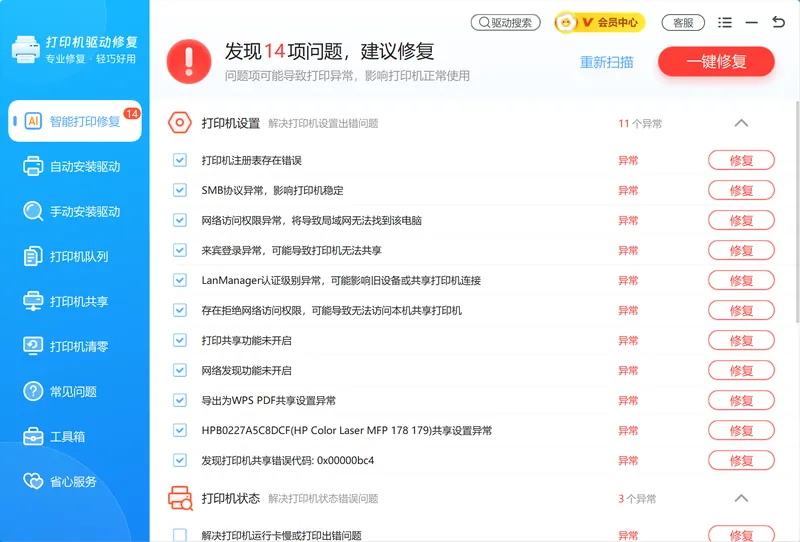
智能打印修复会扫描打印机的连接状态、驱动异常和打印相关设置,把扫出来的问题逐条列出来,点一键修复批量处理,空白页、卡慢出错这类输出异常大多能在这一步解决。
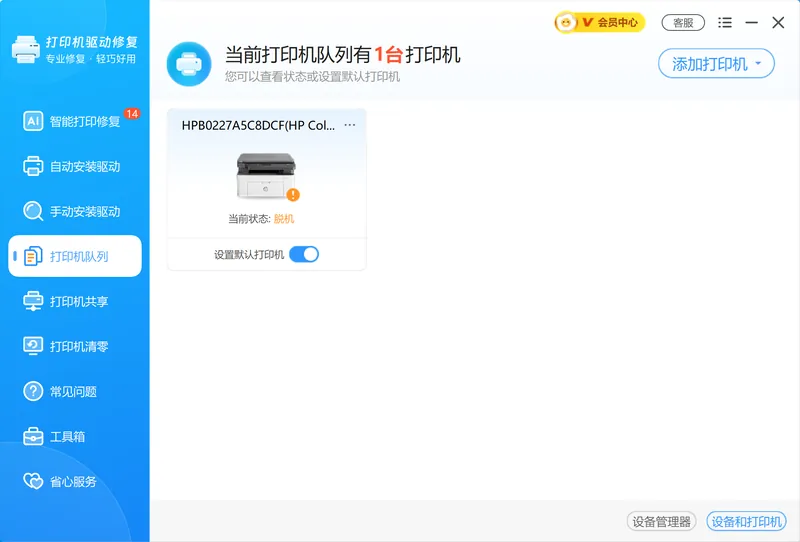
打印机队列会把已连接的打印机和里面排队的任务列清楚,卡住的、重复的、残留的旧任务一眼能看到,清掉之后新任务不会被旧任务顶着打成白页。
软领是知名国产软件品牌,20 年技术沉淀、服务千万用户,官网 wyouhua.com 直接下载,安装无捆绑勾选项。
扫出来的问题看不明白,或者修完还是白纸,可以在软件里联系真人客服,复杂情况有工程师远程协助。

方法3 核对纸张尺寸与自定义表单
纸张尺寸和实际装的纸对不上,内容会打在纸外,纸面上看着就是空白。
操作步骤
- 右键打印机 → 打印首选项 → 纸张/质量,把纸张大小改成和实际装的纸一致
- 针式打印机连续纸中间夹空白页,多半是尺寸被设成了 A4,纸长对不上
- 控制面板 → 设备和打印机 → 选中任意一台打印机 → 点上方「打印服务器属性」
- 在「表单」页勾选「创建新表单」,按实际纸宽和纸高填数值,起个名字保存
- 回到打印首选项选中刚建的自定义表单,再打一份连续纸验证
'/%3E%3Crect%20x='28'%20y='94'%20width='122'%20height='78'%20rx='12'%20fill='%23ffffff'%20stroke='%230e90f5'%20stroke-width='2'/%3E%3Ccircle%20cx='48'%20cy='94'%20r='15'%20fill='%230e90f5'/%3E%3Ctext%20x='48.0'%20y='99'%20font-family='Segoe%20UI,Microsoft%20YaHei,PingFang%20SC,sans-serif'%20font-size='14'%20fill='%23ffffff'%20text-anchor='middle'%20font-weight='700'%3E1%3C/text%3E%3Ctext%20x='89.25'%20y='129.0'%20font-family='Segoe%20UI,Microsoft%20YaHei,PingFang%20SC,sans-serif'%20font-size='14'%20fill='%231f2d3d'%20text-anchor='middle'%20font-weight='600'%3E打印首选项看纸%3C/text%3E%3Ctext%20x='89.25'%20y='149.0'%20font-family='Segoe%20UI,Microsoft%20YaHei,PingFang%20SC,sans-serif'%20font-size='14'%20fill='%231f2d3d'%20text-anchor='middle'%20font-weight='600'%3E张%3C/text%3E%3Cpath%20d='M154%20124%20l9%209%20l-9%209'%20fill='none'%20stroke='%230e90f5'%20stroke-width='3'%20stroke-linecap='round'%20stroke-linejoin='round'/%3E%3Crect%20x='168'%20y='94'%20width='122'%20height='78'%20rx='12'%20fill='%23ffffff'%20stroke='%230e90f5'%20stroke-width='2'/%3E%3Ccircle%20cx='188'%20cy='94'%20r='15'%20fill='%230e90f5'/%3E%3Ctext%20x='188.5'%20y='99'%20font-family='Segoe%20UI,Microsoft%20YaHei,PingFang%20SC,sans-serif'%20font-size='14'%20fill='%23ffffff'%20text-anchor='middle'%20font-weight='700'%3E2%3C/text%3E%3Ctext%20x='229.75'%20y='138.0'%20font-family='Segoe%20UI,Microsoft%20YaHei,PingFang%20SC,sans-serif'%20font-size='15'%20fill='%231f2d3d'%20text-anchor='middle'%20font-weight='600'%3E选对纸张尺寸%3C/text%3E%3Cpath%20d='M295%20124%20l9%209%20l-9%209'%20fill='none'%20stroke='%230e90f5'%20stroke-width='3'%20stroke-linecap='round'%20stroke-linejoin='round'/%3E%3Crect%20x='309'%20y='94'%20width='122'%20height='78'%20rx='12'%20fill='%23ffffff'%20stroke='%230e90f5'%20stroke-width='2'/%3E%3Ccircle%20cx='329'%20cy='94'%20r='15'%20fill='%230e90f5'/%3E%3Ctext%20x='329.0'%20y='99'%20font-family='Segoe%20UI,Microsoft%20YaHei,PingFang%20SC,sans-serif'%20font-size='14'%20fill='%23ffffff'%20text-anchor='middle'%20font-weight='700'%3E3%3C/text%3E%3Ctext%20x='370.25'%20y='138.0'%20font-family='Segoe%20UI,Microsoft%20YaHei,PingFang%20SC,sans-serif'%20font-size='15'%20fill='%231f2d3d'%20text-anchor='middle'%20font-weight='600'%3E建自定义表单%3C/text%3E%3Cpath%20d='M436%20124%20l9%209%20l-9%209'%20fill='none'%20stroke='%230e90f5'%20stroke-width='3'%20stroke-linecap='round'%20stroke-linejoin='round'/%3E%3Crect%20x='450'%20y='94'%20width='122'%20height='78'%20rx='12'%20fill='%230e90f5'%20stroke='%230e90f5'%20stroke-width='2'/%3E%3Ccircle%20cx='470'%20cy='94'%20r='15'%20fill='%230a6dcb'/%3E%3Ctext%20x='469.5'%20y='99'%20font-family='Segoe%20UI,Microsoft%20YaHei,PingFang%20SC,sans-serif'%20font-size='14'%20fill='%23ffffff'%20text-anchor='middle'%20font-weight='700'%3E4%3C/text%3E%3Ctext%20x='510.75'%20y='138.0'%20font-family='Segoe%20UI,Microsoft%20YaHei,PingFang%20SC,sans-serif'%20font-size='15'%20fill='%23ffffff'%20text-anchor='middle'%20font-weight='600'%3E选中新表单再打%3C/text%3E%3C/svg%3E)
连续纸的长度靠表单里填的纸高来切分,填短了,纸走到一半就换页,剩下的部分印不出来就是空白。表单名建好之后会出现在所有打印机的纸张列表里,下次换纸直接选,不用再改一遍。
方法4 检查耗材封条与安装到位
新换的墨盒或硒鼓没撕保护胶条,或者没卡到位,整页全白,半点墨都不落。
操作步骤
- 取出刚装上的墨盒或硒鼓,检查保护胶条、橙色封条有没有撕干净
- 激光机整页全白、听不到转印的声音,多数是硒鼓没装到位,重新推到底听到「咔」一声
- 打印首选项里打开耗材状态,看墨量、粉量能不能被认出来,认不出就是接触点或芯片的问题
- 针式打印机查色带有没有装反、有没有干透,色带不走过纸就出白页
- 换一支确认能用的耗材打同一份内容做对照,一次分清是耗材坏还是机器坏
'/%3E%3Crect%20x='236'%20y='68'%20width='128'%20height='84'%20rx='16'%20fill='url(%23vg)'/%3E%3Ctext%20x='300.0'%20y='116.0'%20font-family='Segoe%20UI,Microsoft%20YaHei,PingFang%20SC,sans-serif'%20font-size='15'%20fill='%23ffffff'%20text-anchor='middle'%20font-weight='700'%3E硒鼓%3C/text%3E%3Crect%20x='28'%20y='64'%20width='168'%20height='36'%20rx='18'%20fill='%23ffffff'%20stroke='%230e90f5'%20stroke-width='1.6'/%3E%3Ccircle%20cx='46'%20cy='82'%20r='5'%20fill='%230e90f5'/%3E%3Ctext%20x='62'%20y='87.0'%20font-family='Segoe%20UI,Microsoft%20YaHei,PingFang%20SC,sans-serif'%20font-size='12.5'%20fill='%231f2d3d'%20text-anchor='start'%20font-weight='600'%3E保护胶条%3C/text%3E%3Cpath%20d='M196%2082%20Q216%2082%20236%20110'%20fill='none'%20stroke='%230e90f5'%20stroke-width='1.4'%20opacity='0.5'/%3E%3Crect%20x='28'%20y='120'%20width='168'%20height='36'%20rx='18'%20fill='%23ffffff'%20stroke='%230e90f5'%20stroke-width='1.6'/%3E%3Ccircle%20cx='46'%20cy='138'%20r='5'%20fill='%230e90f5'/%3E%3Ctext%20x='62'%20y='143.0'%20font-family='Segoe%20UI,Microsoft%20YaHei,PingFang%20SC,sans-serif'%20font-size='12.5'%20fill='%231f2d3d'%20text-anchor='start'%20font-weight='600'%3E是否装到位%3C/text%3E%3Cpath%20d='M196%20138%20Q216%20138%20236%20110'%20fill='none'%20stroke='%230e90f5'%20stroke-width='1.4'%20opacity='0.5'/%3E%3Crect%20x='404'%20y='92'%20width='168'%20height='36'%20rx='18'%20fill='%23ffffff'%20stroke='%230e90f5'%20stroke-width='1.6'/%3E%3Ccircle%20cx='554'%20cy='110'%20r='5'%20fill='%230e90f5'/%3E%3Ctext%20x='538'%20y='115.0'%20font-family='Segoe%20UI,Microsoft%20YaHei,PingFang%20SC,sans-serif'%20font-size='12.5'%20fill='%231f2d3d'%20text-anchor='end'%20font-weight='600'%3E墨量识别%3C/text%3E%3Cpath%20d='M404%20110%20Q384%20110%20364%20110'%20fill='none'%20stroke='%230e90f5'%20stroke-width='1.4'%20opacity='0.5'/%3E%3C/svg%3E)
喷墨机长时间不用会堵头,墨盒装对了也可能整页不出墨,先跑一次清洗再打测试页。对照打印这一步别省,耗材换上去白页消失,就不用再动驱动和队列。
方法5 清打印队列残留并重装驱动
前面几层都排完还是白纸,就是队列里压着卡死的旧任务,或者驱动装过好几遍留下了残留。
操作步骤
- Win+R 输入 services.msc 回车,找到 Print Spooler 服务 → 右键停止
- 打开 C:\Windows\System32\spool\PRINTERS,把里面的 .shd 和 .spl 文件全部删掉
- 回到 services.msc 启动 Print Spooler,确认队列已经空掉
- 设备和打印机里删掉这台打印机再重新添加,端口仍选原来的 USB001 或 WSD
- 旧驱动包还留着的话,在打印服务器属性 → 驱动程序页删掉,也可以运行 printui /s /t2 直接打开这个窗口
- 共享打印机报 0x0000011b 时,先确认客户端和共享端的驱动版本、端口一致,再重新连接
重装完先打测试页,再打原来的那份文档,两次都正常才算收尾。Windows 10/11 里删打印机不会连带删掉驱动包,残留要在驱动程序页手动清,否者新驱动还是会被旧文件顶着跑。
常见问题
打印机打印空白页但能正常进纸,是哪里坏了?
纸进得去、机器有声音,说明走纸部分没问题,断点在送数据或落墨这一段。先打测试页:测试页也白,查驱动和耗材;测试页正常,回到打印的那个软件里看设置。
打印机测试页也是空白,重启后还是白纸怎么办?
测试页依赖驱动和硬件,这类白纸先看耗材封条和安装,再到 C:\Windows\System32\spool\PRINTERS 清掉残留的 .shd、.spl 文件,然后重装驱动。重装时端口选原来那个,换成新端口反而容易出问题。
针式打印机连续打印中间有空白页,纸张尺寸怎么设置?
在打印服务器属性的「表单」页按实际纸宽纸高建一个自定义表单,比如 241mm × 140mm,回到打印首选项选中它再打。尺寸留成默认的 A4,长出来的那一段就会变成一张张白纸。
Word 打印出来是白纸,PDF 打印正常,问题出在哪?
同一台打印机打 PDF 正常,说明驱动和硬件都没毛病,白纸出在 Word 自己的打印设置上。检查「打印到文件」有没有被勾上,页码范围有没有落在正文之外。
重装打印机驱动后还是空白页,spool 文件夹里的文件要删吗?
要删。重装前先把 Print Spooler 服务停掉,清空 PRINTERS 文件夹里的 .shd 和 .spl,再启动服务、重新添加打印机,否则旧任务会挂在新驱动上继续卡着。
推荐阅读
相关推荐
 打印机测试页空白针式打印机连续打印中间有空白页打印机打印空白页软领打印机驱动修复大师






 提示
提示