



 有用科技小编2026/09/14
 浏览9801
 阅读14分钟
想让注册表怎么恢复到默认状态,Windows 并没有官方的「恢复出厂设置」按钮,能不能回退,取决于事先有没有备份。先导出当前注册表留底,再按 .reg 导入、默认应用与文件夹选项还原、同版本电脑分支比对、还原点回滚、DISM 加 sfc 修系统文件这几条由软到硬的顺序走,每一步动手前都再导一次,才能随时退回上一步。
注册表被改乱,多半是优化工具写坏了键值或文件关联被动过,系统本身大多没坏,不必急着重装。以下方法在 Windows 10/11 实测可用。
适用系统:Windows 10/11;最后更新:2026-09-14。
注册表被改乱之后,到底是什么情况
最典型的表现是双击文件跳出「该文件没有与之关联的应用来执行此操作」,或者右键菜单里多出几项没见过的命令。也有人开机后发现启动项多了几个陌生程序,任务栏和开始菜单的布局跟昨天完全不一样。
这些改动大多落在几处:文件关联在 HKEY_CLASSES_ROOT,当前用户的设置和开机启动项在 HKEY_CURRENT_USER\Software,整机级的配置在 HKEY_LOCAL_MACHINE\SOFTWARE。改坏的通常只是其中一两个分支,整份注册表全烂的情况很少。
'/%3E%3Crect%20x='28'%20y='64'%20width='544'%20height='42'%20rx='10'%20fill='%23e2ecfc'%20stroke='%23dbe3ec'%20stroke-width='1'/%3E%3Ccircle%20cx='52'%20cy='85'%20r='12'%20fill='%232f74ea'/%3E%3Cpath%20d='M46%2085%20l4%204%20l8%20-9'%20fill='none'%20stroke='%23ffffff'%20stroke-width='2.4'%20stroke-linecap='round'%20stroke-linejoin='round'/%3E%3Ctext%20x='76'%20y='90.0'%20font-family='Segoe%20UI,Microsoft%20YaHei,PingFang%20SC,sans-serif'%20font-size='14'%20fill='%231f2d3d'%20text-anchor='start'%20font-weight='500'%3E右键菜单被加了一堆没用的项%3C/text%3E%3Ctext%20x='556'%20y='90.0'%20font-family='Segoe%20UI,Microsoft%20YaHei,PingFang%20SC,sans-serif'%20font-size='13'%20fill='%235b6b7b'%20text-anchor='middle'%20font-weight='400'%3E1%3C/text%3E%3Crect%20x='28'%20y='114'%20width='544'%20height='42'%20rx='10'%20fill='%23ffffff'%20stroke='%23dbe3ec'%20stroke-width='1'/%3E%3Ccircle%20cx='52'%20cy='135'%20r='12'%20fill='%232f74ea'/%3E%3Cpath%20d='M46%20135%20l4%204%20l8%20-9'%20fill='none'%20stroke='%23ffffff'%20stroke-width='2.4'%20stroke-linecap='round'%20stroke-linejoin='round'/%3E%3Ctext%20x='76'%20y='140.0'%20font-family='Segoe%20UI,Microsoft%20YaHei,PingFang%20SC,sans-serif'%20font-size='14'%20fill='%231f2d3d'%20text-anchor='start'%20font-weight='500'%3E文件关联被改,双击打不开%3C/text%3E%3Ctext%20x='556'%20y='140.0'%20font-family='Segoe%20UI,Microsoft%20YaHei,PingFang%20SC,sans-serif'%20font-size='13'%20fill='%235b6b7b'%20text-anchor='middle'%20font-weight='400'%3E2%3C/text%3E%3Crect%20x='28'%20y='164'%20width='544'%20height='42'%20rx='10'%20fill='%23e2ecfc'%20stroke='%23dbe3ec'%20stroke-width='1'/%3E%3Ccircle%20cx='52'%20cy='185'%20r='12'%20fill='%232f74ea'/%3E%3Cpath%20d='M46%20185%20l4%204%20l8%20-9'%20fill='none'%20stroke='%23ffffff'%20stroke-width='2.4'%20stroke-linecap='round'%20stroke-linejoin='round'/%3E%3Ctext%20x='76'%20y='190.0'%20font-family='Segoe%20UI,Microsoft%20YaHei,PingFang%20SC,sans-serif'%20font-size='14'%20fill='%231f2d3d'%20text-anchor='start'%20font-weight='500'%3E开机启动项莫名多了几条%3C/text%3E%3Ctext%20x='556'%20y='190.0'%20font-family='Segoe%20UI,Microsoft%20YaHei,PingFang%20SC,sans-serif'%20font-size='13'%20fill='%235b6b7b'%20text-anchor='middle'%20font-weight='400'%3E3%3C/text%3E%3Crect%20x='28'%20y='214'%20width='544'%20height='42'%20rx='10'%20fill='%23ffffff'%20stroke='%23dbe3ec'%20stroke-width='1'/%3E%3Ccircle%20cx='52'%20cy='235'%20r='12'%20fill='%232f74ea'/%3E%3Cpath%20d='M46%20235%20l4%204%20l8%20-9'%20fill='none'%20stroke='%23ffffff'%20stroke-width='2.4'%20stroke-linecap='round'%20stroke-linejoin='round'/%3E%3Ctext%20x='76'%20y='240.0'%20font-family='Segoe%20UI,Microsoft%20YaHei,PingFang%20SC,sans-serif'%20font-size='14'%20fill='%231f2d3d'%20text-anchor='start'%20font-weight='500'%3E任务栏和开始菜单布局全变了%3C/text%3E%3Ctext%20x='556'%20y='240.0'%20font-family='Segoe%20UI,Microsoft%20YaHei,PingFang%20SC,sans-serif'%20font-size='13'%20fill='%235b6b7b'%20text-anchor='middle'%20font-weight='400'%3E4%3C/text%3E%3Crect%20x='28'%20y='264'%20width='544'%20height='42'%20rx='10'%20fill='%23e2ecfc'%20stroke='%23dbe3ec'%20stroke-width='1'/%3E%3Ccircle%20cx='52'%20cy='285'%20r='12'%20fill='%232f74ea'/%3E%3Cpath%20d='M46%20285%20l4%204%20l8%20-9'%20fill='none'%20stroke='%23ffffff'%20stroke-width='2.4'%20stroke-linecap='round'%20stroke-linejoin='round'/%3E%3Ctext%20x='76'%20y='290.0'%20font-family='Segoe%20UI,Microsoft%20YaHei,PingFang%20SC,sans-serif'%20font-size='14'%20fill='%231f2d3d'%20text-anchor='start'%20font-weight='500'%3E确认是最近用过优化工具之后才乱的%3C/text%3E%3Ctext%20x='556'%20y='290.0'%20font-family='Segoe%20UI,Microsoft%20YaHei,PingFang%20SC,sans-serif'%20font-size='13'%20fill='%235b6b7b'%20text-anchor='middle'%20font-weight='400'%3E5%3C/text%3E%3C/svg%3E)
先判断改动落在哪一层,再决定是导入备份、还原默认应用,还是从正常电脑搬分支回来,能省掉大量盲目重装。
方法1 动手前先导出注册表留底
没有备份就没有退路,改注册表之前先导出一份完整的留底。导出是给当时的状态拍一张快照,之后不管改坏了什么,双击这个文件就能回到那一刻。
很多人栽在「先改改看」上:删掉一个键值,重启后文件全部打不开,连撤销的入口都找不到了。养成改一个分支导一次的习惯,备份文件放到 U 盘或 D 盘。
'/%3E%3Crect%20x='28'%20y='64'%20width='262'%20height='142'%20rx='12'%20fill='%23fdeeec'%20stroke='%23e8604c'%20stroke-width='1.5'/%3E%3Crect%20x='28'%20y='64'%20width='262'%20height='42'%20rx='12'%20fill='%23e8604c'/%3E%3Crect%20x='28'%20y='94'%20width='262'%20height='12'%20fill='%23e8604c'/%3E%3Cg%20transform='translate(50,85)'%3E%3Ccircle%20r='12'%20fill='%23ffffff'/%3E%3Cpath%20d='M-5%20-5%20l10%2010%20M5%20-5%20l-10%2010'%20fill='none'%20stroke='%23e8604c'%20stroke-width='2.6'%20stroke-linecap='round'%20stroke-linejoin='round'/%3E%3C/g%3E%3Ctext%20x='70'%20y='91'%20font-family='Segoe%20UI,Microsoft%20YaHei,PingFang%20SC,sans-serif'%20font-size='15'%20fill='%23ffffff'%20text-anchor='start'%20font-weight='700'%3E误区%3C/text%3E%3Ccircle%20cx='50'%20cy='126'%20r='3'%20fill='%23e8604c'/%3E%3Ctext%20x='64'%20y='130'%20font-family='Segoe%20UI,Microsoft%20YaHei,PingFang%20SC,sans-serif'%20font-size='13'%20fill='%231f2d3d'%20text-anchor='start'%20font-weight='400'%3E不备份直接删键值%3C/text%3E%3Ccircle%20cx='50'%20cy='152'%20r='3'%20fill='%23e8604c'/%3E%3Ctext%20x='64'%20y='156'%20font-family='Segoe%20UI,Microsoft%20YaHei,PingFang%20SC,sans-serif'%20font-size='13'%20fill='%231f2d3d'%20text-anchor='start'%20font-weight='400'%3E凭记忆改回原样%3C/text%3E%3Ccircle%20cx='50'%20cy='178'%20r='3'%20fill='%23e8604c'/%3E%3Ctext%20x='64'%20y='182'%20font-family='Segoe%20UI,Microsoft%20YaHei,PingFang%20SC,sans-serif'%20font-size='13'%20fill='%231f2d3d'%20text-anchor='start'%20font-weight='400'%3E网上抄一段就导入%3C/text%3E%3Crect%20x='310'%20y='64'%20width='262'%20height='142'%20rx='12'%20fill='%23e2ecfc'%20stroke='%232f74ea'%20stroke-width='1.5'/%3E%3Crect%20x='310'%20y='64'%20width='262'%20height='42'%20rx='12'%20fill='%232f74ea'/%3E%3Crect%20x='310'%20y='94'%20width='262'%20height='12'%20fill='%232f74ea'/%3E%3Cg%20transform='translate(332,85)'%3E%3Ccircle%20r='12'%20fill='%23ffffff'/%3E%3Cpath%20d='M-5%200%20l4%204%20l7%20-8'%20fill='none'%20stroke='%232f74ea'%20stroke-width='2.6'%20stroke-linecap='round'%20stroke-linejoin='round'/%3E%3C/g%3E%3Ctext%20x='352.0'%20y='91'%20font-family='Segoe%20UI,Microsoft%20YaHei,PingFang%20SC,sans-serif'%20font-size='15'%20fill='%23ffffff'%20text-anchor='start'%20font-weight='700'%3E正确%3C/text%3E%3Ccircle%20cx='332'%20cy='126'%20r='3'%20fill='%232f74ea'/%3E%3Ctext%20x='346.0'%20y='130'%20font-family='Segoe%20UI,Microsoft%20YaHei,PingFang%20SC,sans-serif'%20font-size='13'%20fill='%231f2d3d'%20text-anchor='start'%20font-weight='400'%3E动手前先导出整份%3C/text%3E%3Ccircle%20cx='332'%20cy='152'%20r='3'%20fill='%232f74ea'/%3E%3Ctext%20x='346.0'%20y='156'%20font-family='Segoe%20UI,Microsoft%20YaHei,PingFang%20SC,sans-serif'%20font-size='13'%20fill='%231f2d3d'%20text-anchor='start'%20font-weight='400'%3E改一个分支导一次%3C/text%3E%3Ccircle%20cx='332'%20cy='178'%20r='3'%20fill='%232f74ea'/%3E%3Ctext%20x='346.0'%20y='182'%20font-family='Segoe%20UI,Microsoft%20YaHei,PingFang%20SC,sans-serif'%20font-size='13'%20fill='%231f2d3d'%20text-anchor='start'%20font-weight='400'%3E备份存到U盘或别的盘%3C/text%3E%3C/svg%3E)
操作步骤
- 按 Win+R 输入 regedit 回车,弹出 UAC 提示时点「是」,打开注册表编辑器
- 左侧树里选中顶部的「计算机」,菜单栏「文件」→「导出」,导出范围选「全部」,保存为 backup.reg
- 只想备份某个分支,用命令行更省事:reg export "HKLM\SOFTWARE" soft_backup.reg
- 备份文件放到 U 盘或 D 盘,别留在 C 盘,C 盘被格式化时连退路都没了
- 后面每做完一种方法,都再导出一份带日期的备份,方便前后对照与二次回退
方法2 导入之前导出的 .reg 备份
手里有旧备份时,导入是最快、副作用最小的还原方式。导入只覆盖备份里记录的那些项,其他部分原封不动,比手工一个个改回去稳得多。
版本要对得上,Windows 10 的备份导进 Windows 11 里,个别项会水土不服。导入前再导一份当前状态,出问题还能退回来。
'/%3E%3Crect%20x='28'%20y='64'%20width='264'%20height='96'%20rx='12'%20fill='%23ffffff'%20stroke='%23dbe3ec'%20stroke-width='1.5'/%3E%3Crect%20x='28'%20y='64'%20width='264'%20height='6'%20rx='3'%20fill='%232f74ea'/%3E%3Ccircle%20cx='58'%20cy='106'%20r='17'%20fill='%23e2ecfc'/%3E%3Cg%20transform='translate(58,106)'%3E%3Cpath%20d='M0%20-9%20L9%208%20L-9%208%20Z'%20fill='none'%20stroke='%232f74ea'%20stroke-width='2.4'%20stroke-linejoin='round'/%3E%3Cline%20x1='0'%20y1='-2'%20x2='0'%20y2='3'%20stroke='%232f74ea'%20stroke-width='2.4'%20stroke-linecap='round'/%3E%3Ccircle%20cx='0'%20cy='6'%20r='1.4'%20fill='%232f74ea'/%3E%3C/g%3E%3Ctext%20x='82.0'%20y='102'%20font-family='Segoe%20UI,Microsoft%20YaHei,PingFang%20SC,sans-serif'%20font-size='15'%20fill='%231f2d3d'%20text-anchor='start'%20font-weight='700'%3E版本一致%3C/text%3E%3Ctext%20x='82.0'%20y='124'%20font-family='Segoe%20UI,Microsoft%20YaHei,PingFang%20SC,sans-serif'%20font-size='12.5'%20fill='%235b6b7b'%20text-anchor='start'%20font-weight='400'%3E用同版本系统的备份%3C/text%3E%3Crect%20x='308'%20y='64'%20width='264'%20height='96'%20rx='12'%20fill='%23ffffff'%20stroke='%23dbe3ec'%20stroke-width='1.5'/%3E%3Crect%20x='308'%20y='64'%20width='264'%20height='6'%20rx='3'%20fill='%231550c2'/%3E%3Ccircle%20cx='338'%20cy='106'%20r='17'%20fill='%23e2ecfc'/%3E%3Cg%20transform='translate(338,106)'%3E%3Cline%20x1='-7'%20y1='-7'%20x2='7'%20y2='7'%20stroke='%232f74ea'%20stroke-width='2.6'%20stroke-linecap='round'/%3E%3Cline%20x1='7'%20y1='-7'%20x2='-7'%20y2='7'%20stroke='%232f74ea'%20stroke-width='2.6'%20stroke-linecap='round'/%3E%3C/g%3E%3Ctext%20x='362.0'%20y='102'%20font-family='Segoe%20UI,Microsoft%20YaHei,PingFang%20SC,sans-serif'%20font-size='15'%20fill='%231f2d3d'%20text-anchor='start'%20font-weight='700'%3E先导一次%3C/text%3E%3Ctext%20x='362.0'%20y='124'%20font-family='Segoe%20UI,Microsoft%20YaHei,PingFang%20SC,sans-serif'%20font-size='12.5'%20fill='%235b6b7b'%20text-anchor='start'%20font-weight='400'%3E导入前再导出当前状态%3C/text%3E%3Crect%20x='28'%20y='176'%20width='264'%20height='96'%20rx='12'%20fill='%23ffffff'%20stroke='%23dbe3ec'%20stroke-width='1.5'/%3E%3Crect%20x='28'%20y='176'%20width='264'%20height='6'%20rx='3'%20fill='%232f74ea'/%3E%3Ccircle%20cx='58'%20cy='218'%20r='17'%20fill='%23e2ecfc'/%3E%3Cg%20transform='translate(58,218)'%3E%3Cpath%20d='M8%20-2%20A9%209%200%201%200%206%207'%20fill='none'%20stroke='%232f74ea'%20stroke-width='2.4'%20stroke-linecap='round'/%3E%3Cpath%20d='M8%20-8%20L8%20-2%20L2%20-2'%20fill='none'%20stroke='%232f74ea'%20stroke-width='2.4'%20stroke-linecap='round'%20stroke-linejoin='round'/%3E%3C/g%3E%3Ctext%20x='82.0'%20y='214'%20font-family='Segoe%20UI,Microsoft%20YaHei,PingFang%20SC,sans-serif'%20font-size='15'%20fill='%231f2d3d'%20text-anchor='start'%20font-weight='700'%3E逐项对照%3C/text%3E%3Ctext%20x='82.0'%20y='236'%20font-family='Segoe%20UI,Microsoft%20YaHei,PingFang%20SC,sans-serif'%20font-size='12.5'%20fill='%235b6b7b'%20text-anchor='start'%20font-weight='400'%3E只恢复被改坏的分支%3C/text%3E%3Crect%20x='308'%20y='176'%20width='264'%20height='96'%20rx='12'%20fill='%23ffffff'%20stroke='%23dbe3ec'%20stroke-width='1.5'/%3E%3Crect%20x='308'%20y='176'%20width='264'%20height='6'%20rx='3'%20fill='%231550c2'/%3E%3Ccircle%20cx='338'%20cy='218'%20r='17'%20fill='%23e2ecfc'/%3E%3Cg%20transform='translate(338,218)'%3E%3Crect%20x='-7'%20y='-7'%20width='14'%20height='14'%20rx='2'%20fill='none'%20stroke='%232f74ea'%20stroke-width='2.2'/%3E%3Cline%20x1='-7'%20y1='-2'%20x2='-11'%20y2='-2'%20stroke='%232f74ea'%20stroke-width='2'/%3E%3Cline%20x1='-7'%20y1='3'%20x2='-11'%20y2='3'%20stroke='%232f74ea'%20stroke-width='2'/%3E%3Cline%20x1='7'%20y1='-2'%20x2='11'%20y2='-2'%20stroke='%232f74ea'%20stroke-width='2'/%3E%3Cline%20x1='7'%20y1='3'%20x2='11'%20y2='3'%20stroke='%232f74ea'%20stroke-width='2'/%3E%3C/g%3E%3Ctext%20x='362.0'%20y='214'%20font-family='Segoe%20UI,Microsoft%20YaHei,PingFang%20SC,sans-serif'%20font-size='15'%20fill='%231f2d3d'%20text-anchor='start'%20font-weight='700'%3E重启验证%3C/text%3E%3Ctext%20x='362.0'%20y='236'%20font-family='Segoe%20UI,Microsoft%20YaHei,PingFang%20SC,sans-serif'%20font-size='12.5'%20fill='%235b6b7b'%20text-anchor='start'%20font-weight='400'%3E部分项要重启才生效%3C/text%3E%3C/svg%3E)
操作步骤
- 双击 .reg 文件,UAC 点「是」,确认提示里再点一次「是」
- 命令行等价写法:reg import backup.reg
- 导入前先按方法1导出一份当前状态,导入后做差异对照,避免把错误项又写回去
- 提示「不是有效的注册表脚本」,多是编码或格式问题,用记事本另存为 ANSI 或 UTF-16 再试一次
- 部分分支要注销或重启才生效,导入完成后重启一次再验证效果
方法3 还原默认应用与文件夹选项
只有文件关联、右键菜单、文件夹视图乱了,不必动整个注册表。Windows 自带的默认应用和文件夹选项面板就能把这些改回去,风险最低,也不会牵连别的分支。
这一步改的是当前用户的设置,重启后生效。改完先双击几种常见文件试一下,确认关联都回来了再往下走。
操作步骤
- Win+I 打开设置 → 应用 → 默认应用,按文件类型逐个把默认程序改回去
- 打开文件资源管理器 →「查看」→「选项」,在「文件夹选项」里点「还原默认值」
- 「打开方式」被改乱:右键文件 → 打开方式 → 选择其他应用,勾上「始终使用此应用」
- 右键菜单里多出来路不明的项,先在设置 → 应用里卸载最近装的软件,再重启
- 改完注销一次,确认双击各类文件都能正常打开
用「软领DLL系统修复」更省事
注册表修复针对的是被优化工具写坏的键值与残留项:扫描出异常条目后按正常状态修正,重启后启动项、右键菜单、文件关联这些表现会跟着回到默认,适合在前面几步都做过、问题还是有残留的时候收尾。
文件关联、右键菜单、启动项被改乱,属于系统软件层面的异常。软领DLL系统修复里的「系统软件异常」会把这些项按正常状态复位,省掉逐个分支对照的功夫,也不用去猜哪个键值被动过。
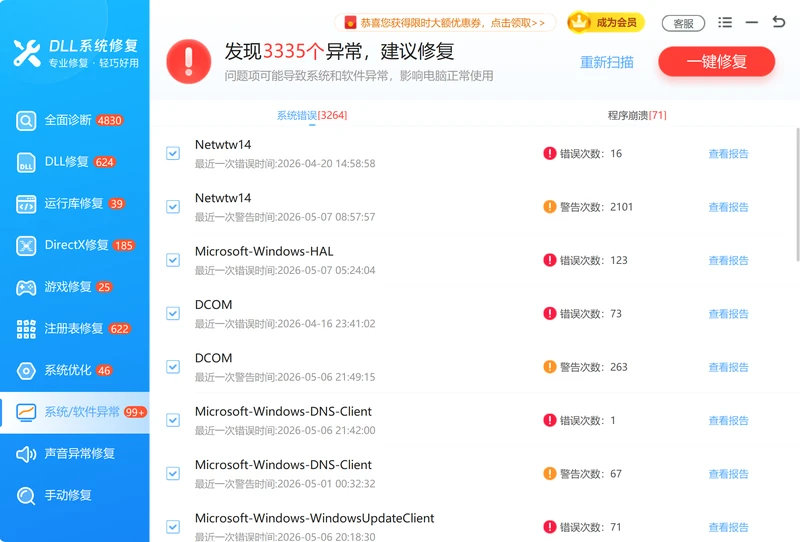
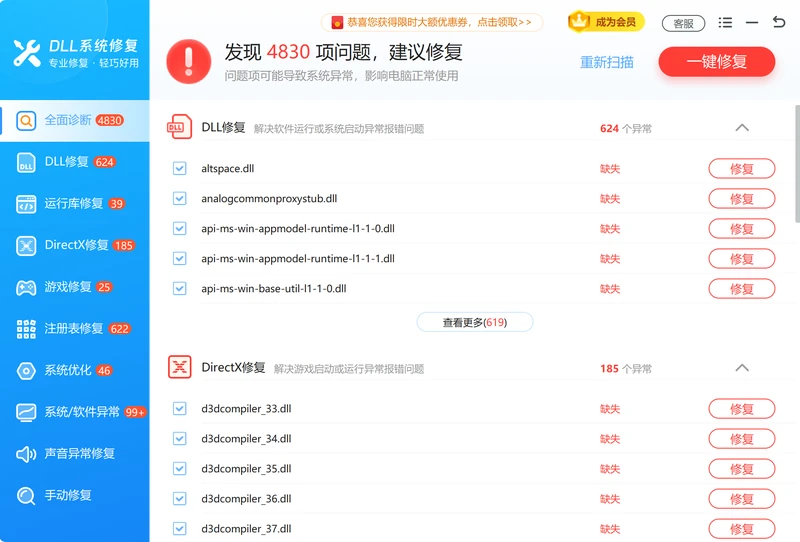
不知道到底哪儿被改了,先用「全面诊断」整体扫一遍,把系统组件与运行环境的异常项集中列出来,再决定修哪一项。比一条条翻注册表快,也不容易漏掉藏得深的残留项。
软领是知名国产软件品牌,20 年技术沉淀、服务千万用户。软领官网 wyouhua.com 直接下载,安装无捆绑勾选项;软件里可点客服按钮联系真人客服,复杂情况有工程师远程协助。

方法4 从同版本正常电脑导入对应分支
没有备份时,找一台同版本、同位数、装得差不多的正常电脑当参照,只搬回坏掉的那一段。整份注册表不要跨机器搬,硬件相关的项搬过去会打架。
先确认坏在哪一层:只影响当前用户的项落在 HKEY_CURRENT_USER,涉及整机设置的落在 HKEY_LOCAL_MACHINE。搞错位置,导进去也不生效。
'/%3E%3Crect%20x='28'%20y='94'%20width='122'%20height='78'%20rx='12'%20fill='%23ffffff'%20stroke='%232f74ea'%20stroke-width='2'/%3E%3Ccircle%20cx='48'%20cy='94'%20r='15'%20fill='%232f74ea'/%3E%3Ctext%20x='48.0'%20y='99'%20font-family='Segoe%20UI,Microsoft%20YaHei,PingFang%20SC,sans-serif'%20font-size='14'%20fill='%23ffffff'%20text-anchor='middle'%20font-weight='700'%3E1%3C/text%3E%3Ctext%20x='89.25'%20y='129.0'%20font-family='Segoe%20UI,Microsoft%20YaHei,PingFang%20SC,sans-serif'%20font-size='14'%20fill='%231f2d3d'%20text-anchor='middle'%20font-weight='600'%3E正常电脑打开注%3C/text%3E%3Ctext%20x='89.25'%20y='149.0'%20font-family='Segoe%20UI,Microsoft%20YaHei,PingFang%20SC,sans-serif'%20font-size='14'%20fill='%231f2d3d'%20text-anchor='middle'%20font-weight='600'%3E册表%3C/text%3E%3Cpath%20d='M154%20124%20l9%209%20l-9%209'%20fill='none'%20stroke='%232f74ea'%20stroke-width='3'%20stroke-linecap='round'%20stroke-linejoin='round'/%3E%3Crect%20x='168'%20y='94'%20width='122'%20height='78'%20rx='12'%20fill='%23ffffff'%20stroke='%232f74ea'%20stroke-width='2'/%3E%3Ccircle%20cx='188'%20cy='94'%20r='15'%20fill='%232f74ea'/%3E%3Ctext%20x='188.5'%20y='99'%20font-family='Segoe%20UI,Microsoft%20YaHei,PingFang%20SC,sans-serif'%20font-size='14'%20fill='%23ffffff'%20text-anchor='middle'%20font-weight='700'%3E2%3C/text%3E%3Ctext%20x='229.75'%20y='129.0'%20font-family='Segoe%20UI,Microsoft%20YaHei,PingFang%20SC,sans-serif'%20font-size='14'%20fill='%231f2d3d'%20text-anchor='middle'%20font-weight='600'%3E把对应分支导出%3C/text%3E%3Ctext%20x='229.75'%20y='149.0'%20font-family='Segoe%20UI,Microsoft%20YaHei,PingFang%20SC,sans-serif'%20font-size='14'%20fill='%231f2d3d'%20text-anchor='middle'%20font-weight='600'%3E成reg%3C/text%3E%3Cpath%20d='M295%20124%20l9%209%20l-9%209'%20fill='none'%20stroke='%232f74ea'%20stroke-width='3'%20stroke-linecap='round'%20stroke-linejoin='round'/%3E%3Crect%20x='309'%20y='94'%20width='122'%20height='78'%20rx='12'%20fill='%23ffffff'%20stroke='%232f74ea'%20stroke-width='2'/%3E%3Ccircle%20cx='329'%20cy='94'%20r='15'%20fill='%232f74ea'/%3E%3Ctext%20x='329.0'%20y='99'%20font-family='Segoe%20UI,Microsoft%20YaHei,PingFang%20SC,sans-serif'%20font-size='14'%20fill='%23ffffff'%20text-anchor='middle'%20font-weight='700'%3E3%3C/text%3E%3Ctext%20x='370.25'%20y='129.0'%20font-family='Segoe%20UI,Microsoft%20YaHei,PingFang%20SC,sans-serif'%20font-size='14'%20fill='%231f2d3d'%20text-anchor='middle'%20font-weight='600'%3E拷到出问题的电%3C/text%3E%3Ctext%20x='370.25'%20y='149.0'%20font-family='Segoe%20UI,Microsoft%20YaHei,PingFang%20SC,sans-serif'%20font-size='14'%20fill='%231f2d3d'%20text-anchor='middle'%20font-weight='600'%3E脑%3C/text%3E%3Cpath%20d='M436%20124%20l9%209%20l-9%209'%20fill='none'%20stroke='%232f74ea'%20stroke-width='3'%20stroke-linecap='round'%20stroke-linejoin='round'/%3E%3Crect%20x='450'%20y='94'%20width='122'%20height='78'%20rx='12'%20fill='%232f74ea'%20stroke='%232f74ea'%20stroke-width='2'/%3E%3Ccircle%20cx='470'%20cy='94'%20r='15'%20fill='%231550c2'/%3E%3Ctext%20x='469.5'%20y='99'%20font-family='Segoe%20UI,Microsoft%20YaHei,PingFang%20SC,sans-serif'%20font-size='14'%20fill='%23ffffff'%20text-anchor='middle'%20font-weight='700'%3E4%3C/text%3E%3Ctext%20x='510.75'%20y='129.0'%20font-family='Segoe%20UI,Microsoft%20YaHei,PingFang%20SC,sans-serif'%20font-size='14'%20fill='%23ffffff'%20text-anchor='middle'%20font-weight='600'%3E双击导入后重启%3C/text%3E%3Ctext%20x='510.75'%20y='149.0'%20font-family='Segoe%20UI,Microsoft%20YaHei,PingFang%20SC,sans-serif'%20font-size='14'%20fill='%23ffffff'%20text-anchor='middle'%20font-weight='600'%3E验证%3C/text%3E%3C/svg%3E)
操作步骤
- 在正常电脑上 Win+R → regedit,定位到出问题的分支,例如 HKEY_CLASSES_ROOT\.txt
- 右键该分支 →「导出」,保存为 branch.reg,不要导出整个注册表
- 拷到出问题的电脑双击导入,或者命令行 reg import branch.reg
- 只影响当前用户的项走 HKEY_CURRENT_USER,涉及整机设置的走 HKEY_LOCAL_MACHINE
- 导入后任务管理器 →「重新启动 Windows 资源管理器」,或者直接重启验证效果
方法5 用系统还原点整体回滚
有还原点时,整体回滚比手工逐项改注册表更稳。还原点会把注册表、驱动、系统文件一起带回那个时间点,等于把改乱的痕迹一次抹掉,不用去分辨哪一项是对的。
没有还原点就只剩重置这一条兜底路。动手前先按方法1导出当前注册表,再把个人数据备份到别的盘。
操作步骤
- 开始菜单搜索「创建还原点」,打开「系统属性 → 系统保护」
- 点「系统还原」,选注册表被改乱之前的时间点,确认后系统自动重启并回滚
- 没有还原点就考虑兜底:设置 → 系统 → 恢复 →「重置此电脑」,选「保留我的文件」
- 重置会重装系统组件并重建注册表,已装软件要重来一遍,动手前先备份个人数据
- 回滚或重置完成后第一件事,立刻导出一份当前注册表
方法6 用 DISM 和 sfc 修复系统文件
注册表和系统文件一起坏时,先把组件存储和系统文件修好,再谈恢复默认值。sfc 修的是系统文件,DISM 修的是 sfc 用来取修复源的那份映像,顺序反了 sfc 会因为找不到源而报无法修复。
这一步能救的是被改坏的系统组件,救不了你自己删掉的个人设置。所以修完还是得回到方法1的备份,把用户分支补回来。
'/%3E%3Crect%20x='28'%20y='64'%20width='544'%20height='52'%20rx='10'%20fill='%23ffffff'%20stroke='%23dbe3ec'%20stroke-width='1.5'/%3E%3Crect%20x='28'%20y='64'%20width='8'%20height='52'%20rx='4'%20fill='%231550c2'/%3E%3Crect%20x='44'%20y='76'%20width='28'%20height='28'%20rx='6'%20fill='%231550c2'%20opacity='0.16'/%3E%3Ctext%20x='58'%20y='95.0'%20font-family='Segoe%20UI,Microsoft%20YaHei,PingFang%20SC,sans-serif'%20font-size='14'%20fill='%231550c2'%20text-anchor='middle'%20font-weight='700'%3E1%3C/text%3E%3Ctext%20x='86'%20y='95.0'%20font-family='Segoe%20UI,Microsoft%20YaHei,PingFang%20SC,sans-serif'%20font-size='15'%20fill='%231f2d3d'%20text-anchor='start'%20font-weight='700'%3E注册表项%3C/text%3E%3Ctext%20x='560'%20y='95.0'%20font-family='Segoe%20UI,Microsoft%20YaHei,PingFang%20SC,sans-serif'%20font-size='13'%20fill='%235b6b7b'%20text-anchor='end'%20font-weight='400'%3E导入备份或对应分支%3C/text%3E%3Cpath%20d='M294%20118%20l6%206%20l6%20-6'%20fill='none'%20stroke='%235b6b7b'%20stroke-width='2'%20stroke-linecap='round'%20stroke-linejoin='round'%20opacity='0.45'/%3E%3Crect%20x='28'%20y='128'%20width='544'%20height='52'%20rx='10'%20fill='%23ffffff'%20stroke='%23dbe3ec'%20stroke-width='1.5'/%3E%3Crect%20x='28'%20y='128'%20width='8'%20height='52'%20rx='4'%20fill='%232f74ea'/%3E%3Crect%20x='44'%20y='140'%20width='28'%20height='28'%20rx='6'%20fill='%232f74ea'%20opacity='0.16'/%3E%3Ctext%20x='58'%20y='159.0'%20font-family='Segoe%20UI,Microsoft%20YaHei,PingFang%20SC,sans-serif'%20font-size='14'%20fill='%232f74ea'%20text-anchor='middle'%20font-weight='700'%3E2%3C/text%3E%3Ctext%20x='86'%20y='159.0'%20font-family='Segoe%20UI,Microsoft%20YaHei,PingFang%20SC,sans-serif'%20font-size='15'%20fill='%231f2d3d'%20text-anchor='start'%20font-weight='700'%3E系统设置%3C/text%3E%3Ctext%20x='560'%20y='159.0'%20font-family='Segoe%20UI,Microsoft%20YaHei,PingFang%20SC,sans-serif'%20font-size='13'%20fill='%235b6b7b'%20text-anchor='end'%20font-weight='400'%3E默认应用与文件夹选项%3C/text%3E%3Cpath%20d='M294%20182%20l6%206%20l6%20-6'%20fill='none'%20stroke='%235b6b7b'%20stroke-width='2'%20stroke-linecap='round'%20stroke-linejoin='round'%20opacity='0.45'/%3E%3Crect%20x='28'%20y='192'%20width='544'%20height='52'%20rx='10'%20fill='%23ffffff'%20stroke='%23dbe3ec'%20stroke-width='1.5'/%3E%3Crect%20x='28'%20y='192'%20width='8'%20height='52'%20rx='4'%20fill='%2372a0f1'/%3E%3Crect%20x='44'%20y='204'%20width='28'%20height='28'%20rx='6'%20fill='%2372a0f1'%20opacity='0.16'/%3E%3Ctext%20x='58'%20y='223.0'%20font-family='Segoe%20UI,Microsoft%20YaHei,PingFang%20SC,sans-serif'%20font-size='14'%20fill='%2372a0f1'%20text-anchor='middle'%20font-weight='700'%3E3%3C/text%3E%3Ctext%20x='86'%20y='223.0'%20font-family='Segoe%20UI,Microsoft%20YaHei,PingFang%20SC,sans-serif'%20font-size='15'%20fill='%231f2d3d'%20text-anchor='start'%20font-weight='700'%3E系统文件%3C/text%3E%3Ctext%20x='560'%20y='223.0'%20font-family='Segoe%20UI,Microsoft%20YaHei,PingFang%20SC,sans-serif'%20font-size='13'%20fill='%235b6b7b'%20text-anchor='end'%20font-weight='400'%3Esfc%20扫描修复%3C/text%3E%3Cpath%20d='M294%20246%20l6%206%20l6%20-6'%20fill='none'%20stroke='%235b6b7b'%20stroke-width='2'%20stroke-linecap='round'%20stroke-linejoin='round'%20opacity='0.45'/%3E%3Crect%20x='28'%20y='256'%20width='544'%20height='52'%20rx='10'%20fill='%23ffffff'%20stroke='%23dbe3ec'%20stroke-width='1.5'/%3E%3Crect%20x='28'%20y='256'%20width='8'%20height='52'%20rx='4'%20fill='%23a8c5f6'/%3E%3Crect%20x='44'%20y='268'%20width='28'%20height='28'%20rx='6'%20fill='%23a8c5f6'%20opacity='0.16'/%3E%3Ctext%20x='58'%20y='287.0'%20font-family='Segoe%20UI,Microsoft%20YaHei,PingFang%20SC,sans-serif'%20font-size='14'%20fill='%23a8c5f6'%20text-anchor='middle'%20font-weight='700'%3E4%3C/text%3E%3Ctext%20x='86'%20y='287.0'%20font-family='Segoe%20UI,Microsoft%20YaHei,PingFang%20SC,sans-serif'%20font-size='15'%20fill='%231f2d3d'%20text-anchor='start'%20font-weight='700'%3E映像组件%3C/text%3E%3Ctext%20x='560'%20y='287.0'%20font-family='Segoe%20UI,Microsoft%20YaHei,PingFang%20SC,sans-serif'%20font-size='13'%20fill='%235b6b7b'%20text-anchor='end'%20font-weight='400'%3EDISM%20还原健康%3C/text%3E%3Cpath%20d='M294%20310%20l6%206%20l6%20-6'%20fill='none'%20stroke='%235b6b7b'%20stroke-width='2'%20stroke-linecap='round'%20stroke-linejoin='round'%20opacity='0.45'/%3E%3Crect%20x='28'%20y='320'%20width='544'%20height='52'%20rx='10'%20fill='%23ffffff'%20stroke='%23dbe3ec'%20stroke-width='1.5'/%3E%3Crect%20x='28'%20y='320'%20width='8'%20height='52'%20rx='4'%20fill='%23c9dbfa'/%3E%3Crect%20x='44'%20y='332'%20width='28'%20height='28'%20rx='6'%20fill='%23c9dbfa'%20opacity='0.16'/%3E%3Ctext%20x='58'%20y='351.0'%20font-family='Segoe%20UI,Microsoft%20YaHei,PingFang%20SC,sans-serif'%20font-size='14'%20fill='%23c9dbfa'%20text-anchor='middle'%20font-weight='700'%3E5%3C/text%3E%3Ctext%20x='86'%20y='351.0'%20font-family='Segoe%20UI,Microsoft%20YaHei,PingFang%20SC,sans-serif'%20font-size='15'%20fill='%231f2d3d'%20text-anchor='start'%20font-weight='700'%3E配置单元%3C/text%3E%3Ctext%20x='560'%20y='351.0'%20font-family='Segoe%20UI,Microsoft%20YaHei,PingFang%20SC,sans-serif'%20font-size='13'%20fill='%235b6b7b'%20text-anchor='end'%20font-weight='400'%3E检查%20RegBack%3C/text%3E%3C/svg%3E)
操作步骤
- 以管理员身份打开命令提示符或 PowerShell
- 先执行 DISM /Online /Cleanup-Image /RestoreHealth,等进度跑满 100%
- 再执行 sfc /scannow,看是否提示「发现损坏文件并已成功修复」
- DISM 报 0x800f081f 多为源文件缺失,可挂载同版本系统镜像,用 /Source 指定 install.wim 所在文件夹
- 注册表配置单元本身损坏,可检查 C:\Windows\System32\config\RegBack;Win10 1803 之后这个文件夹常为空,别把它当唯一后路
- 过程中出现 0x0000007B 一类启动错误,先确认存储控制器驱动状态,再回头用方法1导出的文件
常见问题
注册表被优化软件改乱了,没有备份还能恢复默认吗?
能恢复一部分。文件关联、右键菜单、启动项这类有界面入口的项,可以用默认应用和文件夹选项还原;剩下没有备份的部分,靠同版本正常电脑的分支导入或者系统还原点补回来。整份注册表逐项手改不现实,也不建议。
reg import 提示不是有效的注册表脚本怎么办?
多半是编码或换行格式的问题。用记事本打开这个 .reg 文件,另存为时把编码选成 ANSI 或 UTF-16,再重新执行 reg import。文件开头必须是「Windows Registry Editor Version 5.00」这一行,前面多了空行或说明文字也会报这个错。
sfc /scannow 提示无法修复部分文件,是注册表坏了吗?
多数情况指向系统文件或组件存储出了问题,跟注册表键值被改坏是两回事。先跑一次 DISM /Online /Cleanup-Image /RestoreHealth 把修复源补齐,再执行 sfc /scannow。
C:\Windows\System32\config\RegBack 是空的,还能恢复注册表吗?
Win10 1803 之后系统默认不再往 RegBack 写自动备份,这个文件夹空着是正常现象。它空了不代表注册表没救,改用导入备份、正常电脑分支对照或者系统还原点这几条路。
重置此电脑选保留文件,注册表会一起回到默认值吗?
会。重置会重装系统组件并重建注册表,个人文件按你的选择保留下来。代价是已装的软件要重新装一遍,注册表里那些软件自己的设置也一并没了。
推荐阅读
awcc.updateservice.agentplugin.dll 是什么文件?缺失怎么修复
addin4outlook.dll 是什么文件,缺失报错怎么修?
相关推荐
aspentech.exchange.helplogging.dll 是什么文件,缺失了怎么修复
 注册表怎么恢复默认注册表怎么恢复出厂设置注册表被改乱怎么恢复软领DLL系统修复






 提示
提示