



 有用科技小编2026/10/14
 浏览9759
 阅读13分钟
注册表项弹出「无法打开该项:拒绝访问」,多半是权限或所有者丢了,键本身通常还完好。问注册表怎么恢复权限和所有权,思路就一条:右键该项打开权限页确认是不是权限问题,再以管理员身份运行 regedit,在高级页把所有者改成 Administrators 并给完全控制;动手前用 reg export 备份,改完重启,最后用注册表修复和 sfc /scannow 收尾。
这类提示大多是权限被改乱或所有者丢失造成的,注册表里的键大多没坏,不必急着重装系统或送修。以下方法在 Windows 10/11 实测可用。
适用系统:Windows 10/11;最后更新:2026-10-14。
regedit 里为什么老提示「无法打开该项:拒绝访问」
在 regedit 里点开某个键,屏幕跳出「无法打开该项:拒绝访问」;想改键值又提示「对注册表项的访问被拒绝(错误 5)」。装过安全软件、重装过系统、或者用优化工具清过注册表的机器上,这个提示很常见。
拒绝访问通常落在几类原因上:所有者已经不是当前账户,权限列表被清空,或者键结构本身损坏。前两类都属于权限范畴,把所有权拿回来就能改。
'/%3E%3Crect%20x='28'%20y='64'%20width='544'%20height='42'%20rx='10'%20fill='%23e2ecfc'%20stroke='%23dbe3ec'%20stroke-width='1'/%3E%3Ccircle%20cx='52'%20cy='85'%20r='12'%20fill='%232f74ea'/%3E%3Cpath%20d='M46%2085%20l4%204%20l8%20-9'%20fill='none'%20stroke='%23ffffff'%20stroke-width='2.4'%20stroke-linecap='round'%20stroke-linejoin='round'/%3E%3Ctext%20x='76'%20y='90.0'%20font-family='Segoe%20UI,Microsoft%20YaHei,PingFang%20SC,sans-serif'%20font-size='14'%20fill='%231f2d3d'%20text-anchor='start'%20font-weight='500'%3E右键该项%20→%20权限,看有没有完全控制%3C/text%3E%3Ctext%20x='556'%20y='90.0'%20font-family='Segoe%20UI,Microsoft%20YaHei,PingFang%20SC,sans-serif'%20font-size='13'%20fill='%235b6b7b'%20text-anchor='middle'%20font-weight='400'%3E1%3C/text%3E%3Crect%20x='28'%20y='114'%20width='544'%20height='42'%20rx='10'%20fill='%23ffffff'%20stroke='%23dbe3ec'%20stroke-width='1'/%3E%3Ccircle%20cx='52'%20cy='135'%20r='12'%20fill='%232f74ea'/%3E%3Cpath%20d='M46%20135%20l4%204%20l8%20-9'%20fill='none'%20stroke='%23ffffff'%20stroke-width='2.4'%20stroke-linecap='round'%20stroke-linejoin='round'/%3E%3Ctext%20x='76'%20y='140.0'%20font-family='Segoe%20UI,Microsoft%20YaHei,PingFang%20SC,sans-serif'%20font-size='14'%20fill='%231f2d3d'%20text-anchor='start'%20font-weight='500'%3E弹出「无法打开该项:拒绝访问」%3C/text%3E%3Ctext%20x='556'%20y='140.0'%20font-family='Segoe%20UI,Microsoft%20YaHei,PingFang%20SC,sans-serif'%20font-size='13'%20fill='%235b6b7b'%20text-anchor='middle'%20font-weight='400'%3E2%3C/text%3E%3Crect%20x='28'%20y='164'%20width='544'%20height='42'%20rx='10'%20fill='%23e2ecfc'%20stroke='%23dbe3ec'%20stroke-width='1'/%3E%3Ccircle%20cx='52'%20cy='185'%20r='12'%20fill='%232f74ea'/%3E%3Cpath%20d='M46%20185%20l4%204%20l8%20-9'%20fill='none'%20stroke='%23ffffff'%20stroke-width='2.4'%20stroke-linecap='round'%20stroke-linejoin='round'/%3E%3Ctext%20x='76'%20y='190.0'%20font-family='Segoe%20UI,Microsoft%20YaHei,PingFang%20SC,sans-serif'%20font-size='14'%20fill='%231f2d3d'%20text-anchor='start'%20font-weight='500'%3E权限列表为空%20→%20多半是所有者丢了%3C/text%3E%3Ctext%20x='556'%20y='190.0'%20font-family='Segoe%20UI,Microsoft%20YaHei,PingFang%20SC,sans-serif'%20font-size='13'%20fill='%235b6b7b'%20text-anchor='middle'%20font-weight='400'%3E3%3C/text%3E%3Crect%20x='28'%20y='214'%20width='544'%20height='42'%20rx='10'%20fill='%23ffffff'%20stroke='%23dbe3ec'%20stroke-width='1'/%3E%3Ccircle%20cx='52'%20cy='235'%20r='12'%20fill='%232f74ea'/%3E%3Cpath%20d='M46%20235%20l4%204%20l8%20-9'%20fill='none'%20stroke='%23ffffff'%20stroke-width='2.4'%20stroke-linecap='round'%20stroke-linejoin='round'/%3E%3Ctext%20x='76'%20y='240.0'%20font-family='Segoe%20UI,Microsoft%20YaHei,PingFang%20SC,sans-serif'%20font-size='14'%20fill='%231f2d3d'%20text-anchor='start'%20font-weight='500'%3EHKEY_CLASSES_ROOT%20下病毒改过的项%3C/text%3E%3Ctext%20x='556'%20y='240.0'%20font-family='Segoe%20UI,Microsoft%20YaHei,PingFang%20SC,sans-serif'%20font-size='13'%20fill='%235b6b7b'%20text-anchor='middle'%20font-weight='400'%3E4%3C/text%3E%3Crect%20x='28'%20y='264'%20width='544'%20height='42'%20rx='10'%20fill='%23e2ecfc'%20stroke='%23dbe3ec'%20stroke-width='1'/%3E%3Ccircle%20cx='52'%20cy='285'%20r='12'%20fill='%232f74ea'/%3E%3Cpath%20d='M46%20285%20l4%204%20l8%20-9'%20fill='none'%20stroke='%23ffffff'%20stroke-width='2.4'%20stroke-linecap='round'%20stroke-linejoin='round'/%3E%3Ctext%20x='76'%20y='290.0'%20font-family='Segoe%20UI,Microsoft%20YaHei,PingFang%20SC,sans-serif'%20font-size='14'%20fill='%231f2d3d'%20text-anchor='start'%20font-weight='500'%3E别急着删键,先确认再动手%3C/text%3E%3Ctext%20x='556'%20y='290.0'%20font-family='Segoe%20UI,Microsoft%20YaHei,PingFang%20SC,sans-serif'%20font-size='13'%20fill='%235b6b7b'%20text-anchor='middle'%20font-weight='400'%3E5%3C/text%3E%3C/svg%3E)
先看权限页里有没有「完全控制」,再结合系统版本和错误码判断,能省去大量盲目删键和重装的操作。
方法1 先分清是权限问题还是键损坏
碰到注册表怎么恢复权限和所有权的问题,最快的判断办法是:在 regedit 里右键这个键 → 权限,看 Administrators 和当前账户后面有没有勾上「完全控制」。没有勾,基本就是权限问题,键还在,别急着删。
权限列表为空,或者账户名显示成一串 SID(形如 S-1-5-21-…),说明所有者丢了,属于后面方法3要处理的情况;要是连「文件 → 导出」都导不出来,那才需要怀疑键损坏。
'/%3E%3Crect%20x='230'%20y='82'%20width='140'%20height='44'%20rx='10'%20fill='%232f74ea'/%3E%3Ctext%20x='300.0'%20y='110'%20font-family='Segoe%20UI,Microsoft%20YaHei,PingFang%20SC,sans-serif'%20font-size='15'%20fill='%23ffffff'%20text-anchor='middle'%20font-weight='700'%3E拒绝访问%3C/text%3E%3Cpath%20d='M300%20126%20C300%20174%2045%20132%2045%20184'%20fill='none'%20stroke='%232f74ea'%20stroke-width='2'/%3E%3Crect%20x='-13'%20y='184'%20width='116'%20height='46'%20rx='10'%20fill='%23e2ecfc'%20stroke='%232f74ea'%20stroke-width='1.8'/%3E%3Ctext%20x='45.0'%20y='204'%20font-family='Segoe%20UI,Microsoft%20YaHei,PingFang%20SC,sans-serif'%20font-size='12.5'%20fill='%231f2d3d'%20text-anchor='middle'%20font-weight='600'%3E所有者非当前用户%3C/text%3E%3Cpath%20d='M300%20126%20C300%20174%20300%20132%20300%20184'%20fill='none'%20stroke='%232f74ea'%20stroke-width='2'/%3E%3Crect%20x='242'%20y='184'%20width='116'%20height='46'%20rx='10'%20fill='%23e2ecfc'%20stroke='%232f74ea'%20stroke-width='1.8'/%3E%3Ctext%20x='300.0'%20y='212'%20font-family='Segoe%20UI,Microsoft%20YaHei,PingFang%20SC,sans-serif'%20font-size='13.5'%20fill='%231f2d3d'%20text-anchor='middle'%20font-weight='600'%3E权限项被清空%3C/text%3E%3Cpath%20d='M300%20126%20C300%20174%20555%20132%20555%20184'%20fill='none'%20stroke='%23e8604c'%20stroke-width='2'/%3E%3Crect%20x='497'%20y='184'%20width='116'%20height='46'%20rx='10'%20fill='%23fdeeec'%20stroke='%23e8604c'%20stroke-width='1.8'/%3E%3Ctext%20x='555.0'%20y='212'%20font-family='Segoe%20UI,Microsoft%20YaHei,PingFang%20SC,sans-serif'%20font-size='13.5'%20fill='%231f2d3d'%20text-anchor='middle'%20font-weight='600'%3E键结构已损坏%3C/text%3E%3C/svg%3E)
操作步骤
- regedit 里右键目标键 → 权限
- 看 Administrators 与当前账户后面是勾了「完全控制」,还是只剩「拒绝」
- 权限列表为空、或账户名变成一串 SID,多半是所有者丢失,转方法3
- 弹出「无法打开该项:拒绝访问」时不要直接删键,HKEY_CLASSES_ROOT 下被病毒改过的项更别删
- 文件 → 导出,能导出说明键本身还在,只是权限挡住了
方法2 关掉 regedit,改用管理员身份运行
HKEY_LOCAL_MACHINE 里大多数键,拿到管理员令牌后就能直接改,这一步最省事,先试它。
普通双击打开 regedit,手里只有普通用户令牌,HKLM 下的键照样被拒绝;用 Ctrl+Shift+Enter 或右键「以管理员身份运行」,UAC 点「是」之后令牌提升,能改的范围就不一样了。
'/%3E%3Crect%20x='28'%20y='64'%20width='262'%20height='116'%20rx='12'%20fill='%23fdeeec'%20stroke='%23e8604c'%20stroke-width='1.5'/%3E%3Crect%20x='28'%20y='64'%20width='262'%20height='42'%20rx='12'%20fill='%23e8604c'/%3E%3Crect%20x='28'%20y='94'%20width='262'%20height='12'%20fill='%23e8604c'/%3E%3Cg%20transform='translate(50,85)'%3E%3Ccircle%20r='12'%20fill='%23ffffff'/%3E%3Cpath%20d='M-5%20-5%20l10%2010%20M5%20-5%20l-10%2010'%20fill='none'%20stroke='%23e8604c'%20stroke-width='2.6'%20stroke-linecap='round'%20stroke-linejoin='round'/%3E%3C/g%3E%3Ctext%20x='70'%20y='91'%20font-family='Segoe%20UI,Microsoft%20YaHei,PingFang%20SC,sans-serif'%20font-size='15'%20fill='%23ffffff'%20text-anchor='start'%20font-weight='700'%3E直接双击%20regedit%3C/text%3E%3Ccircle%20cx='50'%20cy='126'%20r='3'%20fill='%23e8604c'/%3E%3Ctext%20x='64'%20y='130'%20font-family='Segoe%20UI,Microsoft%20YaHei,PingFang%20SC,sans-serif'%20font-size='13'%20fill='%231f2d3d'%20text-anchor='start'%20font-weight='400'%3E只拿到普通用户令牌%3C/text%3E%3Ccircle%20cx='50'%20cy='152'%20r='3'%20fill='%23e8604c'/%3E%3Ctext%20x='64'%20y='156'%20font-family='Segoe%20UI,Microsoft%20YaHei,PingFang%20SC,sans-serif'%20font-size='13'%20fill='%231f2d3d'%20text-anchor='start'%20font-weight='400'%3EHKLM%20下的键仍被拒绝%3C/text%3E%3Crect%20x='310'%20y='64'%20width='262'%20height='116'%20rx='12'%20fill='%23e2ecfc'%20stroke='%232f74ea'%20stroke-width='1.5'/%3E%3Crect%20x='310'%20y='64'%20width='262'%20height='42'%20rx='12'%20fill='%232f74ea'/%3E%3Crect%20x='310'%20y='94'%20width='262'%20height='12'%20fill='%232f74ea'/%3E%3Cg%20transform='translate(332,85)'%3E%3Ccircle%20r='12'%20fill='%23ffffff'/%3E%3Cpath%20d='M-5%200%20l4%204%20l7%20-8'%20fill='none'%20stroke='%232f74ea'%20stroke-width='2.6'%20stroke-linecap='round'%20stroke-linejoin='round'/%3E%3C/g%3E%3Ctext%20x='352.0'%20y='91'%20font-family='Segoe%20UI,Microsoft%20YaHei,PingFang%20SC,sans-serif'%20font-size='15'%20fill='%23ffffff'%20text-anchor='start'%20font-weight='700'%3E以管理员身份运行%3C/text%3E%3Ccircle%20cx='332'%20cy='126'%20r='3'%20fill='%232f74ea'/%3E%3Ctext%20x='346.0'%20y='130'%20font-family='Segoe%20UI,Microsoft%20YaHei,PingFang%20SC,sans-serif'%20font-size='13'%20fill='%231f2d3d'%20text-anchor='start'%20font-weight='400'%3E右键→以管理员身份运行%3C/text%3E%3Ccircle%20cx='332'%20cy='152'%20r='3'%20fill='%232f74ea'/%3E%3Ctext%20x='346.0'%20y='156'%20font-family='Segoe%20UI,Microsoft%20YaHei,PingFang%20SC,sans-serif'%20font-size='13'%20fill='%231f2d3d'%20text-anchor='start'%20font-weight='400'%3EUAC%20点「是」后令牌提升%3C/text%3E%3C/svg%3E)
操作步骤
- 先彻底关闭所有 regedit 窗口,在任务管理器里确认没有残留进程
- 按 Win+R → 输入 regedit → 按 Ctrl+Shift+Enter
- 或者开始菜单搜 regedit → 右键 → 以管理员身份运行
- UAC 跳出来的窗口点「是」
- 如果还是拒绝访问,说明所有者不是当前账户,转方法3
用「软领DLL系统修复」更省事
注册表修复:盯着被杀毒软件、病毒或重装系统弄乱的那些注册表项,扫描出异常项再修复,默认关联和扩展名被打乱的情况也一起处理,比手动改所有权、一个个键去核对快得多。
权限拿回来之后,可以顺手跑一遍系统软件异常,把注册表被改动后留下的报错一起清掉。它扫的是系统软件层面的异常项,包括注册表键值对不上、组件注册信息对不上的情况,扫出来的问题能逐条修复,省得自己去猜是哪个键出的错。
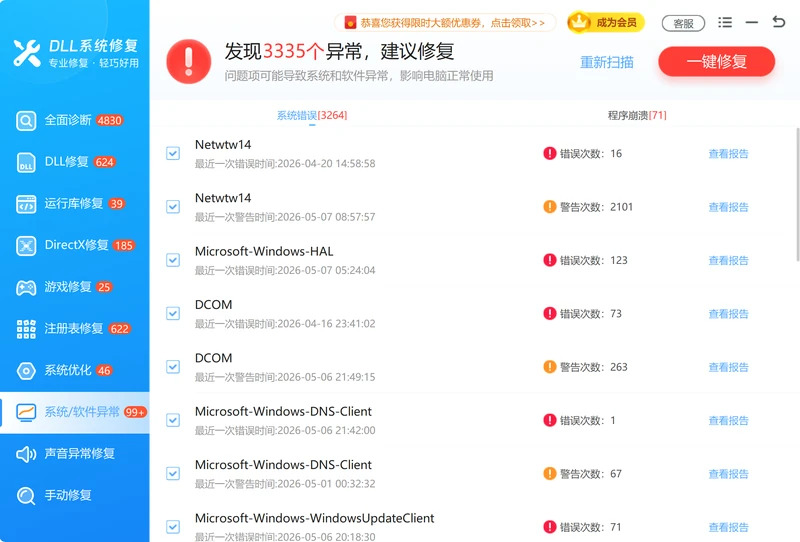
软领是知名国产软件品牌,20 年技术沉淀、服务千万用户;软领官网 wyouhua.com 直接下载,安装无捆绑勾选项。软件里有客服按钮可以联系真人客服,遇到扫不出来的疑难情况,还有工程师远程协助。

方法3 更改所有者,把这项拿回来
在权限窗口里点「高级」,找到「所有者」那一行点「更改」,把所有者换成当前用户或 Administrators,再勾上「替换子容器和对象的所有者」,这一项就归你了。
重装系统后常见的场景是:原来的用户账户已经不在了,所有者显示成一串 SID,谁点都提示拒绝访问,改所有者是唯一的入口。
'/%3E%3Crect%20x='236'%20y='68'%20width='128'%20height='84'%20rx='16'%20fill='url(%23vg)'/%3E%3Ctext%20x='300.0'%20y='116.0'%20font-family='Segoe%20UI,Microsoft%20YaHei,PingFang%20SC,sans-serif'%20font-size='15'%20fill='%23ffffff'%20text-anchor='middle'%20font-weight='700'%3E权限→高级%3C/text%3E%3Crect%20x='28'%20y='64'%20width='168'%20height='36'%20rx='18'%20fill='%23ffffff'%20stroke='%232f74ea'%20stroke-width='1.6'/%3E%3Ccircle%20cx='46'%20cy='82'%20r='5'%20fill='%232f74ea'/%3E%3Ctext%20x='62'%20y='87.0'%20font-family='Segoe%20UI,Microsoft%20YaHei,PingFang%20SC,sans-serif'%20font-size='12.5'%20fill='%231f2d3d'%20text-anchor='start'%20font-weight='600'%3E所有者点更改%3C/text%3E%3Cpath%20d='M196%2082%20Q216%2082%20236%20110'%20fill='none'%20stroke='%232f74ea'%20stroke-width='1.4'%20opacity='0.5'/%3E%3Crect%20x='28'%20y='120'%20width='168'%20height='36'%20rx='18'%20fill='%23ffffff'%20stroke='%232f74ea'%20stroke-width='1.6'/%3E%3Ccircle%20cx='46'%20cy='138'%20r='5'%20fill='%232f74ea'/%3E%3Ctext%20x='62'%20y='143.0'%20font-family='Segoe%20UI,Microsoft%20YaHei,PingFang%20SC,sans-serif'%20font-size='12.5'%20fill='%231f2d3d'%20text-anchor='start'%20font-weight='600'%3E填当前用户名%3C/text%3E%3Cpath%20d='M196%20138%20Q216%20138%20236%20110'%20fill='none'%20stroke='%232f74ea'%20stroke-width='1.4'%20opacity='0.5'/%3E%3Crect%20x='404'%20y='64'%20width='168'%20height='36'%20rx='18'%20fill='%23ffffff'%20stroke='%232f74ea'%20stroke-width='1.6'/%3E%3Ccircle%20cx='554'%20cy='82'%20r='5'%20fill='%232f74ea'/%3E%3Ctext%20x='538'%20y='87.0'%20font-family='Segoe%20UI,Microsoft%20YaHei,PingFang%20SC,sans-serif'%20font-size='12.5'%20fill='%231f2d3d'%20text-anchor='end'%20font-weight='600'%3E勾替换子容器%3C/text%3E%3Cpath%20d='M404%2082%20Q384%2082%20364%20110'%20fill='none'%20stroke='%232f74ea'%20stroke-width='1.4'%20opacity='0.5'/%3E%3Crect%20x='404'%20y='120'%20width='168'%20height='36'%20rx='18'%20fill='%23ffffff'%20stroke='%232f74ea'%20stroke-width='1.6'/%3E%3Ccircle%20cx='554'%20cy='138'%20r='5'%20fill='%232f74ea'/%3E%3Ctext%20x='538'%20y='143.0'%20font-family='Segoe%20UI,Microsoft%20YaHei,PingFang%20SC,sans-serif'%20font-size='12.5'%20fill='%231f2d3d'%20text-anchor='end'%20font-weight='600'%3E应用后生效%3C/text%3E%3Cpath%20d='M404%20138%20Q384%20138%20364%20110'%20fill='none'%20stroke='%232f74ea'%20stroke-width='1.4'%20opacity='0.5'/%3E%3C/svg%3E)
操作步骤
- 目标键右键 → 权限 → 高级
- 「所有者」那一行点「更改」
- 输入要选择的对象名称:当前用户名 或 Administrators → 检查名称 → 确定
- 勾选「替换子容器和对象的所有者」
- 应用 → 确定,回到权限窗口重新展开该键看能不能打开
方法4 给 Administrators 和当前用户配上权限
Administrators 给「完全控制」,当前账户给「读取」,应用之后这个键就不再弹拒绝访问。要改子键的值,就把当前账户也升到「完全控制」。
如果只有子键还报错,多半是继承断了:在高级页取消勾选「包括可从该对象的父项继承的权限」,重新加一遍权限项再应用。
操作步骤
- 回到该键的「权限」窗口
- 选中 Administrators → 勾「完全控制」→ 应用
- 选中当前账户 → 勾「读取」,需要改子键时再给「完全控制」
- 子键仍报错:高级 → 取消勾选「包括可从该对象的父项继承的权限」后重设
- 确定后重新展开该键,能展开、能改名就是已经恢复了
- 提示访问被拒绝(错误 5)时,把上面两步再做一次并应用
方法5 先备份再动手,改完用修复功能收尾
动权限之前先导出备份,改完重启,再用注册表修复扫一遍异常项,最后跑 sfc /scannow 复查系统文件。顺序别反,有备份才有退路。
如果 reg export 也报拒绝访问,或者导出到一半中断,先停下来别继续改,这种情况要么权限彻底乱了,要么硬盘本身有坏道,重要数据先备份出来再处理。
'/%3E%3Crect%20x='28'%20y='94'%20width='122'%20height='78'%20rx='12'%20fill='%23ffffff'%20stroke='%232f74ea'%20stroke-width='2'/%3E%3Ccircle%20cx='48'%20cy='94'%20r='15'%20fill='%232f74ea'/%3E%3Ctext%20x='48.0'%20y='99'%20font-family='Segoe%20UI,Microsoft%20YaHei,PingFang%20SC,sans-serif'%20font-size='14'%20fill='%23ffffff'%20text-anchor='middle'%20font-weight='700'%3E1%3C/text%3E%3Ctext%20x='89.25'%20y='129.0'%20font-family='Segoe%20UI,Microsoft%20YaHei,PingFang%20SC,sans-serif'%20font-size='14'%20fill='%231f2d3d'%20text-anchor='middle'%20font-weight='600'%3Ereg%20export%20备%3C/text%3E%3Ctext%20x='89.25'%20y='149.0'%20font-family='Segoe%20UI,Microsoft%20YaHei,PingFang%20SC,sans-serif'%20font-size='14'%20fill='%231f2d3d'%20text-anchor='middle'%20font-weight='600'%3E份%3C/text%3E%3Cpath%20d='M154%20124%20l9%209%20l-9%209'%20fill='none'%20stroke='%232f74ea'%20stroke-width='3'%20stroke-linecap='round'%20stroke-linejoin='round'/%3E%3Crect%20x='168'%20y='94'%20width='122'%20height='78'%20rx='12'%20fill='%23ffffff'%20stroke='%232f74ea'%20stroke-width='2'/%3E%3Ccircle%20cx='188'%20cy='94'%20r='15'%20fill='%232f74ea'/%3E%3Ctext%20x='188.5'%20y='99'%20font-family='Segoe%20UI,Microsoft%20YaHei,PingFang%20SC,sans-serif'%20font-size='14'%20fill='%23ffffff'%20text-anchor='middle'%20font-weight='700'%3E2%3C/text%3E%3Ctext%20x='229.75'%20y='138.0'%20font-family='Segoe%20UI,Microsoft%20YaHei,PingFang%20SC,sans-serif'%20font-size='15'%20fill='%231f2d3d'%20text-anchor='middle'%20font-weight='600'%3E改权限并重启%3C/text%3E%3Cpath%20d='M295%20124%20l9%209%20l-9%209'%20fill='none'%20stroke='%232f74ea'%20stroke-width='3'%20stroke-linecap='round'%20stroke-linejoin='round'/%3E%3Crect%20x='309'%20y='94'%20width='122'%20height='78'%20rx='12'%20fill='%23ffffff'%20stroke='%232f74ea'%20stroke-width='2'/%3E%3Ccircle%20cx='329'%20cy='94'%20r='15'%20fill='%232f74ea'/%3E%3Ctext%20x='329.0'%20y='99'%20font-family='Segoe%20UI,Microsoft%20YaHei,PingFang%20SC,sans-serif'%20font-size='14'%20fill='%23ffffff'%20text-anchor='middle'%20font-weight='700'%3E3%3C/text%3E%3Ctext%20x='370.25'%20y='138.0'%20font-family='Segoe%20UI,Microsoft%20YaHei,PingFang%20SC,sans-serif'%20font-size='15'%20fill='%231f2d3d'%20text-anchor='middle'%20font-weight='600'%3E注册表修复扫描%3C/text%3E%3Cpath%20d='M436%20124%20l9%209%20l-9%209'%20fill='none'%20stroke='%232f74ea'%20stroke-width='3'%20stroke-linecap='round'%20stroke-linejoin='round'/%3E%3Crect%20x='450'%20y='94'%20width='122'%20height='78'%20rx='12'%20fill='%232f74ea'%20stroke='%232f74ea'%20stroke-width='2'/%3E%3Ccircle%20cx='470'%20cy='94'%20r='15'%20fill='%231550c2'/%3E%3Ctext%20x='469.5'%20y='99'%20font-family='Segoe%20UI,Microsoft%20YaHei,PingFang%20SC,sans-serif'%20font-size='14'%20fill='%23ffffff'%20text-anchor='middle'%20font-weight='700'%3E4%3C/text%3E%3Ctext%20x='510.75'%20y='138.0'%20font-family='Segoe%20UI,Microsoft%20YaHei,PingFang%20SC,sans-serif'%20font-size='15'%20fill='%23ffffff'%20text-anchor='middle'%20font-weight='600'%3Esfc%20/scannow%3C/text%3E%3C/svg%3E)
操作步骤
- 管理员命令提示符里输入:reg export "HKLM\SOFTWARE\你的项" D:\regbak.reg
- 改完重启,再展开该键验证一次
- 用注册表修复功能扫描并修复异常项,关联、扩展名错乱一并处理
- 改坏了就还原:管理员命令提示符里输入 reg import D:\regbak.reg
- 最后跑 sfc /scannow,报损坏再跑 DISM /Online /Cleanup-Image /RestoreHealth
常见问题
注册表怎么恢复权限和所有权?以管理员运行 regedit 还是拒绝访问怎么办?
右键该键 → 权限 → 高级,把所有者改成 Administrators 或当前账户,勾上「替换子容器和对象的所有者」,再回权限窗口给 Administrators「完全控制」。管理员身份运行 regedit 能解决大部分 HKLM 下的键,剩下的基本都卡在所有者不是当前账户上。
注册表怎么恢复默认权限?「替换子容器和对象的所有者」勾不上怎么弄?
权限页里没有「恢复默认」可点,默认状态就是所有者为本机 Administrators,SYSTEM 与当前用户各自持有对应的控制权限。勾选项点不动,通常是你还没有该键的所有权,先在所有者那一行改成 Administrators,应用后再回来勾。
regedit 提示无法打开该项:拒绝访问,是权限问题还是键损坏了?
先看权限页有没有「完全控制」,再看「文件 → 导出」能不能成功。能导出、权限列表为空,基本都是权限或所有者的问题;导出失败、键展开后子键全空,才需要考虑键损坏,这类情况交给注册表修复扫描更稳妥。
注册表怎么恢复关联和扩展名?HKEY_CLASSES_ROOT 下的项改不了也删不掉
HKEY_CLASSES_ROOT 是 HKEY_LOCAL_MACHINE\SOFTWARE\Classes 的映射视图,改不动先按方法3拿所有权,再用注册表修复扫一遍关联和扩展名异常项。这个位置被病毒改过的项不要直接删,删错了文件双击就会打不开。
改错了注册表权限,还能用 reg import 还原备份吗?
可以,前提是之前用 reg export 存过 .reg 文件。管理员命令提示符里跑 reg import D:\regbak.reg 就能写回原来的键值;权限本身不在 .reg 的导出范围内,权限改错了要回到权限页里重新设一遍。
推荐阅读
相关推荐
 注册表怎么恢复默认注册表怎么恢复关联和扩展名注册表项拒绝访问修复软领DLL系统修复






 提示
提示