



 有用科技小编2026/09/24
 浏览9834
 阅读11分钟
证件照换背景色,先看报名页写死的硬指标:底色是不是纯白 #FFFFFF、像素尺寸、文件大小上限、只收 JPG 还是也收 PNG,这四项抄准,后面才不白费劲。图简单、背景干净,用 Windows 画图框选背景按 Delete 填白就能应急;发丝多、边缘复杂的,走 PS「选择主体 + 选择并遮住 + 蒙版」正规换底。
这类情况多是底色值、像素尺寸和报名系统的要求对不上,照片本身没坏,不必急着跑照相馆重拍。以下方法在 Windows 10/11 实测可用。
适用系统:Windows 10/11;最后更新:2026-09-24。
红底蓝底要换白底,为什么一填色就糊?
上传证件照时,报名系统常直接弹回一条提示:「背景颜色不符合要求,请上传白底证件照」;有的还跟着「照片尺寸不合规,像素应为 295×413」或者「文件大小超过 100KB,请重新上传」。多数人的第一反应是拿油漆桶往背景上一填,红底确实变白了,可头发丝和领口边缘糊成一圈白毛刺,放大一看全是锯齿。
'/%3E%3Crect%20x='28'%20y='64'%20width='544'%20height='42'%20rx='10'%20fill='%23e1eefd'%20stroke='%23dbe3ec'%20stroke-width='1'/%3E%3Ccircle%20cx='52'%20cy='85'%20r='12'%20fill='%232b86f0'/%3E%3Cpath%20d='M46%2085%20l4%204%20l8%20-9'%20fill='none'%20stroke='%23ffffff'%20stroke-width='2.4'%20stroke-linecap='round'%20stroke-linejoin='round'/%3E%3Ctext%20x='76'%20y='90.0'%20font-family='Segoe%20UI,Microsoft%20YaHei,PingFang%20SC,sans-serif'%20font-size='14'%20fill='%231f2d3d'%20text-anchor='start'%20font-weight='500'%3E底色:纯白%20%23FFFFFF,是否容许渐变和阴影%3C/text%3E%3Ctext%20x='556'%20y='90.0'%20font-family='Segoe%20UI,Microsoft%20YaHei,PingFang%20SC,sans-serif'%20font-size='13'%20fill='%235b6b7b'%20text-anchor='middle'%20font-weight='400'%3E1%3C/text%3E%3Crect%20x='28'%20y='114'%20width='544'%20height='42'%20rx='10'%20fill='%23ffffff'%20stroke='%23dbe3ec'%20stroke-width='1'/%3E%3Ccircle%20cx='52'%20cy='135'%20r='12'%20fill='%232b86f0'/%3E%3Cpath%20d='M46%20135%20l4%204%20l8%20-9'%20fill='none'%20stroke='%23ffffff'%20stroke-width='2.4'%20stroke-linecap='round'%20stroke-linejoin='round'/%3E%3Ctext%20x='76'%20y='140.0'%20font-family='Segoe%20UI,Microsoft%20YaHei,PingFang%20SC,sans-serif'%20font-size='14'%20fill='%231f2d3d'%20text-anchor='start'%20font-weight='500'%3E像素:一寸%20295×413,二寸%20413×579%3C/text%3E%3Ctext%20x='556'%20y='140.0'%20font-family='Segoe%20UI,Microsoft%20YaHei,PingFang%20SC,sans-serif'%20font-size='13'%20fill='%235b6b7b'%20text-anchor='middle'%20font-weight='400'%3E2%3C/text%3E%3Crect%20x='28'%20y='164'%20width='544'%20height='42'%20rx='10'%20fill='%23e1eefd'%20stroke='%23dbe3ec'%20stroke-width='1'/%3E%3Ccircle%20cx='52'%20cy='185'%20r='12'%20fill='%232b86f0'/%3E%3Cpath%20d='M46%20185%20l4%204%20l8%20-9'%20fill='none'%20stroke='%23ffffff'%20stroke-width='2.4'%20stroke-linecap='round'%20stroke-linejoin='round'/%3E%3Ctext%20x='76'%20y='190.0'%20font-family='Segoe%20UI,Microsoft%20YaHei,PingFang%20SC,sans-serif'%20font-size='14'%20fill='%231f2d3d'%20text-anchor='start'%20font-weight='500'%3E文件大小:常见上限%2020KB–100KB%3C/text%3E%3Ctext%20x='556'%20y='190.0'%20font-family='Segoe%20UI,Microsoft%20YaHei,PingFang%20SC,sans-serif'%20font-size='13'%20fill='%235b6b7b'%20text-anchor='middle'%20font-weight='400'%3E3%3C/text%3E%3Crect%20x='28'%20y='214'%20width='544'%20height='42'%20rx='10'%20fill='%23ffffff'%20stroke='%23dbe3ec'%20stroke-width='1'/%3E%3Ccircle%20cx='52'%20cy='235'%20r='12'%20fill='%232b86f0'/%3E%3Cpath%20d='M46%20235%20l4%204%20l8%20-9'%20fill='none'%20stroke='%23ffffff'%20stroke-width='2.4'%20stroke-linecap='round'%20stroke-linejoin='round'/%3E%3Ctext%20x='76'%20y='240.0'%20font-family='Segoe%20UI,Microsoft%20YaHei,PingFang%20SC,sans-serif'%20font-size='14'%20fill='%231f2d3d'%20text-anchor='start'%20font-weight='500'%3E格式:多数只收%20JPG,截图常被判不合格%3C/text%3E%3Ctext%20x='556'%20y='240.0'%20font-family='Segoe%20UI,Microsoft%20YaHei,PingFang%20SC,sans-serif'%20font-size='13'%20fill='%235b6b7b'%20text-anchor='middle'%20font-weight='400'%3E4%3C/text%3E%3Crect%20x='28'%20y='264'%20width='544'%20height='42'%20rx='10'%20fill='%23e1eefd'%20stroke='%23dbe3ec'%20stroke-width='1'/%3E%3Ccircle%20cx='52'%20cy='285'%20r='12'%20fill='%232b86f0'/%3E%3Cpath%20d='M46%20285%20l4%204%20l8%20-9'%20fill='none'%20stroke='%23ffffff'%20stroke-width='2.4'%20stroke-linecap='round'%20stroke-linejoin='round'/%3E%3Ctext%20x='76'%20y='290.0'%20font-family='Segoe%20UI,Microsoft%20YaHei,PingFang%20SC,sans-serif'%20font-size='14'%20fill='%231f2d3d'%20text-anchor='start'%20font-weight='500'%3E别按经验猜,报名页写什么就按什么做%3C/text%3E%3Ctext%20x='556'%20y='290.0'%20font-family='Segoe%20UI,Microsoft%20YaHei,PingFang%20SC,sans-serif'%20font-size='13'%20fill='%235b6b7b'%20text-anchor='middle'%20font-weight='400'%3E5%3C/text%3E%3C/svg%3E)
填色只认颜色、不认边缘,背景越干净越好办,发丝和半透明边界一填就丢信息。先看清手头这张是简单图还是复杂图,再决定走哪种换底方式,能省下反复重传的时间。
方法1 先按报名页确认白底硬指标
先把硬指标抄下来再动手:底色、像素、大小、格式这四项没对准,换得再干净也可能被系统退回。报名系统的要求写在「照片要求」或「上传说明」页里,多数只给一个范围,比如底色纯白 #FFFFFF、一寸 295×413、文件大小上限 20KB 到 100KB、只收 JPG。
'/%3E%3Crect%20x='28'%20y='64'%20width='264'%20height='96'%20rx='12'%20fill='%23ffffff'%20stroke='%23dbe3ec'%20stroke-width='1.5'/%3E%3Crect%20x='28'%20y='64'%20width='264'%20height='6'%20rx='3'%20fill='%232b86f0'/%3E%3Ccircle%20cx='58'%20cy='106'%20r='17'%20fill='%23e1eefd'/%3E%3Cg%20transform='translate(58,106)'%3E%3Cpath%20d='M0%20-9%20L9%208%20L-9%208%20Z'%20fill='none'%20stroke='%232b86f0'%20stroke-width='2.4'%20stroke-linejoin='round'/%3E%3Cline%20x1='0'%20y1='-2'%20x2='0'%20y2='3'%20stroke='%232b86f0'%20stroke-width='2.4'%20stroke-linecap='round'/%3E%3Ccircle%20cx='0'%20cy='6'%20r='1.4'%20fill='%232b86f0'/%3E%3C/g%3E%3Ctext%20x='82.0'%20y='102'%20font-family='Segoe%20UI,Microsoft%20YaHei,PingFang%20SC,sans-serif'%20font-size='15'%20fill='%231f2d3d'%20text-anchor='start'%20font-weight='700'%3E底色%3C/text%3E%3Ctext%20x='82.0'%20y='124'%20font-family='Segoe%20UI,Microsoft%20YaHei,PingFang%20SC,sans-serif'%20font-size='12.5'%20fill='%235b6b7b'%20text-anchor='start'%20font-weight='400'%3E纯白%20%23FFFFFF%3C/text%3E%3Crect%20x='308'%20y='64'%20width='264'%20height='96'%20rx='12'%20fill='%23ffffff'%20stroke='%23dbe3ec'%20stroke-width='1.5'/%3E%3Crect%20x='308'%20y='64'%20width='264'%20height='6'%20rx='3'%20fill='%23155fc4'/%3E%3Ccircle%20cx='338'%20cy='106'%20r='17'%20fill='%23e1eefd'/%3E%3Cg%20transform='translate(338,106)'%3E%3Cline%20x1='-7'%20y1='-7'%20x2='7'%20y2='7'%20stroke='%232b86f0'%20stroke-width='2.6'%20stroke-linecap='round'/%3E%3Cline%20x1='7'%20y1='-7'%20x2='-7'%20y2='7'%20stroke='%232b86f0'%20stroke-width='2.6'%20stroke-linecap='round'/%3E%3C/g%3E%3Ctext%20x='362.0'%20y='102'%20font-family='Segoe%20UI,Microsoft%20YaHei,PingFang%20SC,sans-serif'%20font-size='15'%20fill='%231f2d3d'%20text-anchor='start'%20font-weight='700'%3E像素%3C/text%3E%3Ctext%20x='362.0'%20y='124'%20font-family='Segoe%20UI,Microsoft%20YaHei,PingFang%20SC,sans-serif'%20font-size='12.5'%20fill='%235b6b7b'%20text-anchor='start'%20font-weight='400'%3E一寸%20295×413%3C/text%3E%3Crect%20x='28'%20y='176'%20width='264'%20height='96'%20rx='12'%20fill='%23ffffff'%20stroke='%23dbe3ec'%20stroke-width='1.5'/%3E%3Crect%20x='28'%20y='176'%20width='264'%20height='6'%20rx='3'%20fill='%232b86f0'/%3E%3Ccircle%20cx='58'%20cy='218'%20r='17'%20fill='%23e1eefd'/%3E%3Cg%20transform='translate(58,218)'%3E%3Cpath%20d='M8%20-2%20A9%209%200%201%200%206%207'%20fill='none'%20stroke='%232b86f0'%20stroke-width='2.4'%20stroke-linecap='round'/%3E%3Cpath%20d='M8%20-8%20L8%20-2%20L2%20-2'%20fill='none'%20stroke='%232b86f0'%20stroke-width='2.4'%20stroke-linecap='round'%20stroke-linejoin='round'/%3E%3C/g%3E%3Ctext%20x='82.0'%20y='214'%20font-family='Segoe%20UI,Microsoft%20YaHei,PingFang%20SC,sans-serif'%20font-size='15'%20fill='%231f2d3d'%20text-anchor='start'%20font-weight='700'%3E大小%3C/text%3E%3Ctext%20x='82.0'%20y='236'%20font-family='Segoe%20UI,Microsoft%20YaHei,PingFang%20SC,sans-serif'%20font-size='12.5'%20fill='%235b6b7b'%20text-anchor='start'%20font-weight='400'%3E常见%2020KB–100KB%3C/text%3E%3Crect%20x='308'%20y='176'%20width='264'%20height='96'%20rx='12'%20fill='%23ffffff'%20stroke='%23dbe3ec'%20stroke-width='1.5'/%3E%3Crect%20x='308'%20y='176'%20width='264'%20height='6'%20rx='3'%20fill='%23155fc4'/%3E%3Ccircle%20cx='338'%20cy='218'%20r='17'%20fill='%23e1eefd'/%3E%3Cg%20transform='translate(338,218)'%3E%3Crect%20x='-7'%20y='-7'%20width='14'%20height='14'%20rx='2'%20fill='none'%20stroke='%232b86f0'%20stroke-width='2.2'/%3E%3Cline%20x1='-7'%20y1='-2'%20x2='-11'%20y2='-2'%20stroke='%232b86f0'%20stroke-width='2'/%3E%3Cline%20x1='-7'%20y1='3'%20x2='-11'%20y2='3'%20stroke='%232b86f0'%20stroke-width='2'/%3E%3Cline%20x1='7'%20y1='-2'%20x2='11'%20y2='-2'%20stroke='%232b86f0'%20stroke-width='2'/%3E%3Cline%20x1='7'%20y1='3'%20x2='11'%20y2='3'%20stroke='%232b86f0'%20stroke-width='2'/%3E%3C/g%3E%3Ctext%20x='362.0'%20y='214'%20font-family='Segoe%20UI,Microsoft%20YaHei,PingFang%20SC,sans-serif'%20font-size='15'%20fill='%231f2d3d'%20text-anchor='start'%20font-weight='700'%3E格式%3C/text%3E%3Ctext%20x='362.0'%20y='236'%20font-family='Segoe%20UI,Microsoft%20YaHei,PingFang%20SC,sans-serif'%20font-size='12.5'%20fill='%235b6b7b'%20text-anchor='start'%20font-weight='400'%3EJPG,非截图%3C/text%3E%3C/svg%3E)
这些数字随省份和考试类型变,别按上一次的经验套。先在报名页上把要求逐条对着抄一遍,再回头看自己那张照片差在哪。
操作步骤
- 打开报名系统的「照片要求」或「上传说明」页,逐条记下底色要求,确认是不是纯白 #FFFFFF,允不允许渐变和阴影
- 记下像素尺寸和文件大小上限:一寸常见 295×413,二寸常见 413×579,大小上限常见 20KB 到 100KB,不同系统差别很大
- 记下格式要求:多数只收 JPG,少数收 PNG 或 JPEG,直接截图上传常被判不合格
- 按 Win+E 打开文件资源管理器,右键原照片 →「属性」→「详细信息」,核对当前宽高像素和文件大小
- 双击照片用「照片」或画图打开,肉眼确认现在是什么底色,红底、蓝底还是渐变底,别凭记忆判断
方法2 用 Windows 画图把背景填成白底
背景纯、人像轮廓干净的照片,用画图框选背景按 Delete 清成白色,几分钟能出图,代价是边缘必带毛刺,只适合自用和应急。人像和背景颜色差别大、又不贴发丝的图,用这个方法最省事。
'/%3E%3Crect%20x='28'%20y='64'%20width='262'%20height='168'%20rx='12'%20fill='%23fdeeec'%20stroke='%23e8604c'%20stroke-width='1.5'/%3E%3Crect%20x='28'%20y='64'%20width='262'%20height='42'%20rx='12'%20fill='%23e8604c'/%3E%3Crect%20x='28'%20y='94'%20width='262'%20height='12'%20fill='%23e8604c'/%3E%3Cg%20transform='translate(50,85)'%3E%3Ccircle%20r='12'%20fill='%23ffffff'/%3E%3Cpath%20d='M-5%20-5%20l10%2010%20M5%20-5%20l-10%2010'%20fill='none'%20stroke='%23e8604c'%20stroke-width='2.6'%20stroke-linecap='round'%20stroke-linejoin='round'/%3E%3C/g%3E%3Ctext%20x='70'%20y='91'%20font-family='Segoe%20UI,Microsoft%20YaHei,PingFang%20SC,sans-serif'%20font-size='15'%20fill='%23ffffff'%20text-anchor='start'%20font-weight='700'%3E误区%3C/text%3E%3Ccircle%20cx='50'%20cy='126'%20r='3'%20fill='%23e8604c'/%3E%3Ctext%20x='64'%20y='130'%20font-family='Segoe%20UI,Microsoft%20YaHei,PingFang%20SC,sans-serif'%20font-size='13'%20fill='%231f2d3d'%20text-anchor='start'%20font-weight='400'%3E油漆桶一键填白%3C/text%3E%3Ccircle%20cx='50'%20cy='152'%20r='3'%20fill='%23e8604c'/%3E%3Ctext%20x='64'%20y='156'%20font-family='Segoe%20UI,Microsoft%20YaHei,PingFang%20SC,sans-serif'%20font-size='13'%20fill='%231f2d3d'%20text-anchor='start'%20font-weight='400'%3E糊掉发丝和轮廓%3C/text%3E%3Ccircle%20cx='50'%20cy='178'%20r='3'%20fill='%23e8604c'/%3E%3Ctext%20x='64'%20y='182'%20font-family='Segoe%20UI,Microsoft%20YaHei,PingFang%20SC,sans-serif'%20font-size='13'%20fill='%231f2d3d'%20text-anchor='start'%20font-weight='400'%3E边缘锯齿很明显%3C/text%3E%3Ccircle%20cx='50'%20cy='204'%20r='3'%20fill='%23e8604c'/%3E%3Ctext%20x='64'%20y='208'%20font-family='Segoe%20UI,Microsoft%20YaHei,PingFang%20SC,sans-serif'%20font-size='13'%20fill='%231f2d3d'%20text-anchor='start'%20font-weight='400'%3E填完直接覆盖原图%3C/text%3E%3Crect%20x='310'%20y='64'%20width='262'%20height='168'%20rx='12'%20fill='%23e1eefd'%20stroke='%232b86f0'%20stroke-width='1.5'/%3E%3Crect%20x='310'%20y='64'%20width='262'%20height='42'%20rx='12'%20fill='%232b86f0'/%3E%3Crect%20x='310'%20y='94'%20width='262'%20height='12'%20fill='%232b86f0'/%3E%3Cg%20transform='translate(332,85)'%3E%3Ccircle%20r='12'%20fill='%23ffffff'/%3E%3Cpath%20d='M-5%200%20l4%204%20l7%20-8'%20fill='none'%20stroke='%232b86f0'%20stroke-width='2.6'%20stroke-linecap='round'%20stroke-linejoin='round'/%3E%3C/g%3E%3Ctext%20x='352.0'%20y='91'%20font-family='Segoe%20UI,Microsoft%20YaHei,PingFang%20SC,sans-serif'%20font-size='15'%20fill='%23ffffff'%20text-anchor='start'%20font-weight='700'%3E正确%3C/text%3E%3Ccircle%20cx='332'%20cy='126'%20r='3'%20fill='%232b86f0'/%3E%3Ctext%20x='346.0'%20y='130'%20font-family='Segoe%20UI,Microsoft%20YaHei,PingFang%20SC,sans-serif'%20font-size='13'%20fill='%231f2d3d'%20text-anchor='start'%20font-weight='400'%3E用「选择」框住背景%3C/text%3E%3Ccircle%20cx='332'%20cy='152'%20r='3'%20fill='%232b86f0'/%3E%3Ctext%20x='346.0'%20y='156'%20font-family='Segoe%20UI,Microsoft%20YaHei,PingFang%20SC,sans-serif'%20font-size='13'%20fill='%231f2d3d'%20text-anchor='start'%20font-weight='400'%3E按%20Delete%20清成白色%3C/text%3E%3Ccircle%20cx='332'%20cy='178'%20r='3'%20fill='%232b86f0'/%3E%3Ctext%20x='346.0'%20y='182'%20font-family='Segoe%20UI,Microsoft%20YaHei,PingFang%20SC,sans-serif'%20font-size='13'%20fill='%231f2d3d'%20text-anchor='start'%20font-weight='400'%3E放大逐格补边缘%3C/text%3E%3Ccircle%20cx='332'%20cy='204'%20r='3'%20fill='%232b86f0'/%3E%3Ctext%20x='346.0'%20y='208'%20font-family='Segoe%20UI,Microsoft%20YaHei,PingFang%20SC,sans-serif'%20font-size='13'%20fill='%231f2d3d'%20text-anchor='start'%20font-weight='400'%3E另存%20JPG,仅自用%3C/text%3E%3C/svg%3E)
别一上来就点油漆桶,填色会沿着颜色扩散,把边缘的半透明像素一起染白。先用「选择」框住背景、按 Delete 清底,剩下没处理干净的边角再放大逐格补。
操作步骤
- 右键照片 →「打开方式」→「画图」;先点「重设大小」把像素改到目标值,比如 295×413,改之前先算好长宽比例
- 点「选择」→「矩形选择」,框住人像以外的整块背景
- 按 Delete 把背景清成白色;如果变成黑色,说明当前是透明色,按 Ctrl+Z 撤销回来
- 改用「用颜色填充」油漆桶:点「编辑颜色」→ 输入 255、255、255 → 确定,再点背景区域填纯白
- 发丝、领口边缘被填糊了,就按放大镜放大,配合铅笔工具逐格补像素,别指望一键到位
- 「文件」→「另存为」→「JPEG 图片」,另存一份,别覆盖原图,存完再看文件大小是否还在上限内
用「软领Win解压缩」更省事
智能证件照解决的是「不想抠图、也不想算尺寸」这件事:导入照片后自动识别人像与背景,把底色替换成报名要的纯白,并按一寸、二寸规格直接输出电子照,手动抠发丝、改像素、另存为这几步全省掉。
图片压缩管的是最后一道卡口。换好白底、尺寸也对上了,文件常常还是超过报名系统那条上限,压一次到 20KB 到 100KB 区间,像素尺寸和清晰度不动,省得卡在上传那一步反复试。
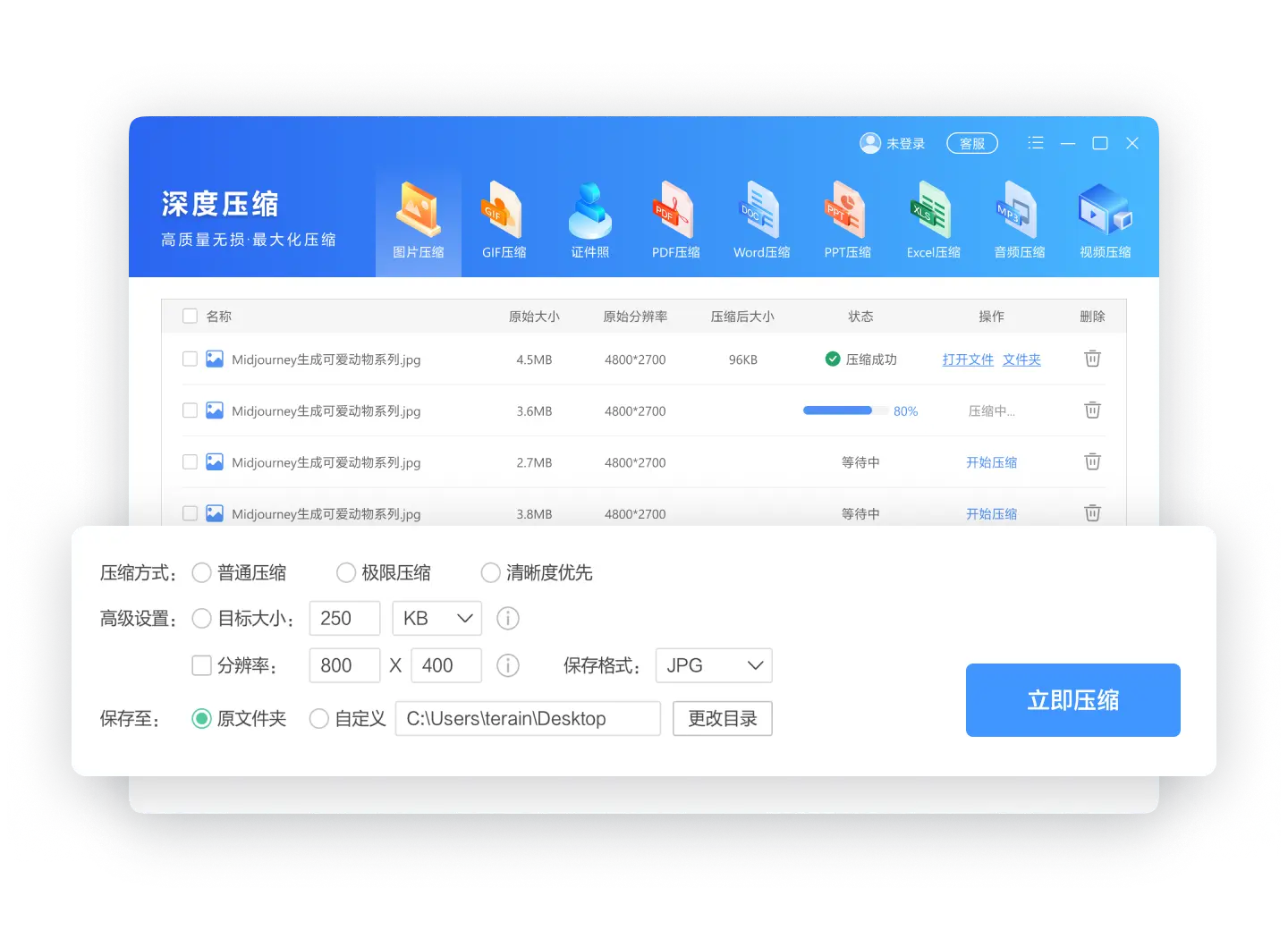
软领是知名国产软件品牌,有 20 年技术沉淀、服务千万用户,软件里点客服按钮能联系到真人客服,复杂情况还可以让工程师远程协助;软领官网 wyouhua.com 直接下载,安装没有捆绑勾选项。

方法3 用 PS 主体选择加蒙版换白底
发丝、半透明头纱这类边缘只有靠蒙版才抠得干净:先让人像带蒙版独立成层,抠完在人物下层垫一块纯白,边缘还能回头再补。原图分辨率够、背景不是渐变的,走这条路径出图最稳。
PS 的「选择主体」负责把大轮廓圈出来,细碎发丝交给「选择并遮住」里的调整边缘画笔。整条链路走完,人像和背景是分开的两层,改哪层都不动另一层。
'/%3E%3Crect%20x='28'%20y='94'%20width='94'%20height='78'%20rx='12'%20fill='%23ffffff'%20stroke='%232b86f0'%20stroke-width='2'/%3E%3Ccircle%20cx='48'%20cy='94'%20r='15'%20fill='%232b86f0'/%3E%3Ctext%20x='48.0'%20y='99'%20font-family='Segoe%20UI,Microsoft%20YaHei,PingFang%20SC,sans-serif'%20font-size='14'%20fill='%23ffffff'%20text-anchor='middle'%20font-weight='700'%3E1%3C/text%3E%3Ctext%20x='75.2'%20y='138.0'%20font-family='Segoe%20UI,Microsoft%20YaHei,PingFang%20SC,sans-serif'%20font-size='15'%20fill='%231f2d3d'%20text-anchor='middle'%20font-weight='600'%3E选择→主体%3C/text%3E%3Cpath%20d='M126%20124%20l9%209%20l-9%209'%20fill='none'%20stroke='%232b86f0'%20stroke-width='3'%20stroke-linecap='round'%20stroke-linejoin='round'/%3E%3Crect%20x='140'%20y='94'%20width='94'%20height='78'%20rx='12'%20fill='%23ffffff'%20stroke='%232b86f0'%20stroke-width='2'/%3E%3Ccircle%20cx='160'%20cy='94'%20r='15'%20fill='%232b86f0'/%3E%3Ctext%20x='160.4'%20y='99'%20font-family='Segoe%20UI,Microsoft%20YaHei,PingFang%20SC,sans-serif'%20font-size='14'%20fill='%23ffffff'%20text-anchor='middle'%20font-weight='700'%3E2%3C/text%3E%3Ctext%20x='187.60000000000002'%20y='138.0'%20font-family='Segoe%20UI,Microsoft%20YaHei,PingFang%20SC,sans-serif'%20font-size='15'%20fill='%231f2d3d'%20text-anchor='middle'%20font-weight='600'%3E选择并遮住%3C/text%3E%3Cpath%20d='M239%20124%20l9%209%20l-9%209'%20fill='none'%20stroke='%232b86f0'%20stroke-width='3'%20stroke-linecap='round'%20stroke-linejoin='round'/%3E%3Crect%20x='253'%20y='94'%20width='94'%20height='78'%20rx='12'%20fill='%23ffffff'%20stroke='%232b86f0'%20stroke-width='2'/%3E%3Ccircle%20cx='273'%20cy='94'%20r='15'%20fill='%232b86f0'/%3E%3Ctext%20x='272.8'%20y='99'%20font-family='Segoe%20UI,Microsoft%20YaHei,PingFang%20SC,sans-serif'%20font-size='14'%20fill='%23ffffff'%20text-anchor='middle'%20font-weight='700'%3E3%3C/text%3E%3Ctext%20x='300.0'%20y='138.0'%20font-family='Segoe%20UI,Microsoft%20YaHei,PingFang%20SC,sans-serif'%20font-size='15'%20fill='%231f2d3d'%20text-anchor='middle'%20font-weight='600'%3E勾净化颜色%3C/text%3E%3Cpath%20d='M351%20124%20l9%209%20l-9%209'%20fill='none'%20stroke='%232b86f0'%20stroke-width='3'%20stroke-linecap='round'%20stroke-linejoin='round'/%3E%3Crect%20x='365'%20y='94'%20width='94'%20height='78'%20rx='12'%20fill='%23ffffff'%20stroke='%232b86f0'%20stroke-width='2'/%3E%3Ccircle%20cx='385'%20cy='94'%20r='15'%20fill='%232b86f0'/%3E%3Ctext%20x='385.20000000000005'%20y='99'%20font-family='Segoe%20UI,Microsoft%20YaHei,PingFang%20SC,sans-serif'%20font-size='14'%20fill='%23ffffff'%20text-anchor='middle'%20font-weight='700'%3E4%3C/text%3E%3Ctext%20x='412.40000000000003'%20y='129.0'%20font-family='Segoe%20UI,Microsoft%20YaHei,PingFang%20SC,sans-serif'%20font-size='14'%20fill='%231f2d3d'%20text-anchor='middle'%20font-weight='600'%3E输出带蒙版%3C/text%3E%3Ctext%20x='412.40000000000003'%20y='149.0'%20font-family='Segoe%20UI,Microsoft%20YaHei,PingFang%20SC,sans-serif'%20font-size='14'%20fill='%231f2d3d'%20text-anchor='middle'%20font-weight='600'%3E图层%3C/text%3E%3Cpath%20d='M464%20124%20l9%209%20l-9%209'%20fill='none'%20stroke='%232b86f0'%20stroke-width='3'%20stroke-linecap='round'%20stroke-linejoin='round'/%3E%3Crect%20x='478'%20y='94'%20width='94'%20height='78'%20rx='12'%20fill='%232b86f0'%20stroke='%232b86f0'%20stroke-width='2'/%3E%3Ccircle%20cx='498'%20cy='94'%20r='15'%20fill='%23155fc4'/%3E%3Ctext%20x='497.6'%20y='99'%20font-family='Segoe%20UI,Microsoft%20YaHei,PingFang%20SC,sans-serif'%20font-size='14'%20fill='%23ffffff'%20text-anchor='middle'%20font-weight='700'%3E5%3C/text%3E%3Ctext%20x='524.8000000000001'%20y='138.0'%20font-family='Segoe%20UI,Microsoft%20YaHei,PingFang%20SC,sans-serif'%20font-size='15'%20fill='%23ffffff'%20text-anchor='middle'%20font-weight='600'%3E下层填纯白%3C/text%3E%3C/svg%3E)
操作步骤
- PS 打开照片,先按 Ctrl+J 复制一层,保留原图可以随时回退
- 点「选择」→「主体」自动选出人像;边缘明显不对,就改「选择」→「色彩范围」手动补
- 点「选择并遮住」,旧版叫「调整边缘」,勾选「净化颜色」,用调整边缘画笔沿发丝涂几笔
- 输出设置选「带图层蒙版的图层」→ 确定,图层面板里出现带蒙版的图层
- 按 Ctrl+Shift+N 新建图层,拖到人物图层下方;按 D 恢复默认前黑后白色,再按 Alt+Delete 填充白色
- 发丝发灰:点蒙版缩略图,按 B 选画笔,硬度调到 0 的柔边笔,用黑笔补外缘、白笔补回被误删的发丝
- 点「图像」→「图像大小」改成报名要求的像素,「文件」→「导出」→「导出为」选 JPG,质量拉满再存
方法4 边缘实在抠不干净就白墙重拍兜底
原图分辨率太低、背景带渐变和阴影时,硬修的时间成本远高于重拍一张。找一面白墙、顺光拍好,再按 295×413 裁切,比在画图里一格格补边缘快得多。
'/%3E%3Crect%20x='230'%20y='82'%20width='140'%20height='44'%20rx='10'%20fill='%232b86f0'/%3E%3Ctext%20x='300.0'%20y='110'%20font-family='Segoe%20UI,Microsoft%20YaHei,PingFang%20SC,sans-serif'%20font-size='15'%20fill='%23ffffff'%20text-anchor='middle'%20font-weight='700'%3E边缘毛刺%3C/text%3E%3Cpath%20d='M300%20126%20C300%20174%2045%20132%2045%20184'%20fill='none'%20stroke='%232b86f0'%20stroke-width='2'/%3E%3Crect%20x='-13'%20y='184'%20width='116'%20height='46'%20rx='10'%20fill='%23e1eefd'%20stroke='%232b86f0'%20stroke-width='1.8'/%3E%3Ctext%20x='45.0'%20y='212'%20font-family='Segoe%20UI,Microsoft%20YaHei,PingFang%20SC,sans-serif'%20font-size='13.5'%20fill='%231f2d3d'%20text-anchor='middle'%20font-weight='600'%3E蒙版柔边补几笔%3C/text%3E%3Cpath%20d='M300%20126%20C300%20174%20300%20132%20300%20184'%20fill='none'%20stroke='%232b86f0'%20stroke-width='2'/%3E%3Crect%20x='242'%20y='184'%20width='116'%20height='46'%20rx='10'%20fill='%23e1eefd'%20stroke='%232b86f0'%20stroke-width='1.8'/%3E%3Ctext%20x='300.0'%20y='212'%20font-family='Segoe%20UI,Microsoft%20YaHei,PingFang%20SC,sans-serif'%20font-size='13.5'%20fill='%231f2d3d'%20text-anchor='middle'%20font-weight='600'%3E白墙重拍一次%3C/text%3E%3Cpath%20d='M300%20126%20C300%20174%20555%20132%20555%20184'%20fill='none'%20stroke='%23e8604c'%20stroke-width='2'/%3E%3Crect%20x='497'%20y='184'%20width='116'%20height='46'%20rx='10'%20fill='%23fdeeec'%20stroke='%23e8604c'%20stroke-width='1.8'/%3E%3Ctext%20x='555.0'%20y='212'%20font-family='Segoe%20UI,Microsoft%20YaHei,PingFang%20SC,sans-serif'%20font-size='13.5'%20fill='%231f2d3d'%20text-anchor='middle'%20font-weight='600'%3E继续填白硬修%3C/text%3E%3C/svg%3E)
重拍的关键在光:背景要白得均匀,人身上不能有墙的投影,衣服和白底要拉开反差。这几点做到,后面几乎不用再抠边。
操作步骤
- 找一面纯白墙,或者把一张 A3 白纸、白布用胶带绷平当背景,别用带纹理的墙面
- 人离背景 0.5 到 1 米,避免肩膀在墙上投出阴影
- 光源放在正前方偏上 45°,两侧补光,或者站在窗户顺光面;别开手机闪光灯,会打出油光和硬阴影
- 穿深色上衣,跟白底反差大,别穿白衬衫,否则衣服会和白底粘在一起
- 手机用主摄拍,关掉美颜、滤镜和 HDR,拍完在「照片」→「编辑」→「裁剪」里按 295×413 比例裁好
- 原片是纸质老照片又没有电子版,直接到照相馆说明要白底电子版加一寸二寸各一份,拿回文件后按方法1 的四项指标再核一遍
常见问题
证件照是蓝底,报名要纯白底,直接油漆桶填白为什么发丝糊了?
油漆桶按颜色扩散,只认颜色不认边缘,发丝这种只有一两个像素宽的半透明像素会被一起染白,边缘就糊了。背景纯、不贴发丝的图可以这么应急,发丝多就得改走蒙版。
PS 选择并遮住换白底后发丝边缘发灰,蒙版上要怎么补?
点图层蒙版缩略图,按 B 选画笔,硬度调到 0,用黑笔沿发丝外缘涂掉多余白边,再用白笔把被误删的发丝补回来。一次涂不好就多涂两遍,蒙版不损伤原图。
一寸白底证件照的像素尺寸是多少,文件大小超上限传不上去怎么办?
一寸常见 295×413 像素,二寸常见 413×579 像素,具体以报名页为准。超上限就先把像素改到要求值,再另存 JPG 适当降质量,压到 20KB 到 100KB 区间再传。
白底的色值必须正好是 #FFFFFF 吗,带一点灰度会被退回吗?
报名页写纯白就按 #FFFFFF 来。多数系统用肉眼和简单程序核对,浅灰有时能过,但各系统判定不同,按 #FFFFFF 处理最稳。
手机在白墙前拍的证件照,自己怎么换成标准白底又不糊边?
先按方法1 的指标拍准,背景越干净越省事;然后走 PS 主体选择加蒙版换底,发丝边缘用柔边画笔补。不想抠图,就用带智能证件照功能的工具导入后自动识别,直接输出规格照。
推荐阅读
 怎么把证件照背景换成白色证件照怎么换背景颜色证件照背景色替换软领Win解压缩






 提示
提示