



 有用科技小编2026/11/17
 浏览9767
 阅读13分钟
证件照超过 200KB 不能上传,按「PNG/BMP 转成真 JPG → 缩放到报名要求的标准寸照像素(如 295×413)→ 固定像素轻度压体积 → 必要时过官方照片审核工具」这个顺序处理,基本都能解决。
照片超限多是保留了照相馆原片的几千像素,或者存成了无损 PNG,先对齐标准像素再微调画质,既能稳压进 200KB 内,也不容易跌破 20KB 到 30KB 的下限。
适用系统:Windows 10 / Windows 11;最后更新:2026-11-17。
手里只有几MB的照相馆底片或手机原图,怎么压到200KB以内还不发糊?
报名页点上传后弹出提示「照片大小不能超过200KB」,或者干脆显示「上传失败,照片尺寸或大小不符合要求」,这就是典型的体积超限。也有平台会写成「图片文件过大,请压缩后重试」。
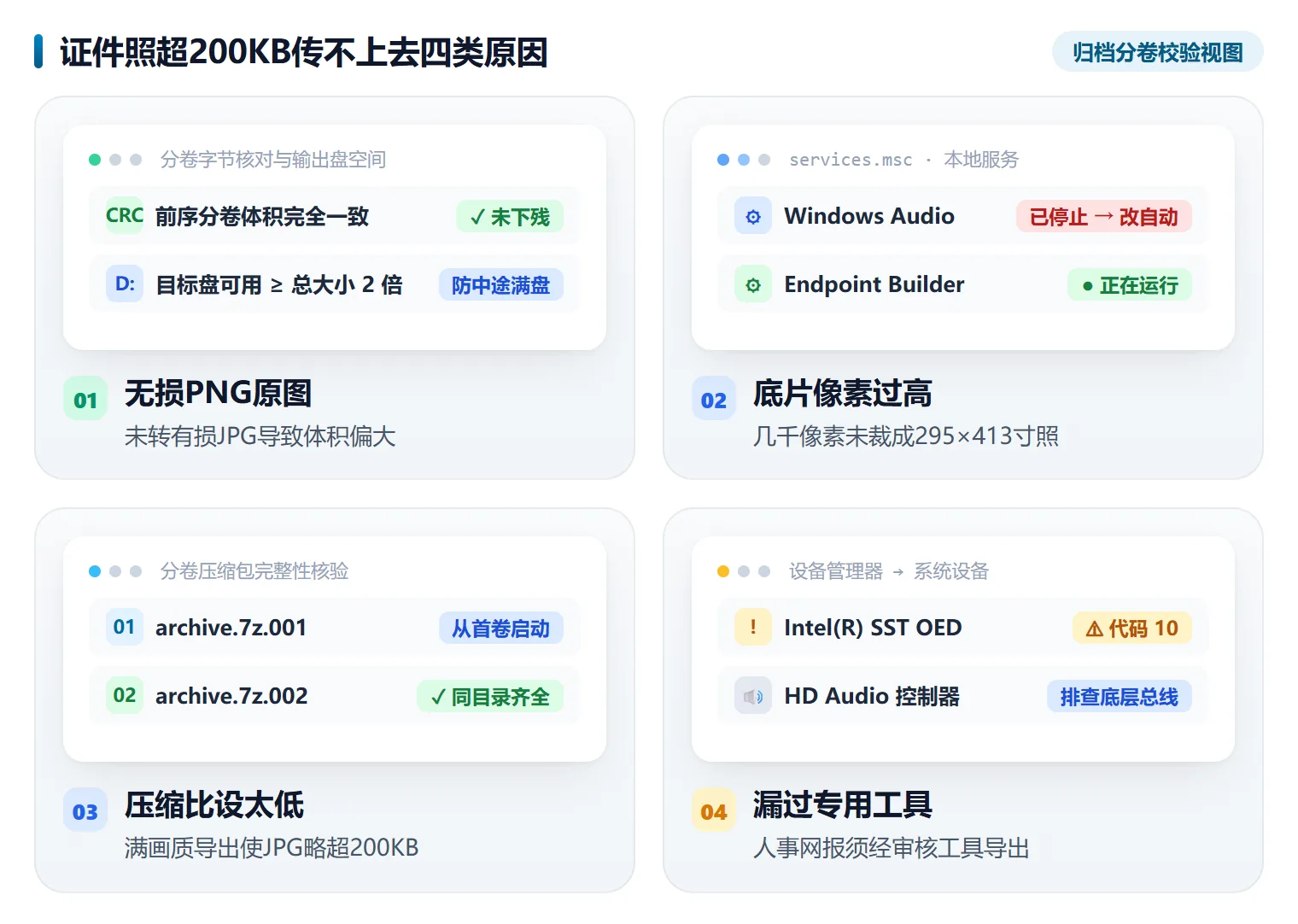
超限的证件照通常卡在两个地方:一是格式,二是像素。打开文件所在文件夹,右键选「属性」看「大小」那一栏,再对照下面这张表,几十秒就能判断该走哪条路。
| 具体现象 / 位置 | 常见原因 | 建议直接看 |
|---|---|---|
文件后缀是 .png、.bmp,或改名成 .jpg 后还是几百 KB | 无损图像没经过有损 JPEG 编码,单改后缀不改变体积和内部格式 | 用画图「另存为 JPEG 图片」转成真格式(方法1) |
| 照片分辨率有几千像素,单张 1MB 到 5MB | 像素面积远超网报要求的 295×413 或 480×640 规格 | 按报名标准寸照像素裁剪缩放并换纯色底(方法2) |
| 像素已经是标准寸照,大小卡在 210KB 到 350KB | 导出时 JPG 压缩比偏低,再缩像素会导致尺寸违规 | 像素不动,只做轻度图片压缩并留足下限余量(方法3) |
| 体积已压进 200KB 内,人事类考试网报仍拒收 | 没经过官方 Photoprocess.exe 照片审核处理工具生成校验文件 | 用官方审核工具导入源片、审核保存后再传(方法4) |
先判断自己属于哪一行,再从对应的方法往下做,不用每一条都试一遍。
方法1 把PNG或BMP高体积底片另存为标准JPG格式
照片存成 PNG、BMP 或 TIF 时,即使画面只有一张小寸照,体积也常常是几百 KB 到几 MB。把它们转成 JPG 是最快的一步,多数照片只靠这次转换就能降到 200KB 以内。
步骤 1:先让系统显示照片的真实格式
打开「文件资源管理器 > 查看 > 显示 > 文件扩展名」(Windows 10 在「查看 > 显示/隐藏」里勾选「文件扩展名」),然后看这张照片到底是 .png、.bmp 还是 .tif。
步骤 2:用画图另存为真正的JPEG图片
右键照片选「打开方式 > 画图」,在左上角依次点「文件 > 另存为 > JPEG 图片」,存成一个新文件,比如 D:\报名\证件照.jpg,别覆盖原图。
步骤 3:核对新文件的真实大小
右键新 JPG 选「属性 > 常规」,看「大小」这一栏,不是「占用空间」那一栏。多数无损小寸照转完之后只有几十到一百多 KB。
注意
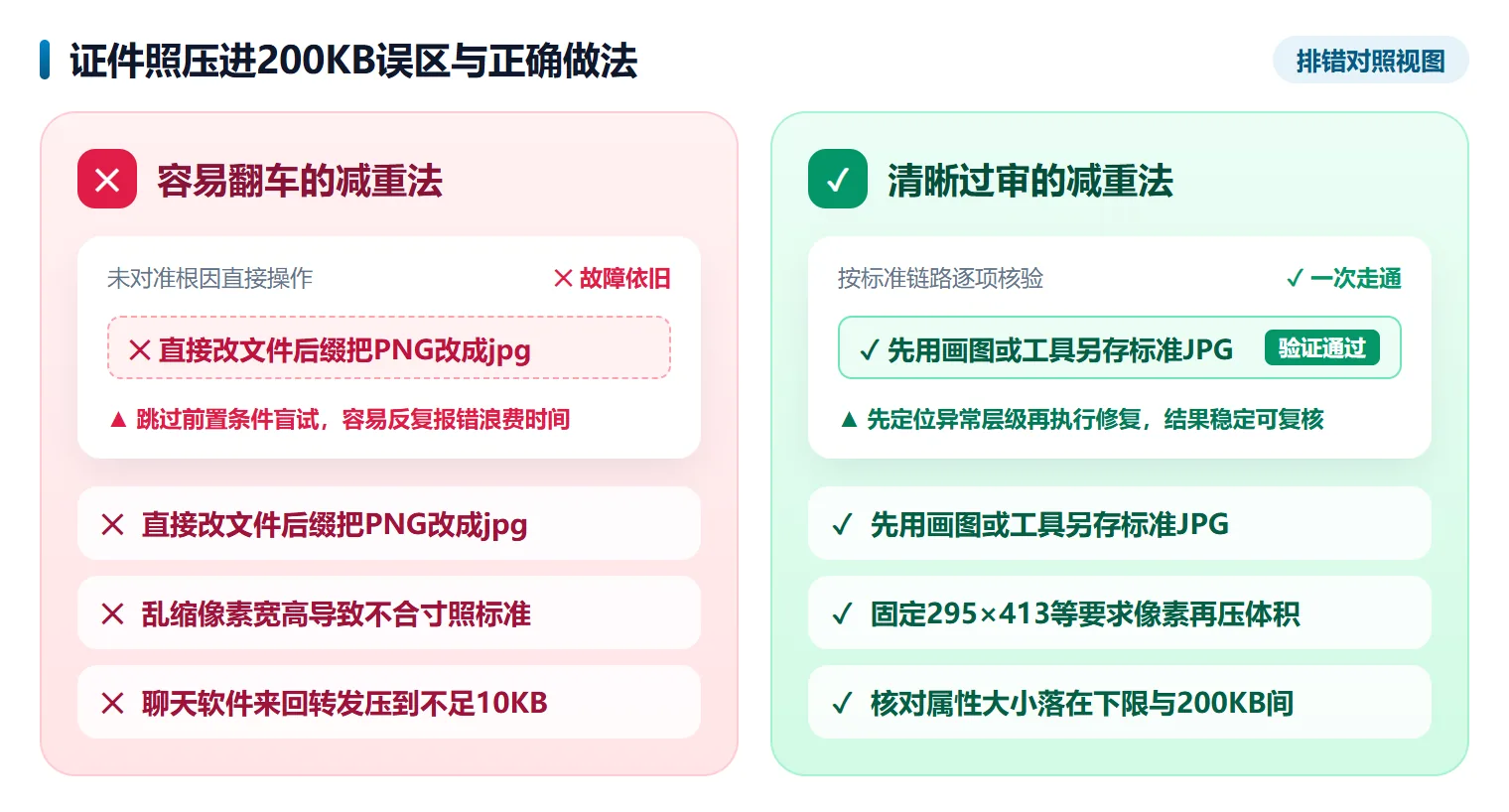
别在重命名里把 .png 或 .bmp 直接改成 .jpg。微软官方说明改扩展名不会转换文件内部格式,体积不会小,报名系统读到的仍是一张伪装成 JPG 的 PNG。
方法2 按报名公告裁剪到295×413等标准寸照像素
照相馆精修底片常是 1500×2100 像素起步,像素面积大,体积自然压不下来。按报名公告给的尺寸裁到标准寸照像素,体积会跟着像素面积一起回落,这一步同时满足了尺寸要求。
步骤 1:先记下报名页要求的像素和底色
中国人事考试网的标准一寸是 295×413 像素、25mm×35mm、白色背景;常见的学籍采集多为 480×640 像素。尺寸和底色都以你报名页上的说明为准。
步骤 2:按目标比例居中裁剪头肩并缩放
右键原图选「属性 > 详细信息」,看「宽度」和「高度」。若超过 1500×2100 像素,就按目标寸照的比例居中裁出头肩部分,再缩放到指定像素值,通常保留到头顶留白的比例更好过审。
步骤 3:把杂乱的背景换成均匀纯色
手机实拍的阴影和杂点会拖累压缩率,一并换成纯白、纯蓝或纯红底色。纯色背景在 JPG 编码下占用的字节更少,同像素下体积会明显下降。
注意
缩放前先确认报名页要求的精确宽高比。取消「保持纵横比」硬填数值,人像会被拉扁或拉长,人脸识别比对很容易不通过。
用「软领Win解压缩」裁剪标准证件照像素并压进200KB以内
「软领Win解压缩」自带智能证件照,内置一寸、二寸等常用考试像素尺寸,会自动完成人像抠图,并套用纯白、纯蓝、纯红标准底色,几张几 MB 的高清底片可以直接裁成合规的寸照 JPG,不用自己算像素比例。
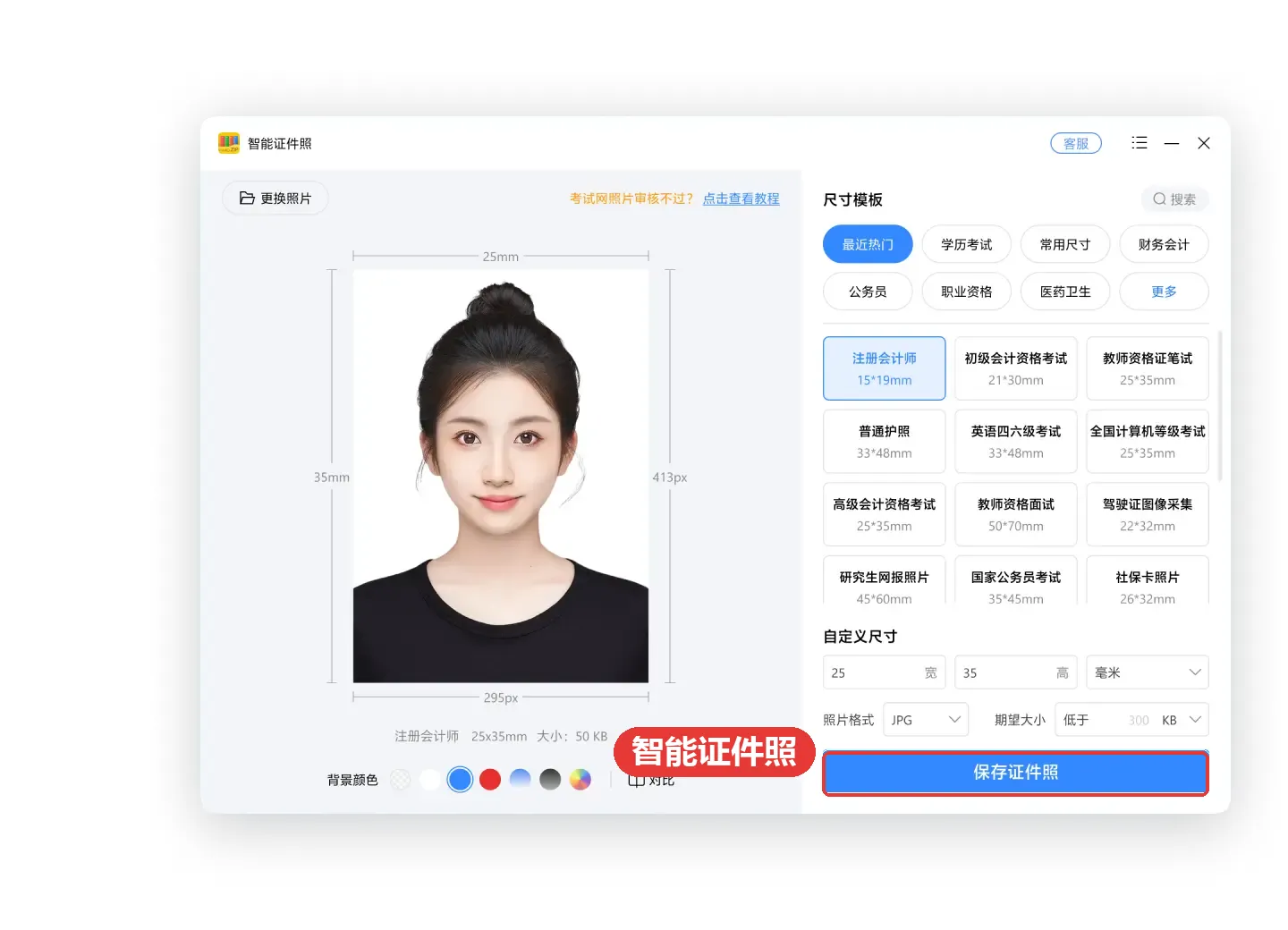
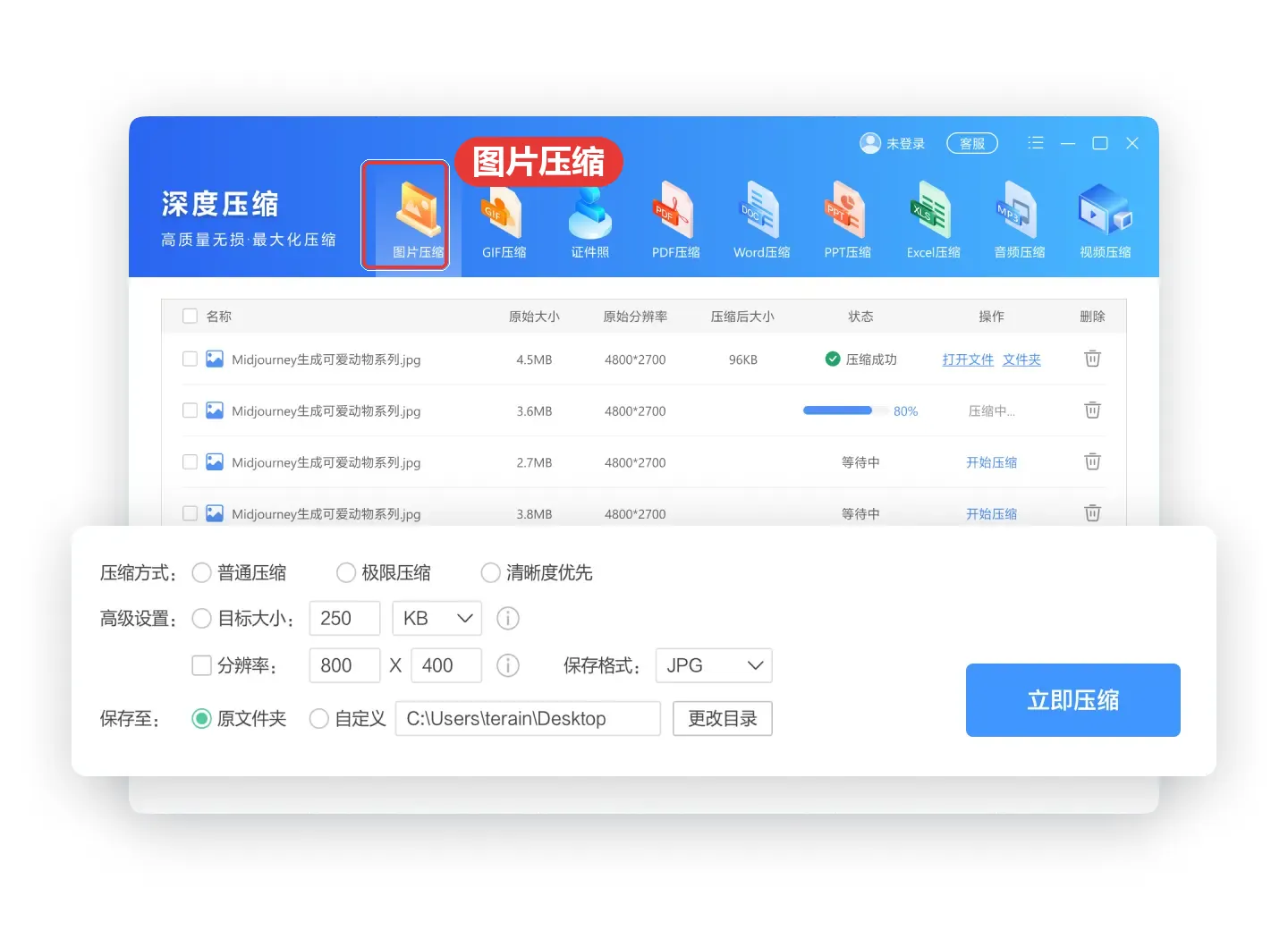
裁好标准像素后如果体积还卡在两三百 KB,可以直接用图片压缩处理:像素宽高保持不动,只对 JPG 文件大小做精细压缩,压进 200KB 上限内的同时保住眉毛、眼角这些用于比对的细节。
软领是知名国产软件品牌,20 年技术沉淀、服务千万用户;软领官网 wyouhua.com 直接下载,安装无捆绑勾选项。

方法3 固定像素宽高微调JPG体积并守住最小KB下限
像素已经符合要求、体积却卡在两三百 KB 时,不要再动宽高,只对 JPG 画质做轻度压缩。这样尺寸不会违规,人像也不会被重新缩放。
步骤 1:固定像素不动,把体积调到80KB到180KB
对已裁好标准像素但略超 200KB 的 JPG 副本做一次图片压缩,原像素尺寸保持不变,适度下调文件大小,落点放在 80KB 到 180KB 之间,给上传留出余量。
步骤 2:放大检查人脸细节有没有马赛克
导出后双击放大,看眉毛、眼角和发丝边缘有没有明显的方块状马赛克。压缩过头会让画质变差,人脸识别比对容易失败。
步骤 3:再核对属性里的实际KB数
右键文件选「属性 > 常规」,确认既小于 200KB 上限,又高于页面规定的下限,常见下限是 20KB 或 30KB。别用聊天软件非原图转发,那种方式会硬压成几 KB 的废片。
方法4 需预检的报名网用官方照片审核工具导出上传
有些平台除了体积和尺寸,还要求照片经过官方工具审核,生成带校验标识的文件。这类情况下,压进 200KB 只是前提,最后一步必须由审核工具来完成。
步骤 1:下载并运行官方照片审核处理工具
看报名系统上传说明,若明确要求先经专用工具审核(如中国人事考试网),在官网下载「照片审核处理工具」,解压到本地文件夹,运行 Photoprocess.exe。
步骤 2:导入源照片并保存审核后的文件
点「打开照片文件」导入已满足 295×413 像素、白色背景的 JPG 源照片,等界面提示审核通过后,点「保存照片文件」,生成一张专用的报名照片。
步骤 3:回到报名页上传生成的新文件
如果点上传没反应,把文件名改成简短的字母或中文,去掉括号和空格,换 Edge 或 Chrome 的无痕窗口,按 Ctrl + 0 恢复默认缩放再重传。
注意
审核工具导出的报名照片不要再用画图或其他工具打开另存,内部审核标识会失效,遇到这种情况只能回到审核工具重新导入导出。
大家常问
为什么几MB的PNG证件照直接改后缀成.jpg还是超过200KB?
改后缀只改了文件名,文件内部还是 PNG 的无损编码数据,画质信息一点没少。要在画图里走「文件 > 另存为 > JPEG 图片」,让它真正重新编码一次,体积才会降下来。
把证件照压到200KB以内时可以直接缩小像素宽高吗?
不能随便缩。报名页通常写死了 295×413 或 480×640 像素,缩成别的数值会被判尺寸不合格。要降体积就固定像素不动,只调 JPG 画质。
证件照压缩过头低于报名系统要求的20KB下限怎么补救?
回到压缩前的副本,把压缩量调小,让导出体积落在 80KB 到 180KB 之间。如果原片已被覆盖,用照相馆底片按标准像素重新裁一次,别再往小压。
人事考试网报名照片已经压到200KB以内为什么还是传不上去?
这类平台多了一道校验,必须先用官方「照片审核处理工具」导入源照片,审核通过后保存导出,再上传它生成的那张新文件,直接传自己压好的 JPG 会被拒收。
推荐阅读
jpg图片太大怎么压缩到20k,只降质量不动像素往往压不到位
相关推荐
 证件照上传不了显示太大怎么办上传证件照太大了怎么压缩证件照超过200k不能上传怎么办软领Win解压缩






 提示