



 有用科技小编2026/10/14
 浏览9781
 阅读6分钟
阅读6分钟「Windows优化大师」C盘扩容 执行时提示「C盘扩容失败,锁定分区错误,已还原分区表」,常见原因是 D 盘上放着 Windows 的页面文件(pagefile.sys,也就是虚拟内存)。页面文件在系统运行时一直被占用,D 盘因此没法被锁定来调整大小。把页面文件挪回 C 盘、重启电脑,再扩容一次就行。
处理步骤
操作步骤
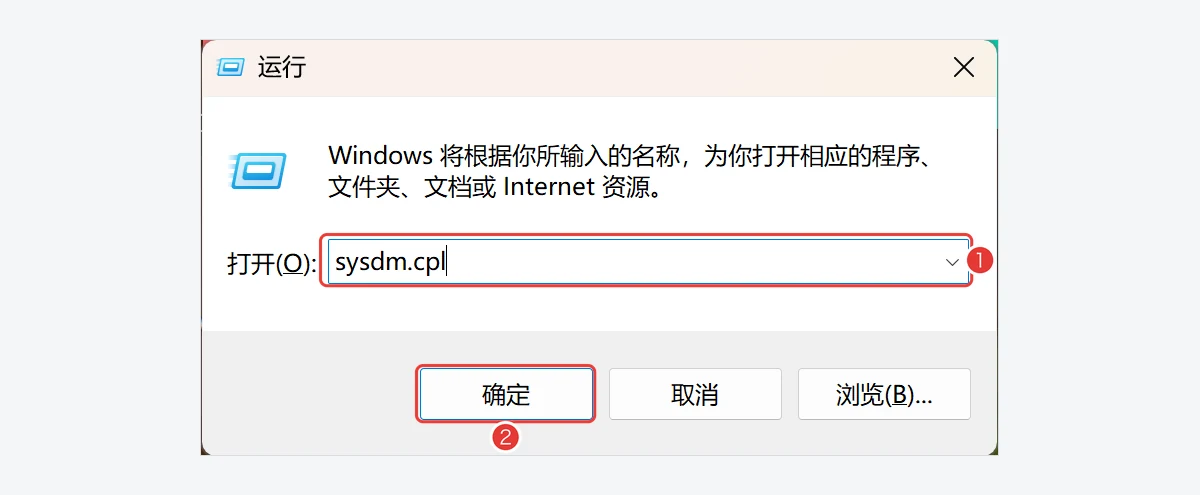
- 按 Win+R,输入 sysdm.cpl 回车,打开「系统属性」。
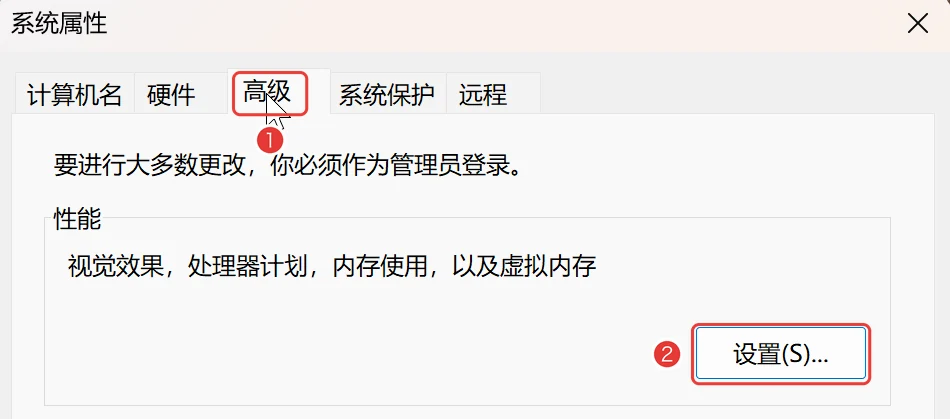
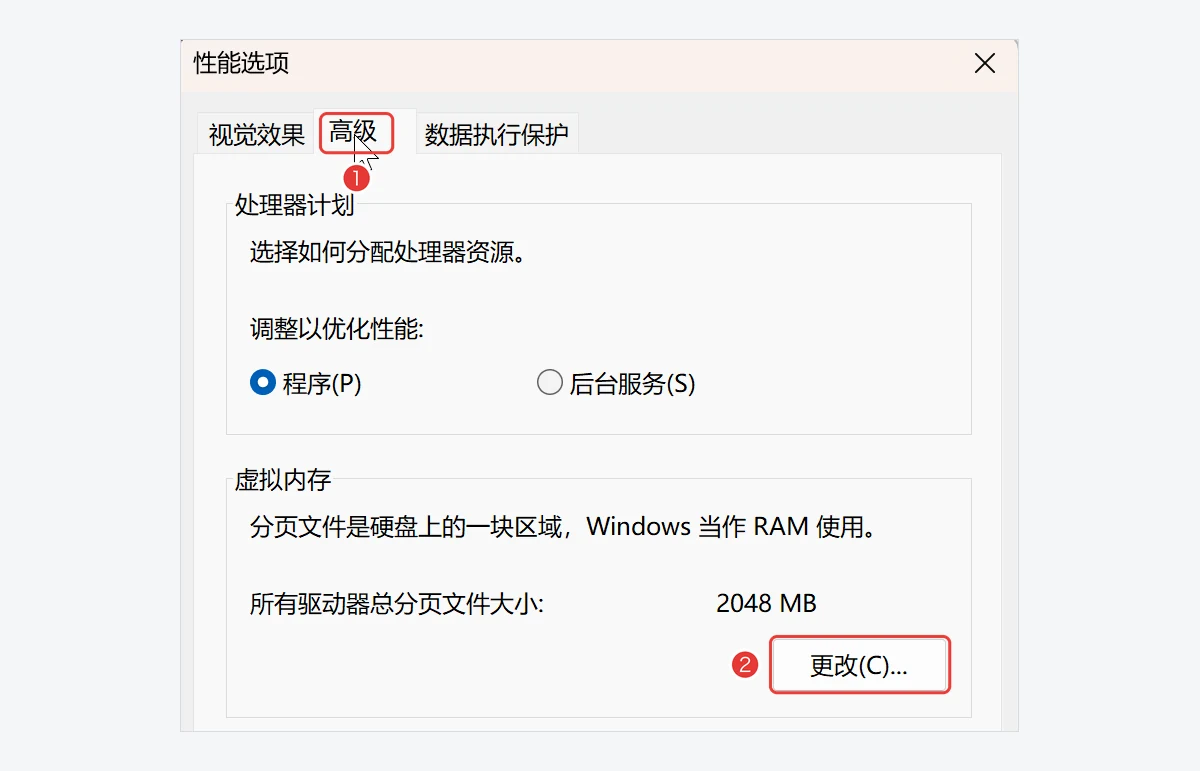
- 「高级」→ 性能「设置」→「高级」→ 虚拟内存「更改」。
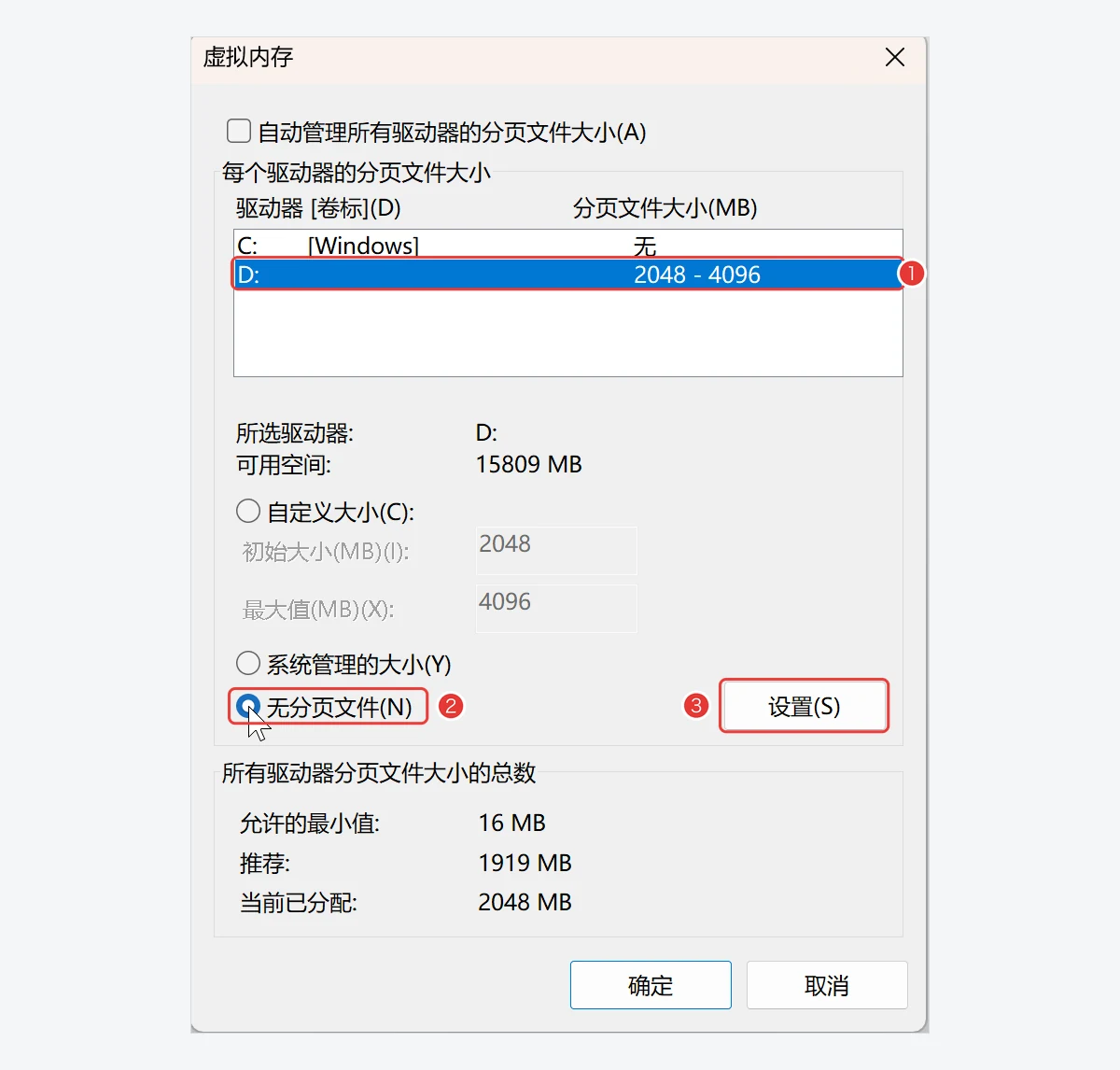
- 选中 D 盘,选「无分页文件」,点「设置」。
- 选中 C 盘,选「系统管理的大小」,点「设置」,再点「确定」。
- 按提示重启电脑,重新打开 C盘扩容 执行一次。
看清失败提示
失败弹窗的标题是「C盘扩容失败」,下面一行写着「锁定分区错误,已还原分区表」。分区表已经还原,这次扩容没有生效,C 盘和 D 盘还是原来的大小,点「完成」关掉弹窗即可。

打开虚拟内存设置
按键盘上的 Win+R,在「运行」里输入 sysdm.cpl,点「确定」。
在「系统属性」里切到「高级」,点「性能」一栏的「设置」。
在「性能选项」里再切到「高级」,点「虚拟内存」一栏的「更改」。
取消 D 盘的页面文件
「虚拟内存」窗口的列表里,「分页文件大小」一列有数值的盘,就是页面文件所在的盘。下图里 C 盘是「无」、D 盘是「2048 - 4096」,说明页面文件在 D 盘。如果最上面「自动管理所有驱动器的分页文件大小」是勾选的,先把勾去掉。
选中 D 盘,选「无分页文件」,点「设置」,D 盘那一行会变成「无」。
把页面文件设回 C 盘
选中 C 盘,选「系统管理的大小」,点「设置」,C 盘那一行变成「托管的系统」,再点「确定」。这时会弹出「要使改动生效,需要重新启动计算机」,点「确定」,再在「性能选项」里点「确定」。
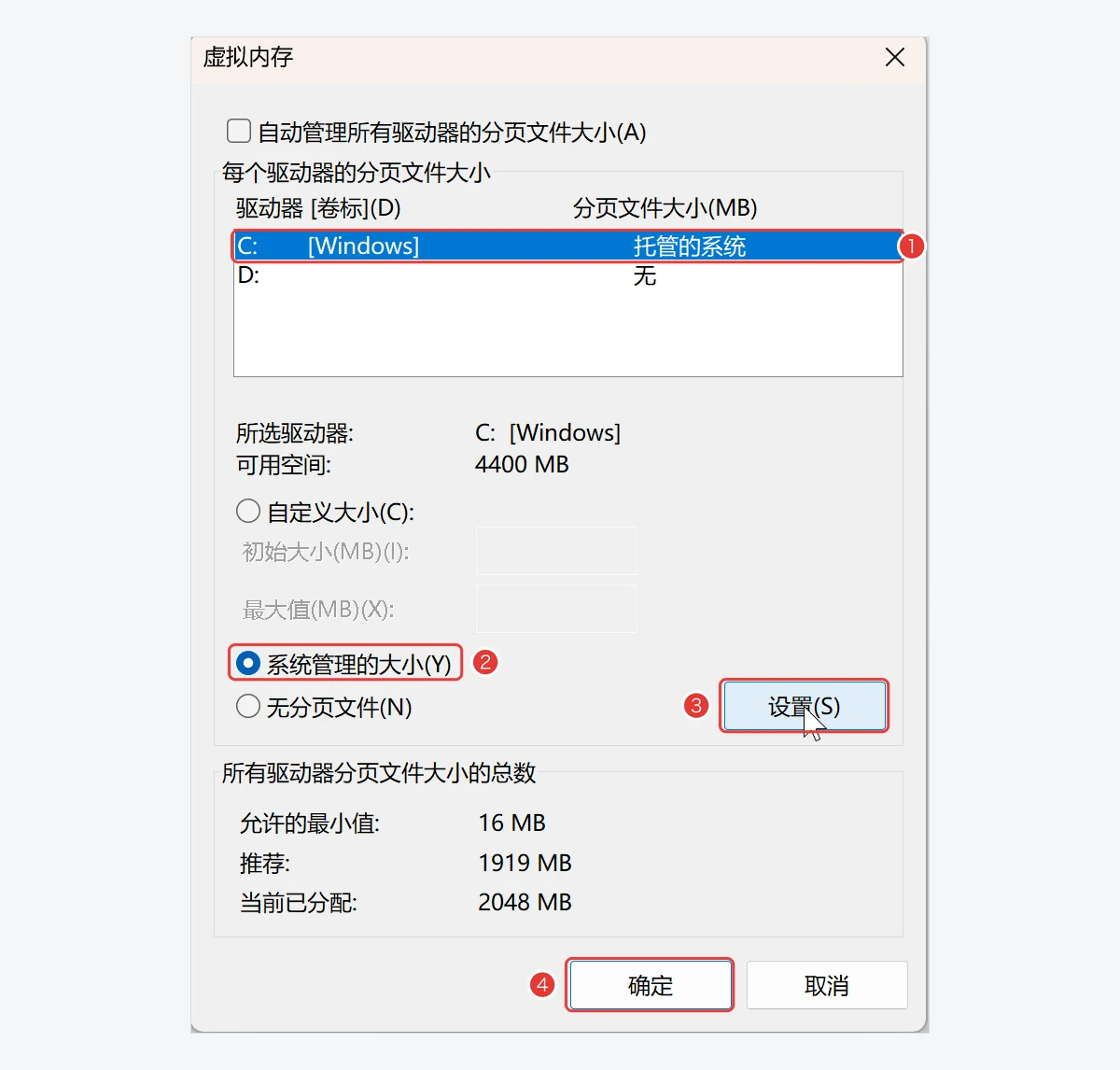
页面文件回到 C 盘后,会占用一部分 C 盘空间,大小跟内存多少有关,测试机上是 4GB 左右。扩容完成后,C 盘多出来的空间会比它大得多。
重启后再扩容
回到「系统属性」点「确定」,会弹出「必须重新启动计算机才能应用这些更改」,先保存手头的文件,点「立即重新启动」。改动要重启后才生效,不重启的话 D 盘上的页面文件仍在使用中。
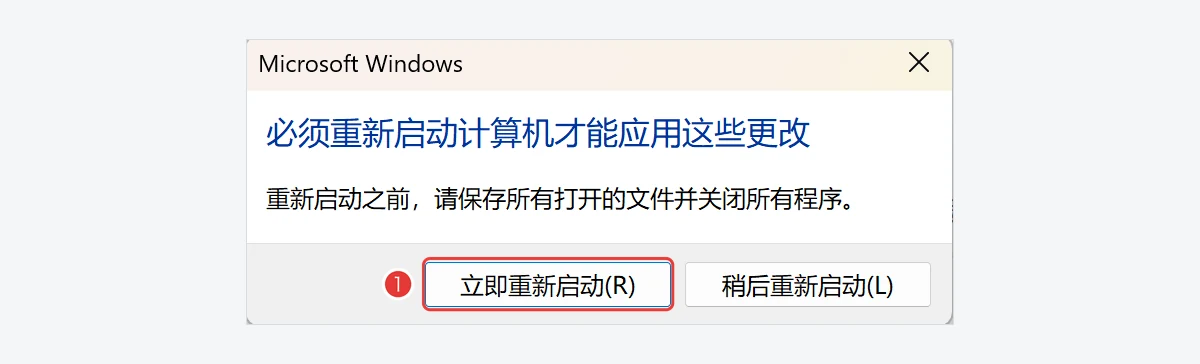
重启后重新打开 C盘扩容,按原来的方案点「开始扩容」→「立即执行」,这次会提示「C盘扩容成功」。

大家常问
扩容失败后 D 盘的文件还在吗
在。失败提示里的「已还原分区表」说明这次扩容没有生效,测试机上失败后 C 盘、D 盘的大小都和扩容前一致。
扩完之后能把页面文件放回 D 盘吗
能。扩容成功后按同样的路径,把 C 盘设为「无分页文件」、D 盘设为「系统管理的大小」,重启生效。以后再从 D 盘给 C 盘扩容时,要先按本文把页面文件挪回 C 盘。
重启之后还是提示锁定分区错误怎么办
先回到「虚拟内存」窗口确认 D 盘那一行是「无」。如果确认无误还是失败,软领旗下所有产品的界面上都有客服按钮,C盘扩容 窗口右上角的「客服」点一下就能联系到真人客服,复杂情况还有专业工程师远程协助。

 C盘扩容锁定分区错误虚拟内存软领Windows优化大师






 提示
提示