



 有用科技小编2026/10/14
 浏览9774
 阅读6分钟
阅读6分钟D 盘开着 BitLocker 加密时,「Windows优化大师」C盘扩容 的分析结果是「C盘扩容大小:0GB」,D 盘显示「可拆分 0.00GB」。先关闭 D 盘的 BitLocker,等解密完成,回到 C盘扩容 点「重新分析」,就能按正常步骤扩容。
处理步骤
操作步骤
- 确认分析结果是 0GB,D 盘「可拆分 0.00GB」。
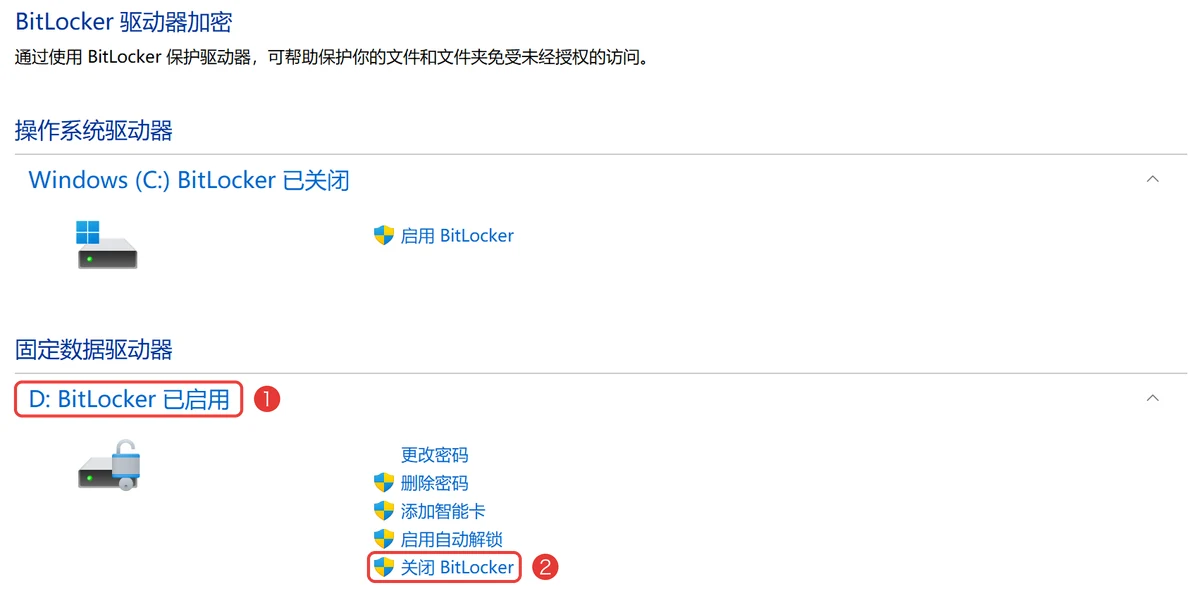
- 打开「控制面板」→「系统和安全」→「BitLocker 驱动器加密」,看 D 盘是不是「BitLocker 已启用」。
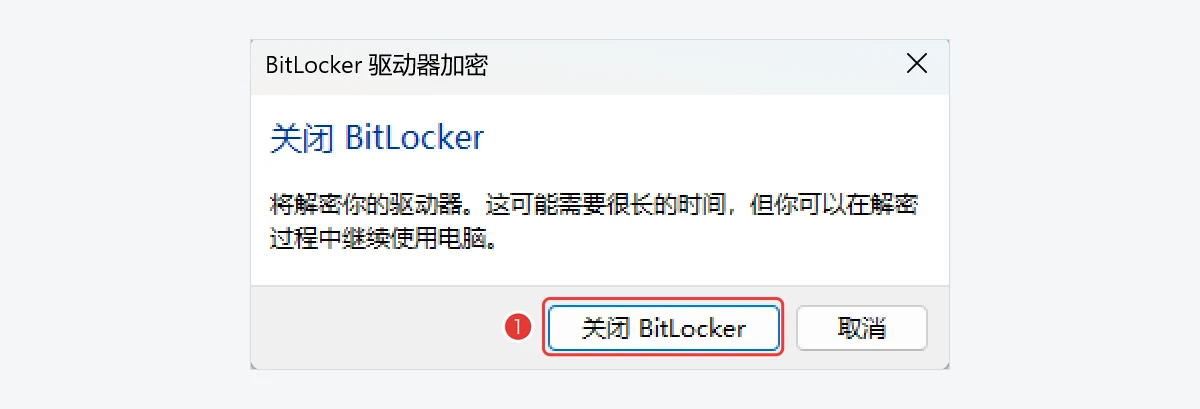
- 点 D 盘下面的「关闭 BitLocker」,确认后等解密完成。
- 回到 C盘扩容 点「重新分析」,再点「开始扩容」。
认出加密导致的 0GB
D 盘加密时,C盘扩容 的分析结果显示「C盘扩容大小:0GB」和「当前磁盘无可扩容到C盘的有效空间」,拆分框是灰的,旁边写着「(左侧有不可移动分区)」,D 盘卡片显示「可拆分 0.00GB」。
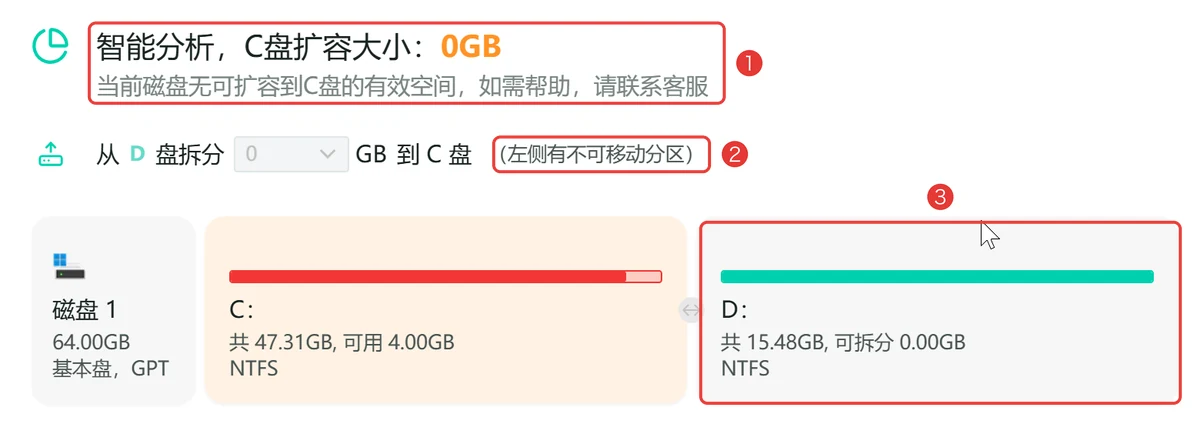
整块硬盘只有一个 C 盘时也会显示 0GB,区别在于那种情况下根本没有 D 盘卡片。这里 D 盘卡片还在、也有空闲空间,却显示「可拆分 0.00GB」,就该查一下 BitLocker。
关闭 D 盘的 BitLocker
按 Win+R 输入 control 打开「控制面板」,依次点「系统和安全」→「BitLocker 驱动器加密」。「固定数据驱动器」下面如果是「D: BitLocker 已启用」,点开它,再点「关闭 BitLocker」。
弹窗提示「将解密你的驱动器。这可能需要很长的时间,但你可以在解密过程中继续使用电脑」,点「关闭 BitLocker」。
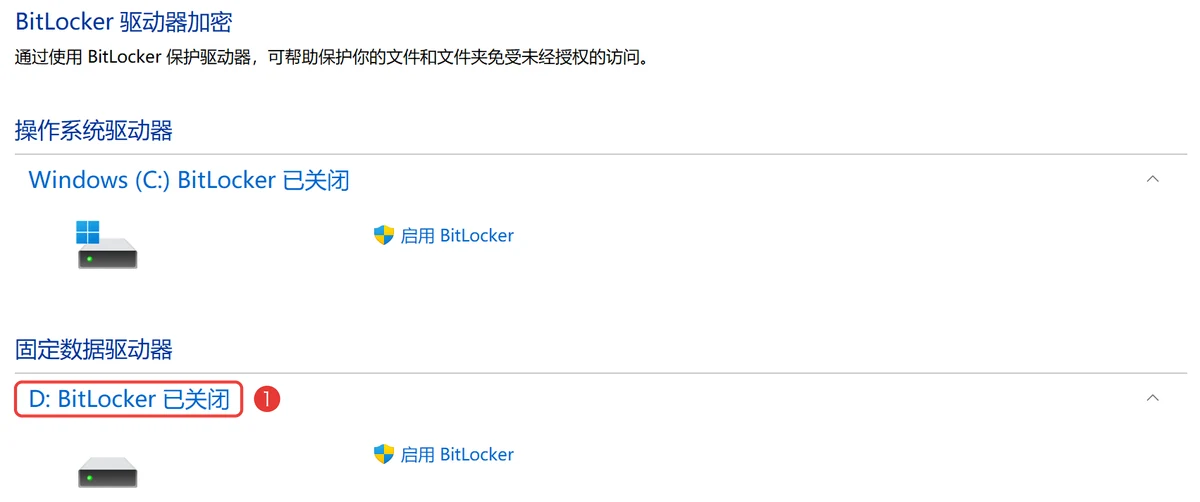
D 盘那一行变成「BitLocker 已关闭」,右下角弹出「解密进行中」的通知。解密用时跟 D 盘上的文件多少有关,测试机的 D 盘几乎是空的,不到一分钟就完成了;文件多的话要久一些,这期间电脑照常用,保持接通电源。
家庭版没有这个页面
Windows 家庭版的控制面板里没有「BitLocker 驱动器加密」,对应的是「设备加密」:打开「设置」→「隐私和安全性」→「设备加密」,把开关关掉,同样等解密完成。
重新分析并扩容
回到 C盘扩容 窗口,点「开始扩容」右边的「重新分析」。

分析结果恢复正常,测试机上显示「C盘可扩容大小:10GB」,下面是「从 D 盘拆分 10 GB 到 C 盘」。
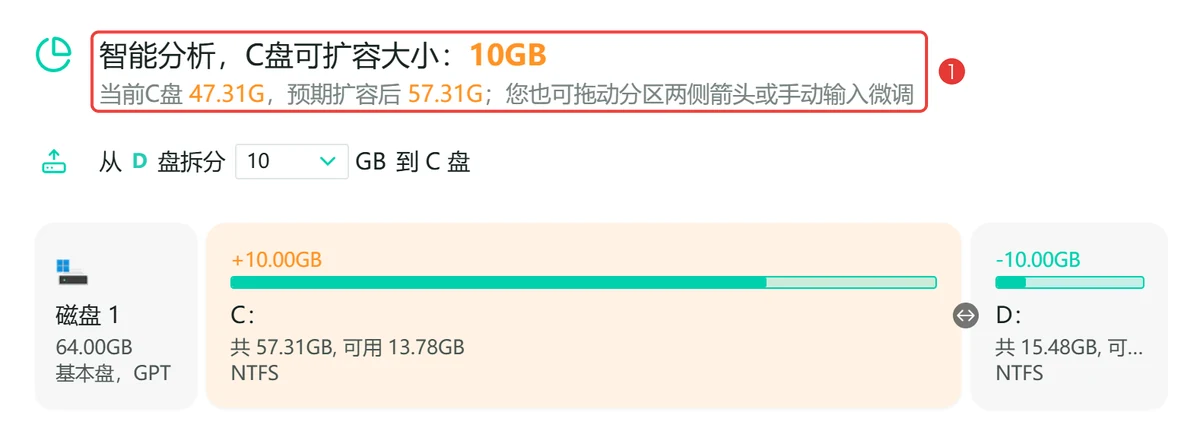
接下来点「开始扩容」,看完「操作须知」点「立即执行」,出现「C盘扩容成功」后点「完成」。每一步的界面见 C盘扩容操作步骤。

大家常问
关闭 BitLocker 会删掉 D 盘的文件吗
不会。关闭 BitLocker 是把 D 盘从加密状态转回普通状态,文件都保留。解密期间不要强制关机,等它做完。
扩容完能再把 BitLocker 打开吗
能。扩容成功后回到「BitLocker 驱动器加密」,在 D 盘下面点「启用 BitLocker」重新加密,按向导保存好恢复密钥。
点了重新分析还是 0GB 怎么办
先回控制面板确认 D 盘已经是「BitLocker 已关闭」、解密已经结束,再点一次「重新分析」。还是不行的话,软领旗下所有产品的界面上都有客服按钮,C盘扩容 窗口右上角的「客服」点一下就能联系到真人客服,复杂情况还有专业工程师远程协助。

 C盘扩容BitLocker设备加密软领Windows优化大师






 提示
提示