



 有用科技小编2026/10/20
 浏览9778
 阅读7分钟
阅读7分钟扫描件和图片型 PDF 里的文字选不中,用「软领PDF阅读转换器」的 OCR文字识别就能提出来:打开文件后点顶部提示条上的「图片OCR」,在「提取文字」窗口点「开始提取」,这一页的文字就出现在右边。个人简历扫描件实测下来,姓名、电话、教育和工作经历都识别了出来,排列顺序和原文一致。整份多页扫描件走「转换」里的「扫描件转换」,3 页合同实测得到 979 字可编辑文字。
用「软领PDF阅读转换器」把扫描件里的文字提取出来
扫描件和图片型 PDF 的整页内容都是图像,光标在上面选不中一个字,OCR文字识别负责把这些字还原成能复制、能编辑的文字。
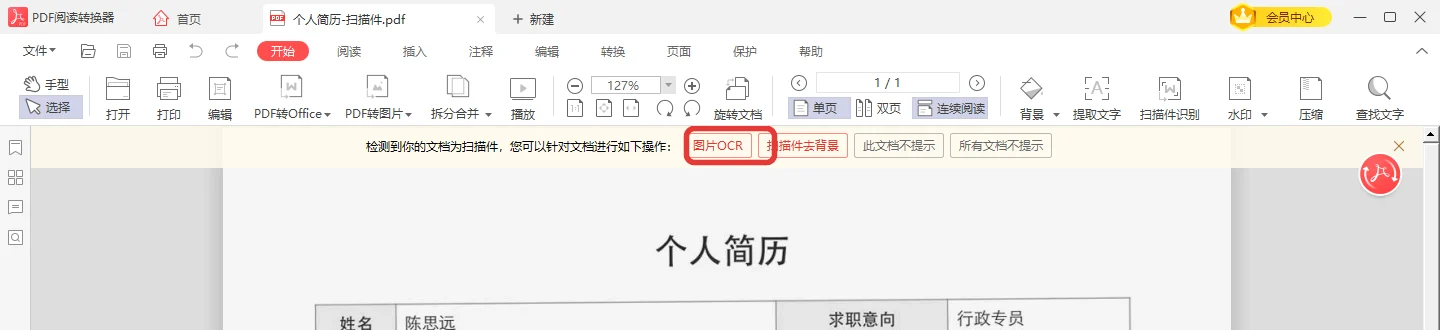
第1步 打开文件,看清顶部提示
文件用「软领PDF阅读转换器」打开时,软件会自动检测文档类型,顶部提示「检测到你的文档为扫描件,您可以针对文档进行如下操作」。
提示后面跟着「图片OCR」「扫描件去背景」「此文档不提示」「所有文档不提示」四个选项。
第2步 点「图片OCR」
这一步点提示条上的「图片OCR」,软件会把「提取文字」窗口打开。
「开始」菜单里的「提取文字」是同一个入口,从哪个位置进去都一样。
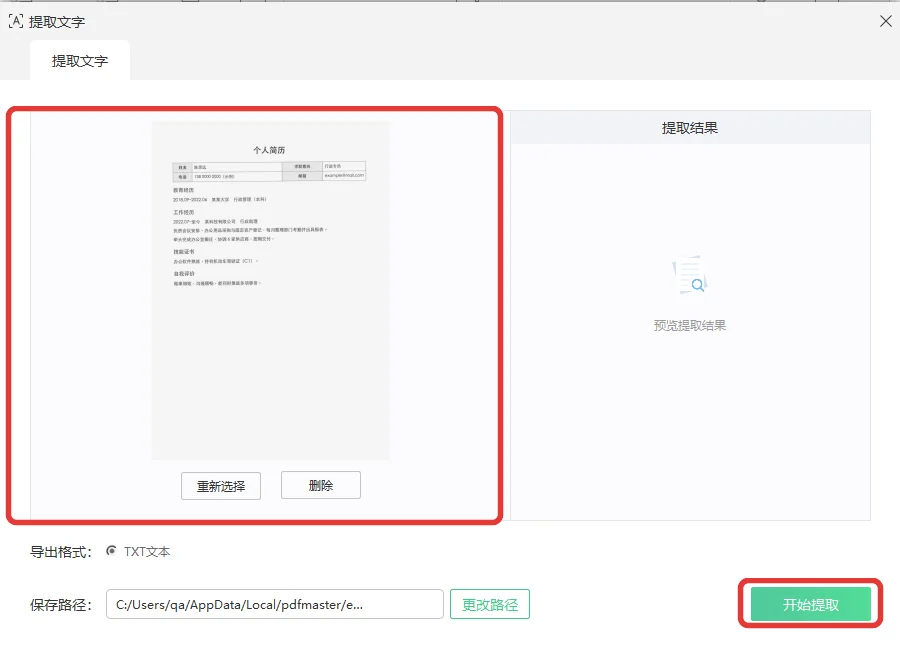
第3步 点「开始提取」
「提取文字」窗口的左边是这一页的预览,预览下面有「重新选择」和「删除」两个按钮。
窗口右边是「提取结果」,这会儿还是空的,等着放识别出来的文字。
这一步点「开始提取」,软件就开始认这一页上的字。
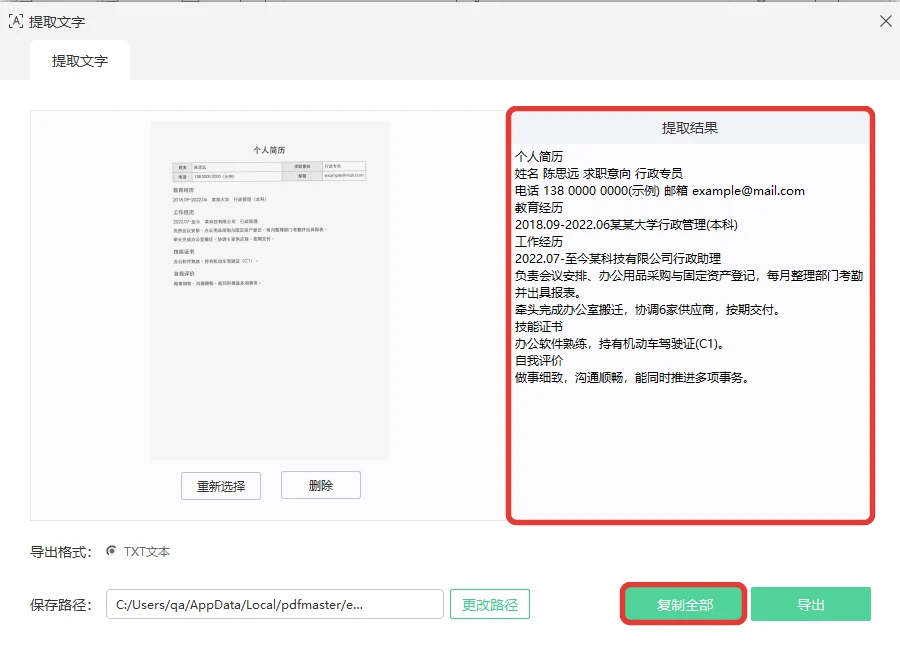
第4步 点「复制全部」
识别完成后,「提取结果」里就是这一页的全部文字,按钮也换成了「复制全部」和「导出」。
这一步点「复制全部」,文字就直接进到剪贴板,粘到需要的地方就行。
第5步 需要文件就点「导出」
想把文字留成一份文件的话,这一步点「导出」保存,导出的格式是 TXT 文本。
走到这一步,一页扫描件上的文字就提取完了。

不同情况怎么处理
手上的文件不一样,走的入口也不一样,下面按常见情况分开列出来。
| 手上的文件 | 走哪个入口 | 出来的是什么 |
|---|---|---|
| 一页扫描件或图片型 PDF | 提示条上的「图片OCR」,也可以走「开始」→「提取文字」 | 当前这一页的文字,直接进到右边的「提取结果」 |
| 一张 png 或 jpg 图片 | 「提取文字」窗口里的「重新选择」 | 图片上的文字,同样进到「提取结果」 |
| 整份多页扫描件 | 「转换」→「扫描件转换」,「开始」→「扫描件识别」是同一个入口 | 在转 Word 页勾上「精准转换模式」,转出的 Word 里文字可以直接编辑,没有嵌整页图片 |
提取扫描件文字时要注意什么
「提取文字」一次只认当前这一页
窗口里显示的是哪一页,软件就认哪一页。窗口底部的页码框负责换页,跳到哪一页,软件就认那一页上的字,换好之后再点一次「开始提取」就行。
保存位置可以自己定
导出的文件放在哪里,由「提取文字」窗口里的「更改路径」决定。「更改路径」点一下,保存位置就换成别的地方。
扫描件是软件自己认出来的
打开文件的时候,软件会自动检测文档类型,检测到扫描件才会出现顶部那条提示。
可编辑的 PDF 打开后文字直接就能选中,用不上这一套流程。
为什么用「软领PDF阅读转换器」
软领是知名国产软件品牌,20年技术沉淀,服务千万用户。安装包从官网 wyouhua.com 直接下载,无毒绿色、不带捆绑、插件和全家桶,安装过程干净,没有多余的勾选项要取消。
软领不靠广告挣钱,所以不打扰你,软件的界面保持干净,提取文字的过程安安静静,注意力不用被别的东西分走。
软件一直在维护更新,越用越好用,今天认得了扫描件,以后接着用也更顺手。
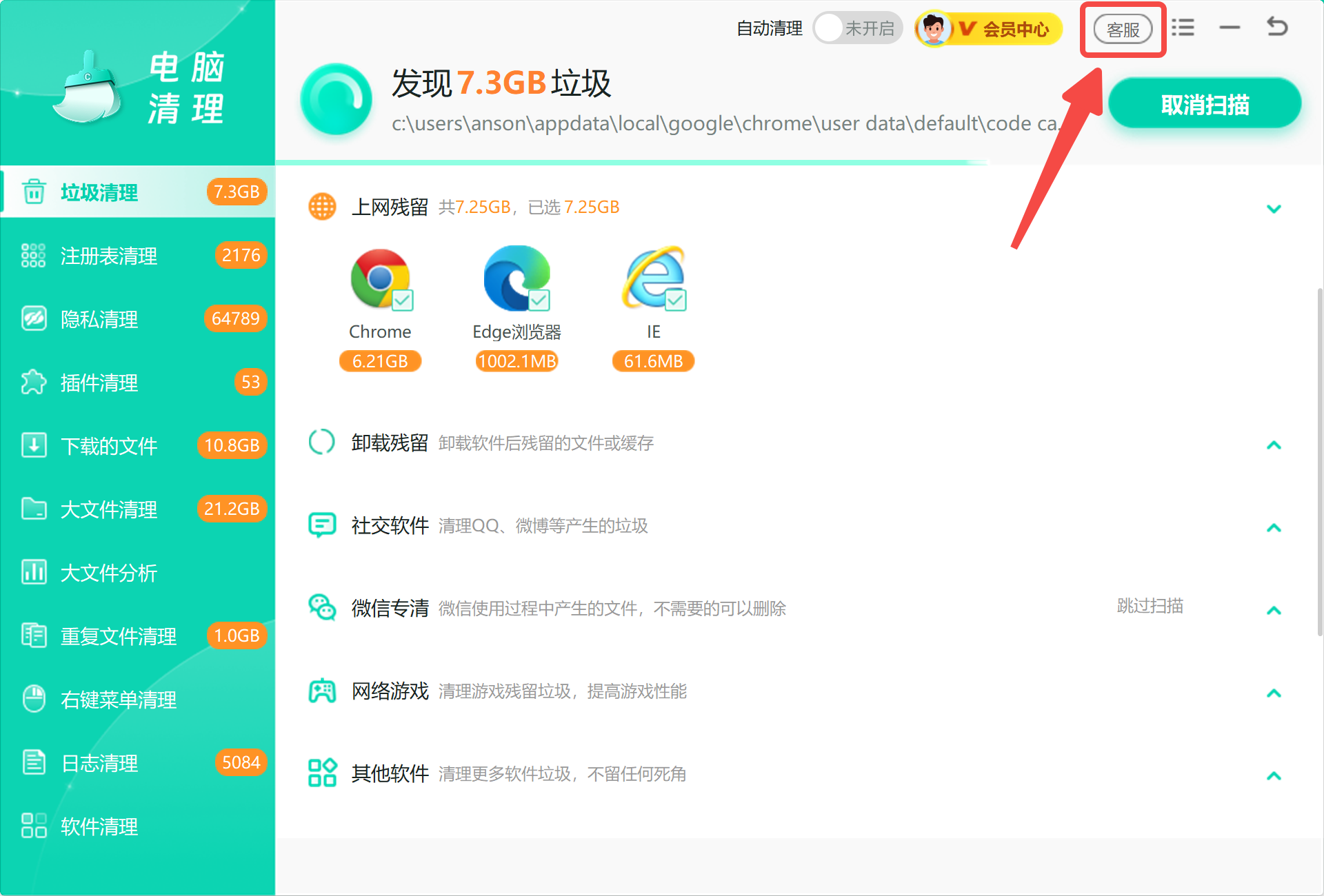
如今到处都是 AI 客服,想找到一个真人很难;软领旗下所有产品的界面上都有客服按钮,点一下就能联系到真人客服帮你解决电脑问题,复杂情况还有专业工程师远程协助。
大家常问
PDF图片提取文字要开通会员吗?
OCR文字识别属于会员功能,开通会员后可用,会员权益里有「OCR文字识别」和「无限次OCR扫描」两项。
提取出来的文字怎么用?
「提取结果」里的文字点「复制全部」就能粘走,想留档就点「导出」存成 TXT 文本。
手机拍的照片也能识别吗?
可以。「提取文字」窗口里的「重新选择」支持换成 png 或 jpg 图片来识别。
扫描件的提示条会不会一直弹出来?
提示条上备了「此文档不提示」和「所有文档不提示」,不想看到它的时候点这两个选项就行。
 pdf图片提取文字的方法pdf提取文字pdf图片转文字软领PDF阅读转换器






 提示
提示