



 有用科技小编2026/10/24
 浏览9759
 阅读6分钟
阅读6分钟用「软领PDF阅读转换器」的PDF擦除功能,点顶部「编辑」选项卡里的「擦除」,在页面上拖一个框框住要处理的部分,再点框旁的「擦除选区」,那一块内容就从页面上消失了。实测里合同上押金那一整行,一次就擦掉了。
用「软领PDF阅读转换器」擦掉页面上多余的内容
在「软领PDF阅读转换器」里擦除PDF的部分内容,用到的是「编辑」选项卡里的「擦除」。框住哪一块,那一块内容就会从页面上消失。
第1步 打开文件,点顶部「编辑」选项卡
先在「软领PDF阅读转换器」里打开要处理的PDF文件。点顶部的「编辑」选项卡,下面那排按钮里就能看到「擦除」。
第2步 在页面上拖出一个框
鼠标移到要处理的位置,按住左键拖出一个方框,把目标内容整个盖住。松手以后框会留在页面上,旁边弹出菜单。框的大小跟着拖动的范围走,拖远一点框就大一些。
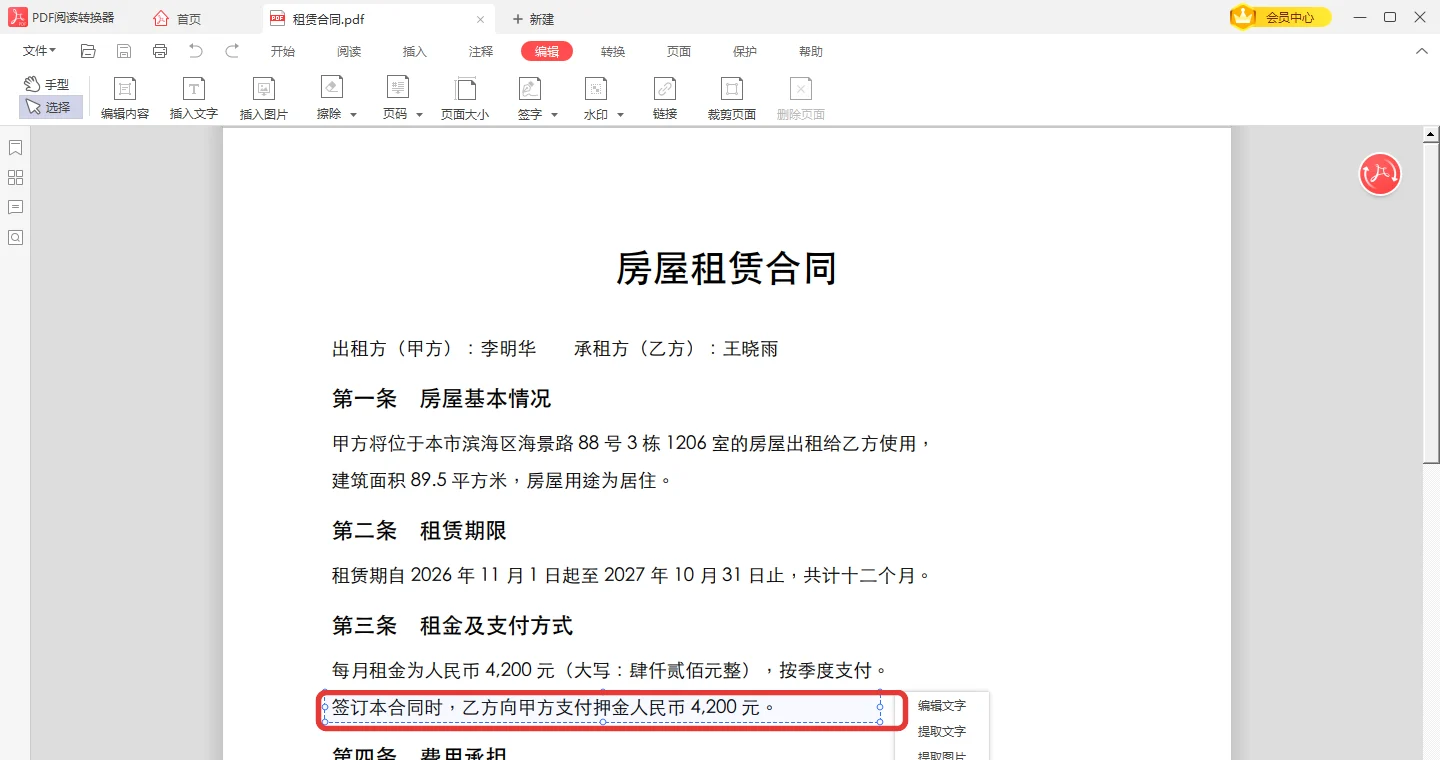
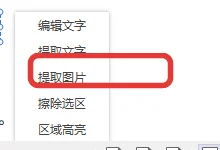
第3步 点菜单里的「擦除选区」
菜单里列着编辑文字、提取文字、提取图片、擦除选区、区域高亮五项。点「擦除选区」,框里的内容立刻被抹掉。
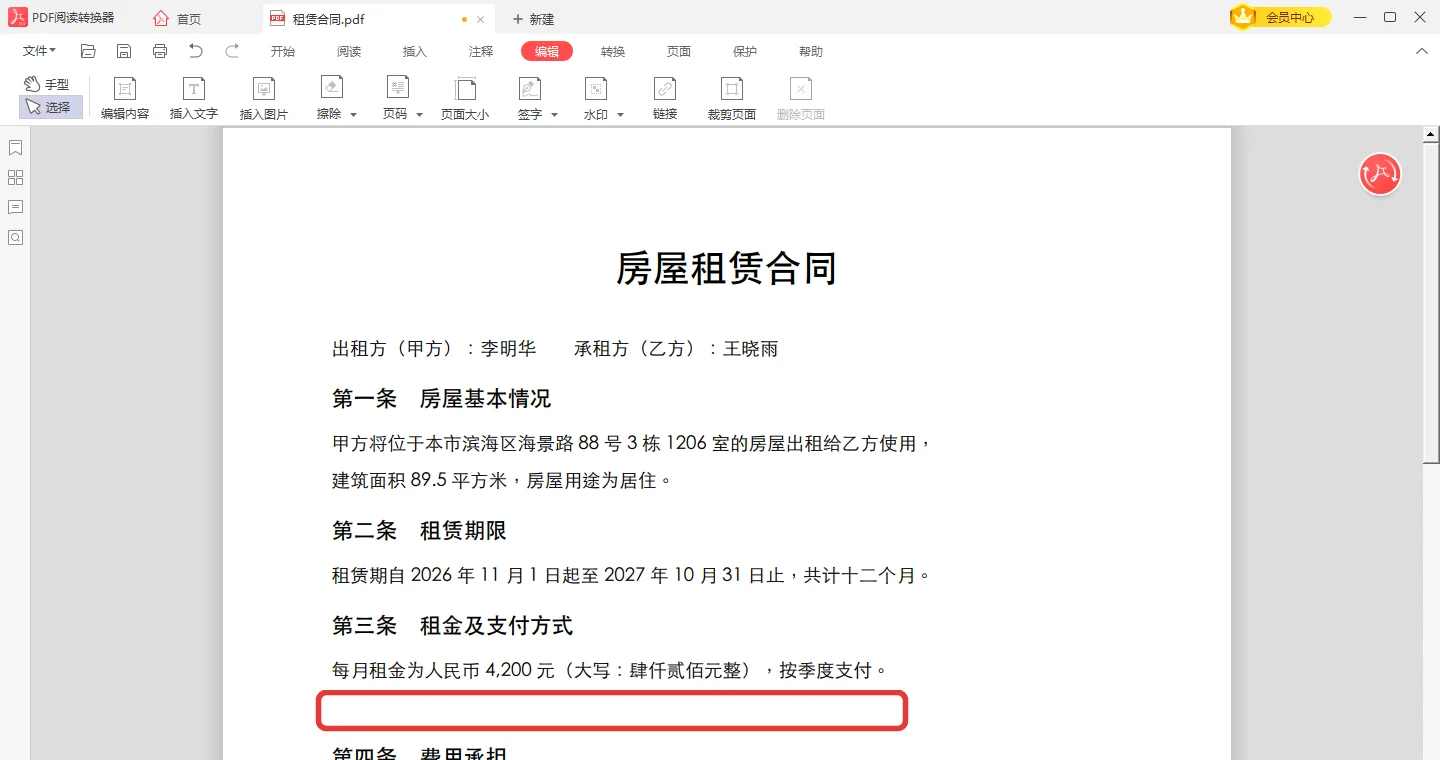
第4步 检查结果,按 Ctrl+S 保存
对着刚才框住的位置看一眼,内容确实被擦掉了,再按 Ctrl+S 保存文件。

框选和擦除时的选项怎么选
框拖出来以后,跟这次操作有关的选项都会露面。处理框里内容的命令放在框旁边弹出的菜单里,填充颜色则放在「擦除」按钮自带的下拉里。
| 项目 | 在哪里 | 说明 |
|---|---|---|
| 进入擦除 | 顶部「编辑」选项卡 | 点「编辑」,再点下面那排按钮里的「擦除」 |
| 框选内容 | 页面正文 | 按住鼠标拖出一个方框,把要处理的部分盖住 |
| 框旁菜单 | 框的边上 | 编辑文字、提取文字、提取图片、擦除选区、区域高亮 |
| 抹掉内容 | 框旁菜单 | 点「擦除选区」,框里的内容被抹掉 |
| 填充颜色 | 「擦除」按钮的下拉 | 分主题颜色和标准色,默认白色 |
擦除前后要注意什么
框住的范围就是会被抹掉的范围
拖框的时候对准目标,框里盖住多少内容,点「擦除选区」之后就抹掉多少。多出来的正文不要圈进框里,框拖得越准,改完的画面越干净。框拖好之后先看一眼范围,再点菜单。
擦错了按 Ctrl+Z 撤销
点错位置或者框偏了,按 Ctrl+Z 就能把刚才那一下撤销,页面回到擦除前的样子。撤销之后重新拖一个框再处理就行。重新拖框的时候,留意不要把已经改好的位置再圈进去。
一次处理一块内容
菜单是跟着当前这个框出现的,一次处理一块内容。同一页上还要擦第二处,重新拖一个新框,再点一次「擦除选区」就行。两处内容挨得近的时候,一个框也能把它们一起盖住,处理方法没有区别。
为什么用「软领PDF阅读转换器」
软领是知名国产软件品牌,20年技术沉淀,服务千万用户。安装包从官网 wyouhua.com 直接下载,无毒绿色,不带捆绑、插件和全家桶,装到电脑上的就是软件本身。
这款软件不靠广告挣钱,用起来没有弹窗和推广位来打扰你。打开文件之后,屏幕上就是正在处理的那一页PDF,不会突然跳出来一个页面。
软件一直在维护更新,越用越好用,放在电脑上不会停在某个老版本不动。常用的功能就在「编辑」「转换」这些选项卡下面,位置固定,用几次就记住了。
如今到处都是AI客服,想找到一个真人很难。软领旗下所有产品的界面上都有客服按钮,点一下就能联系到真人客服帮你解决电脑问题,复杂情况还有专业工程师远程协助。电脑上的其他问题也能一并问他们。
大家常问
PDF 里怎么擦除部分内容?
点顶部「编辑」选项卡里的「擦除」,在页面上拖框盖住那部分,再点框旁的「擦除选区」,内容就被抹掉了。框选的动作和平时拖鼠标一样,按住左键拉出范围就行。
PDF 擦除文字时,旁边的内容会跟着一起没吗?
不会。擦除只作用在框住的范围里,拖框时对准目标,框外的正文不受影响。
PDF 擦除是会员功能吗?
是。「软领PDF阅读转换器」的PDF擦除属于会员功能,开通会员后可用。
PDF 擦除需要先转成别的格式吗?
不需要。文件用「软领PDF阅读转换器」直接打开,在「编辑」选项卡里点「擦除」就能处理。打开的是什么文件,改完还是什么文件,不用来回换工具。
 pdf擦除部分文字pdf怎么擦除pdf擦除文字软领PDF阅读转换器






 提示
提示