



 有用科技小编2026/11/03
 浏览9761
 阅读15分钟
怎么打包文件夹成压缩包?最直接的做法是在文件夹上右键调用压缩功能,把格式、名字、分卷大小和密码在同一处设完再开始压。真正容易翻车的地方在前面:文件夹被程序占用、路径太长、名字带特殊符号,以及分卷之后忘了把几卷一起发出去。
多数压缩失败是系统环境、文件占用或设置没对上造成的,文件夹本身和压缩工具大多没坏,不必急着重装系统或换个软件重来。以下方法在 Windows 10/11 实测可用。
适用系统:Windows 10/11;最后更新:2026-11-03。
先说清楚:打包文件夹到底在做什么
打包就是把一个文件夹连同里面的子文件夹、文件一起装进一个压缩包里,方便传输和存放。压缩包在电脑里看着是一个文件,双击又能像文件夹那样打开,复制给别人时也只需发一个东西过去。
压缩包里同时会写进几项设置:格式决定对方用什么工具能解开,压缩级别决定体积和耗时,分卷决定要不要切成几块,密码决定别人能不能看。这些在多数压缩工具里都放在同一个窗口,改完一起生效。
先弄清自己是发给别人还是自己留档、对方用什么设备,再决定格式和分卷。拿不准就先按最通用的设置来,后面改也来得及。

第1步 先确认这个文件夹现在能不能压
压缩失败多数时候跟压缩软件无关,问题出在文件夹正被别的程序占用、路径太深,或者名字里带了系统不认的符号。这些在点压缩按钮之前排掉,能省掉后面一大批报错。
最常见的是「文件正在被使用」和「找不到文件或路径过长」。前者说明还有程序在读写这个文件夹,后者是整条路径连起来超过 260 个字符,桌面套了好几层文件夹时特别容易碰到。
具体操作
- 文件资源管理器→「查看」→勾选「文件扩展名」,看清文件夹里有没有 .tmp、.part、.crdownload 这类还没下载完的半成品文件
- 关掉可能正在写这个文件夹的程序:Office、播放器、下载工具、同步网盘客户端、微信和 QQ 的文件接收目录
- Win+R→输入 resmon→切到「CPU」页签→展开「关联的句柄」,在搜索框里输入文件夹名,确认没有进程还占着它
- 右键文件夹→属性,确认「只读」没被勾上;「位置」里如果是 \\\\ 开头的网络盘或映射盘,先把整个文件夹复制到本地硬盘
- 把待打包的文件夹放到浅路径下,比如 D:\待打包,避开「路径过长」或找不到文件的提示
- 文件夹名里不要带 \\ / : * ? " < > | 这些符号,中文名在部分老旧系统上会乱码,改成英文加数字更保险

占用和路径这两关过了,后面基本不会再卡在第一步。如果 resmon 里翻不到文件夹名,说明它没被占用,可以放心往下走。
第2步 右键文件夹,调用压缩命令生成压缩包
Windows 自带就能出 zip,不用装任何东西。路径是在文件夹图标上右键,展开「发送到」,点「压缩(zipped)文件夹」,系统会在同一目录生成一个同名 .zip。
如果菜单里没有这一项,多半是资源管理器相关组件出了问题。临时急着用,可以直接走命令行 tar,Windows 10 1803 及以上都自带 tar.exe。
具体操作
- 在文件夹图标上点击右键(不要双击进去),展开「发送到」→点「压缩(zipped)文件夹」
- 系统会在同一目录生成同名 .zip,进度条走完之前不要关机,也不要剪切或移动这个文件夹
- 如果「发送到」里没有这一项:Win+R→services.msc,确认资源管理器相关服务是正常状态;再打开 %SystemRoot%\System32,看看 zipfldr.dll 是否还在
- 命令行应急:在文件夹所在目录按住 Shift 右键→「在此处打开 PowerShell 窗口」,执行 tar -a -c -f 新建.zip 文件夹名
- Windows 10 1803 及以上都自带 tar.exe,可以先把整个文件夹压好再改名,绕开中文路径报错
- 生成的 zip 先别急着发,双击打开看一眼结构,确认没有把父级目录一起套进去

这一步出来的 zip 兼容性最好,任何系统都能打开。它的问题是不能调压缩级别,也不能设密码,需要这些就走后面几步换工具来压。
第3步 定格式、定名字,别让接收方解不开
zip 兼容性最好,Windows、macOS 和手机基本都能直接打开;7z 体积最小,但对方装了解压工具才行;rar 需要对方也有对应工具。怎么选,先看接收的人用什么设备,再看传的东西有多敏感。
名字别随手写「新建文件夹」,用「用途_日期」的写法,例如 项目资料_20240513.zip,对方收到一眼就知道里面是什么,也不用挨个问。
具体操作
- 在压缩工具的设置界面找到「压缩格式」下拉,三个常用选项是 zip、7z、rar,先按接收方是谁来定
- 对方可能是 Windows、macOS 或手机:选 zip;只在电脑之间传且想把体积压小:选 7z;对方平时就在用某个压缩工具:选 rar
- 压缩级别选「标准」就够,选「极限」会让压缩时间翻好几倍,体积通常只小几个百分点
- 文件名用「用途_日期」的写法,例如 项目资料_20240513.zip,不要只写「新建文件夹」
- 不要用空格和特殊符号,空格在部分邮件客户端会被转成 %20,对方点开就报错
- 压缩包里包含多个子文件夹时,先在外层建一个总文件夹再压,对方解压时才不会散落一地
格式和名字定下来再开压,比压完发现对方打不开再重来一遍快得多。
用「软领Win解压缩」更省事
创建压缩包这个功能,是选中文件夹右键就能直接生成压缩包,格式、压缩级别、分卷大小和密码在同一个窗口里一次设完,不用记 tar 命令,也不用先压完再回头改名。省下的是来回切换和反复重压的时间,路径长、名字带符号这些地方也少踩坑。
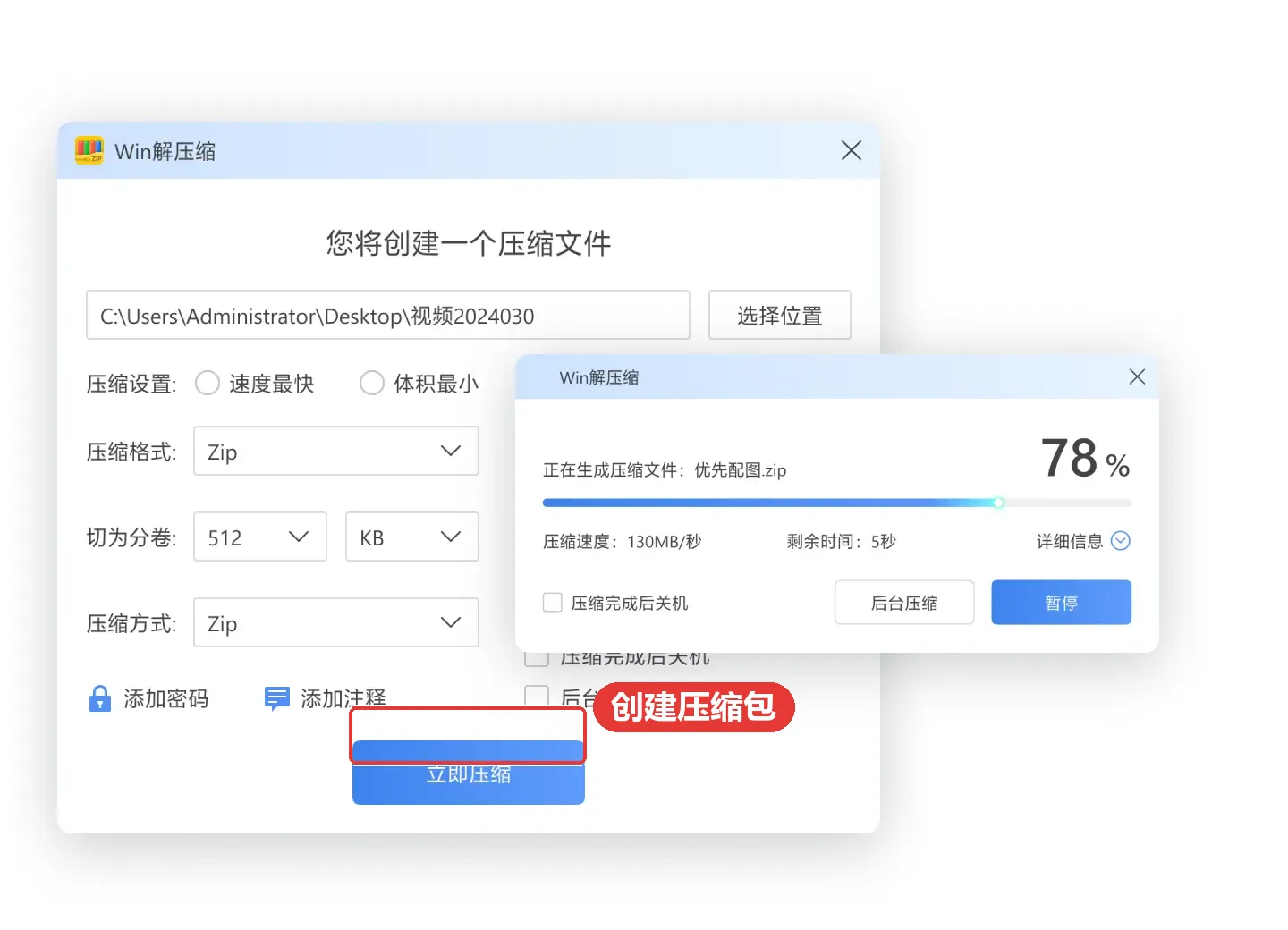
软领是知名国产软件品牌,20 年技术沉淀、服务千万用户;软领官网 wyouhua.com 直接下载,安装无捆绑勾选项。界面里可以点客服按钮联系真人客服,复杂情况有工程师远程协助。

第4步 按用途设分卷大小
分卷是把一个大压缩包切成几个小文件,只在邮件附件、网盘单文件上限、U盘容量这些场景下才需要。不涉及这些场景,直接不分卷最省事,对方解压时也少一道手续。
分卷后生成的是一组文件,像 .z01、.z02 加 .zip,或者 .part1、.part2,必须全部一起发出去,缺任意一卷对方都解不开。
具体操作
- 在压缩设置界面找到「分卷大小」下拉框,常见预设是不分卷、100MB、700MB、CD-ROM,也可以选「自定义」
- 邮件附件:多数邮箱单封限制在 25MB 左右,填 20m 更稳,给编码后的体积膨胀留点余量
- 网盘上传:按平台的单文件上限来,一般填 1GB 或 2GB;U盘拷贝:按剩余空间取整,例如 4G
- 自定义框里可以直接写 500m、1g,也可以写字节数,比如 500MB 对应 524288000
- 分卷后是一组文件,发之前数一遍卷号,缺第一卷或最后一卷都会提示「缺少分卷」
- 接收方只用手机或系统自带解压时,建议干脆不分卷,改用压缩级别更低、体积更小的格式

拿不准就填 20m 试一次,看对方能不能收到并解开,再决定要不要调大。
第5步 加密码、开压,然后验证压缩包
密码和「加密文件名」在同一个界面里设。传统 zip 加密只锁内容,文件名还是看得见;7z 可以把文件名一起加密,敏感资料建议用它。
压完别急着发,自己先解开一次看内容全不全。体积明显比源文件夹小一截,基本就是有文件没进去。
具体操作
- 切到「密码」页签,输入两次密码;勾选「加密文件名」,7z 支持这一项,传统 zip 加密只锁内容、文件名仍然可见
- 点「确定」开始压缩,几 GB 的文件夹会先写临时文件,期间不要拔移动硬盘、不要让电脑休眠
- 压缩结束后右键压缩包→属性,看体积是否与源文件夹的量级对得上,明显偏小说明有文件没进去
- 双击压缩包,随机点开两三个子文件夹确认内容完整;必要时先解压到临时文件夹核对一遍,确认无误再删源文件
- 报错「文件正在被使用」:回到第1步关掉占用程序再压;报错「拒绝访问」:右键以管理员身份运行压缩工具,或把文件夹复制到有写权限的目录
- 压到一半失败并提示分区已满:先看目标磁盘剩余空间是否大于源文件夹体积,压缩过程中的临时文件也会占地方
验证这一步花不了两分钟,却能避免对方收到一个解不开或者少文件的压缩包。
大家常问
怎么打包文件夹成zip?右键「发送到」里没有压缩选项怎么办?
先 Win+R 输入 services.msc,确认资源管理器相关服务正常。再打开 %SystemRoot%\System32 看 zipfldr.dll 在不在,不在就从同版本系统的这个文件夹里拷一份过来。急着用可以在文件夹目录按住 Shift 右键,打开 PowerShell 执行 tar -a -c -f 新建.zip 文件夹名。
文件夹打包成分卷压缩包,对方解压提示缺少分卷是什么原因?
分卷是一组文件,要全部放在同一个文件夹里再解压。常见情况是邮件或网盘漏传了 .z01 这类小卷,或者对方只下载了最后一卷。让对方按卷号数一遍,文件名和路径保持原样,不要改名。
压缩包加了密码后自己都打不开,提示密码错误或文件损坏怎么排查?
先在别处新建一个 txt 试同样的密码,确认不是输入法全角半角的问题。还打不开就用 7z 打开看能不能列出文件列表:能列出说明密码对、是解压工具不兼容;连列表都读不出来,多半是压缩过程中断电或空间不足,只能重新压一遍。
打包出来的压缩包比原文件夹还大,是哪里设置错了?
源文件夹里如果已经是 jpg、mp4、zip 这类压过的文件,再压几乎不会变小,加了密码和加密文件名还会有额外开销。把压缩级别调回「标准」,去掉加密文件名再压一次,体积通常会回到正常水平。
Win10/Win11 用 Win+R 输入什么命令,能确认系统自带的压缩功能还在?
Win+R 输入 services.msc 看资源管理器相关服务是否正常,再打开 %SystemRoot%\System32 检查 zipfldr.dll 是否存在。两处都正常,右键菜单里就应该有「压缩(zipped)文件夹」这一项。
 文件夹怎么压缩打包电脑怎么打包文件文件夹压缩包加密软领Win解压缩

热门文章更多文章





 提示