



 有用科技小编2026/11/04
 浏览9833
 阅读13分钟
压缩文件加密的关键,是在「新建压缩包」这一步就把密码设好:选中文件,右键添加到压缩文件,点「设置密码」,确定。已经压好的 ZIP 要单独走一次加密流程;Windows 自带的「发送到 → 压缩(zipped)文件夹」没有密码项,需要借助压缩工具完成。以下方法在 Windows 10/11 实测可用。
双击压缩包没弹密码框、或者密码输对了还是进不去,多数是加密方式选错或密码没真正保存到这次压缩任务里,文件本身大多没坏,按步骤重做一遍通常就能解决,不必急着重装系统或换电脑。
适用系统:Windows 10/11;最后更新:2026-11-04。
压缩文件加密,通常分两种情形
实际操作里,「压缩文件加密」对应两种做法:一种是文件还没打包,在新建压缩包时顺手设好密码;另一种是手上已经有一个现成的 ZIP,想给它补上密码。两种做法进的是同一个窗口,但起点不同,处理顺序也不一样。
常见的卡点是右键菜单里找不到「设置密码」,或者按说明压完,双击压缩包直接把文件列了出来,没有出现「输入密码」窗口。还有人是用 Windows 自带的「发送到 → 压缩(zipped)文件夹」压的包,这种方式从设计上就没有密码项,压多少次都不会加密。

先分清楚手上这份是「还没压」还是「已经压好」,再决定用哪条路径,能省掉反复重压的时间。
第1步 整理待加密的文件,确认没有被占用
先解决文件被占用和路径过长这两个问题,后面的压缩才不会中途停下,这一步花两分钟,能省掉一次白压。
把要加密的文件归到一个文件夹里,比如 D:\待加密。文件分散在多个盘符时,压缩要反复跨盘读取,速度慢,中途也更容易报错。
Word、Excel、看图工具、播放器只要还开着目标文件,压缩就会跳过它们,压出来的包里少几个文件,事后很难发现。
路径也别太深。完整路径超过 260 字符时,Windows 会报「找不到文件或路径」,压缩直接失败,文件夹层级控制在几层以内比较稳妥。
最后看一眼目标磁盘的剩余空间,它要装得下生成的压缩包。空间不够会提示磁盘空间不足,压缩走到一半停下。

具体操作
- 把要加密的文件或文件夹集中到一个目录,例如 D:\待加密,不要分散在多个盘符
- 关闭正在打开这些文件的程序,Word、Excel、看图工具、播放器全部退出,否则压缩时会提示「文件正在被另一程序使用」
- 检查完整路径长度,别超过 260 字符,层级过深会导致压缩失败
- 确认目标磁盘剩余空间大于待压缩文件的总大小,右键该文件选「属性」可以看到准确大小
- 文件正在被占用却又关不掉时,打开任务管理器结束对应进程,或者重启一次电脑再压
第2步 选中文件并打开「新建压缩包」窗口
压缩包设密码只有一个入口,就是压缩参数窗口。右键菜单点开它,或者从压缩软件主界面点「新建压缩包」,进的是同一个窗口。
在资源管理器里 Ctrl+A 全选要加密的文件或文件夹,右键 →「添加到压缩文件…」。7-Zip 的右键项叫「7-Zip → 添加到压缩包」,也有工具直接写成「压缩并设置密码」。
右键里找不到这些菜单项,说明这台机器上的压缩软件没注册右键项,从软件主界面点「新建压缩包」,再点「添加」把文件选进来,效果一样。
窗口底部能选格式。ZIP 通用性更强,对方用什么系统都能打开;RAR 的加密选项更完整,还能把文件名一起藏起来。
这里要提醒一句:Windows 自带的「发送到 → 压缩(zipped)文件夹」压出来的包没有密码项,要加密只能换工具重新压一次。
具体操作
- 在文件资源管理器里 Ctrl+A 全选待加密的文件或文件夹
- 右键 → 「添加到压缩文件…」,7-Zip 是「添加到压缩包」,部分工具显示为「压缩并设置密码」
- 或者打开压缩软件主界面,点工具栏「新建压缩包」,再点「添加」把文件选进来
- 在「压缩文件名和参数」窗口底部选择格式,ZIP 通用性更强,RAR 支持更完整的加密选项
- 别用 Windows 自带的「发送到 → 压缩(zipped)文件夹」,它没有密码项,压出来的包无法加密
用「软领Win解压缩」更省事
压缩包加密码,可以在打包文件的同时直接为压缩包设定打开密码,省掉先压缩、再回头补加密的二次操作。之后不管发给谁,对方都要输入正确密码才能看到内容,适合放证件扫描件、合同、报表这类不想外泄的文件。
「创建压缩包」把选中的文件一次性打包成型,压缩和加密在同一个动作里完成,不用在多个菜单之间来回找设置。日常归档、发送前处理这类场景,选中文件直接出包,密码跟着包一起走,比事后补加密少一步,也少一次出错机会。
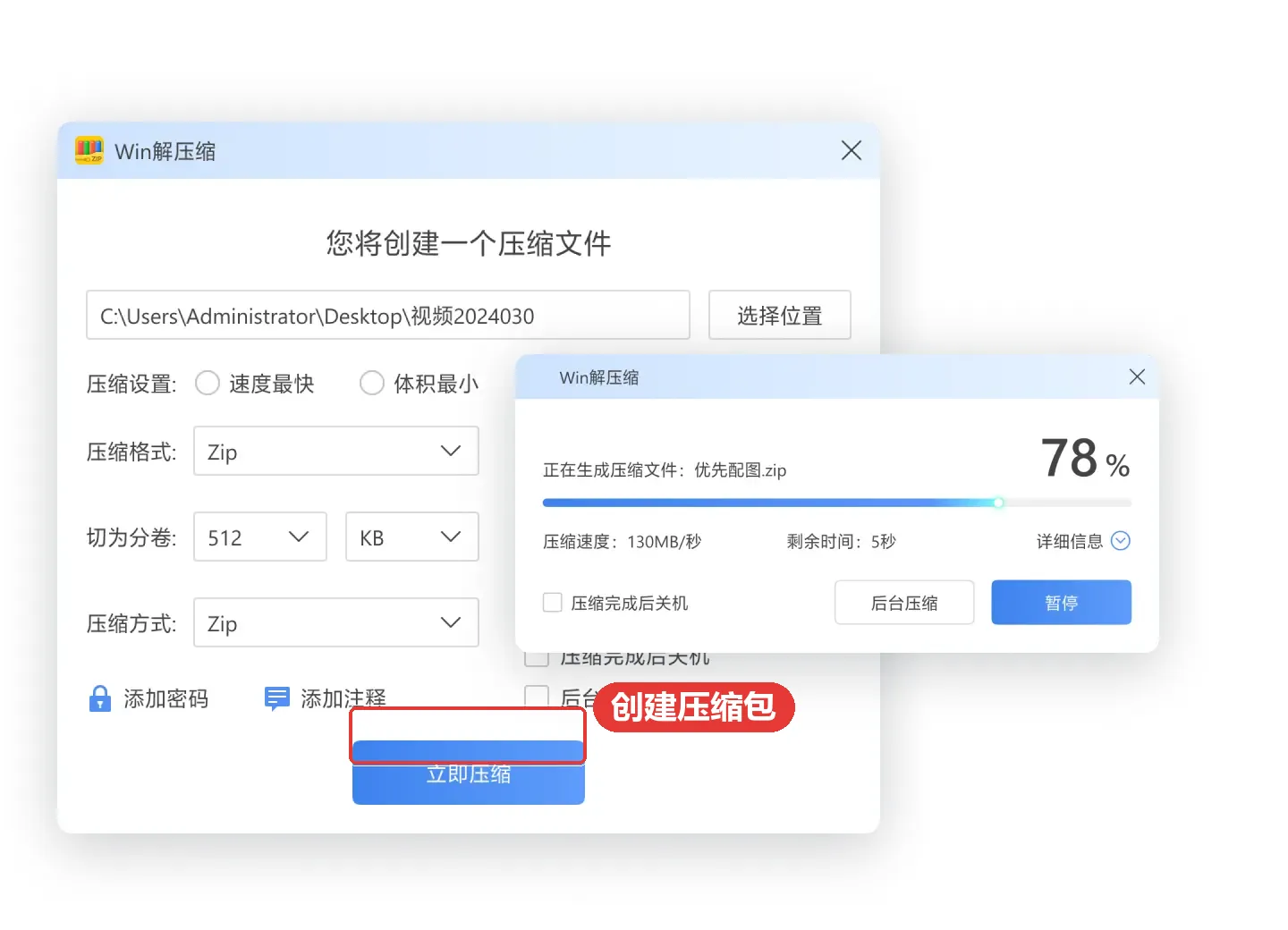
软领是知名国产软件品牌,做了 20 年,服务千万用户。软领官网 wyouhua.com 直接下载,安装过程没有捆绑勾选项。软件里能点客服按钮联系真人客服,情况复杂时还有工程师远程协助。

第3步 在压缩参数里添加打开密码
密码是在压缩窗口里点「设置密码」加的,点完确定,密码就挂到了这次压缩任务上。
密码建议 8 位以上,大小写字母加数字混着来。输入框下面还有「再次输入密码以确认」,两次不一致点确定会直接报错,这一步换来的是后面不会因为手误把自己锁在外面。
「加密文件名」这项值得留意。不勾选时,对方不用密码也能看到包里有哪些文件,只是打开内容才要密码;放合同、证件扫描件这类东西,把文件名一起藏起来更稳妥。
格式选 ZIP 时,把加密方式设成 AES-256。传统的 ZipCrypto 强度弱,用现成的工具跑一遍字典就容易被试出来,尤其是 6 位以内的纯数字密码。
密码别写在压缩包同目录的记事本里,也别用文件名暗示密码内容,这两处是最容易被顺手看穿的。

具体操作
- 在「压缩文件名和参数」窗口里点「设置密码…」按钮
- 在「输入密码」框填写密码,8 位以上,大小写字母加数字组合
- 在「再次输入密码以确认」框重复输入一遍,两次不一致点确定会直接报错
- 按需勾选「加密文件名」,勾上之后对方不输密码连文件列表都看不到
- ZIP 格式下把加密方式选为 AES-256,避免使用强度较弱的 ZipCrypto
- 点「确定」返回到压缩参数窗口,此时密码已经挂在这次压缩任务上
第4步 开始压缩并验证密码是否生效
包生成后先自己双击试一次,确认真的弹密码框,再发出去。
正常情况双击会先弹出「输入密码」窗口。故意输错一次,看提示是什么:常见的是「密码错误」「数据错误」「CRC 校验失败」,个别工具报 0x80004005。
如果双击直接列出了包里的文件,说明密码没生效。先回头检查第 3 步是不是真的点了确定,再换一个支持加密的压缩工具重新生成。
加密包发之前,把压缩软件的进程完全退出,重新打开再验证一次,排除软件缓存造成的误判。

具体操作
- 回到「压缩文件名和参数」窗口,点「确定」开始压缩
- 等进度条走完,到目标目录找到刚生成的 .zip 或 .rar 文件
- 双击打开,正常情况下会先弹出「输入密码」窗口,而不是直接列出内容
- 故意输错一次密码,看提示是否为「密码错误」「数据错误」「CRC 校验失败」,个别工具报 0x80004005
- 完全退出压缩软件进程后重新打开,再验证一次,排除软件缓存导致的误判
- 始终不弹密码框时,检查第 3 步是否真的点了确定保存,或换一个支持加密的压缩工具重新生成
大家常问
压缩文件加密怎么设置密码,WinRAR 和 7-Zip 的操作步骤一样吗?
思路一样,都在压缩参数窗口里设密码。WinRAR 是右键「添加到压缩文件…」后点「设置密码…」;7-Zip 是「添加到压缩包」后在「加密」栏填两次密码。勾选项的位置不同,密码本身没有区别。
已经压缩好的 zip 文件还能再加密吗,需要重新压一遍吗?
能加密。稳妥做法是把现成的 ZIP 解出一份,再重新压缩并在压缩窗口里设密码;支持追加密码的工具也能对已有压缩包直接处理。操作前先复制一份原包留着,避免中途出错把文件弄丢。
加密压缩包双击提示 CRC 校验失败或者 0x80004005 是怎么回事?
CRC 校验失败多为密码输错,或者压缩包在网盘传输中损坏;0x80004005 是个别工具用来表示解压失败。先用正确密码试一次,仍报同样提示就把包重新传一遍,或让对方换成 7-Zip 打开。
压缩时勾选「加密文件名」和不勾选,别人看到的有什么差别?
不勾选时,对方双击就能看到里面所有文件名和目录结构,打开具体文件才要密码。勾选之后,没有密码连文件列表都列不出来,放合同和证件扫描件建议勾上。
加密后的压缩包忘了密码还能打开吗,里面的文件会损坏吗?
AES-256 加密的包没有密码基本打不开,只能靠回想,或者从原始文件重新压一份。文件本身不会因为忘记密码而损坏,原始文件还在就不受影响。
推荐阅读
压缩文件如何加密 选格式、设密码、锁文件名、挑算法、解压验证
相关推荐
 压缩包怎么加密如何给压缩文件添加密码ZIP压缩包加密软领Win解压缩







 提示