



 有用科技小编2024/05/17
 浏览17697
 阅读7分钟
阅读7分钟BZ2 是 bzip2 压缩格式,常见于 Linux 源码包、旧备份和归档资料。单独 .bz2 多数只解出一个文件,.tar.bz2 或 .tbz2 才会还原目录。打开时先确认是否有 TAR 层,再用「Win解压缩」的 压缩包解压 提取。
一、BZ2 格式是什么
BZ2 侧重压缩率,常用于文本、源码和备份类文件。相比 GZIP,它可能压得更小,但压缩和解压速度通常更慢。它本身不负责保存多个文件的目录层级,目录归档通常由 TAR 完成。
- 常见扩展名:.bz2、.tar.bz2、.tbz、.tbz2。
- 常见来源:Linux 发行包、开源项目源码、旧服务器备份、压缩后的文本资料。
- 打开边界:Windows 可先解压查看内容;编译、安装和依赖处理仍看目标系统。
二、BZ2 与其他格式怎么区分
| 格式 | 常见用途 | 解压后结果 | 处理重点 |
|---|---|---|---|
| .bz2 | 单文件压缩 | 一个原始文件 | 确认文件类型再打开 |
| .tar.bz2 | 源码包或目录备份 | 一个目录或多文件结构 | 保留目录层级 |
| .tbz / .tbz2 | TAR.BZ2 简写 | 通常同 .tar.bz2 | 按组合包处理 |
| .gz | 速度更常见的压缩层 | 单文件或 TAR.GZ | 不要和 BZ2 混用扩展名 |
三、用「Win解压缩」打开 BZ2 文件
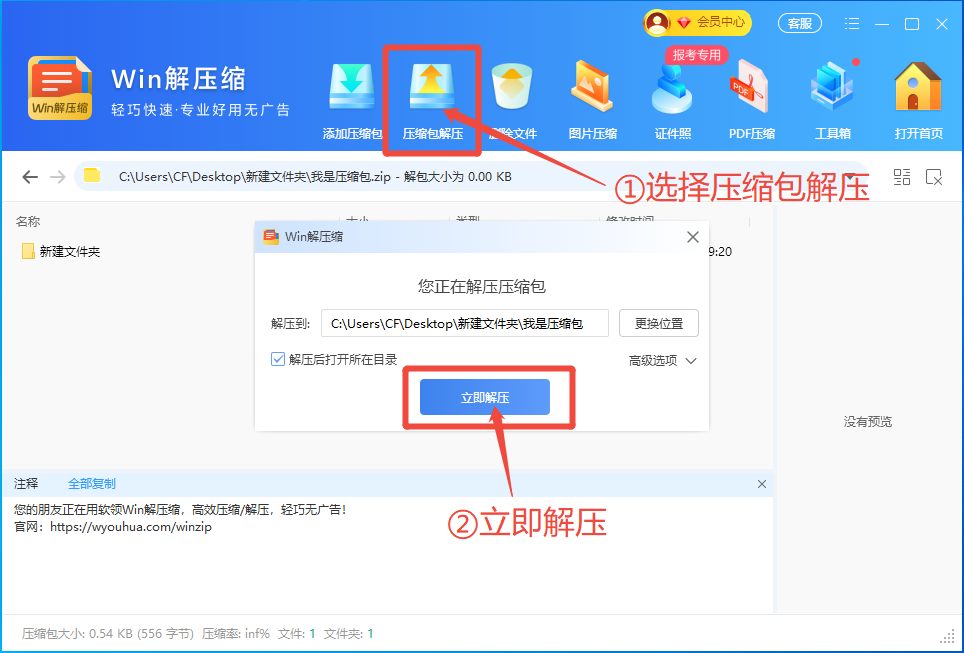
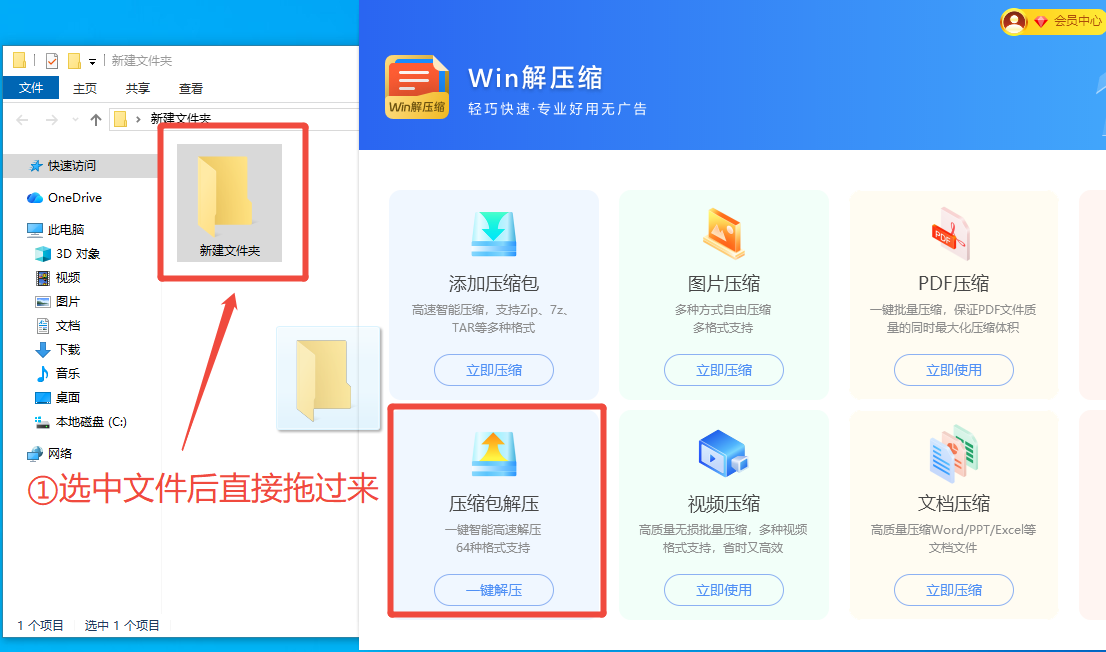
对 BZ2 文件,先把原文件保存好,再使用 压缩包解压 提取。若解出的是 .tar 文件,需要继续解开 TAR;若解出的是源码目录,按源码项目说明处理。
操作步骤
- 确认文件完整,尤其是服务器或镜像站下载的源码包。
- 进入「Win解压缩」的 压缩包解压,选择 .bz2、.tar.bz2 或 .tbz2 文件。
- 输出到单独文件夹,避免把源码目录散落到下载目录。
- 如果解出 .tar,再继续解开;如果解出单个文件,按它的真实类型打开。

四、BZ2 常见误区
误区一,BZ2 和 ZIP 是同一类容器
ZIP 可以直接保存多文件目录;BZ2 多数只是压缩单个数据流。多文件场景通常要看有没有 TAR 层。
误区二,解压慢就是文件损坏
BZIP2 本来就可能比 GZIP 慢。只要进度正常、文件大小合理,不要单凭速度判断损坏。
误区三,Windows 解压后就能安装 Linux 软件
源码包可以在 Windows 上提取文件,但编译参数、依赖库和安装路径仍由 Linux 或项目构建工具决定。
误区四,把 .tbz 当成未知格式
.tbz 常是 .tar.bz2 的简写。处理时按 TAR + BZ2 组合包理解即可。
五、BZ2 打开建议
| 遇到的文件 | 先做什么 | 再做什么 |
|---|---|---|
| data.bz2 | 解压出单个文件 | 按真实文件类型打开 |
| source.tar.bz2 | 解开 BZ2 和 TAR 层 | 按 README 或构建说明处理 |
| backup.tbz2 | 解压到独立目录 | 核对目录结构和文件数量 |
BZ2 的处理重点是识别层级。只要分清“单文件压缩”和“TAR 组合包”,打开路径就会清楚很多。
 压缩格式
压缩格式 






 提示
提示