



 有用科技小编2024/05/20
 浏览17090
 阅读7分钟
阅读7分钟AR 文件多用于 Unix 静态库和 Debian 软件包外层容器。需要查看内容时,可以先提取成员文件;是否能安装、链接或运行,要由 Linux 包管理器、编译工具链或对应系统环境决定。
一、AR 文件是什么
AR 是 Unix 系统里的归档容器,典型用途不是日常打包照片,而是保存目标文件、静态库成员,或作为 .deb 软件包的外层结构。
- 常见扩展名:.ar、.a,也可能作为 .deb 包内部结构出现。
- 常见来源:Linux 开发文件、静态库、Debian/Ubuntu 软件包、旧 Unix 项目备份。
- 处理重点:提取只能取出成员文件,不等于完成安装,也不等于静态库可以直接运行。
二、先确认能不能直接打开
AR 文件要先分清是资料容器、静态库,还是 .deb 这类软件包外壳。只想看内容时可以提取;如果目标是安装软件,应交给包管理器;如果目标是使用 .a 静态库,则需要编译和链接环境。
.deb 包通常会包含 debian-binary、control.tar.* 和 data.tar.*。提取这些文件可以用于查看包内容,但在 Windows 上提取出来的 Linux 路径、权限和脚本不会自动变成可安装程序。
三、用「Win解压缩」提取 AR 文件内容
操作步骤
- 把 .ar、.a 或需要查看的 .deb 文件复制到单独文件夹,先保留原文件。
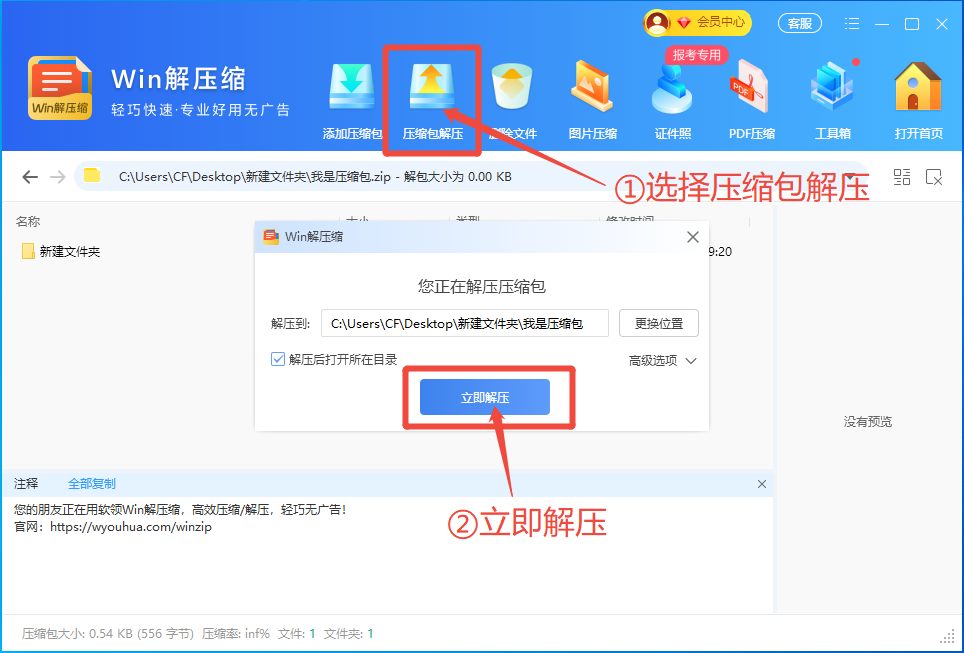
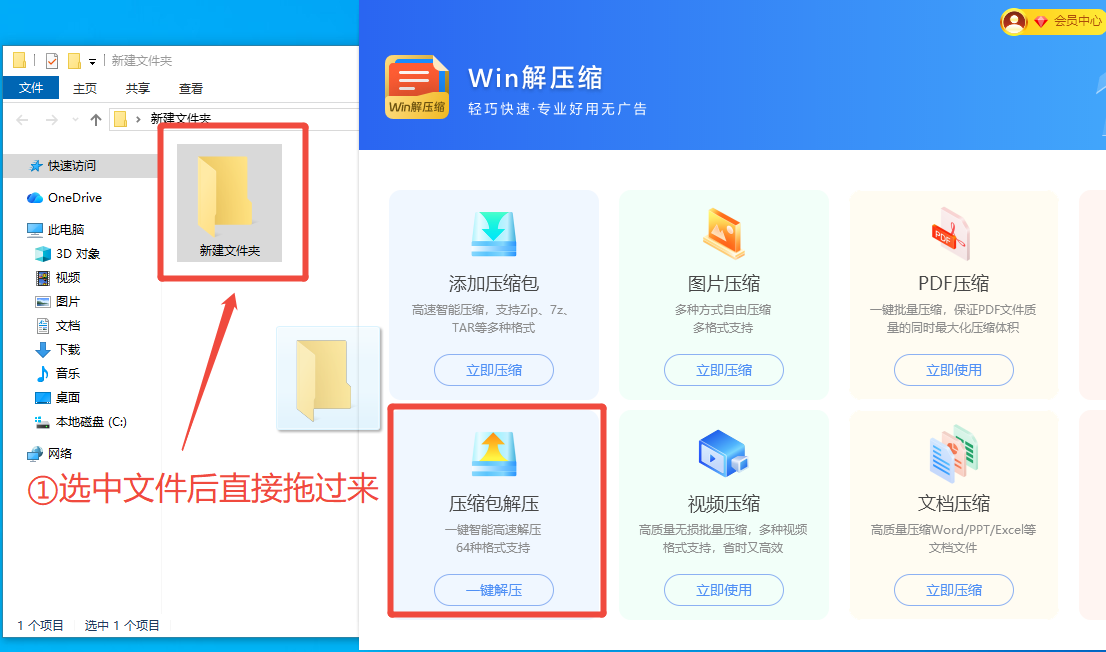
- 打开「Win解压缩」,进入 压缩包解压,选择需要处理的文件。
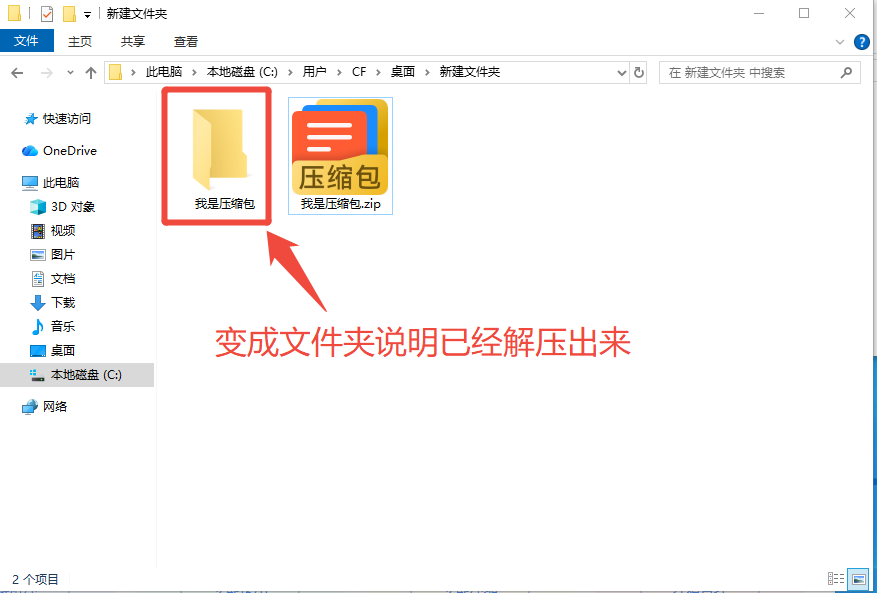
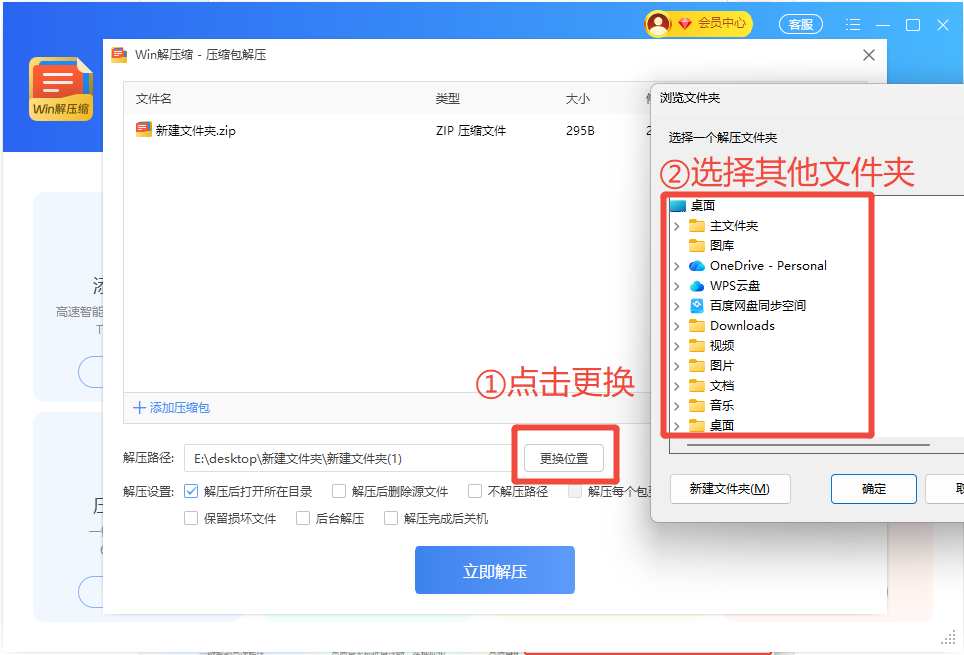
- 指定新的输出位置,提取后查看成员文件名和目录结构。
- 如果提取出的是
.o、.tar.*或 Linux 路径文件,按开发工具链或包管理器继续处理,不要直接当安装程序运行。

四、处理 AR 文件时常见问题
误区一,直接修改扩展名
改扩展名不会改变文件结构。AR 如果本身不是 ZIP,改成 .zip 也不会变成可正常解压的 ZIP 包。
误区二,把 .a 当成可执行文件
.a 多数是静态库,里面是编译后的目标文件。它需要被编译器和链接器使用,双击或解压都不会让它直接运行。
误区三,把 .deb 提取等同于安装
提取 .deb 只能看到包里的控制文件和数据文件。真正安装还要处理依赖、脚本、权限和系统目录,应在匹配的 Linux 环境里完成。
误区四,丢掉原始包和校验线索
AR 常出现在开发和软件包场景,原文件可能还要用于校验、重新安装或定位版本。确认用途明确后再清理。
五、方法对比
| 方法 | 处理内容 | 适合场景 | 注意事项 |
|---|---|---|---|
| 「Win解压缩」 提取 | 取出 AR 成员文件 | 查看 .a、.ar、.deb 包内结构 | 只负责提取,不处理依赖 |
| 包管理器安装 | 处理依赖、脚本和权限 | Debian/Ubuntu 的 .deb 软件包 | 需要匹配 Linux 环境 |
| 编译工具链 | 链接静态库成员 | .a 静态库开发场景 | 需要源码、头文件和构建配置 |
AR 文件的核心动作是“取出成员”。资料查看可以先提取,软件安装和静态库使用则要回到对应系统或开发工具链里完成。







 提示
提示