



 有用科技小编2026/11/03
 浏览9762
 阅读11分钟
视频压缩变小不失真,重点在按用途把码率定到合理区间:1080p 一般 4~6 Mbps,720p 一般 1.5~2.5 Mbps,编码选 H.264 或 HEVC,码率模式选 VBR 两遍。多数文件压完还是偏大、或者画面发糊,是参数栏没改、码率模式还停在默认值造成的,素材和硬件本身大多没问题,不必急着重装系统或换电脑。以下方法在 Windows 10/11 实测可用。
先看清原片的数据速率和时长,再算目标码率,导出后对比体积与画面,还偏大就按码率、编码、分辨率、帧率的顺序逐档下调。
适用系统:Windows 10/11;最后更新:2026-11-03。
先弄清楚:视频为什么会又大又糊
一段 10 分钟的手机视频,属性里「数据速率」常常写着 24 Mbps,体积能到 1.5 GB,而画面只是 1080p 30fps。
压不下来通常有两种表现:压完属性里的数据速率还在 15 Mbps 以上,体积几乎没变;或者体积小了,暗部却出现成片色块,运动镜头拖着残影。原因多集中在原片码率远高于分辨率需要、分辨率超出实际观看用途、导出码率模式还是固定 CBR、音频码率跟着留在 320 kbps。

把这几点和原片对一遍,再决定压到什么程度,比反复重导省时间。
第1步 先看清原片的数据速率和时长
原片码率越高,能压掉的空间越大;不先量一遍,后面设多少码率都是猜。
具体操作
- 右键视频文件,点「属性」,切到「详细信息」标签页。
- 记录「数据速率」(总比特率,单位 kbps 或 Mbps)、「帧宽度」「帧高度」和「长度」(时长)。
- 数据速率明显高于分辨率需要,比如 1080p 却在 15 Mbps 以上,说明码率本身偏高,压缩空间大。
- 数据速率已经很低,1080p 只有 3 Mbps 上下,再压必糊,这时只能降分辨率或帧率。
- 嫌一个个点太慢,在文件资源管理器里点「查看」→「详细信息」,把「总比特率」「帧高度」「时长」几列调出来横向对比。
- 换算关系先记住:目标体积 MB ≈ 码率 Mbps × 时长秒数 ÷ 8,1 Mbps = 1000 kbps。
量完这一遍,你要压的其实只有两件事:把多出来的码率削掉,把不该高的音频码率降下来。

第2步 按用途算好目标码率,别选固定码率
码率按「给谁看」来定,宁可选 VBR 两遍,也不要固定 CBR。
具体操作
- 手机、微信、朋友圈:720p、1.5~2.5 Mbps、H.264、30fps 就够。
- 电脑观看、网课、存档:1080p、4~6 Mbps、H.264 或 HEVC。
- 投屏、大屏展示:1080p 上限 8 Mbps,再往上收益很小。
- 编码优先 H.264,兼容性最好;同一画质下 HEVC 通常还能再省三到四成体积。
- 码率模式选 VBR(可变码率)两遍,不要用固定 CBR,也不要勾「自动/默认」。
- 音频单独设 128 kbps AAC,别跟着留在 320 kbps,音频也会白占体积。
按这个区间定完,1080p 的 10 分钟视频大约落在 300~450 MB,比原片小一大截,画面还能看。

用「软领Win解压缩」更省事
软领Win解压缩里的视频压缩,不用另外装转码软件,也不用自己算 Mbps:把视频导进去,选好目标画质档位导出就行。它解决的是「不会设码率、参数一栏没改就导出」导致压完仍然很大或画面发糊的问题。
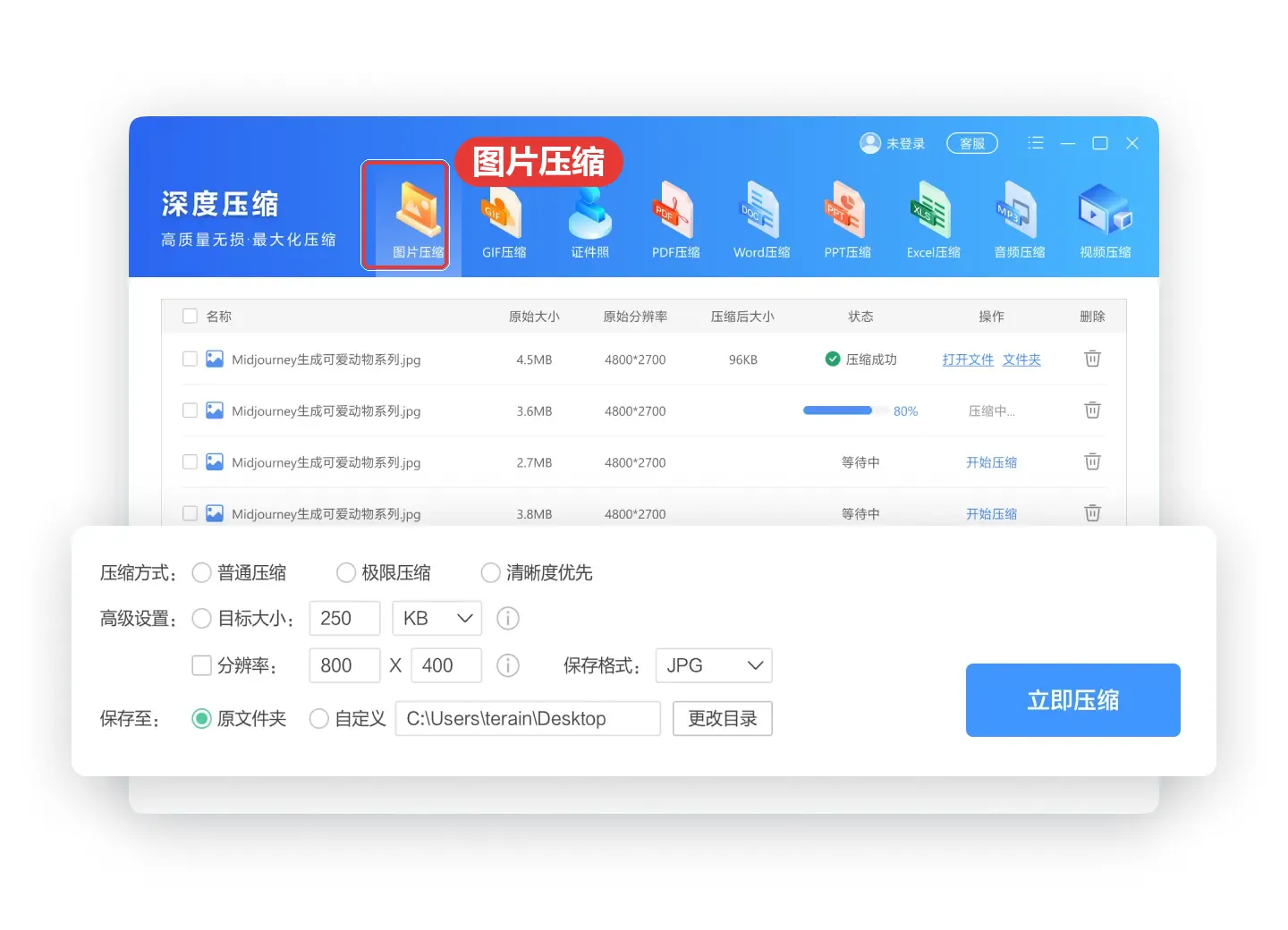
如果是照片而不是视频,用图片压缩更直接:几百张照片一起导进去,按目标大小成套压小,发群或上传超限时不用一张张改。
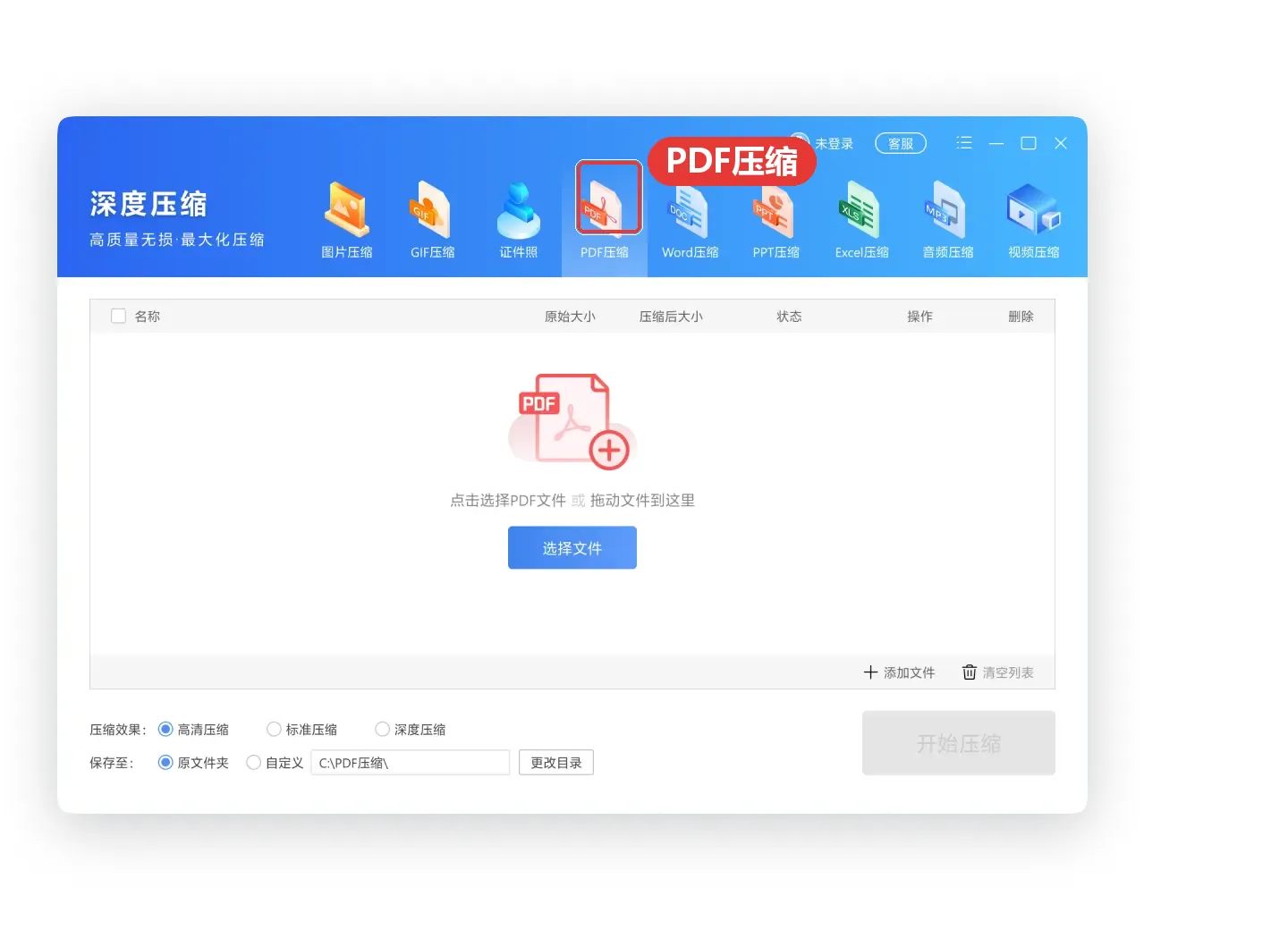
几十 MB 的 PDF 传不动、传不上平台时,用 PDF压缩把它压到可上传的体积范围内,页面文字和图片仍能正常阅读。
软领是知名国产软件品牌,20 年技术沉淀、服务千万用户。软领官网 wyouhua.com 直接下载,安装无捆绑勾选项;软件里可点客服按钮联系真人客服,复杂情况有工程师远程协助。

第3步 在导出面板里把参数逐项改掉
多数人压不小,是因为分辨率、码率、音频三栏里总有一栏还停在默认值。
具体操作
- 打开转码或剪辑软件的「导出」面板,找不到就翻「输出设置」。
- 分辨率手动选成目标值,不要在勾选「保持原始分辨率」之后又把码率单方面压低。
- 码率一栏从「自动/默认」改成手动,填第2步算好的数值,注意 Mbps 与 kbps 别填错,6 Mbps 写成 6 kbps 会压成一片马赛克。
- 编码选 H.264,预设选「中等」或「慢」,同一码率下越慢越清晰。
- 输出格式选 MP4,导出目录别放在 C:\Windows\System32 这类系统文件夹里,避免写入失败。
- 导出前先剪 10 秒片段试压一次,确认体积和画面再压全片,省得重来。
参数改完先试压片段,十秒钟就能看出这一档码率够不够。
第4步 对比结果,还偏大就按顺序降一档
一次只调一个变量,按码率、编码、分辨率、帧率的顺序往后退。
具体操作
- 导出后右键两个文件看「大小」,用「码率 × 时长 ÷ 8」核对是否达到预期体积。
- 体积仍超标:只在原参数上把码率下调 20% 重导一次。
- 还大:换 HEVC 编码,同码率下体积还能再降三成左右。
- 再大:分辨率降到 720p(长边 1280),画质损失比继续砍码率更可控。
- 最后一步:帧率从 30/60 降到 24 或 25,适合课件、口播这类静态画面。
- 每次导出后拖到暗部镜头和快速运动镜头各看一遍,出现明显色块、拖影就回退一档。
- 导出中断或提示内存不足(如 0x8007000E)时,关掉其他占内存的程序,或把视频分两段导出再合并。
退到哪一档停手,看暗部和运动镜头:这两处干净了,其他画面基本没问题。

大家常问
视频压缩变小不失真,1080p 码率设多少合适?
电脑观看、网课存档用 4~6 Mbps,投屏上限 8 Mbps,编码选 H.264 或 HEVC,码率模式选 VBR 两遍。发手机、微信这类小屏场景,720p 用 1.5~2.5 Mbps 就够。
视频压缩到 4Mbps 之后画面会糊吗?
1080p、30fps 的普通画面,4 Mbps 一般还能看清。快速运动、大面积暗部或高细节场景会先出现色块。原片本身只有 3 Mbps 左右时,压到 4 Mbps 不会让画面变好,想更小只能降分辨率。
压完的视频有马赛克色块是怎么回事?
码率给得太低,编码器在暗部和运动区域只能丢细节。先把码率回退两成重导一档,再把编码换成 HEVC 试一次,多数能压下去。
HEVC 和 H.264 哪个压完更清晰、体积更小?
同一码率下 HEVC 画面更干净,通常还能再省三到四成体积。但老设备、老播放器可能打不开 HEVC,要发别人看或投屏时,H.264 更稳。
视频压缩导出失败提示 0x8007000E 怎么办?
这是内存不足。关掉浏览器和占内存大的程序,把导出目录从系统盘换到空间充足的 D 盘,或者把视频分两段导出再合并。
推荐阅读
相关推荐
 视频压缩画质视频码率设置1080p视频压缩软领Win解压缩






 提示