



 有用科技小编2026/11/13
 浏览9768
 阅读14分钟
Surface驱动如何安装,按这条顺序走就好:接好键盘盖与扩展坞并保持电量不低于40%,查准Surface具体型号和五位Windows内部版本号,下载匹配的.msi驱动与固件包,运行向导装齐后重启,最后在设备管理器核验硬件状态。
Surface的触控屏、键盘盖和电源管理依赖专属SAM系统聚合器模块与EC嵌入式控制器固件,多数失灵是机型没对准或系统内部版本号没核对引起的,机身硬件大多没坏,按顺序排查即可恢复。
适用系统:Windows 10 / Windows 11;最后更新:2026-11-13。
给Surface重装系统或手动装驱动前先做好这3项准备
重装Windows以后最常见的样子是:设备管理器里「其他设备」下面挂着带黄色感叹号的「未知设备」,属性里写着该设备的驱动程序未被安装。 (代码 28),网络适配器一栏整个消失,键盘盖合上去也没有任何反应。
系统能开机、能进桌面,说明主板与处理器工作正常,缺的是Surface专属的驱动与固件。装Surface驱动和固件包有一步顺序不能乱:先查准机型和系统内部版本号,再取包,最后装。
对着下面这张表先给手里的机器定个位,能省掉大量从头盲试的时间。
| 具体现象 / 位置 | 常见原因 | 建议直接看 |
|---|---|---|
| 同代Surface分Intel版、AMD版与骁龙版 | 不同处理器平台的MSI驱动包互不通用 | 按第1步在系统信息查清完整型号与处理器架构 |
| 重装系统后Wi-Fi断网且键盘盖触控板无反应 | 纯净系统镜像缺少Surface网卡与SAM控制器驱动 | 按第2步在另一台电脑按OS内部版本号下MSI包拷入 |
| 安装驱动包后触屏与热键仍未立即恢复响应 | UEFI、EC控制器与键盘固件需在重启引导期刷入 | 按第3步保持接通电源执行完整重启完成固件加载 |
| 机身驱动已装齐但外接USB网卡或声卡仍有感叹号 | MSI包仅含Surface机身与原厂扩展坞驱动 | 按第4步在设备管理器或驱动工具中单独补齐外设驱动 |
定好位之后,先看一眼安装之前要准备的几样东西。
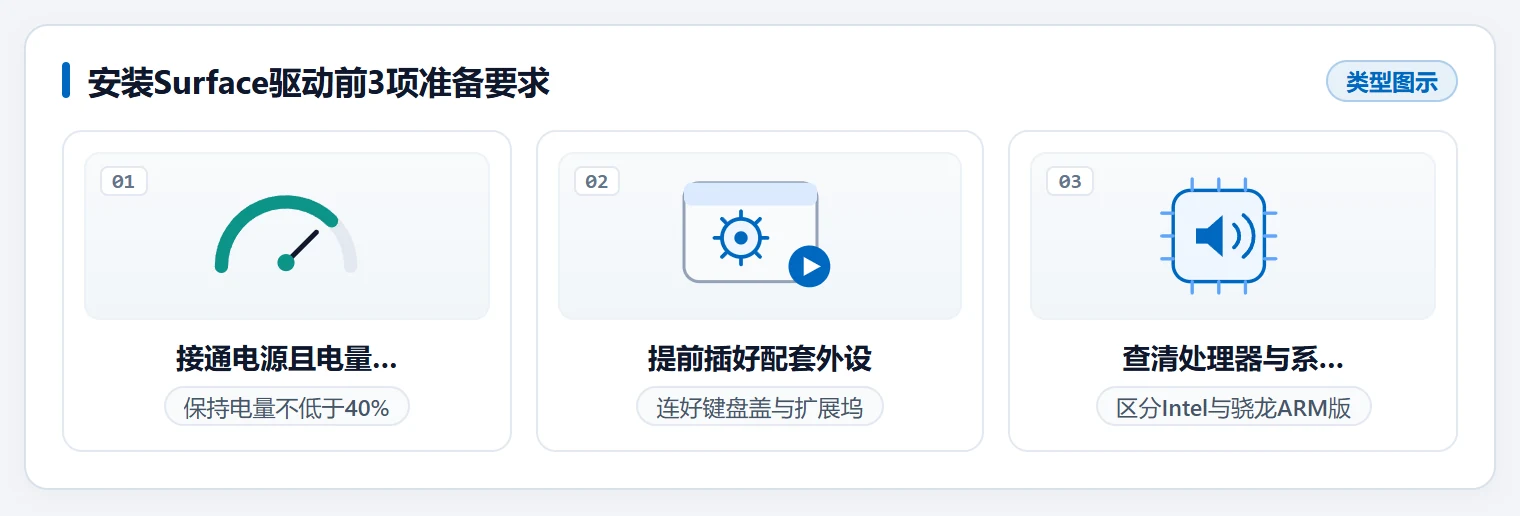
第1步 连接配件与电源并查准Surface机型和系统内部版本
这一步的目的只有一个:拿到两个准确的号码,Surface产品型号和五位Windows内部版本号前缀。第2步能不能下对包,全看这两个数字。
步骤 1:接好配件与电源再动手
把Surface专业键盘盖、触控笔、Surface扩展坞全部连到机身上,这些配件会跟着机身一起接收固件更新。插上原装电源适配器,确认电池电量不低于40%,整个安装过程保持接通电源。
步骤 2:记下准确机型与处理器架构
打开「开始 > 设置 > 系统 > 系统信息」,或者直接搜索打开Surface应用查看设备信息。记录完整型号,并特别留意处理器是Intel版、AMD版还是骁龙Snapdragon版,同代Surface Pro或Surface Laptop不同平台之间的驱动包互不通用。
步骤 3:抄下五位系统内部版本号
在同一个页面看「Windows 规格」里的系统版本与操作系统版本,也可以按Win + R输入winver回车确认。要记的是内部版本号的前五位整数,例如26100或22631,小数点后面的修订号不用管。
第2步 通过可选更新或按MSI命名规则获取对应驱动固件包
本机Wi-Fi还能用,就先走Windows更新这条最短路径;重装后网卡失灵、连不上网,再换成另一台电脑下载.msi累积包。两条路都指向同一个结果:拿到跟第1步查到的内部版本号对得上的驱动包。
步骤 1:先走Windows更新和可选更新
打开「开始 > 设置 > Windows 更新」,点「检查更新」等它跑完。然后在任务栏搜索框输入查看可选更新,进「驱动程序更新」一项,勾选所有带Surface字样的驱动项再安装。
系统更新里没列出来的部分,可以在驱动搜索工具里选好设备类别、输入型号检索适配的驱动版本,再决定下载或安装。
步骤 2:断网时去另一台电脑下官方包
如果Wi-Fi和触控屏都失灵,用另一台能上网的电脑打开微软官方「下载适用于 Surface 的驱动程序和固件」支持页。在下拉列表里选定第1步查清的准确型号,进入该机型的下载页。
步骤 3:对照命名规则挑对版本
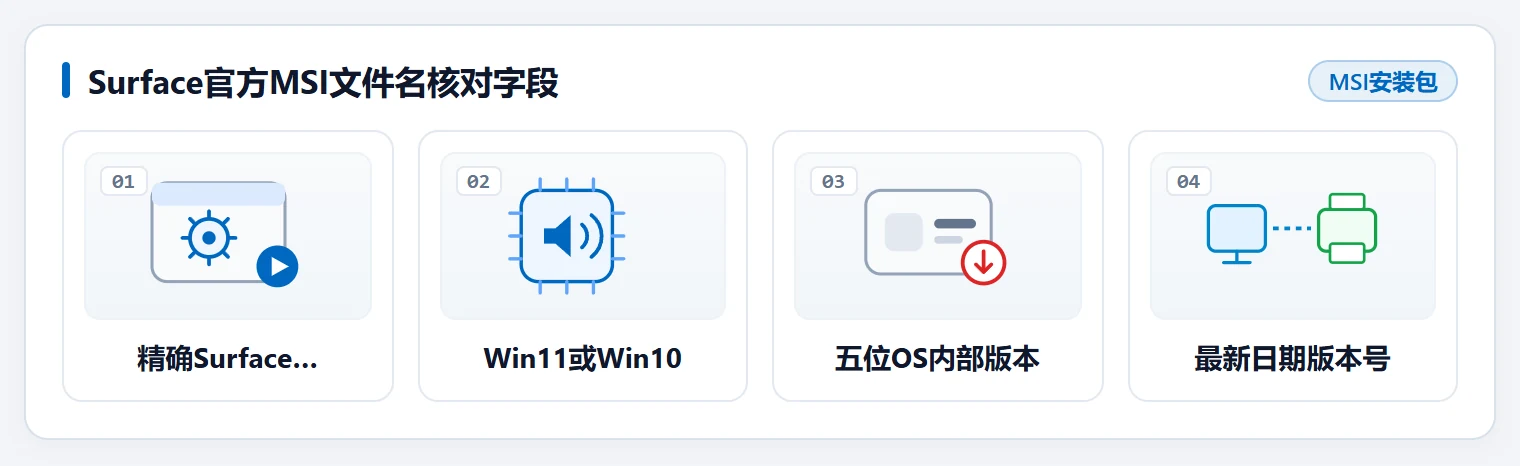
官方MSI包的文件名格式是[产品]_[Windows版本]_[Windows内部版本号]_[MSI版本号].msi,例如SurfacePro11_Win11_26100_xxx.msi。选等于或最接近、且不高于当前五位内部版本号的那一个,下载后通过U盘拷回Surface本机。
用「软领驱动大师」按设备型号检索并补齐缺失外设驱动
机身驱动装齐之后,扩展坞、USB网卡、外接声卡这类外设常常还缺驱动。软领驱动大师的驱动搜索支持按网卡、声卡、蓝牙等设备类型和芯片型号直接检索匹配版本,外接设备插上没反应时,用它按型号找一次比逐个翻厂商官网快得多。
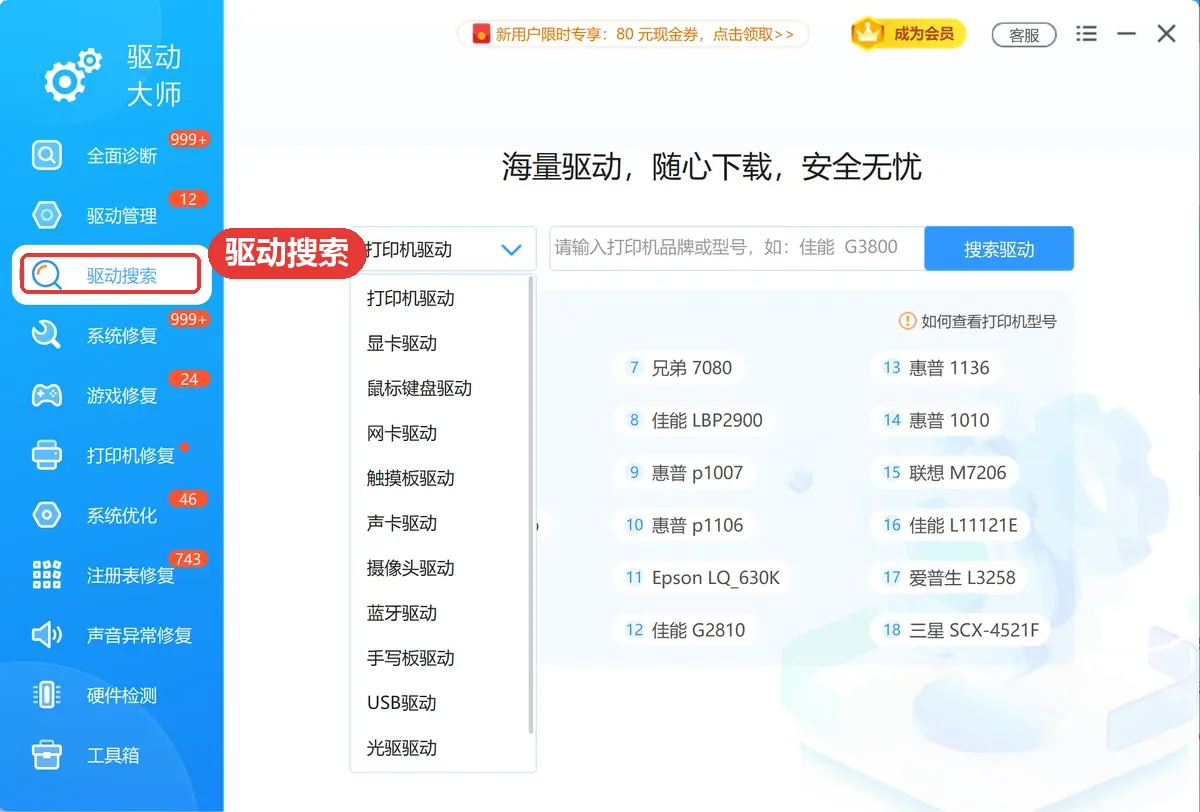
驱动管理会自动认出本机还没装或版本过旧的硬件驱动,省掉逐个核对系统内部版本号、手动找包的过程。Surface机身与扩展坞混用一段时间后,用它扫一遍就能看出哪些项目落后于当前系统。
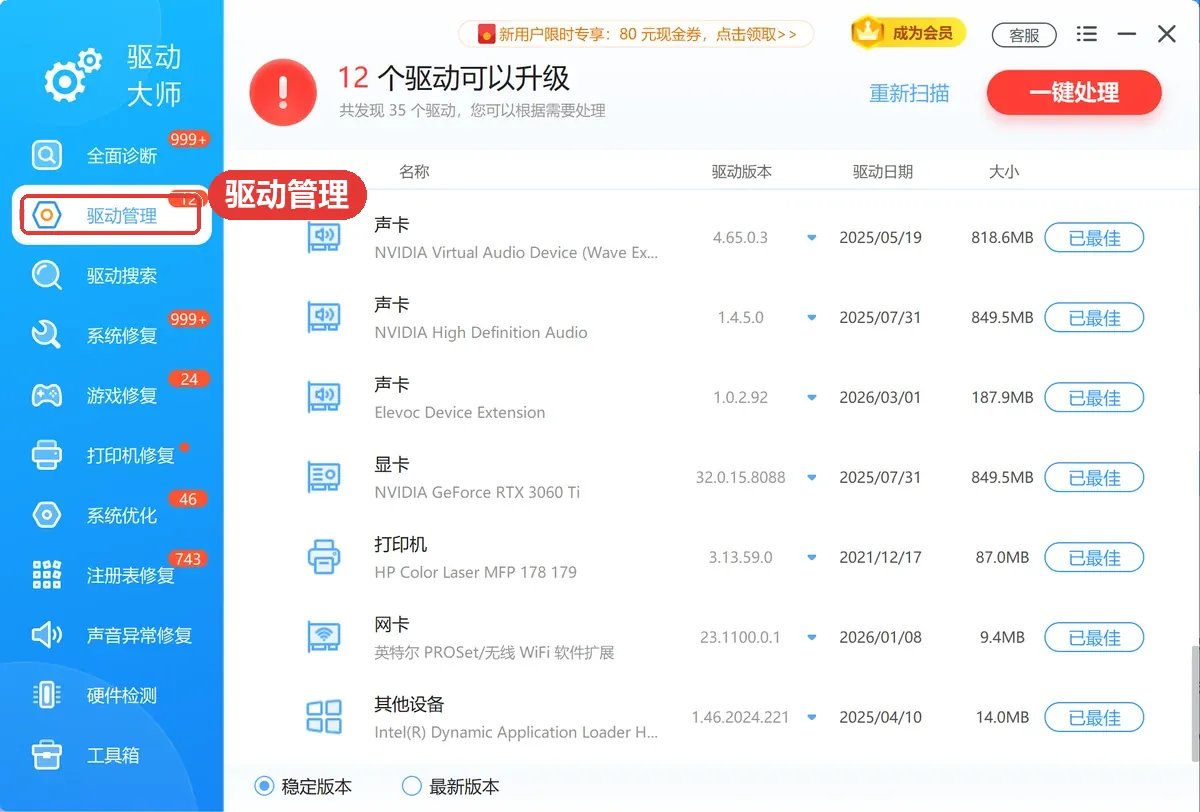
软领是知名国产软件品牌,20年技术沉淀、服务千万用户;软领官网 wyouhua.com 直接下载,安装无捆绑勾选项。软件界面里可以点客服按钮联系真人客服,扩展坞兼容这类复杂情况还有工程师远程协助。

第3步 运行MSI安装向导一次性部署累积驱动与固件并重启
一个.msi累积包已经把Wi-Fi、显示、固态硬盘、SAM系统聚合器模块、键盘控制器与UEFI固件打包在一起,双击按向导走完就能一次性装齐。这一步全程不要断电。
步骤 1:双击安装包并放行权限提示
在Surface本机双击拷入的.msi驱动程序和固件安装包。跳出用户帐户控制提示时点击「是」,把管理员安装权限给它。
步骤 2:在安装向导里点下一步并接受条款
在Windows Installer向导窗口点击Next(下一步),接受许可条款,等安装程序把Wi-Fi、视频、固态硬盘、SAM系统聚合器模块、EC嵌入式控制器以及UEFI固件更新写入系统文件夹。进度条走完之前不要点取消。
步骤 3:点完成以后立刻重启
向导提示Completed(完成)后点击Finish,先把打开的文档保存好,再走「开始 > 电源 > 重启」。固件和触控键盘驱动要在重启引导阶段才真正加载。
注意
刷写UEFI与控制器固件的这几分钟里屏幕可能短暂闪烁并出现固件进度条,属于正常现象。期间不要拔掉电源,也不要长按电源键强制关机,断电会让固件写入中断。
第4步 在设备管理器与Surface应用核验全部硬件驱动状态
重启进桌面还不算装完,得亲眼确认每一个硬件都被认出来了。核验分两层,设备管理器看有没有黄色感叹号,Surface应用看固件运行状况。
步骤 1:先实测触控屏、键盘盖和Wi-Fi
用手指点几下屏幕,翻开键盘盖敲几个字,再看任务栏右下角的Wi-Fi能不能连上。这三项恢复,说明机身的主要固件和驱动已经就位。
步骤 2:在设备管理器逐个展开确认
右键「开始」菜单打开「设备管理器」,展开「固件」「网络适配器」「人体学输入设备」「系统设备」这几项,确认每个条目都不带黄色感叹号。若某个设备的属性里仍写着代码 28,说明它的驱动还没装上。
步骤 3:外设残留问题单独补齐
打开Surface应用,展开「帮助和支持」里的检查更新运行状况。接第三方USB外设或扩展显示器时还有单项没装齐,就在设备管理器里右键该设备,选「更新驱动程序 > 自动搜索更新的驱动程序软件」补齐。
驱动安装过程写下的记录保存在C:\Windows\inf\setupapi.dev.log里,某个设备反复装不上时,翻这个文件能看到它到底在找哪个文件。
大家常问
Surface官方MSI驱动包包含了UEFI固件和触控屏驱动吗,还需要单独找网卡驱动吗?
官方.msi累积包内已含UEFI固件、SAM系统聚合器模块、EC嵌入式控制器、机身Wi-Fi与显示驱动,机身网卡不用另找。但第三方USB网卡、外接声卡、非原厂扩展坞芯片不在此包内,需按型号单独装。
MSI安装包文件名里的22631或26100数字是什么意思,选低一点的版本能装吗?
那是Windows内部版本号前缀,对应系统大版本,如Windows 11 24H2是26100、23H2是22631。选等于或低于当前系统内部版本号的包可以正常安装,高于当前系统的包会被拒绝或装上后异常。
为什么安装Surface驱动和固件包前要求电量至少保持在40%以上?
安装过程要刷写UEFI与EC控制器固件,这几分钟断电会写入中断,机器可能无法正常引导。40%电量加接通电源是双重保障,避免中途电量耗尽自动休眠,也让固件刷写有稳定供电。
装完MSI驱动包重启后设备管理器里个别扩展坞外设还有感叹号怎么办?
MSI包只覆盖Surface机身与原厂扩展坞,第三方外设要单独装。右键该设备选「更新驱动程序 > 自动搜索更新的驱动程序软件」,或在驱动工具里按设备类型和型号检索后安装,仍不行就换一个USB口再试。
推荐阅读
Boot Camp 驱动下载按机型对版本,装完缺的驱动再单独补
相关推荐
 Surface MSI驱动包安装Surface固件下载Windows内部版本号核对软领驱动大师







 提示