



 有用科技小编2026/11/11
 浏览9761
 阅读14分钟
Intel 核显驱动更新失败,多半是驱动版本和硬件ID对不上,或者旧驱动残留没清干净,显卡本身通常是好的,不用急着重装系统或送修。
顺序是:先在设备管理器记下 VEN_8086&DEV_xxxx 和当前驱动状态,再断网关掉系统自动装驱动,清掉残留旧驱动,最后按型号匹配版本重装并重启验证。下面这些方法在 Windows 10/11 实测可用。
适用系统:Windows 10/11;最后更新:2026-11-11。
一更新就卡住,多半是这几件事
给 Intel 核显更新驱动时,安装程序经常停在「正在安装图形驱动程序」这一步很久不动;也有的装完重启后设备管理器里冒出黄色感叹号,双击状态写着「该设备有问题,Windows 已将其停止。(代码 43)」。
还有一类是显卡干脆被认成「Microsoft 基本显示适配器」,亮度滑块调不动,外接屏黑屏。C:\Windows\System32\DriverStore\FileRepository 这个文件夹里往往还压着好几份旧版 Intel 显示驱动的备份包,新驱动装上去时它们会互相打架。

先看清错误码和当前驱动状态,判断是版本对不上还是残留没清,再动手处理,能省掉很多来回重装的功夫。
方法1 先在设备管理器里看清显卡和硬件ID
先确认显卡现在是被系统认成通用适配器,还是驱动装上了但状态异常,同时把硬件 ID 记下来,后面挑版本全靠它。
同样是 Intel UHD Graphics 这个名字,OEM 定制版和公版的驱动包未必通用,只看型号名经常选错,硬件 ID 才是准的。
操作步骤
- 按 Win+X 打开快捷菜单,选「设备管理器」;也可以 Win+R 输入 devmgmt.msc 回车打开
- 展开「显示适配器」,看显卡名称是不是「Microsoft 基本显示适配器」,名称旁带黄色感叹号、双击后状态里写代码 43,都算异常
- 右键这块显卡 → 属性 → 切到「详细信息」选项卡 → 在「属性」下拉里选「硬件 ID」
- 记下第一行的 VEN_8086&DEV_xxxx,以及 SUBSYS 后面的四位数字;VEN_8086 说明这是 Intel 的设备
- 再看一眼「其他设备」里有没有未知设备,判断是显卡本身没装驱动,还是整个设备被顶掉了

把 VEN_8086&DEV_xxxx 抄到记事本里,接下来每一步都会用到它。
方法2 断网再装,别让系统更新抢装旧版
安装程序卡住,很多时候是 Windows Update 在后台同时推了一个旧版驱动,两个安装过程互相顶,谁都装不干净。
装之前先把网络断开,这条最省事,也最容易漏。
操作步骤
- 关掉 Wi-Fi 或直接拔掉网线,保证安装过程中完全没有网络
- 打开 设置 → Windows 更新 → 暂停更新 1 周,挡住后台的驱动推送
- 双击 Intel 显卡驱动安装包,进度停在「正在安装图形驱动程序」时不要点取消,也不要强制关机
- 安静等 10 到 15 分钟,这一步安装程序要重建显示栈,慢是正常的
- 中途如果弹出 0x80070103、0x0000007B 这类报错,先把错误码记下来,按方法4 清完残留再重装

记住这条顺序:先断网,再暂停更新,最后才运行安装包。
方法3 关掉系统自动装驱动,避免又被顶回旧版
就算这次装好了新版,Windows 也可能在某次后台检查里悄悄换成它认为「合适」的旧版,把设备安装设置关掉才不会反复。
操作步骤
- 打开 设置 → 系统 → 关于 → 高级系统设置 → 硬件 → 设备安装设置
- 问到「是否要自动下载制造商应用和自定义图标」时选「否」,保存更改
- 专业版可以再收紧:Win+R 输入 gpedit.msc → 计算机配置 → 管理模板 → 系统 → 设备安装 → 把「指定设备驱动程序搜索顺序」设为「不搜索 Windows 更新」
- 同一路径下还有 计算机配置 → 管理模板 → Windows 组件 → Windows 更新 → 管理从 Windows 更新提供的更新,可以一起关掉
- 家庭版没有组策略,把注册表 HKEY_LOCAL_MACHINE\SOFTWARE\Microsoft\Windows\CurrentVersion\DriverSearching 里的 SearchOrderConfig 改成 0,重启生效
改完重启一次,之后系统就不会再自动替换你装好的显卡驱动了。
用「软领驱动大师」更省事
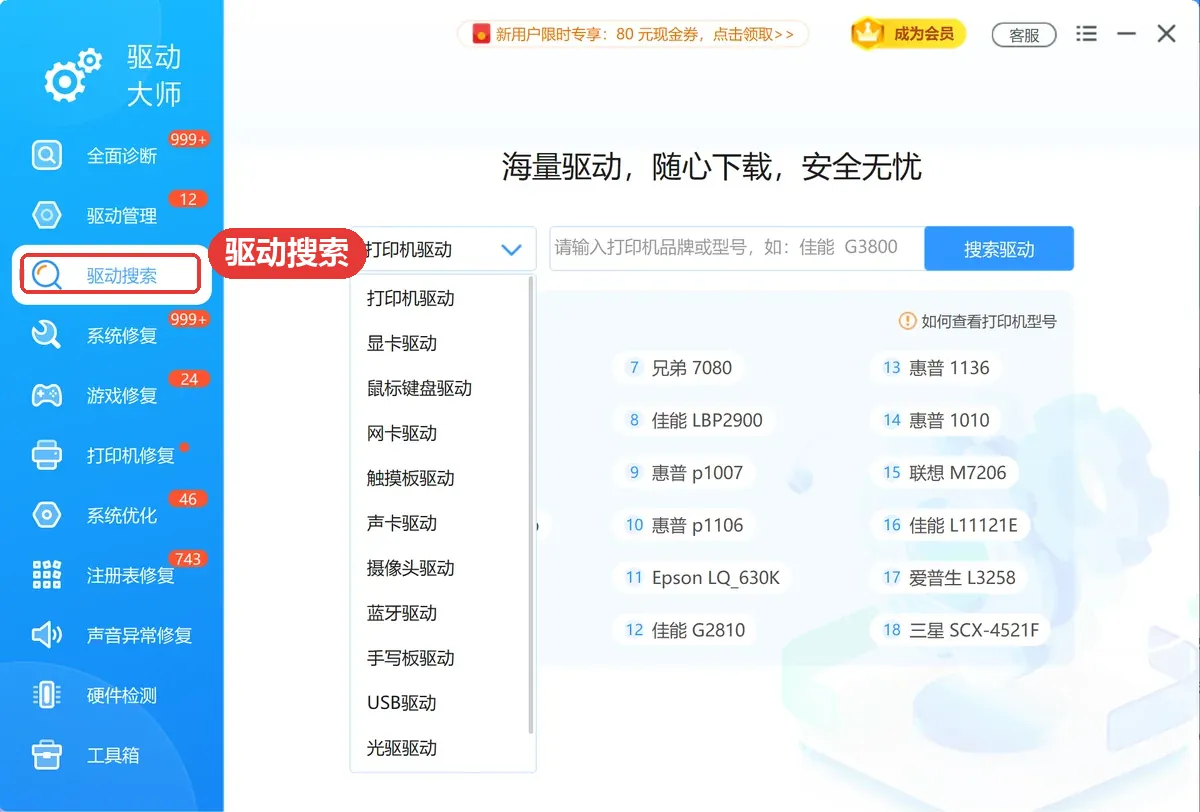
驱动搜索按设备类型加型号或硬件 ID 精确匹配版本,百万级驱动库里每个包都和硬件型号对得上,不用自己猜哪个对应哪块显卡,也就少出现装完版本对不上、照样报代码 43 的情况。
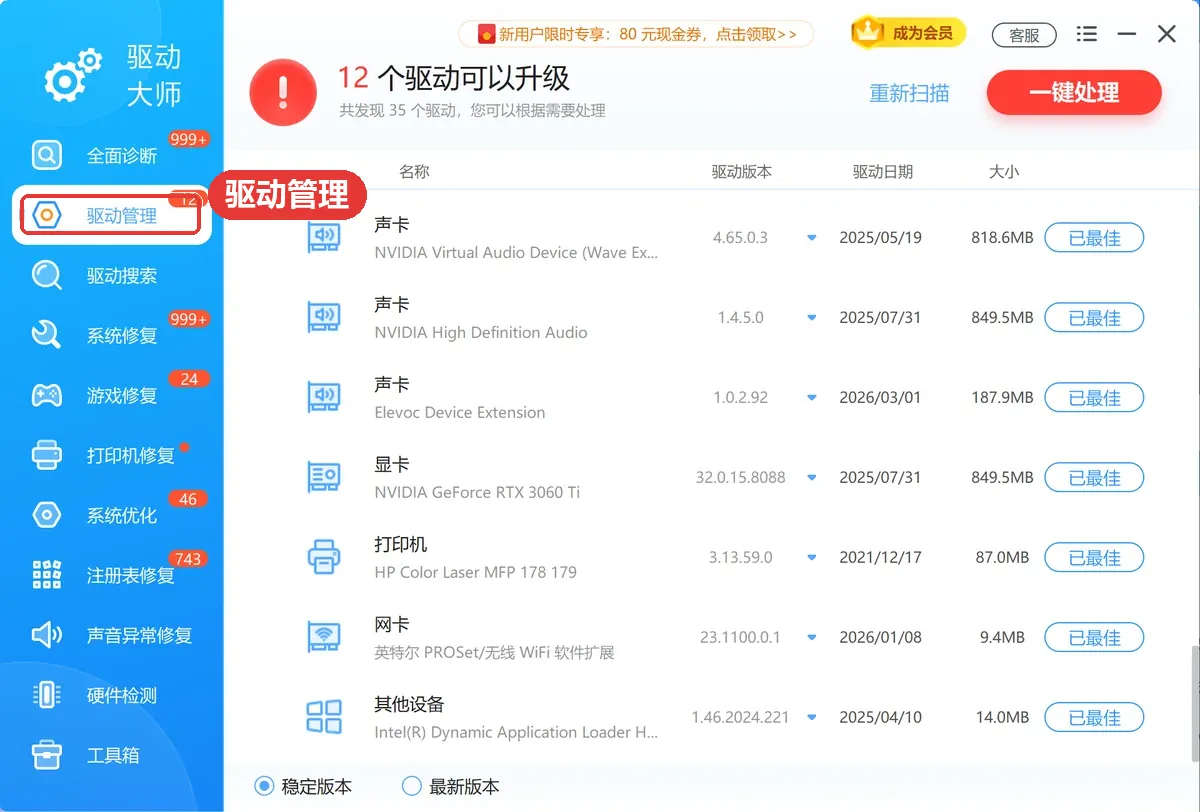
驱动管理把本机已装和需要更新的驱动列清楚,旧版、异常版本的显卡驱动可以直接卸掉换成匹配的那一版,省去进安全模式、用命令行一条条删 oemXX.inf 的来回折腾。
软领是知名国产软件品牌,20 年技术沉淀、服务千万用户。软领官网 wyouhua.com 直接下载,安装无捆绑勾选项;软件里能点客服按钮联系真人客服,复杂情况有工程师远程协助。

方法4 安全模式清掉残留旧驱动
残留的 oemXX.inf 会让新版装不上,或者装完照样报错。在安全模式下把驱动包删干净再装,成功率最高。
删之前先确认一遍硬件 ID,删错了别的设备会跟着出问题。
操作步骤
- 打开 设置 → 系统 → 恢复 → 高级启动 → 立即重新启动 → 疑难解答 → 高级选项 → 启动设置 → 重启 → 按 4 进安全模式
- 也可以 Win+R 输入 msconfig → 引导 → 勾选「安全引导」后重启
- 安全模式下 Win+R 输入 cmd,用管理员身份运行,执行 pnputil /enum-drivers 列出全部 oemXX.inf
- 在输出里找 Provider 为 Intel、Class 为 Display 的那几条,记下对应的 oem 编号
- 逐条执行 pnputil /delete-driver oemXX.inf /uninstall /force 删掉残留的驱动包
- 如果提示被占用删不掉,先回设备管理器右键显卡 → 卸载设备 → 勾选「删除此设备的驱动程序软件」,再删一次
- 重启回正常模式,设备管理器里应该只剩「Microsoft 基本显示适配器」,说明清干净了

看到只剩「Microsoft 基本显示适配器」,再去装驱动就是在一张白纸上装,冲突会少很多。
方法5 按型号和硬件ID匹配版本,装回去再验证
版本挑对了,安装基本一次就过;挑错了,装完还是有感叹号和代码 43。硬件 ID 里的 DEV_xxxx 比页面上「最新版」三个字靠谱得多。

操作步骤
- 打开驱动搜索入口(见下面的步骤图),在设备类型里选「显示适配器 / 显卡」这一类
- 搜索框输入型号关键词(比如 Intel UHD、Iris Xe),或者硬件 ID 里的 DEV_xxxx 那一段
- 在结果列表里对照 VEN_8086&DEV_xxxx 挑版本,不要凭「最新版」三个字乱选
- 点下载并安装,安装过程中同样保持断网,装完按提示重启
- 重启后回设备管理器看三处:没有黄色感叹号、没有代码 43、亮度滑块和外接屏恢复正常,就算成功
- 如果还是异常,回方法4 再清一次残留,然后换相邻的版本号重装,别在同一个版本上反复试
重启后按上面那三处对一遍,全部正常就说明这次版本匹配对了。
大家常问
intel核显驱动更新一直卡在「正在安装图形驱动程序」怎么办?
这一步本身要重建显示栈,慢 10 到 15 分钟是正常的,先别点取消也别强制关机。超过 20 分钟没动静,把窗口里的错误码记下来,按方法4 清掉残留旧驱动再重装一次。
设备管理器显示 Microsoft 基本显示适配器、代码 43,是显卡坏了吗?
大多数情况是驱动没装上,或者装上的版本和硬件 ID 不匹配,硬件本身出问题的比例很低。先按方法1 记下硬件 ID,清干净旧驱动后按 ID 匹配版本重装,重启再看感叹号还在不在。
pnputil /delete-driver oemXX.inf 提示被占用删不掉怎么处理?
说明这份驱动包还在被当前的显示栈使用。先回设备管理器右键显卡 → 卸载设备 → 勾选「删除此设备的驱动程序软件」,重启进安全模式后再执行一次 pnputil /delete-driver oemXX.inf /uninstall /force。
Win11 驱动包下载该选哪个版本,VEN_8086&DEV_xxxx 怎么对应型号?
硬件 ID 里 DEV_xxxx 这四位就是设备编号,它比型号名准。下载页或驱动工具的版本说明里能对到对应的 DEV 编号,选能对上的那一版,别只按「最新版」挑。
断网、关掉自动更新后 Intel 驱动还是装不上,需要重装系统吗?
先别重装系统。按方法4 再清一次残留,然后换相邻的版本号重装,在同一版本上反复试意义不大。如果换过两个以上版本、安全模式里也确认清干净了仍然报代码 43,再去检查显卡硬件或联系笔记本售后。
推荐阅读
正当防卫4 Direct3D Error 闪退先确认独显再更新驱动
相关推荐
 intel核显驱动更新intel驱动更新卡住windows11驱动包下载软领驱动大师







 提示