



 有用科技小编2026/11/17
 浏览9758
 阅读16分钟
错误 1935 安装程序集怎么解决?先重启电脑释放挂起的 Windows 更新事务锁,再用管理员身份重跑一遍安装程序。刚打完系统补丁就报错、进度条走到注册组件那一步才回滚的情况,多数靠这一步就能过。
如果重启后依旧回滚,就按后台服务拦截、VC++ 与 .NET 组件缺失、Windows 组件存储损坏这个顺序往下查,每一环都有对应的判断线索,不用从头盲试。
适用系统:Windows 10 / Windows 11;最后更新:2026-11-17。
安装运行库或办公软件时弹出错误 1935 该怎么判断原因?
典型现象是:装 Visual C++ 运行库、Office 或 CAD 时,进度条走到「正在注册组件」突然停住,跳出一个窗口写着 错误 1935:安装程序集组件期间出错,接着提示「正在回滚更改」,装完等于没装。
弹窗下半部分通常还有一行 HRESULT: 0x80070005 或 0x80073712,并点名 Microsoft.VC80.CRT、Microsoft.VC90.CRT 这类并排程序集名称。这行小字就是判断方向的线索,别只顾着反复点重试。
| 具体现象 / 位置 | 常见原因 | 建议直接看 |
|---|---|---|
| 刚下完系统补丁没重启,安装走到末端报错误 1935 并回滚 | 挂起的更新重命名事务锁住了 WinSxS 并排目录 | 看原因1,先重启电脑并暂时停止 Windows Update 服务 |
报错附带 0x80070005,用管理员运行也写不进注册表 | 后台非微软服务或第三方防护拦了程序集写入 | 看原因2,用 msconfig 干净启动隔离冲突后再装 |
弹窗点名 Microsoft.VC80.CRT、VC90.CRT 等具体程序集 | 软件内置的旧版 VC++ 运行库或 .NET 特性没就绪 | 看原因3,单独前置装对应 VC++ 包并核对 .NET 功能 |
附带 0x80073712,或装哪款软件都报错误 1935 | Windows 组件存储映像或受保护系统文件受损 | 看原因4,管理员终端依次跑 DISM 与 sfc 校验修复 |
先照这张表给问题归个类,再跳到对应小节跟着步骤做。
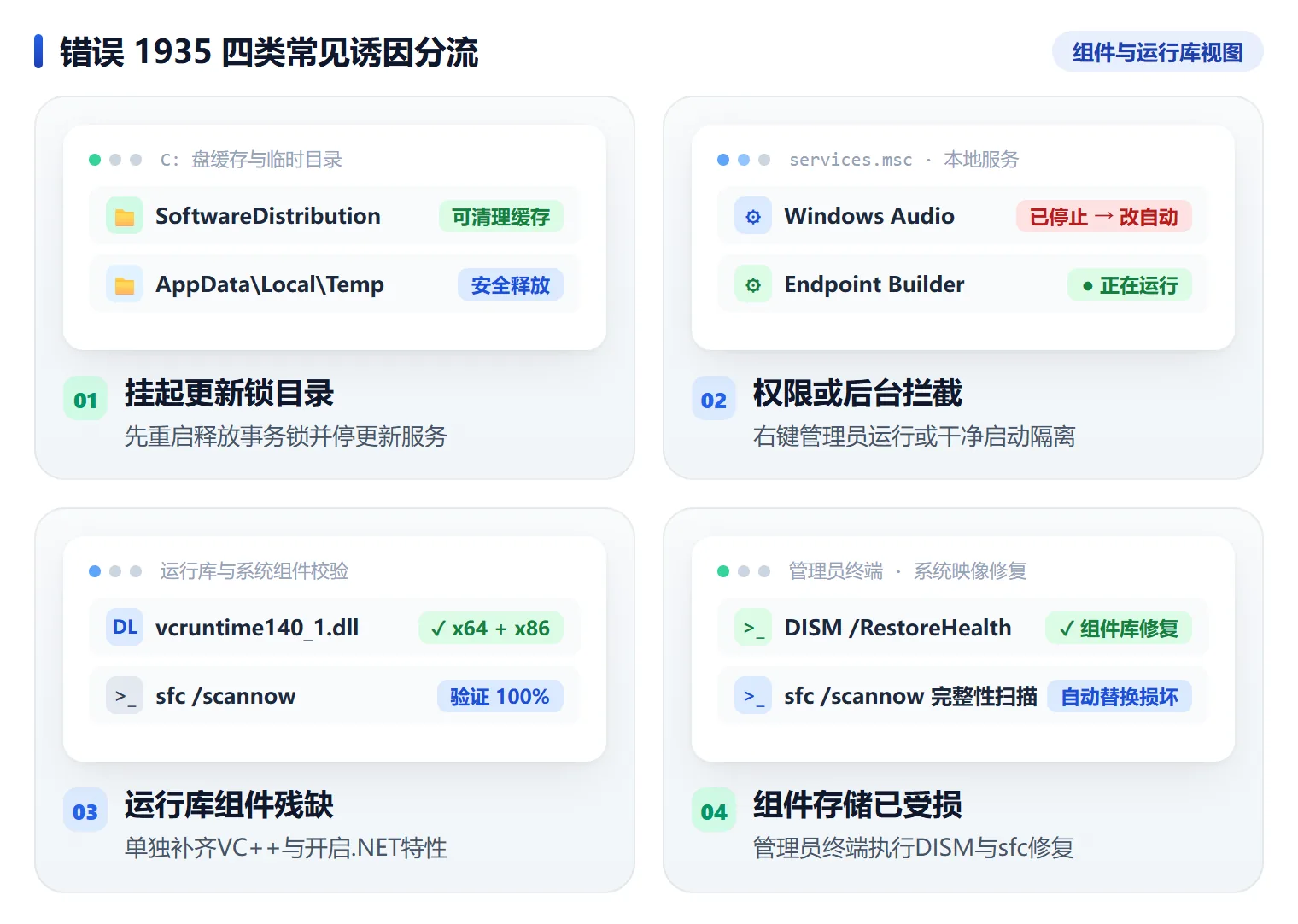
原因1 挂起的系统更新或事务锁占用了并排程序集目录
刚装完系统补丁还没重启时,C:\Windows\WinSxS 里的文件重命名事务还挂着,安装程序写不进新的程序集,只能回滚。先让这次更新走完,问题往往就没了。
步骤 1:重启电脑让挂起的更新事务走完
看任务栏右下角有没有「需要重启以完成更新」的提示。有的话点「开始 → 电源 → 重启」,让挂起的文件重命名先执行完。这里要选重启,关机再开机不会触发更新收尾。
步骤 2:暂时停掉 Windows Update 服务
按 Win + R 输入 services.msc 回车,在服务列表里找到 Windows Update,右键点「停止」。顺手确认 Windows Installer 这一项没有被禁用,启动类型应为「手动」。
步骤 3:用管理员身份重跑安装程序
右键刚才报错的安装包(.exe 或 .msi),选「以管理员身份运行」再试一次。这一步能把权限不足引起的写入失败一并排掉。
注意
暂停 Windows Update 服务只是排障期间的临时操作,软件装好后回到服务窗口把它重新启动即可。停止服务期间不要顺手把 Windows Installer 也禁用,否则后续任何安装都会失败。
用「软领DLL系统修复」自动检测并补齐缺失与受损的 VC++ 运行库
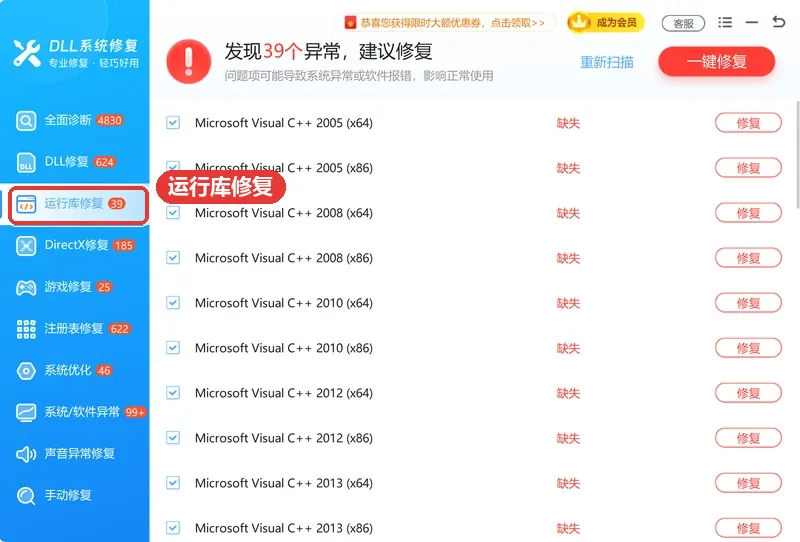
手动辨认程序集名称、再逐个年份找运行库包,很容易装错架构。软领DLL系统修复把这一步自动化:它的运行库修复会扫描当前系统缺失或异常的各年份 Microsoft Visual C++ 运行库,覆盖 2005、2008 一直到最新的 v14 系列,并按系统架构补齐 x86 与 x64 两个版本,省去对着弹窗里的 VC80、VC90 一个个找包安装的麻烦。
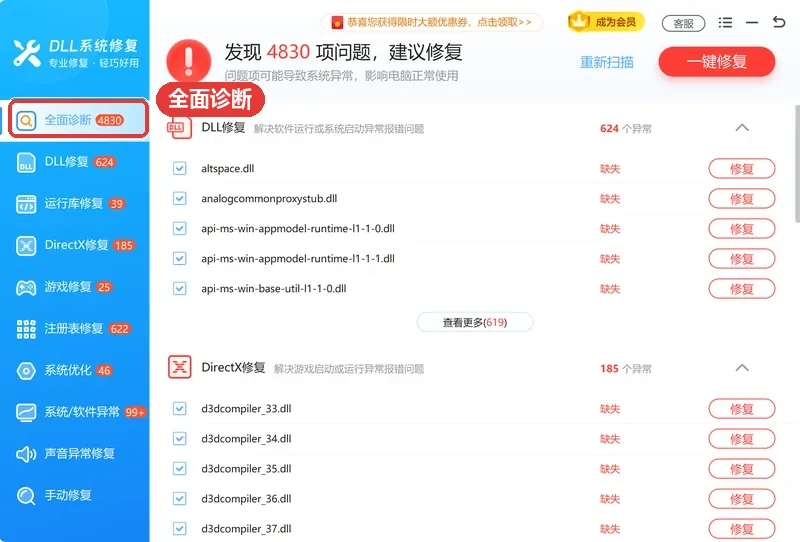
要是把运行库补齐后软件还是回滚,可以再用全面诊断跑一遍。它同步排查系统里缺失的 DLL 动态库、运行库与系统环境异常项,能定位到引起办公或制图软件安装回滚的关联组件缺口,比盯着一个错误码硬找要快。
软领是知名国产软件品牌,20 年技术沉淀、服务千万用户,安装包在软领官网 wyouhua.com 直接下载,安装无捆绑勾选项。软件里还能点客服按钮联系真人客服,复杂情况有工程师远程协助。

原因2 后台非系统服务或防护进程拦截了程序集注册表写入
报错里带 HRESULT: 0x80070005(访问被拒绝),或者进度条走到注册组件那一步突然回滚,通常是后台某个非微软服务、杀毒软件或安全防护拦住了安装程序写注册表和写系统文件夹。用干净启动把这些干扰项先关掉再装。
步骤 1:打开系统配置并禁用非微软服务
在任务栏搜索框输入 msconfig 回车打开「系统配置」,切到「服务」选项卡。先勾选左下角「隐藏所有 Microsoft 服务」,再点「全部禁用」,然后点「应用」。这一步是为了不把系统自身服务一起关掉。
步骤 2:关掉第三方自启项并重启
切到「启动」选项卡,点「打开任务管理器」,在「启动应用」列表里把非必要的第三方自启项设为禁用。关掉任务管理器,回到系统配置点「确定」,按提示重启电脑。
步骤 3:在干净启动环境里重装并恢复设置
重启后以管理员身份运行刚才失败的安装包。装完再打开 msconfig,在「常规」选项卡选回「正常启动」,重新启用之前关掉的服务与启动项,再重启一次。
注意
禁用服务前一定要先勾选「隐藏所有 Microsoft 服务」,否则系统服务被一并禁用后可能出现网络、音频异常。排查结束后按原路径恢复「正常启动」,别让电脑长期停在干净启动状态。
原因3 软件捆绑的旧版 VC++ 并排运行库或 .NET 特性未就绪
弹窗直接点名 Microsoft.VC80.CRT、Microsoft.VC90.CRT 这类具体程序集时,说明主软件自带的旧版运行库或 .NET 组件没装上,安装程序写不进并排目录。把对应运行库提前单独装好,主软件安装就能绕过这步回滚。
步骤 1:按弹窗里的程序集名称对号找版本
出现 VC80 对应 Visual C++ 2005 SP1(8.0),出现 VC90 对应 Visual C++ 2008 SP1(9.0);近几年的办公和制图软件大多依赖最新的 Visual C++ v14(2015-2026)运行库。先看清报的是哪一代。
步骤 2:脱离主安装包,单独装对应运行库
先别在办公软件的安装向导里点重试。单独下载微软官方的 Visual C++ 可再发行组件包,按弹窗年份和架构各装一遍。64 位系统上 x86 与 x64 两个版本都要装。
步骤 3:核对 .NET Framework 功能是否开启
按 Win + R 输入 appwiz.cpl 回车,点左侧「启用或关闭 Windows 功能」,确认「.NET Framework 3.5(包括 .NET 2.0 和 3.0)」与「.NET Framework 4.8 高级服务」都已勾选。确定后重启,再运行主软件安装包。
注意
64 位 Windows 装含 32 位模块的办公软件时,x86 和 x64 两个运行库都要装齐,只装其中一个仍可能报错误 1935。开启 .NET 3.5 时若提示需要联网下载,先接上网线再点确定。
原因4 Windows 组件存储或受保护系统文件损坏导致写入失败
报错里带 HRESULT: 0x80073712,或者关掉后台冲突后装任何运行库都报错误 1935,通常指向 Windows 组件存储(C:\Windows\WinSxS)或受保护系统文件已经损坏。这种情况要用系统自带的部署映像服务和管理工具与文件校验命令修一遍。
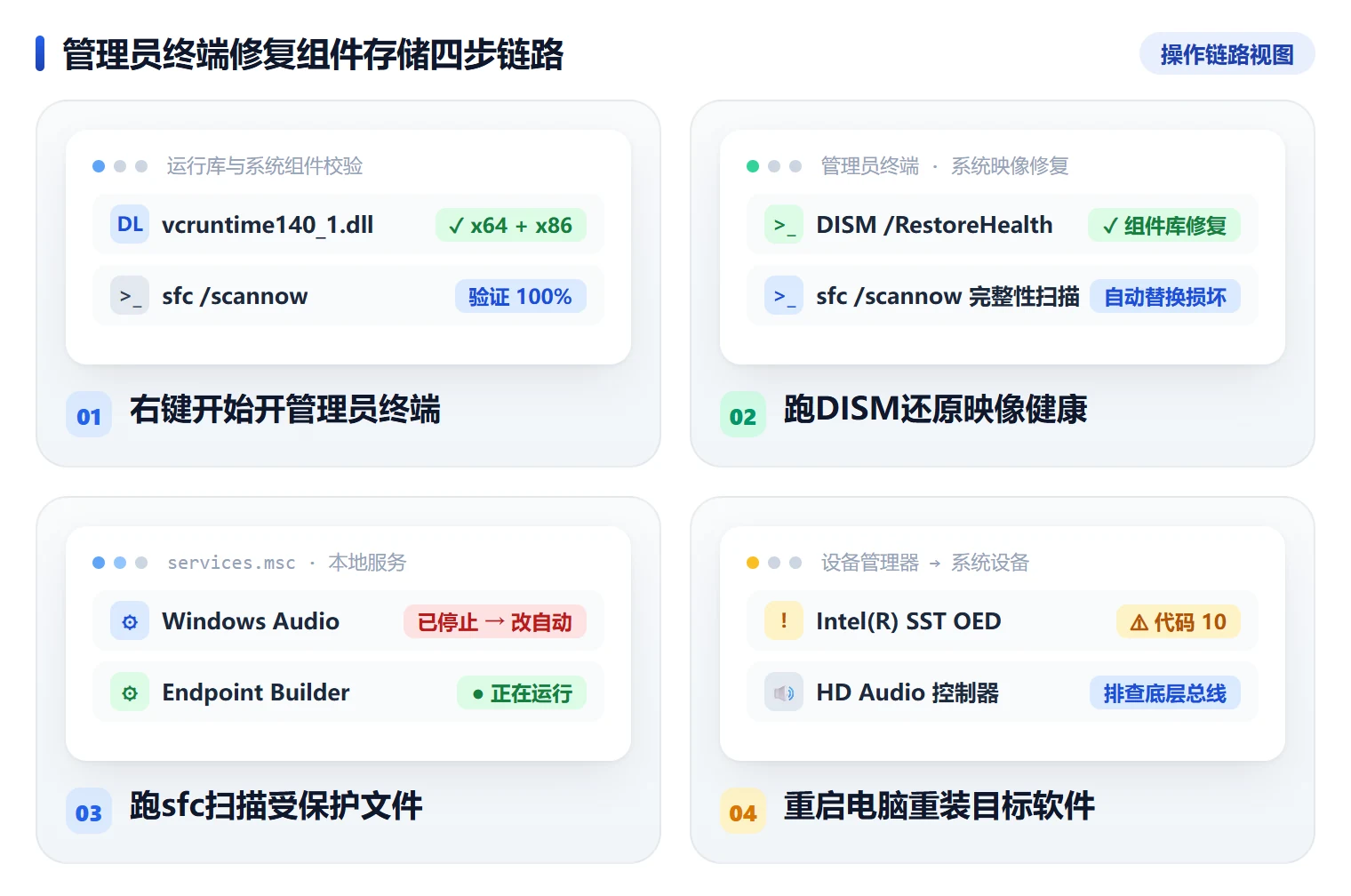
步骤 1:以管理员身份打开终端
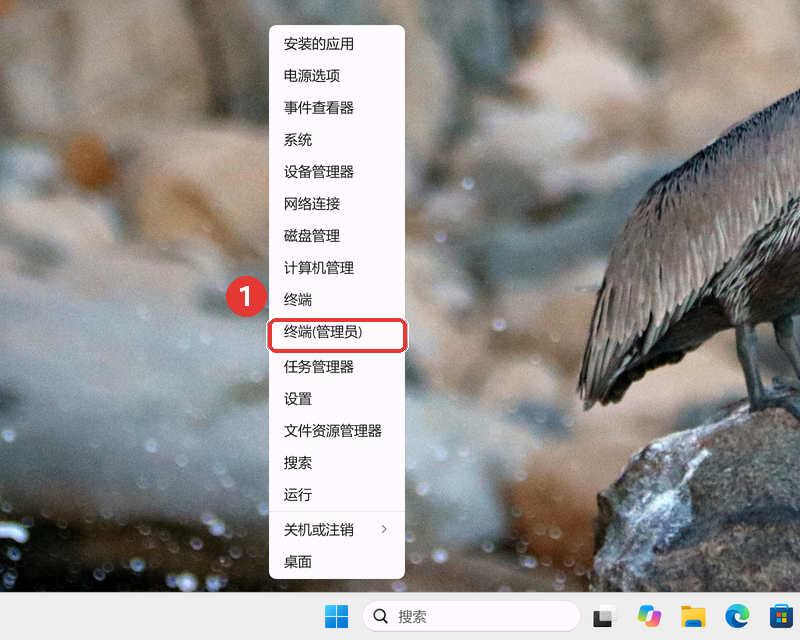
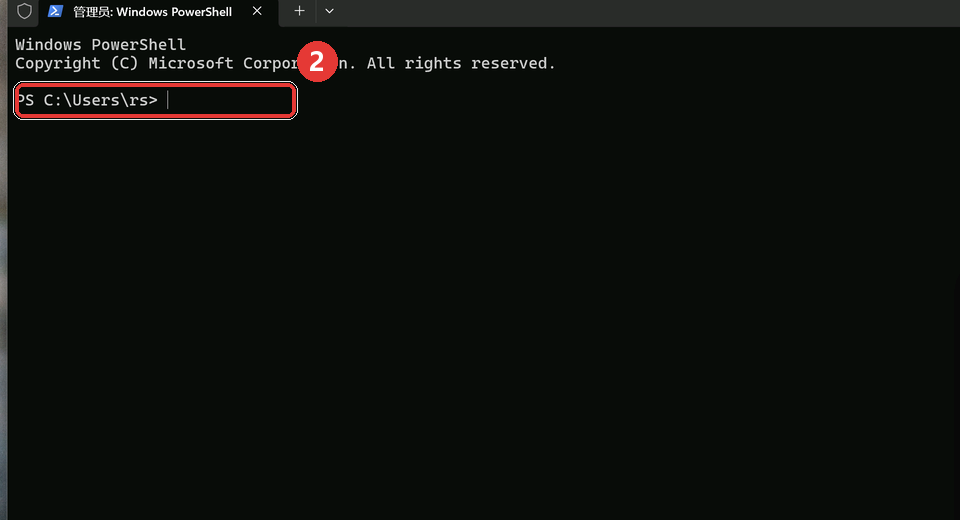
右键点击任务栏上的「开始」按钮,在快捷菜单里点「终端(管理员)」,会打开管理员 Windows PowerShell 窗口,标题栏带「管理员」字样。
步骤 2:用 DISM 还原联机组件存储映像
在窗口里输入 DISM /Online /Cleanup-Image /RestoreHealth 回车。它会扫描受损的联机组件存储并从中还原健康文件,进度到 100% 之前别关窗口。
步骤 3:用 sfc 扫描并替换受损系统文件
上一步跑完后,在同一窗口输入 sfc /scannow 回车,扫描并替换损坏的受保护系统文件。扫完重启电脑,再执行安装。
注意
DISM 与 sfc 的进度走完之前不要关闭命令行窗口,中途打断会让组件存储停在前后不一致的状态。修复完成后重启计算机再重试安装。
大家常问
错误 1935 弹窗里提到的 Microsoft.VC80.CRT 或 VC90.CRT 是什么组件?
它们是微软 Visual C++ 运行库的并排程序集。VC80 对应 Visual C++ 2005 SP1(8.0),VC90 对应 2008 SP1(9.0),由使用这两个版本编译的软件调用。系统里缺了对应架构(x86 或 x64)的组件包时,安装程序写不进并排目录,就会报错误 1935 并回滚。
在干净启动排查完错误 1935 后,怎么把电脑恢复回正常启动模式?
按 Win + R 输入 msconfig 打开「系统配置」,在「常规」选项卡选回「正常启动」,确定后重启。之前在「服务」里禁用的非微软服务和任务管理器里关掉的自启项,需要手动逐个恢复,系统不会替你还原。
安装软件报错误 1935 并回滚后,会在 C 盘留下半截垃圾文件吗?
会留下一些。回滚会清掉大部分已写入的文件,但临时解压目录如 C:\Windows\Temp、%temp% 里常残留安装缓存,几十兆到几百兆不等。安装成功后可以手动清掉这些文件夹,不影响已装好的程序。
为什么右键以管理员身份运行安装程序还是会弹错误 1935?
管理员权限只解决「写不进去」里的权限那一层。如果后台有服务占着 WinSxS 事务锁、缺对应年份的 VC++ 运行库,或者组件存储本身已损坏,权限再高也写不进并排程序集。按原因1到原因4的顺序往下排,才能找到真正卡住的那一环。
推荐阅读
0x80070666 sysprep装VC++运行库报错,同版本冲突怎么查
VC++ 2015-2022 x86+x64 两个都要装吗,装不上怎么修复
相关推荐
应用程序发生异常0xe00008,多半是VC++运行库没装齐
vcruntime140_1.dll 丢失导致软件打不开,VC++ 双包要装齐
VC++运行库下载哪个版本,先看已装清单再按报错的dll名定位
 错误1935解决办法VC++运行库安装失败回滚错误1935安装程序集microsoft.vc80.crt软领DLL系统修复







 提示