



 有用科技小编2026/11/23
 浏览9767
 阅读16分钟
换了外接音箱还是没声音,按「自证音箱没坏 → 查静音与输出设备选择 → 调出被禁用的播放设备 → 查 Windows Audio 服务 → 处理驱动错误代码 → 修复系统音频组件」的顺序排查,多数情况不用换硬件。
音箱以外的环节更常见:输出设备被选成了 HDMI 或蓝牙、播放设备被禁用、Windows Audio 服务没启动、声卡驱动报代码 10/28/43。先把这几处核对一遍,硬件大多没坏。
适用系统:Windows 10 / Windows 11;最后更新:2026-11-23。
音箱换了还是没声音,先确认问题出在音箱还是电脑
接上外接音箱后一点声音都没有,任务栏右下角的喇叭图标可能带红叉,也可能看着完全正常。打开 mmsys.cpl 的「播放」页,扬声器这一项要么干脆不显示,要么显示成「未插入」。
设备管理器里偶尔能看到黄色感叹号,双击后「设备状态」写着「该设备无法启动。(代码 10)」或者「该设备的驱动程序未被安装。(代码 28)」。
| 具体现象 / 位置 | 常见原因 | 建议直接看 |
|---|---|---|
| 音箱插到手机上能正常放歌 | 音箱和音频线没问题,故障在电脑侧 | 跳过硬件排查,直接看方法2、方法3 |
| 任务栏喇叭图标带红叉或提示未安装输出设备 | 播放设备被禁用或声卡驱动异常 | 看方法3、方法5 |
Win + R 输入 mmsys.cpl 的播放页里找不到扬声器 | 设备被隐藏或标记为已断开 | 看方法3 |
services.msc 里 Windows Audio 不是「正在运行」 | 音频服务被停止,常见报错 1068 | 看方法4 |
| 设备管理器里有黄色感叹号,代码 10/28/43 | 声卡驱动损坏、未安装或不兼容 | 看方法5、方法6 |
下面这张表按屏幕上的现象分流,对号入座后直接翻到对应方法,不用从头盲试一遍。
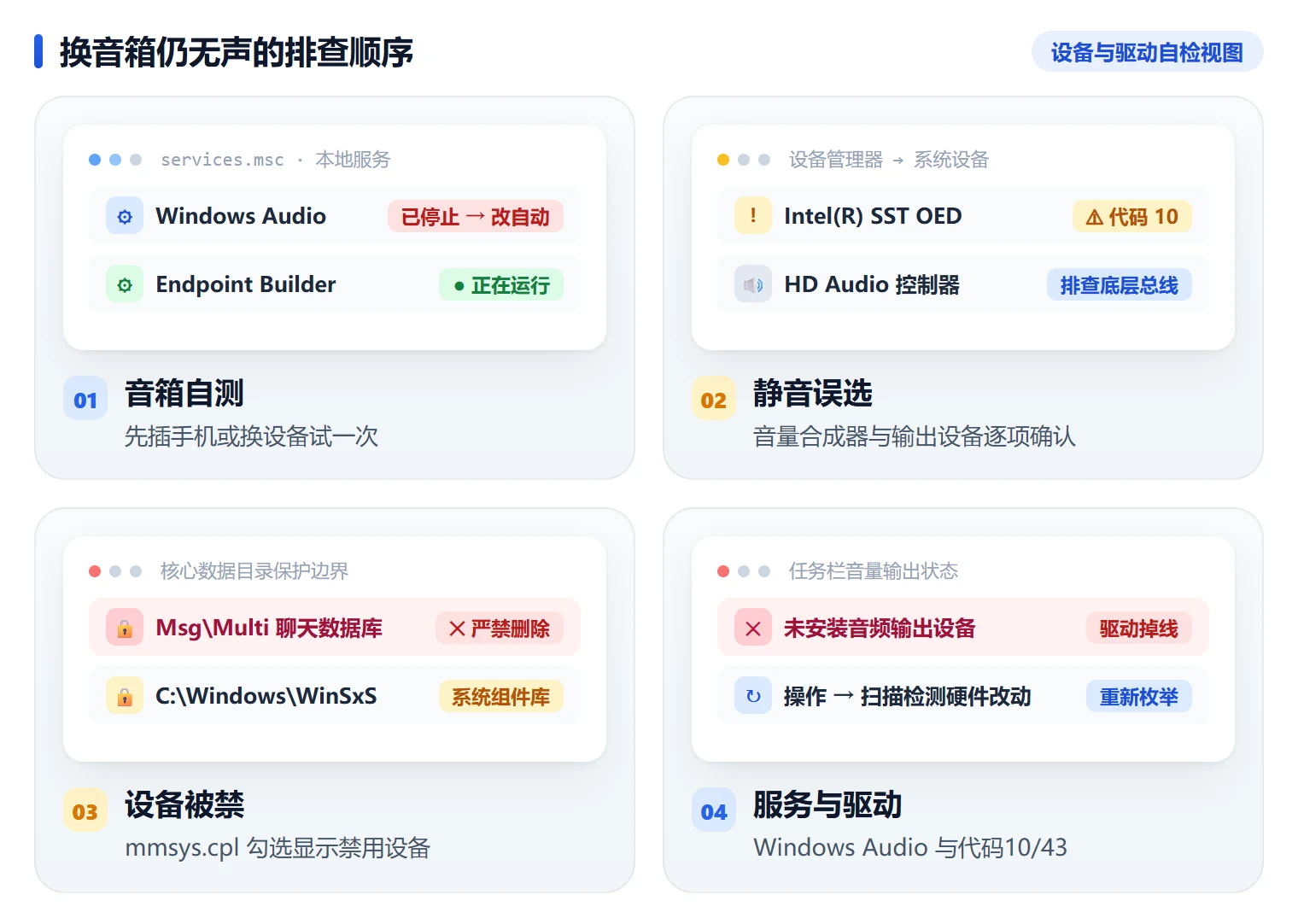
方法1 把音箱接到手机和另一台电脑上自证硬件没坏
先证明音箱、音频线、接口这三样没问题,把排查范围锁死在电脑侧,省下继续换设备的时间和钱。
步骤 1:把 3.5mm 插头插到手机上试一次
把音箱的 3.5mm 插头从电脑上拔下来,插到手机耳机口播放一首歌。能正常出声,说明音箱和音频线是好的,问题在电脑这边。
步骤 2:看音量旋钮和电源指示灯
音箱音量旋钮拧到 12 点方向,确认电源指示灯亮起。3.5mm 再换一根线,前置面板和后置面板各插一次,排除接口接触不良。
步骤 3:USB 音箱换口换机器
USB 音箱插到主机背面 USB 口,避开前置扩展口和 USB Hub,有条件再插到另一台电脑上放一次。
步骤 4:手机上也没声音怎么办
如果插到手机上同样不出声,先换线、换播放设备复测,确认是音箱本身故障再考虑更换。
方法2 检查系统静音与输出设备是不是被选错了
音量不是 0 也可能没声音。输出设备被切到显示器 HDMI、电视或者已经拔掉的蓝牙耳机时,声音全跑到那些设备上去了,音箱自然不响。
步骤 1:打开音量合成器看有没有静音
右键任务栏右下角的喇叭图标,选「打开音量合成器」,逐个看系统和各个应用的音量条,图标带斜杠就是被静音了。
步骤 2:确认输出设备没被选错
Win11 走「设置 → 系统 → 声音 → 输出」,看「输出设备」是不是被选成了显示器 HDMI、电视或者某个已经拔掉的蓝牙耳机。
步骤 3:播放音乐看音量条有没有跳动
放一段音乐,盯住音量合成器里的音量条。条不动,说明系统根本没往音箱送声音,问题在设备和驱动这一层。
步骤 4:Win10 手动切回音箱
Win10 右键喇叭,选「打开声音设置 → 输出 → 选择输出设备」,手动切回扬声器或 USB Audio。
方法3 用 mmsys.cpl 调出并启用被禁用的播放设备
Realtek、Conexant、USB Audio 这些设备被禁用,或者被系统标记成已断开时,声音面板里根本看不到它们。要让它们先显示出来,才能启用并设为默认。
步骤 1:Win + R 打开声音窗口
按 Win + R 输入 mmsys.cpl 回车,打开「声音」窗口,切到「播放」选项卡。
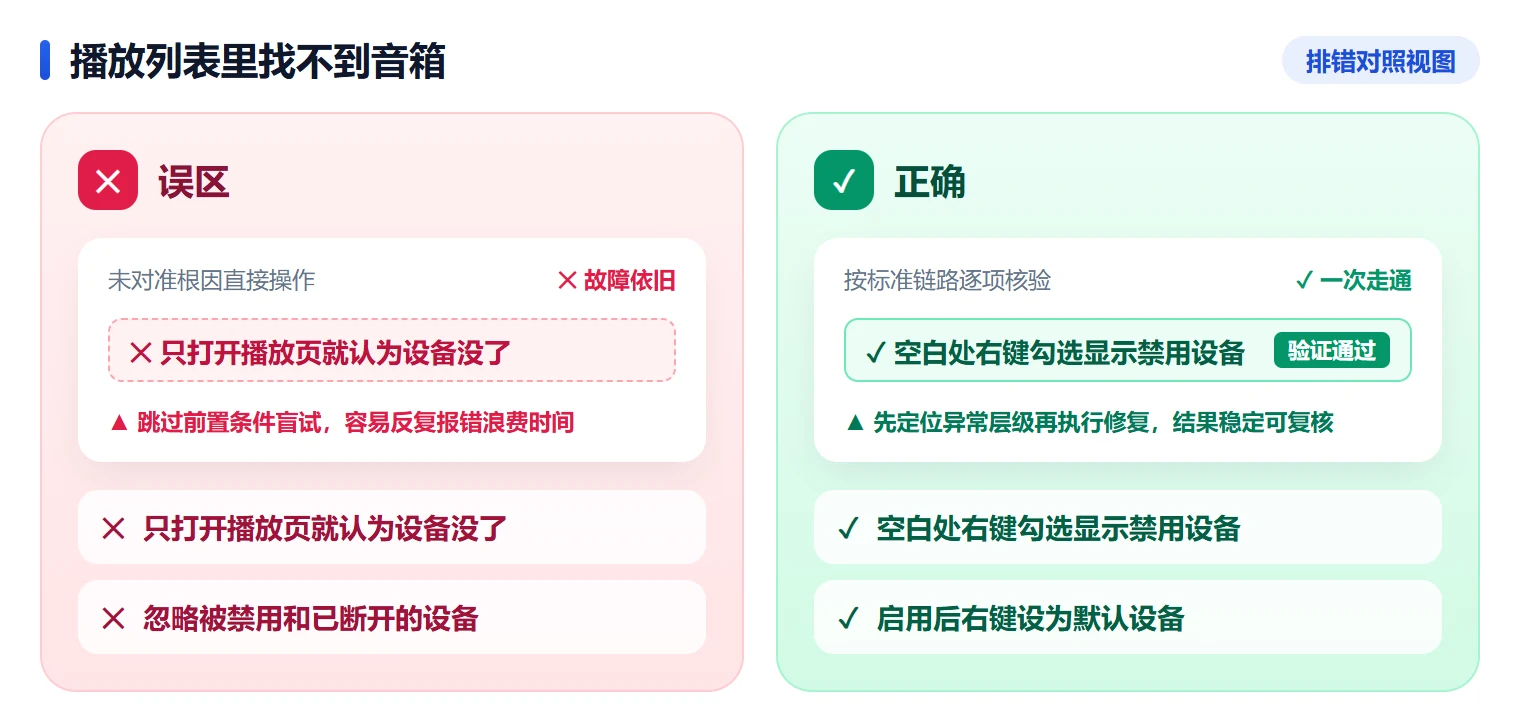
步骤 2:在空白处右键勾选显示禁用设备
在设备列表的空白处右键,把「显示禁用的设备」和「显示已断开的设备」两项都勾上。
步骤 3:启用灰色的音频设备
列表里这时会多出灰色的 Realtek、Conexant、USB Audio 等设备,选中后右键,点「启用」。
步骤 4:设为默认设备
再右键目标设备,选「设为默认设备」,扬声器图标上出现绿色勾即生效,回去放一段音频听听。
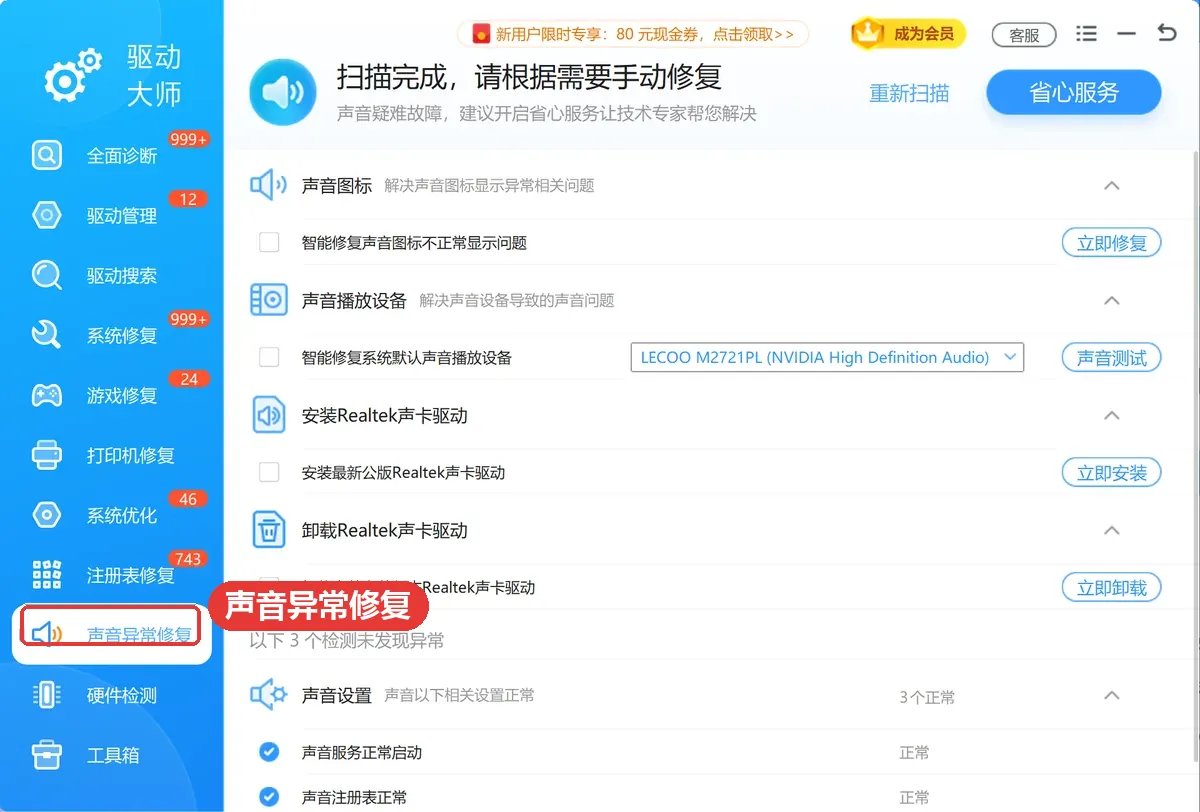
用「软领驱动大师」一键扫描并修复声音驱动与音频组件异常
「软领驱动大师」的声音异常修复会扫描声卡驱动、音频服务与播放设备状态里的异常项,把问题逐条列出来再一键处理。前面几个方法要在服务列表、设备管理器和错误代码之间来回对照,这个功能把这几处合并成一次扫描,适合不想逐项手查的人。
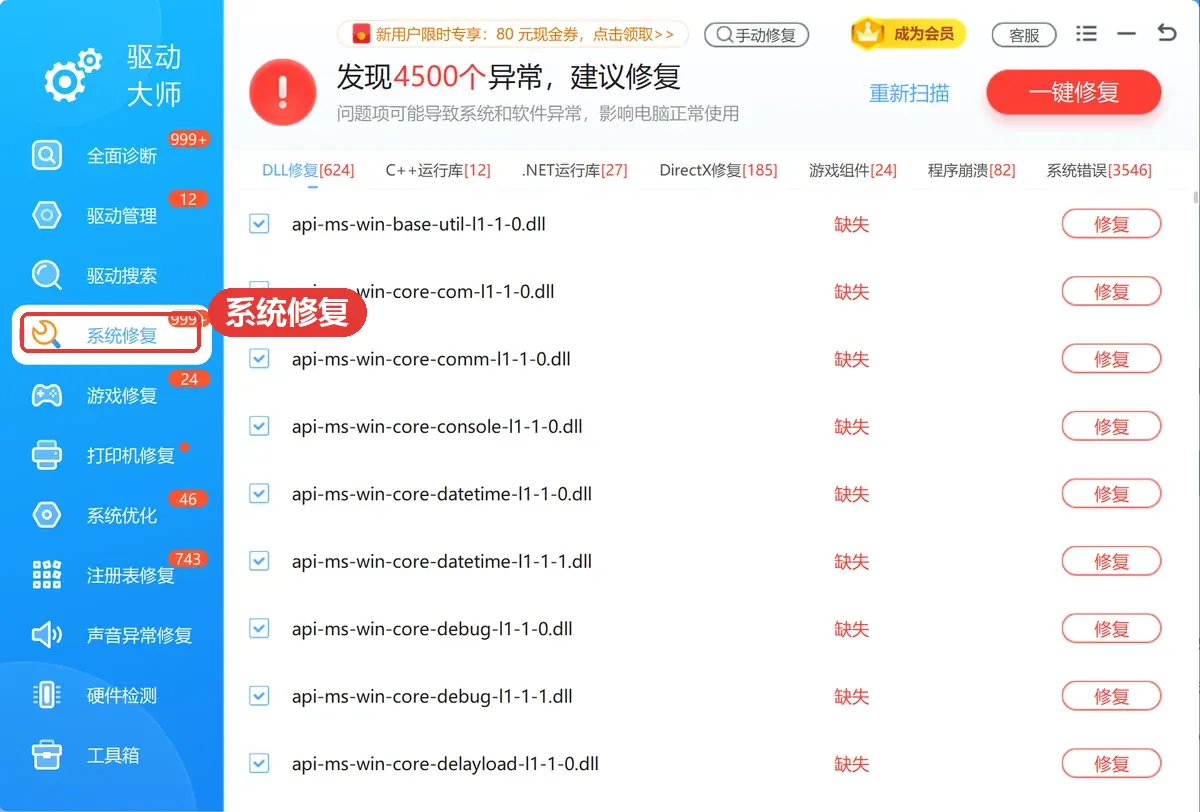
「软领驱动大师」的系统修复针对被破坏或缺失的系统音频组件与运行库文件。手工敲过 sfc /scannow 和 DISM 之后仍然残留的组件级异常,可以用它补齐。
「软领驱动大师」由软领出品,软领是知名国产软件品牌,有 20 年技术沉淀、服务千万用户。安装包从软领官网 wyouhua.com 直接下载,安装过程没有捆绑勾选项。软件里可以点客服按钮联系真人客服,复杂情况有工程师远程协助。

方法4 检查 Windows Audio 与依赖服务有没有起来
音频服务没启动会整体哑掉,设置和驱动都正常也照样没声音。这项服务在 services.msc 里叫 Windows Audio,报错 1068 时还要连带检查它的依赖项。
步骤 1:打开服务窗口找到两项服务
按 Win + R 输入 services.msc 回车,在列表里找到 Windows Audio 和 Windows Audio Endpoint Builder。
步骤 2:确认状态与启动类型
状态要是「正在运行」,启动类型要是「自动」。被改成禁用就右键 → 属性,改回自动,再点「启动」。
步骤 3:用命令重启音频服务看报错
以管理员身份打开命令提示符,执行 net stop Audiosrv,再执行 net start Audiosrv,留意返回的报错文字。
步骤 4:起不来就查事件查看器
打开 eventvwr.msc → Windows 日志 → 系统,看到错误 1068「依赖服务或组无法启动」时,一并排查 AudioEndpointBuilder。
注意
停止音频服务会让正在播放的声音立刻中断,开会、录音或直播时不要操作,改完记得把服务重新启动。
方法5 处理设备管理器里声卡的黄色感叹号与错误代码
驱动损坏或者装错版本时,设备管理器会直接把错误代码摆出来。按代码处理比反复重装系统快得多。
步骤 1:打开设备管理器定位声卡
按 Win + R 输入 devmgmt.msc,展开「声音、视频和游戏控制器」和「其他设备」两个节点。
步骤 2:双击设备看错误代码
有黄色感叹号就双击设备,在「常规」页看错误代码:代码 10 是设备无法启动、代码 28 是驱动未安装、代码 43 多为驱动冲突。
步骤 3:卸载设备并删除驱动软件
右键设备 → 卸载设备,勾选「删除此设备的驱动程序软件」,重启电脑让系统自动重新识别并安装。
步骤 4:老声卡装 Windows 11 版驱动
Conexant、VIA 这类老声卡在 Win11 上装不上,去主板或整机厂商官网按型号下载 Windows 11 版驱动,或者右键安装程序用兼容模式安装。
注意
勾选「删除此设备的驱动程序软件」后、重启完成前设备会完全没声音,先把主板或声卡型号记下来,方便去官网重新下载驱动。
方法6 用 sfc 和 DISM 修复被破坏的系统音频组件
设置、服务、驱动都核对过还是没声音,多半是系统里的音频组件文件损坏了。Windows 自带两条修复命令可以补齐这些文件。
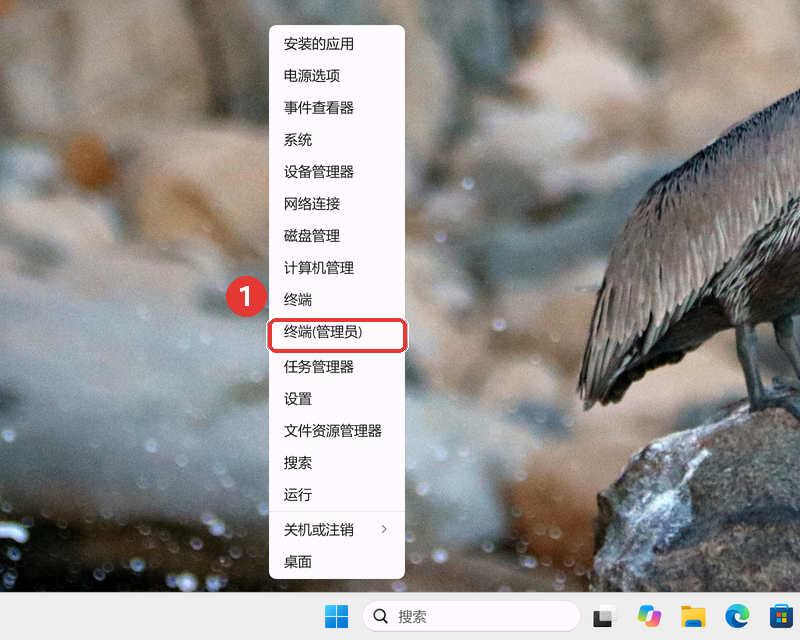
步骤 1:以管理员身份打开终端
右键任务栏的开始按钮,在快捷菜单里点「终端(管理员)」;也可以按 Win + X 选「终端管理员」,打开的就是管理员窗口。
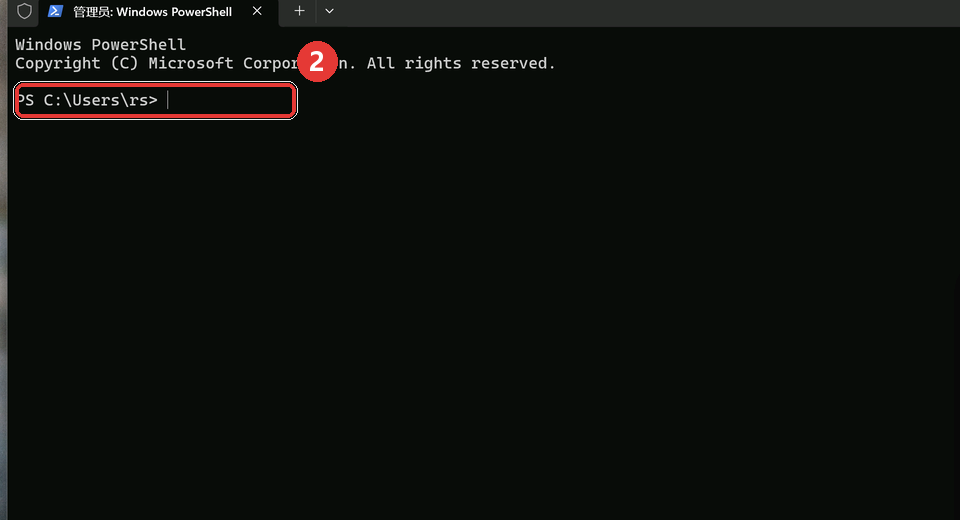
步骤 2:执行系统文件校验命令
在管理员 Windows PowerShell 里输入 sfc /scannow 回车,等扫描进度走到 100%,不要中途关窗口。
步骤 3:用 DISM 补齐损坏文件
如果提示有无法修复的文件,继续执行 DISM /Online /Cleanup-Image /RestoreHealth,完成后重跑一次 sfc /scannow。
步骤 4:重启并重新指定输出设备
修复完成后重启电脑,回到 mmsys.cpl 把输出设备重新设为音箱,放一段音频确认。
注意
sfc 扫描通常要十几分钟,期间不要关闭窗口;DISM 修复需要联网下载组件包,中途断网会失败。
大家常问
电脑没声音了,漫步者音箱插手机上正常、插电脑没声音怎么解决?
音箱能在手机上出声,说明音箱和音频线是好的,故障在电脑侧。打开 mmsys.cpl 的「播放」页,在列表空白处右键勾选「显示禁用的设备」和「显示已断开的设备」,把灰色的 Realtek 或 USB Audio 右键启用并设为默认设备。
mmsys.cpl 播放列表里找不到扬声器,勾选显示禁用设备后还是没有怎么办?
说明音频设备可能被彻底移除,或者驱动根本没装上。打开 devmgmt.msc 看「声音、视频和游戏控制器」里有没有黄色感叹号,有就按代码 10、28、43 处理;两个节点里都找不到音频设备时,重启一次让系统重新识别。
Windows Audio 服务启动失败,提示错误 1068 依赖服务或组无法启动怎么处理?
错误 1068 表示依赖的服务没起来。在 services.msc 里把 Windows Audio Endpoint Builder 的启动类型改成「自动」并先启动它,再启动 Windows Audio;两项都起不来,就打开 eventvwr.msc 看系统日志里的具体报错。
设备管理器里声音设备黄色感叹号代码43,卸载驱动重启后还是没声音?
代码 43 多为驱动损坏或与当前系统版本不兼容。卸载时勾选「删除此设备的驱动程序软件」,重启后如果系统装的还是同一版驱动、声音依旧没有,就去主板或整机厂商官网按型号下载 Windows 11 版声卡驱动手动安装。
USB 音箱插前置面板没声音,Realtek 声卡在 Win11 上该装哪个版本的驱动?
前置面板走的是机箱内部延长线,接触不良或没接好很常见,先把 USB 音箱插到主机背面 USB 口试。Realtek 声卡去主板或整机厂商官网按主板型号下载 Windows 11 版驱动,装完重启,再在 mmsys.cpl 里把音箱设为默认设备。
推荐阅读
Win11未安装音频输出设备怎么解决,先重启音频服务再核查声卡
相关推荐
 漫步者音箱没声音外接音箱没声音怎么解决电脑没声音了软领驱动大师







 提示