



 有用科技小编2026/11/24
 浏览9759
 阅读15分钟
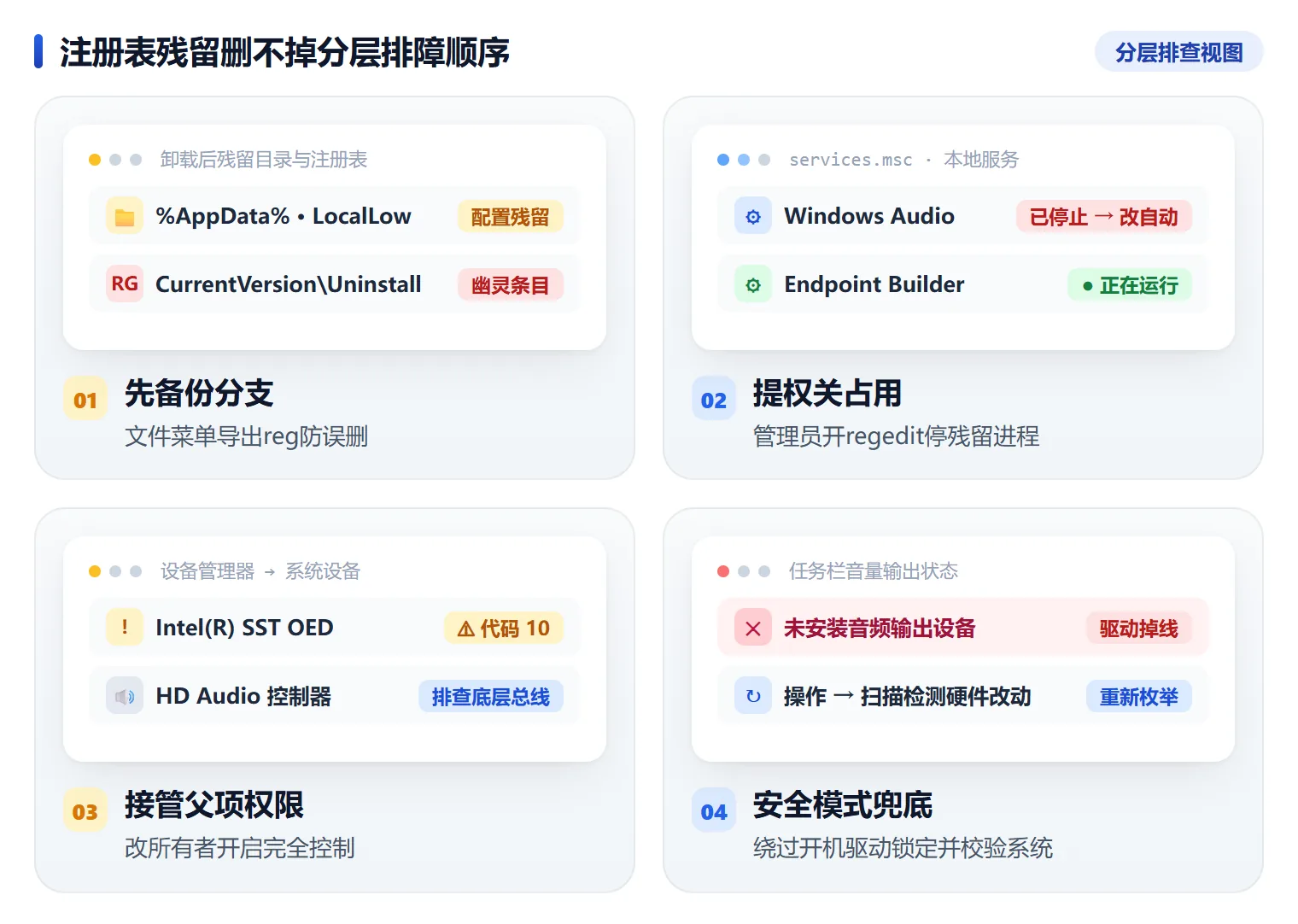
在注册表编辑器里遇到「regedit无法删除所有指定的值」,先别反复强删:用「文件」→「导出」把要动的分支备份到非系统盘,再按「以管理员身份重开 regedit 并停掉占用进程 → 接管父项所有者并给 Administrators 完全控制 → 进安全模式绕过驱动锁定 → 终端管理员跑 DISM 与 SFC 校验」的顺序排查,多数残留键值都能删掉。
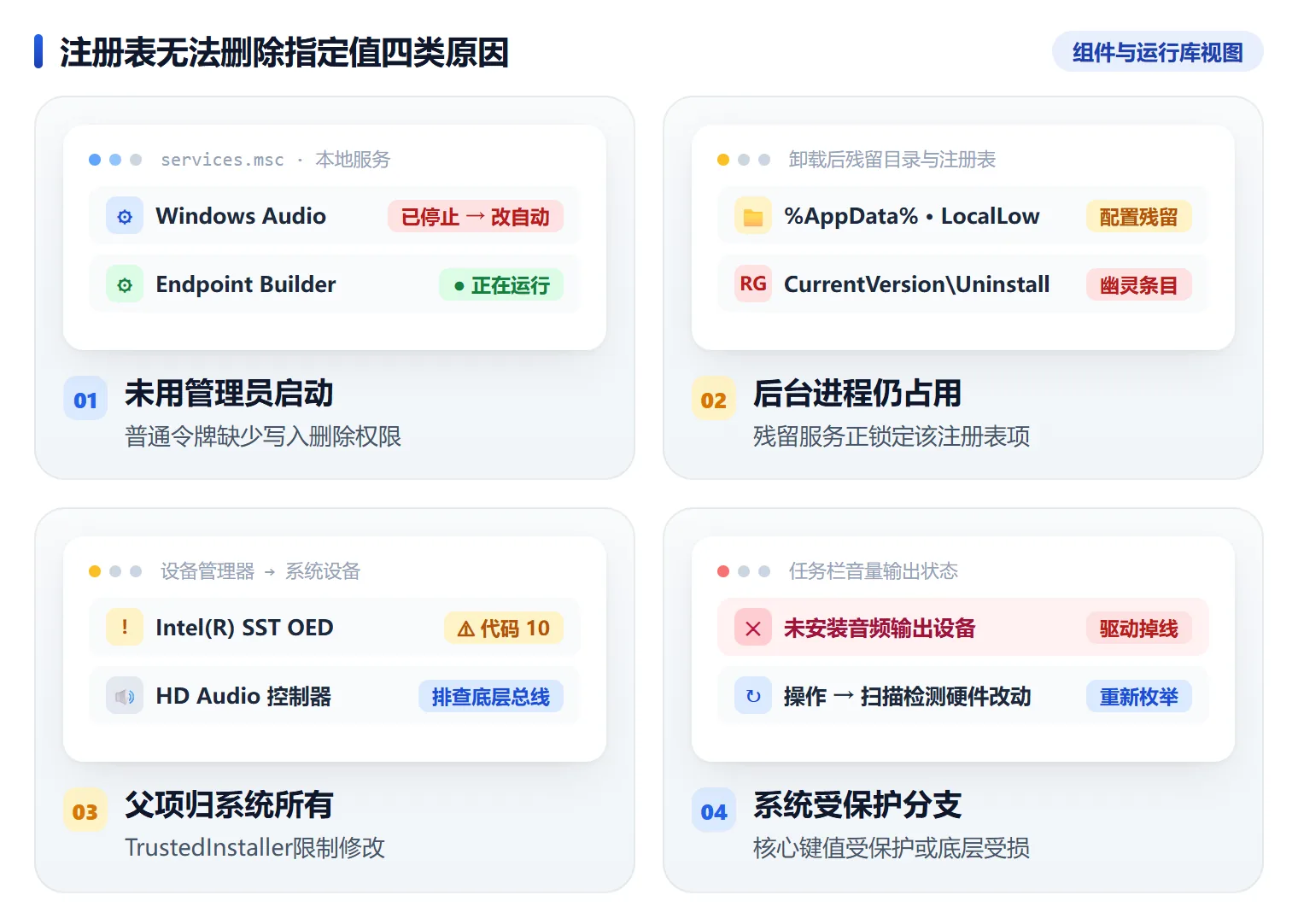
常见原因是普通方式启动的 regedit 缺少写入删除权限、父项归 TrustedInstaller 或 SYSTEM 所有,也可能是有卸载残留的后台服务正锁着这个键,系统文件本身一般没坏。只想清掉旧软件卸载残留、不想逐级改权限的,用「软领DLL系统修复」的注册表修复功能扫描清理更稳。
适用系统:Windows 10 / Windows 11;最后更新:2026-11-24。
在regedit里清理残留键值弹出无法删除所有指定的值,问题出在哪?
卸载旧办公软件之后,很多人在注册表编辑器里找到它留下的目录,比如 HKEY_LOCAL_MACHINE\SOFTWARE\WOW6432Node 下的厂商子项,右键点「删除」,跳出来的却是「无法删除所有指定的值」或「拒绝访问」。
这类提示跟注册表项的权限和占用状态有关,硬盘和系统通常没坏,按顺序排查都能处理。键值右侧窗格里名为「(默认)」的项,如果「数据」一栏是空的,本来就删不掉,这是系统机制,不用折腾。
| 具体现象 / 位置 | 常见原因 | 建议直接看 |
|---|---|---|
| 用普通方式打开regedit,或旧软件仍在后台运行 | 缺少管理员提升令牌,残留进程正持有该注册表项的句柄 | 方法1:导出备份、结束进程并以管理员运行regedit |
| 想清掉旧软件卸载残留,不想逐级改权限 | 残留项分散,手工改所有者容易误碰系统分支 | 方法1之后的产品段,用「软领DLL系统修复」扫描清理 |
| 右键父项看「权限」,所有者是TrustedInstaller或只读 | 当前账户缺少KEY_SET_VALUE与DELETE权限 | 方法2:接管所有者并勾选完全控制 |
| 给了完全控制仍然删不掉,疑似自保护驱动拦截 | 第三方开机驱动或服务在正常启动下独占锁住键值 | 方法3进安全模式删除,或按方法4校验系统文件 |
先对照这张表看清自己卡在哪一条,再动手;无论走哪条路,动手前导出一份备份都不会错。
方法1 先备份当前分支并以管理员身份重开regedit结束占用进程
多数「无法删除所有指定的值」卡在权限和占用这两个点上。用普通权限从运行框启动 regedit,令牌里没有写入删除的资格;被卸载软件留下的服务如果还在跑,也会一直占着这个键。先导出一份备份,再提权重开编辑器,通常就能删掉。
步骤 1:动手前先导出备份分支
在注册表编辑器左侧树状目录里点击准备清理的子项,点顶部菜单「文件」→「导出」,导出范围选「所选分支」,把 .reg 文件存到桌面或 D 盘等非系统盘。删错了随时双击这个文件就能导回来。
步骤 2:在任务管理器里结束残留进程与服务
按 Ctrl + Shift + Esc 打开「任务管理器」,切到「进程」和「服务」选项卡,找被卸载旧软件同名的后台进程或守护服务,右键选「结束任务」或「停止」。这一步是为了释放它对该注册表项的句柄占用。
步骤 3:以管理员身份重新打开并删除
关掉刚才的注册表窗口,在任务栏搜索框输入 regedit.exe,在搜索结果上右键选「以管理员身份运行」,用户账户控制提示框点「是」。重新定位到目标键值,右键点「删除」再试一次。
注意
动手删任何键值前,务必先在「文件」菜单里导出一次备份;左侧根级系统分支(如 HKEY_LOCAL_MACHINE\SYSTEM)不要整层直接删。
用「软领DLL系统修复」的注册表修复功能自动扫描并清理异常注册表项
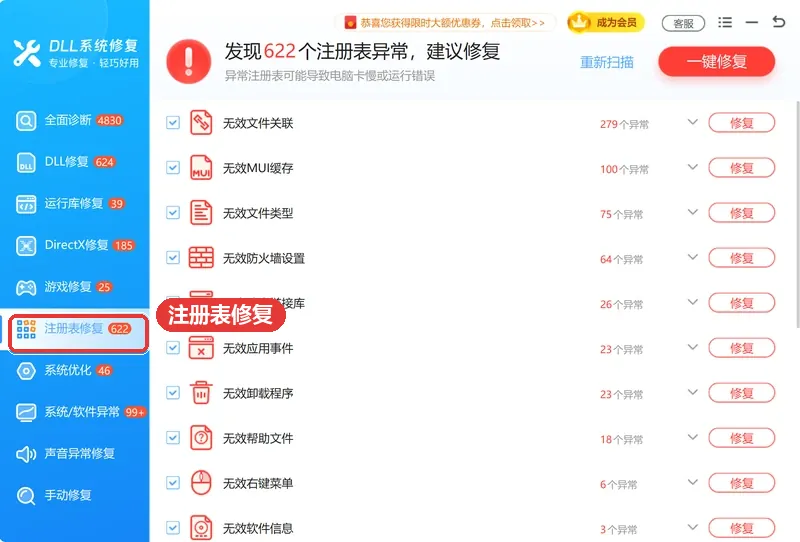
「软领DLL系统修复」的注册表修复功能可以省掉逐级改权限的麻烦。打开软件切到左侧「注册表修复」,它会自动扫描系统里因软件卸载不净留下的无效注册表残留和错误项,扫描完列出问题清单,确认后一键清理即可,不用在 regedit 里一层层接管所有者。对刚卸完旧办公软件、只想把残留趁早清掉的电脑,这条路更稳妥。
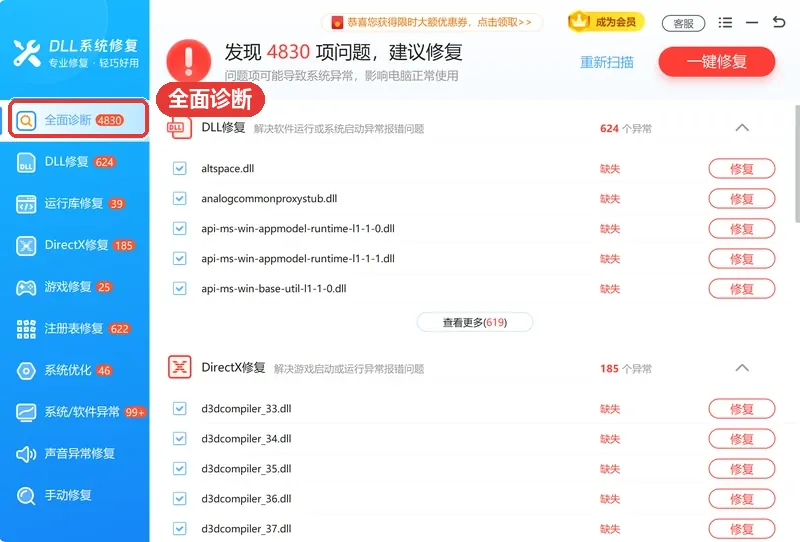
「软领DLL系统修复」的全面诊断适合拿不准问题出在哪的情况。启动软件后默认先跑「全面诊断」,一并检查注册表错误是否伴随 DLL 缺失、运行库异常,把卸载软件后遗留的关联组件问题集中列出来。删键值报错又伴着某些程序打不开时,先跑一遍它能少走弯路。
「软领DLL系统修复」来自软领,是知名国产软件品牌,有 20 年技术沉淀、服务千万用户;从软领官网 wyouhua.com 直接下载安装,没有捆绑勾选项。软件里可点客服按钮联系真人客服,复杂情况还有工程师远程协助处理。

方法2 修改父级注册表项所有者并授予Administrators完全控制权限
以管理员身份打开后仍然提示无法删除所有指定的值,多半是父级注册表项的安全描述符里少了写入和删除权限。这时要在高级安全设置里把所有者从 SYSTEM 或 TrustedInstaller 换成 Administrators,再勾上完全控制,目标残留值才删得动。
步骤 1:打开目标父项的权限窗口
在管理员的注册表编辑器里右键点击包含该残留值的父级子项(也可以用顶部「编辑」菜单),选「权限」,打开权限窗口。
步骤 2:进入高级安全设置改所有者
点右下角「高级」按钮,看顶部「所有者」一栏,通常显示为 SYSTEM 或 TrustedInstaller,点旁边的「更改」链接。
步骤 3:把所有者换成 Administrators
在输入对象名称框里输入 Administrators,点「检查名称」确认没有拼错,再点「确定」;勾选下方「替换子容器和对象的所有者」,点「应用」→「确定」回到权限窗口。
步骤 4:勾选完全控制后再删除
在「组或用户名」列表里选中 Administrators,在下面的权限框勾上「完全控制」对应的「允许」,点「确定」保存,然后回到右侧窗格删除目标残留值。
注意
只对确认属于卸载残留的那一个具体子项调整权限,别对整个 HKEY_LOCAL_MACHINE 根项批量替换所有者。
方法3 重启进入Windows安全模式绕过开机驱动与服务锁定再删除
有些旧软件带着自保护驱动或开机启动服务,在正常桌面下会一直锁着注册表项,权限给全了也删不掉。重启进入只加载基本驱动的 Windows 安全模式,这些占用就不会起来,删完再返回常规模式即可。
步骤 1:从设置里进入高级启动
按 Win + I 打开「设置」→「系统」→「恢复」(Windows 10 是「更新和安全」→「恢复」),在「高级启动」右边点「立即重新启动」,电脑会进入 Windows 恢复环境。
步骤 2:选择启动设置并启用安全模式
在蓝色选项屏幕上依次点「疑难解答」→「高级选项」→「启动设置」→「重启」,设备重启后列出启动设置菜单,按数字键 4 或功能键 F4 选「启用安全模式」。
步骤 3:在安全模式里删除残留再退回桌面
进入安全模式桌面后,在开始搜索框输入 regedit.exe,以管理员身份打开注册表编辑器,定位到之前删不掉的子项完成删除,然后正常重启回到常规模式。如果重启后还停在安全模式,按 Win + R 输入 msconfig,在「启动」选项卡里取消勾选「安全启动」。
注意
安全模式下删除的键值不会进回收站,动手前请确认备份文件已经导出到位;拿不准用途的项先留着,不要一次删掉一整层。
方法4 在终端管理员运行DISM与SFC校验修复底层系统组件关联
如果删不掉的是系统级分支,或者注册表操作失败的同时还伴着某些系统功能报错,问题可能落在底层系统文件和组件存储上。这时用管理员终端跑两条校验命令,把损坏的组件替换为健康副本。
步骤 1:以管理员身份打开终端
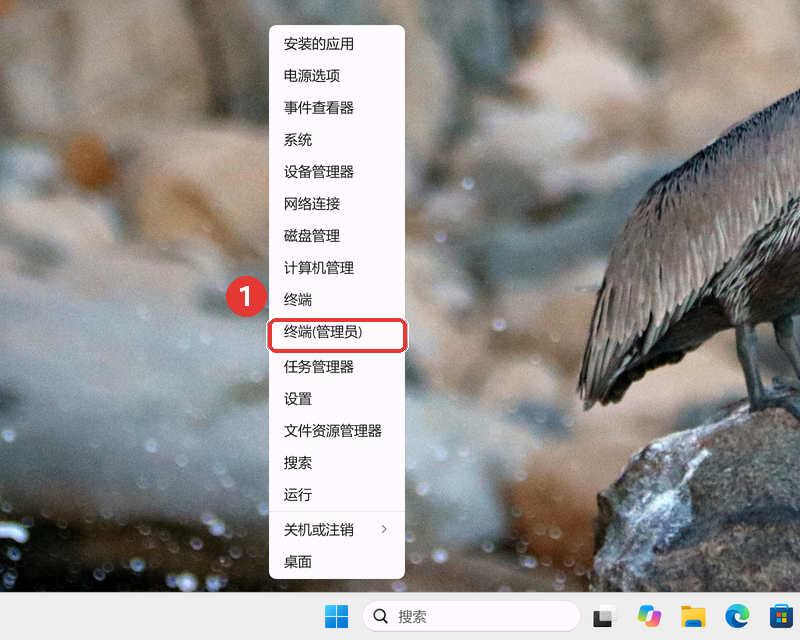
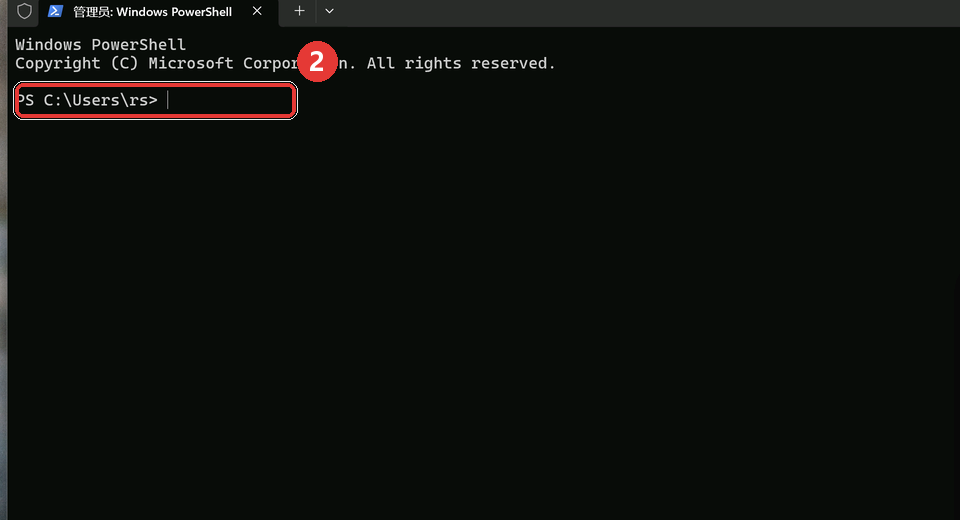
右键点击任务栏上的「开始」按钮,在快捷菜单里点「终端(管理员)」,打开管理员 Windows PowerShell 命令行窗口。
步骤 2:运行DISM修复组件存储
输入 DISM.exe /Online /Cleanup-image /Restorehealth 并按回车,等待系统校验并修复底层组件存储映像,这个过程几分钟到十几分钟都属正常。
步骤 3:运行SFC扫描受保护的系统文件
接着输入 sfc /scannow 并按回车,它会扫描所有受保护的系统文件,把损坏的组件换成健康缓存副本。看到校验完成的提示后重启电脑,再回来检查注册表能不能正常操作。
注意
命令校验期间不要强行关闭 PowerShell 窗口;系统核心自带的键值不要手工清空。
大家常问
注册表编辑器里的「默认」字符串值删不掉,提示无法删除所有指定的值是正常的吗?
正常。每个注册表项都自带一个名为「(默认)」的项,当它的「数据」一栏为空时 Windows 不允许删除,删了对系统也没有影响。真正要清理的是它下面那些带具体名称的残留值和残留子项。
修改注册表子项的TrustedInstaller所有者后还需要改回去吗?
如果只是临时删掉一个残留值,删完可以在同一个权限窗口点「更改」,把所有者改回 TrustedInstaller;拿不准的话至少还原成 SYSTEM。长期让 Administrators 当所有者,这个子项更容易被误改。
进入Windows安全模式清理完注册表残留后怎么退回正常桌面?
直接在安全模式里点开始菜单重启即可,设备会按正常方式启动。如果重启后仍停在安全模式,按 Win + R 输入 msconfig,在「启动」选项卡取消勾选「安全启动」,确定后再重启一次。
如果不小心删错了注册表分支导致软件异常,怎么用备份文件还原?
双击之前用「文件」→「导出」保存的那个 .reg 文件,在跳出来的提示框点「是」即可写回;也可以先用管理员身份打开 regedit,走「文件」→「导入」选中该备份文件。导入完成后重启一次电脑,再打开对应软件检查是否恢复正常。
推荐阅读
相关推荐
 regedit无法删除所有指定的值regedit无法删除指定的值清理注册表残留软领DLL系统修复







 提示