





 有用科技小编2026/11/25
 浏览9837
 阅读14分钟
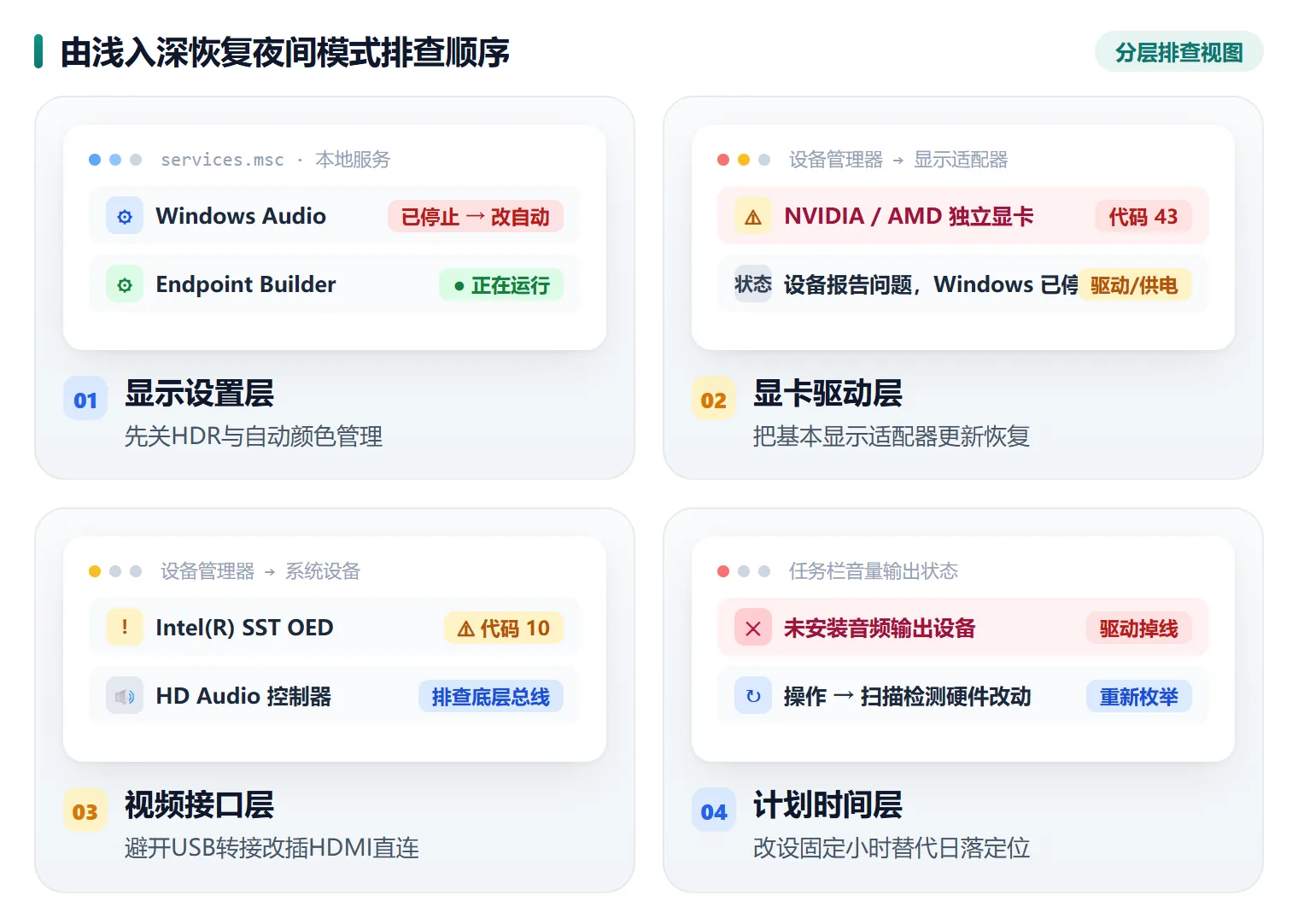
电脑夜间模式灰色的怎么调,按这个顺序动手就能少走弯路:先在「设置 > 系统 > 显示」里关掉「HDR」和「自动管理应用的颜色」,再去「设备管理器 > 显示适配器」确认驱动有没有退回基础适配器并更新,外接屏还要排查是不是走了 USB 扩展坞转接,最后把自动计划从「日落到日出」改成本地固定小时。
开关变灰一般是 HDR 接管了色彩输出、显卡驱动没装好,或者扩展坞的虚拟显示驱动不支持夜灯,屏幕硬件本身很少出问题,照顺序排查基本都能把色温调节恢复出来。
适用系统:Windows 10 / Windows 11;最后更新:2026-11-25。
显示设置里的夜间模式开关为什么会变成灰色点不动
打开「设置 > 系统 > 显示」,能看到「夜间模式」这一行,但右侧开关整块发灰,鼠标点上去没有反应,有些机器连下方的亮度滑块也一起消失了。切到「设备管理器」展开「显示适配器」,显卡名字变成了 Microsoft 基本显示适配器,正常的机器这里应该显示 NVIDIA、AMD 或 Intel 的具体型号。
外接屏的表现不太一样:笔记本内屏的夜灯能正常开关,只有挂在 USB 扩展坞上的副屏一直是灰的,这类屏幕在系统里通常被认成 DisplayLink USB Graphics Device。还有一种是主开关能点,但「日落到日出」那一栏灰着没法勾选。
| 具体现象 | 常见原因 | 建议直接看 |
|---|---|---|
| 刚连上高刷 HDR 显示器,夜间模式突然变灰 | HDR 色调映射或自动管理应用的颜色占用了色温通道 | 按方法1在「设置 > 系统 > 显示」关闭 HDR 重试 |
| 重装系统或驱动异常后,夜间模式与亮度滑块全灰 | 显示适配器退回「Microsoft 基本显示适配器」或被禁用 | 按方法2在「设备管理器 > 显示适配器」启用并更新驱动 |
| 笔记本内屏能开夜灯,扩展坞上的副屏开关呈灰色 | USB 扩展坞走 DisplayLink 驱动,系统原生不支持夜灯 | 按方法3改插机身原生 HDMI 或 DP 口,或用护眼功能调节 |
| 手动能开,但「日落到日出」自动计划灰色点不了 | 系统「位置服务」关闭,算不出当地日出日落时间 | 按方法4改选「设置小时」自定义时间,或开启位置服务 |
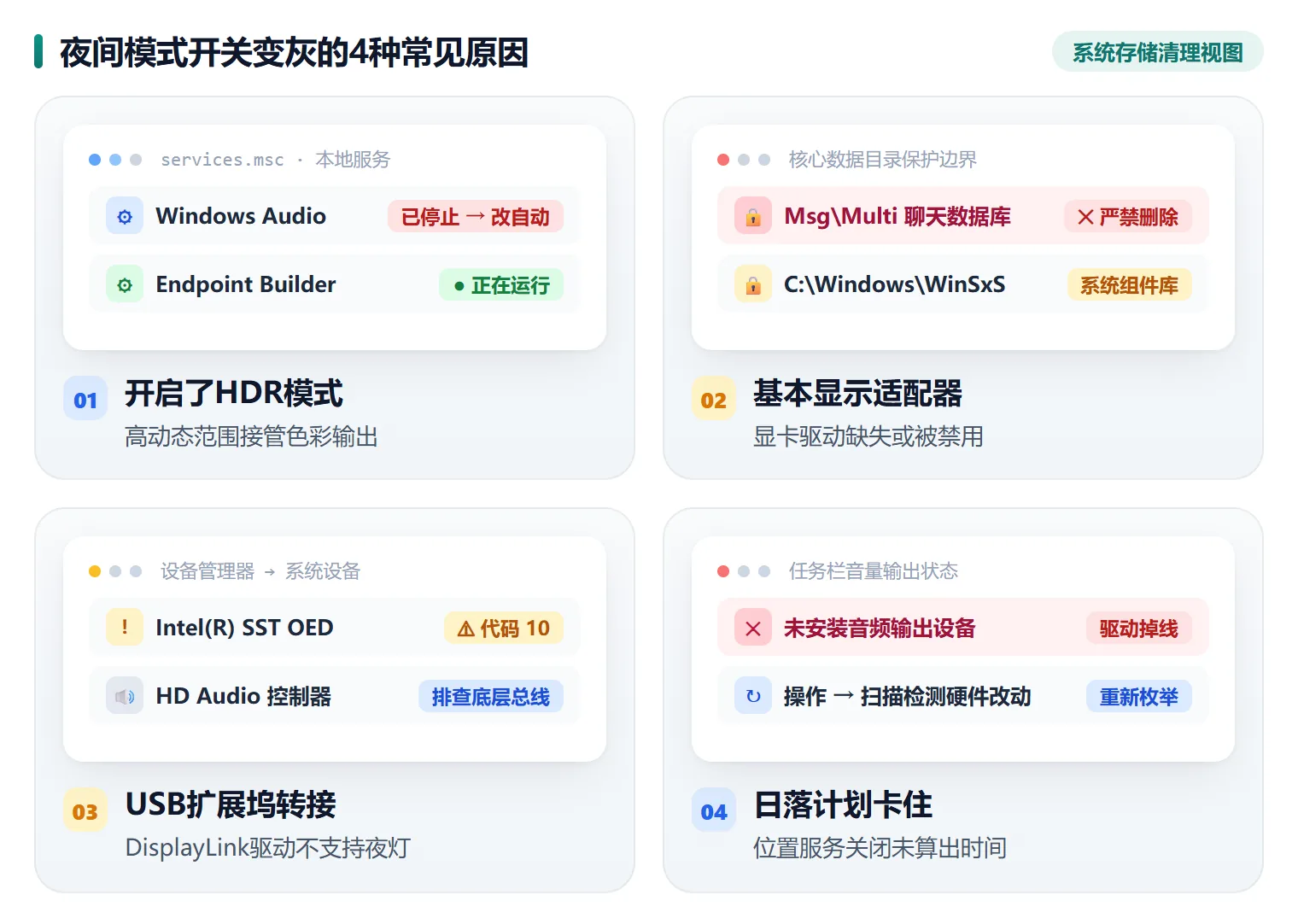
下面的概念图把这几类原因叠在一起,一眼能看出自己卡在哪一层,再跳到对应方法动手。
方法1 关闭显示设置里的HDR与自动颜色管理解除冲突
先处理最省事的一条。屏幕一旦开启 HDR,显卡的色调映射会独占颜色输出通道,系统会把夜间模式的色温调节直接锁掉,关掉 HDR 后开关通常立刻就能点。适合最近刚换过显示器、开过 HDR 游戏或视频的机器。
步骤 1:选中变灰的那块屏幕
右键桌面空白处选「显示设置」,也可以走「开始 > 设置 > 系统 > 显示」。接了多台显示器时,先在窗口顶部点一下变灰那块屏的图标,后面所有开关只对选中的屏幕生效。
步骤 2:把 HDR 切换为关
Windows 11 直接在显示页面找到「HDR」开关,把它切到「关」。Windows 10 要先点「Windows HD Color 设置」,把「使用 HDR」关掉,再退回上一级页面。
步骤 3:关闭自动颜色管理后复查
Windows 11 继续点开「颜色配置文件」,把「自动管理应用的颜色」也暂时关掉,返回上一级看「夜间模式」有没有亮起来。等夜灯能正常开关了,再按需要把它们打开。
方法2 在设备管理器启用并更新显示适配器驱动程序
HDR 本来就是关的、开关还是灰的,问题多半出在显卡驱动上。只要显卡名字显示为 Microsoft 基本显示适配器,系统就用最基础的显示方式在跑,色温调节这类依赖驱动的功能会被禁用。这一节主要解决重装系统之后、驱动更新失败的灰色问题。
步骤 1:打开设备管理器找到显示适配器
右键任务栏的「开始」按钮,选「设备管理器」;也可以按 Win + R 输入 devmgmt.msc 回车打开。在设备列表里展开「显示适配器」分支。
步骤 2:判断显卡是被禁用还是没装驱动
看显卡条目上的图标:带一个向下的小箭头,说明设备被禁用了,右键选「启用设备」即可。如果名字直接写成 Microsoft 基本显示适配器,或者「设备状态」里写着「该设备无法启动。(代码 43)」,说明驱动没装好或加载失败,需要重新装一次。
步骤 3:更新驱动并重启验证
右键这个显示适配器,选「更新驱动程序 > 自动搜索驱动程序」。也可以到「设置 > Windows 更新 > 高级选项 > 可选更新」,把「驱动程序更新」那一项勾上一起装。装完重启电脑,再回「设置 > 系统 > 显示」看夜间模式能不能点开。
注意
启用或更新显示适配器驱动时,屏幕会黑一下再亮,持续 1 到 2 秒,这是显卡重新初始化输出,属正常现象。过程中不要断电或强制关机,等画面稳定后再操作。
用「软领Windows优化大师」开启护眼功能调节屏幕蓝光色温
工位上的办公电脑必须通过 USB 扩展坞外接多块屏幕,或者手头正赶文档不方便重启更新显卡驱动时,系统自带的夜间模式就会一直灰着点不开,这种情况可以直接打开「软领Windows优化大师」,用里面的「护眼」功能。不用折腾底层显示适配器,也不用先关 HDR,开启屏幕护眼并调低蓝光比例、把色温调暖之后,白底表格和网页会明显柔和下来,晚上加班看着不刺眼。
「软领Windows优化大师」是软领旗下的国产系统工具,做了 20 年、服务过千万用户,官网 wyouhua.com 直接下载,安装包里没有捆绑勾选项。软件界面里有客服按钮,点开就能联系到真人客服,遇到扩展坞、显卡这类不好判断的情况,复杂问题还能让工程师远程协助看一次。

方法3 排查DisplayLink扩展坞转接并改用HDMI或DP直连
笔记本内屏夜灯正常、只有扩展坞上的副屏灰着,属于系统原生限制。微软的支持文档里写得很明确:设备走 DisplayLink 这类 USB 视频转换驱动时,系统「夜间模式」不可用。想给这块屏开夜灯,只能换成机身原生视频口直连,或者用软件层的护眼调节顶上。
步骤 1:先确认内屏的夜灯是否正常
在「设置 > 系统 > 显示」顶部点选笔记本自带的 1 号内屏,看夜间模式开关能不能点开。内屏正常,说明系统和显卡都没毛病,问题只出在转接的那块屏上。
步骤 2:把视频线改插到机身原生接口
检查外接显示器的线是不是插在 USB 扩展坞上。如果是,把 HDMI 线或 Type-C 转 DP 线拔下来,直接插到笔记本机身自带的视频口;台式机则插到独立显卡的输出口上。
步骤 3:重新识别显示器后开启夜灯
按 Win + P 确认投影模式是「扩展」或「仅第二屏幕」,等系统重新认出这块屏,再回到「设置 > 系统 > 显示」,选中外接屏打开夜间模式。
方法4 将夜间模式自动计划由日落定位改为手动设置小时
主开关偶尔能点,但「日落到日出」那一行灰着勾不上,说明系统算不出你所在位置的日出日落时间。位置服务被关掉、或者电脑拿不到定位时都会这样,改成手动填小时数就能绕开这个依赖。
步骤 1:进入夜间模式的详细设置页
打开「开始 > 设置 > 系统 > 显示」,点击「夜间模式」右侧的箭头进入详细页。Windows 10 是直接点「夜间模式设置」,入口位置一样。
步骤 2:改用手动设置小时
打开「计划安排夜间模式」开关,下方如果卡在「日落到日出」灰色不可选,直接点「设置小时」,把开启时间写成 21 点、关闭时间写成次日 7 点。这样不依赖定位,到点系统会自己切换。
步骤 3:需要日落自动开启就补开位置服务
还是想按日落自动开,就去「设置 > 隐私和安全性 > 位置」,打开「位置服务」并允许系统访问位置,回到夜间模式页面就能重新勾选「日落到日出」。
注意
打开位置服务只是用来算当地的日出日落时间,不需要精确位置。公司统一配发、被策略锁住位置开关的电脑这一步可能改不动,直接用步骤 2 的固定小时更省事。
大家常问
为什么电脑夜间模式已经关了,屏幕看起来还是发黄?
两个方向先查。一是「设置 > 系统 > 显示 > 颜色配置文件」里的「自动管理应用的颜色」还开着,它按显示器配置文件输出,画面本身就偏暖;二是夜灯关闭后要几秒才完全褪掉,切到桌面等一下再看。都排除了还偏黄,就在颜色配置文件里手动选回 sRGB。
台式机外接显示器找不到系统亮度滑块和夜间模式正常吗?
亮度滑块消失是正常的,台式机显示器亮度由屏幕自己的按键和 OSD 菜单控制,Windows 只在笔记本内屏和部分一体机上提供滑块。夜间模式本身还能用,点不开时先看 HDR 有没有开着,或者这块屏是不是走了 USB 转接。
开启Windows夜间模式会影响平时修图或看电影的色彩准确度吗?
会影响。夜灯本质上是给画面叠一层暖色滤镜,色温被改写之后修图调色和蓝光影片都会偏色。建议做图和看片时把夜灯关掉,只在看文档、浏览网页时开着,或者临时调低蓝光比例。
笔记本拔插电源适配器时屏幕突然黑一下再变色是怎么回事?
这是显卡在切换电源方案。不少笔记本用电池和插电时跑的是两套刷新率或色深设置,切换瞬间要重新协商输出,画面黑一下再回来,颜色也跟着变。想避免就去「设置 > 系统 > 显示 > 高级显示器设置」把两种模式下的刷新率设成一致。
推荐阅读
 电脑夜间模式灰色的开不了Win10夜间模式灰色按键夜间模式开关灰色点不动软领Windows优化大师







 提示