





 有用科技小编2026/11/25
 浏览9763
 阅读19分钟
应用打开闪退大多是运行库或系统组件异常引起的,按「先分范围并结束残留进程 → 用事件查看器定位错误模块 → 补齐运行库 → 用 sfc 和 DISM 修系统文件 → 干净启动排冲突」的顺序排查,多数情况在前四步就能解决。
常见原因集中在 msvcp140.dll、vcruntime140.dll、ucrtbase.dll 缺失或损坏,异常代码多为 0xc0000142、0xc0000135、0x8007007e。这类问题基本都出在系统组件和运行库上,按顺序查不会被卡住。
适用系统:Windows 10 / Windows 11;最后更新:2026-11-25。
双击图标窗口一闪就退,应用打开闪退先从哪里查
闪退最典型的样子是双击图标后窗口一闪,屏幕什么都不留,或者跳出一个窗口写着「应用程序无法正常启动(0xc0000142)」,点确定后程序直接消失。任务管理器里往往还能看到那个进程的残留,事件查看器的应用程序日志里会留下 Application Error、.NET Runtime 这类来源的记录。多数闪退的根子在运行库文件缺失或系统文件损坏,硬件本身大多没坏,先按下面这张表对号入座,再决定从哪一步开始。
| 具体现象 / 位置 | 常见原因 | 建议直接看 |
|---|---|---|
| 只有某一个应用闪退,其他程序正常 | 该应用自身权限、配置或依赖文件缺失 | 先看方法1、方法2 |
| 所有 exe 双击都打不开、桌面图标消失 | explorer.exe 或系统组件异常 | 方法1 重建桌面,方法5 修系统文件 |
事件查看器出现 0xc0000142 / 0x8007007e | 运行库或关键 DLL 缺失 | 方法3 定位,方法4 补齐 |
| 日志来源为 .NET Runtime / Application Hang | 运行库异常或第三方服务冲突 | 方法3 看错误模块,方法6 排冲突 |
| 干净启动后应用能正常打开 | 第三方服务或启动项冲突 | 方法6 逐项启用定位 |
拿不准自己属于哪一行时,从方法1 的「分范围」开始最省事,先确定是个别应用的问题还是整个系统的问题。
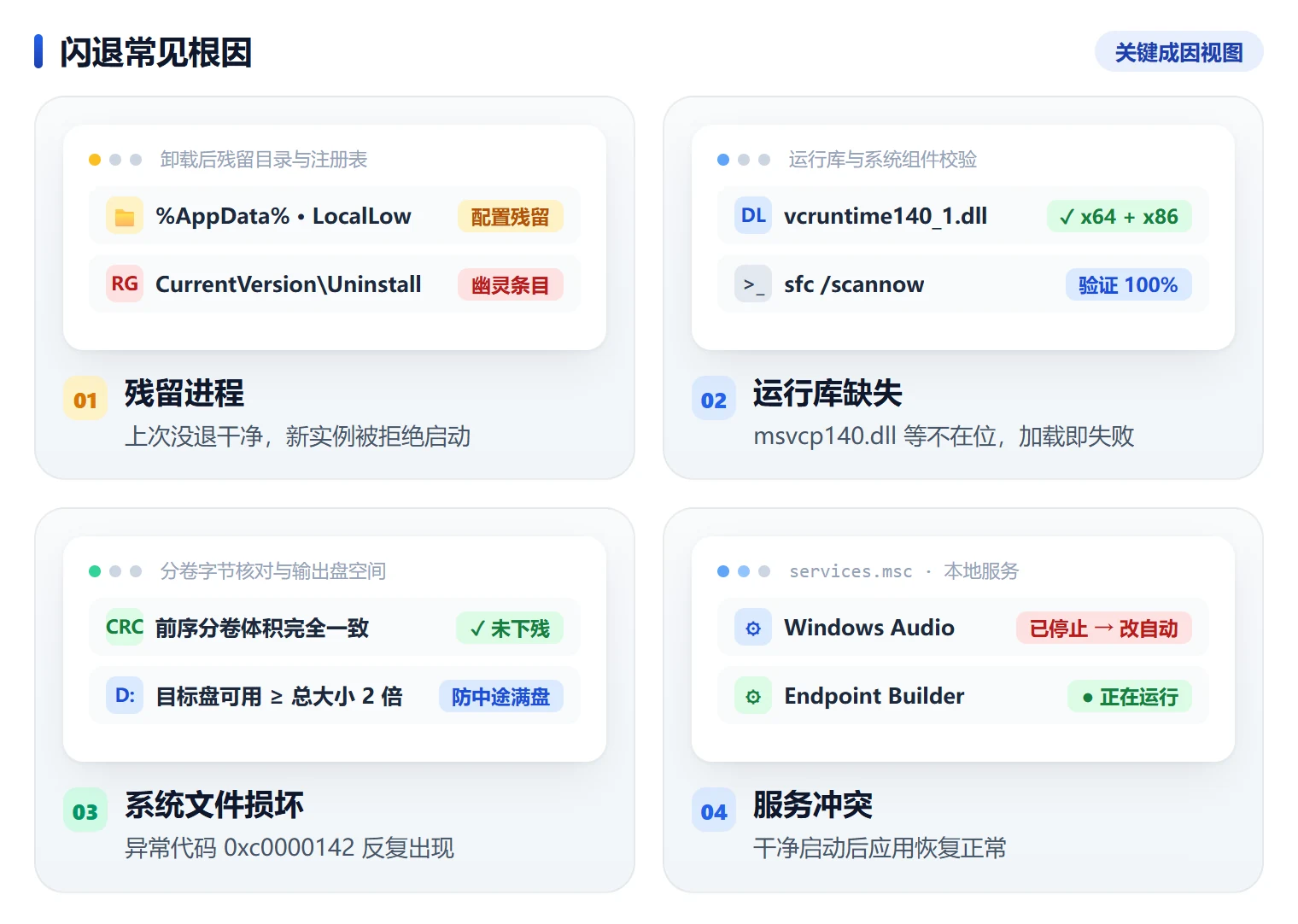
方法1 先分范围:单个应用闪退与全部 exe 闪退分开处理
闪退的排查方向完全取决于范围:只坏一个应用,问题在应用本身;所有程序双击都没反应,问题在系统。先花一分钟把范围定下来,后面能少走一半弯路。
步骤 1:先分清是个别应用还是全部程序
只打开某一个应用就闪退,其他软件都正常,问题多半在应用自身。桌面图标双击全都没反应、任务栏也一起消失,说明 explorer.exe 或系统组件出了状况,两个方向后面走的路不一样。
步骤 2:单个应用闪退先换管理员身份试一次
右键应用图标,选「以管理员身份运行」。权限不足引起的闪退,这一步往往能直接打开;仍旧一闪就退,继续往下走。
步骤 3:全部 exe 闪退时重建桌面
按 Ctrl + Shift + Esc 打开任务管理器,点「文件」→「运行新任务」,输入 explorer.exe 后确定,桌面和任务栏会重新加载。之后再逐个打开应用,看是否恢复。
步骤 4:记录应用名称和复现时间
把闪退的应用名、双击的大致时间记下来。方法3 在事件查看器里按这个时间去对日志,能少翻很多条记录。
用「软领DLL系统修复」一键扫描并修复引发闪退的异常项与缺失 DLL
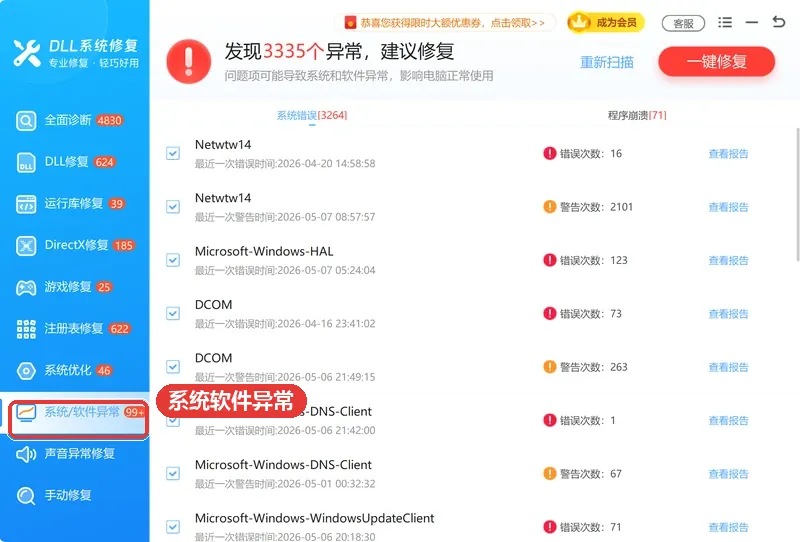
事件查看器只能给出错误模块名和异常代码,判断不了具体是哪个系统组件出的问题。「软领DLL系统修复」的系统软件异常扫描会把引发应用打开闪退的异常项一条条列出来,直接点修复就能处理,完成后重启验证即可,不用自己拿日志一条条比对。
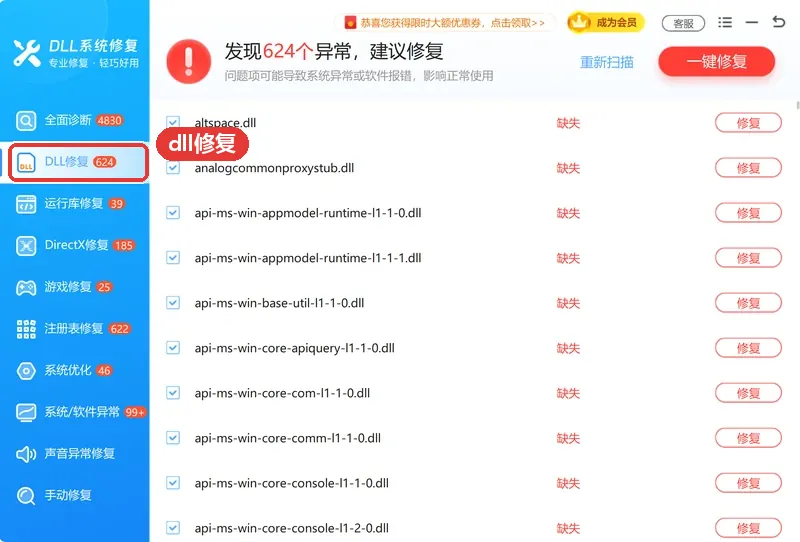
如果日志里的错误模块是 msvcp140.dll、vcruntime140.dll、ucrtbase.dll 这类文件,「软领DLL系统修复」的 dll修复会按系统位数自动匹配对应版本补齐,省去分别去官网找安装包、再一个一个手动装的过程。
「软领DLL系统修复」来自软领,软领是知名国产软件品牌,有 20 年技术沉淀、服务千万用户,软件在软领官网 wyouhua.com 直接下载,安装过程没有捆绑勾选项。扫描修复后仍然反复闪退的情况,可以在软件里点客服按钮联系真人客服,复杂问题有工程师远程协助。

方法2 结束残留进程后重新打开应用
上一次异常退出留下的进程会让新实例被系统拒绝启动,表现就是双击没反应。把残留清掉再试,很多时候直接就恢复了,这一步花不了两分钟。
步骤 1:在任务管理器里结束残留进程
按 Ctrl + Shift + Esc 打开任务管理器,切到「详细信息」选项卡,找到该应用的进程名,右键选「结束任务」。
步骤 2:提示拒绝访问时用命令行强制结束
任务管理器提示「拒绝访问」,说明这个进程权限较高。以管理员身份打开命令提示符,执行 taskkill /f /im 进程名.exe,把进程名换成实际的,比如 taskkill /f /im demo.exe。
步骤 3:确认没有残留再重新打开
回到任务管理器「详细信息」里再搜一次进程名,列表里找不到它才算清干净。然后双击图标验证是否还闪退。
注意
强制结束进程会丢掉没保存的编辑内容,操作前先确认这个程序里没有正在处理的文件。
方法3 用事件查看器定位错误模块与异常代码
闪退连提示都不给的时候,事件查看器是唯一能拿到错误模块名和异常代码的地方。拿到这两个信息,后面是用运行库、修系统文件还是排服务冲突,一目了然。
步骤 1:打开事件查看器
按 Win + R 调出运行框,输入 eventvwr.msc 回车。
步骤 2:进入应用程序日志
左侧依次展开「Windows 日志」→「应用程序」,右侧列表就是本机所有程序留下的记录。
步骤 3:筛选出错误级别的记录
右侧点「筛选当前日志」,在「事件级别」里勾选「错误」,确定后列表只剩报错条目,省得一条条翻。
步骤 4:复现一次闪退再看最新记录
重新双击那个应用,让它闪退一次,回到事件查看器刷新,最上面那条就是刚才留下的记录。来源常见 Application Error、.NET Runtime、Application Hang。
步骤 5:双击记录,读出错误模块和异常代码
在「常规」标签里找「错误模块名称」,常见 msvcp140.dll、vcruntime140.dll、ucrtbase.dll;异常代码常见 0xc0000142、0xc0000135、0x8007007e。把这两项记下来,方法4 和方法5 都靠它判断方向。
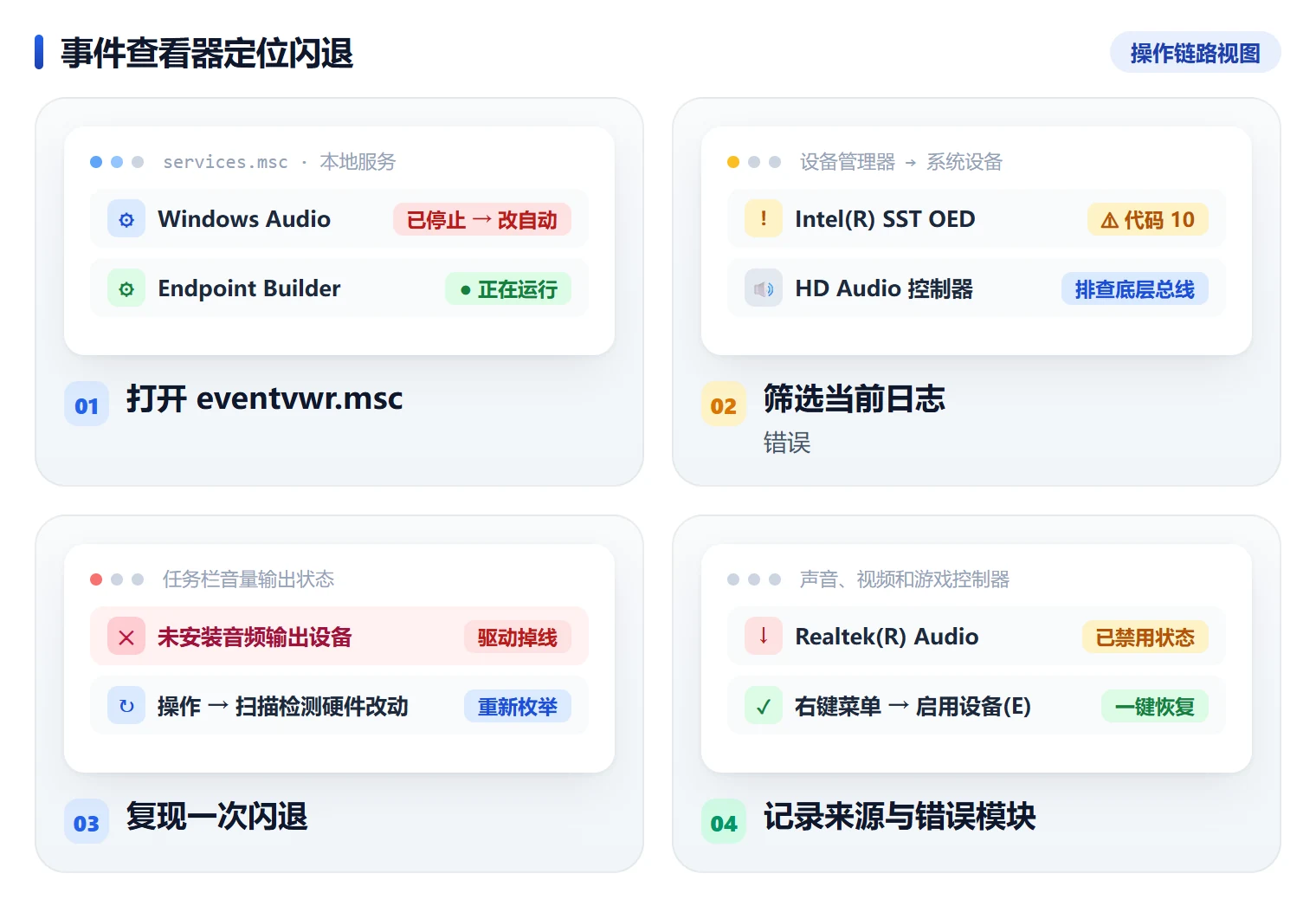
步骤 6:日志太多时清空再复现一次
以管理员身份打开命令提示符,执行 wevtutil cl "Application" 清空应用程序日志,然后立刻复现闪退,列表里就只剩这一次的记录。执行前先把重要日志导出备份。
注意
wevtutil cl 会清空整个应用程序日志且不可恢复,只想看本次闪退的话,用「筛选当前日志」按时间筛更稳妥。
方法4 补齐 VC++ 运行库与 System32 关键 DLL
日志里的错误模块是 msvcp140.dll、vcruntime140.dll、ucrtbase.dll 时,用微软官方运行库安装包补齐最稳妥。手动替换单个 dll 文件风险高,能不碰就不碰。
步骤 1:确认 System32 里的运行库文件
打开 C:\Windows\System32,看 msvcp140.dll、vcruntime140.dll、ucrtbase.dll 在不在。64 位系统还要看 C:\Windows\SysWOW64,32 位应用调用的是这个位置的文件。
步骤 2:装微软官方运行库安装包
到微软官网下载对应年份的 Visual C++ 运行库安装包,x86 和 x64 两个版本都装一遍。只装一个版本,另一类应用照样启动失败。
步骤 3:重启后验证
装完重启电脑,再打开之前闪退的应用。能正常打开,就说明是运行库缺失引起的。
步骤 4:不要从第三方站单下 dll 覆盖
单个 dll 的版本必须和系统里其他组件对得上,随便下一个覆盖进 System32,很容易变成新的 0x8007007e,还有带上木马的风险。
方法5 用 sfc 和 DISM 修复系统文件与映像
运行库都在位、程序还是闪退,说明系统文件或组件存储已经损坏。这两条命令有先后顺序,先 sfc 后 DISM,中途不要关机。
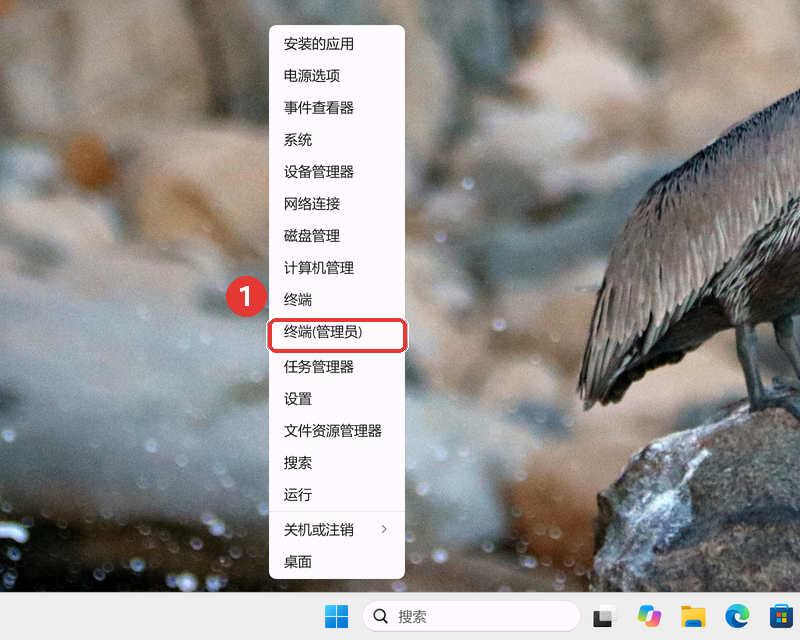
步骤 1:以管理员身份打开终端
右键任务栏的开始按钮,在快捷菜单里点「终端(管理员)」。也可以按 Win + R 输入 cmd,再按 Ctrl + Shift + 回车 提权打开。
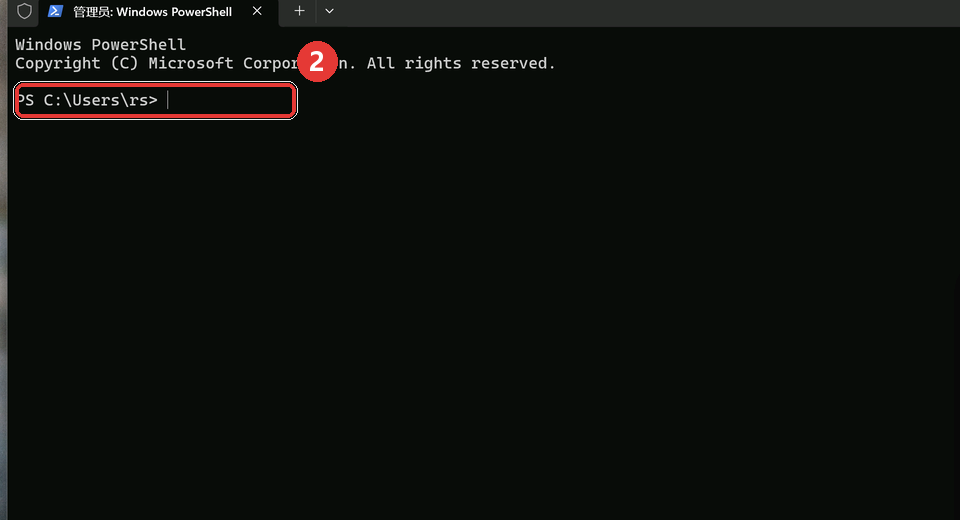
步骤 2:执行 sfc /scannow
在窗口里输入 sfc /scannow 回车,等进度走到 100%,看结果里有没有「无法修复」的提示。这一步通常要几分钟。
步骤 3:用 DISM 修复系统映像
继续输入 DISM /Online /Cleanup-Image /RestoreHealth 回车。这条命令从 Windows 更新拉取正常文件替换损坏组件,需要联网。
步骤 4:没网或仍报错时指定本地源
挂载同版本 Windows 的 ISO,假设盘符是 D,执行 DISM /Online /Cleanup-Image /RestoreHealth /Source:D:\sources\install.wim,把盘符换成实际挂载的位置。
步骤 5:重启再复现一次
两条命令都跑完重启电脑,重新打开应用确认。如果还闪退,回到方法3 看新生成的日志,错误模块会指向别的位置。
注意
sfc 与 DISM 耗时较长,扫描期间不要关机或强制重启;DISM 要么联网,要么准备好和本机版本号一致的 ISO 当源。
方法6 干净启动排除第三方服务与启动项冲突
系统文件检查没报错、应用依旧闪退,多半是第三方服务或启动项在抢资源、往进程里注入模块。干净启动能把它们一次性关掉,用来验证这个判断最快。
步骤 1:打开系统配置
按 Win + R 输入 msconfig 回车,进入「系统配置」窗口。
步骤 2:在服务里隐藏微软服务并全部禁用
切到「服务」选项卡,先勾上「隐藏所有 Microsoft 服务」,再点「全部禁用」。这样停掉的只有第三方服务,系统自身的服务不受影响。
步骤 3:重启后打开应用
重启电脑,打开之前闪退的应用。能正常打开,基本可以确定是第三方服务冲突引起的。
步骤 4:分批启用服务锁定冲突项
回到 msconfig 的服务列表,每次勾上一批,一批十来个,重启验证,直到闪退复现。最后勾上的那一批里就有冲突服务。
步骤 5:还原启动配置
找到问题服务后,把其他被禁用的项目重新勾回来,只留那一个不勾,再重启一次即可。
注意
干净启动会临时停掉杀毒、同步、输入法等服务,排查完一定要还原,否则部分软件会一直不能正常工作。
大家常问
应用打开闪退提示 0xc0000142 是什么原因,怎么解决?
0xc0000142 表示程序加载时找不到或加载不了依赖的 DLL,常见于 msvcp140.dll、ucrtbase.dll 缺失,或者残留进程没退干净。先按方法2 结束残留进程,再用方法4 装一遍 x86 与 x64 的 Visual C++ 运行库,多数情况能恢复。
事件查看器应用程序日志里 Application Error 错误模块是 ucrtbase.dll 怎么办?
ucrtbase.dll 是 Windows 通用运行库的一部分,损坏时会触发 0xc0000142。先在 C:\Windows\System32 和 C:\Windows\SysWOW64 里确认它在位,然后跑一遍 sfc /scannow;仍不行就用 DISM 修复系统映像后重启。
C:\Windows\System32 里 msvcp140.dll 缺失,能直接从网上下载覆盖吗?
不建议。单个 dll 要和系统里其他组件版本一致,从第三方站下载的文件版本对不上,反而会引发 0x8007007e,还有带木马的风险。正确做法是去微软官网下载完整的 Visual C++ 运行库安装包,让安装程序自己放文件。
sfc /scannow 提示无法修复,DISM 指定 install.wim 源具体怎么操作?
挂载同版本 Windows 的 ISO,假设盘符是 D,在管理员命令行执行 DISM /Online /Cleanup-Image /RestoreHealth /Source:D:\sources\install.wim。ISO 的版本号要和本机对得上,比如本机是 Windows 10 22H2,就用 22H2 的镜像。
干净启动后应用能打开了,怎么找出是哪个服务导致的闪退?
回到 msconfig 的「服务」选项卡,把被禁用的服务分成几批,每批十来个重新勾上,重启后打开应用。哪一批勾上后闪退复现,冲突服务就在这一批里,再在这一批内部逐个勾选验证即可锁定。
推荐阅读
相关推荐
 软件打不开闪退是什么原因事件查看器查看闪退错误模块0xc0000142 异常代码怎么解决软领DLL系统修复







 提示