





 有用科技小编2026/11/26
 浏览9778
 阅读14分钟
打印机驱动手动安装步骤的固定顺序是:先核对系统架构并把驱动包完整解压出 .inf 文件,再进「打印机和扫描仪」用手动添加向导绑定通信端口,接着点「有磁盘」加载 INF 文件选定型号,最后打印测试页并在设备管理器确认打印队列状态。
插上电脑搜不到型号,多数是系统没匹配到即插即用驱动包,或者手里只有一份纯 INF 驱动文件夹,打印机本身大多没坏,按这个顺序走一遍基本能装上。
适用系统:Windows 10 / Windows 11;最后更新:2026-11-26。
自动识别不到或只有 INF 驱动文件夹时为什么要走手动安装
USB 线插好、打印机也开了机,打开「打印机和扫描仪」转半天还是提示「未检测到任何设备」;或者从厂商官网下回来的压缩包解压后,里面只有 .inf、.cat、.dll,双击 .inf 只会跳出「你要如何打开这个文件」,翻遍整个文件夹也找不到 setup.exe。
这两种情况系统都不会自己接管,需要你手动告诉 Windows:驱动文件放在哪个文件夹、这台打印机接在哪个端口上。
| 具体现象 / 位置 | 常见原因 | 建议直接看 |
|---|---|---|
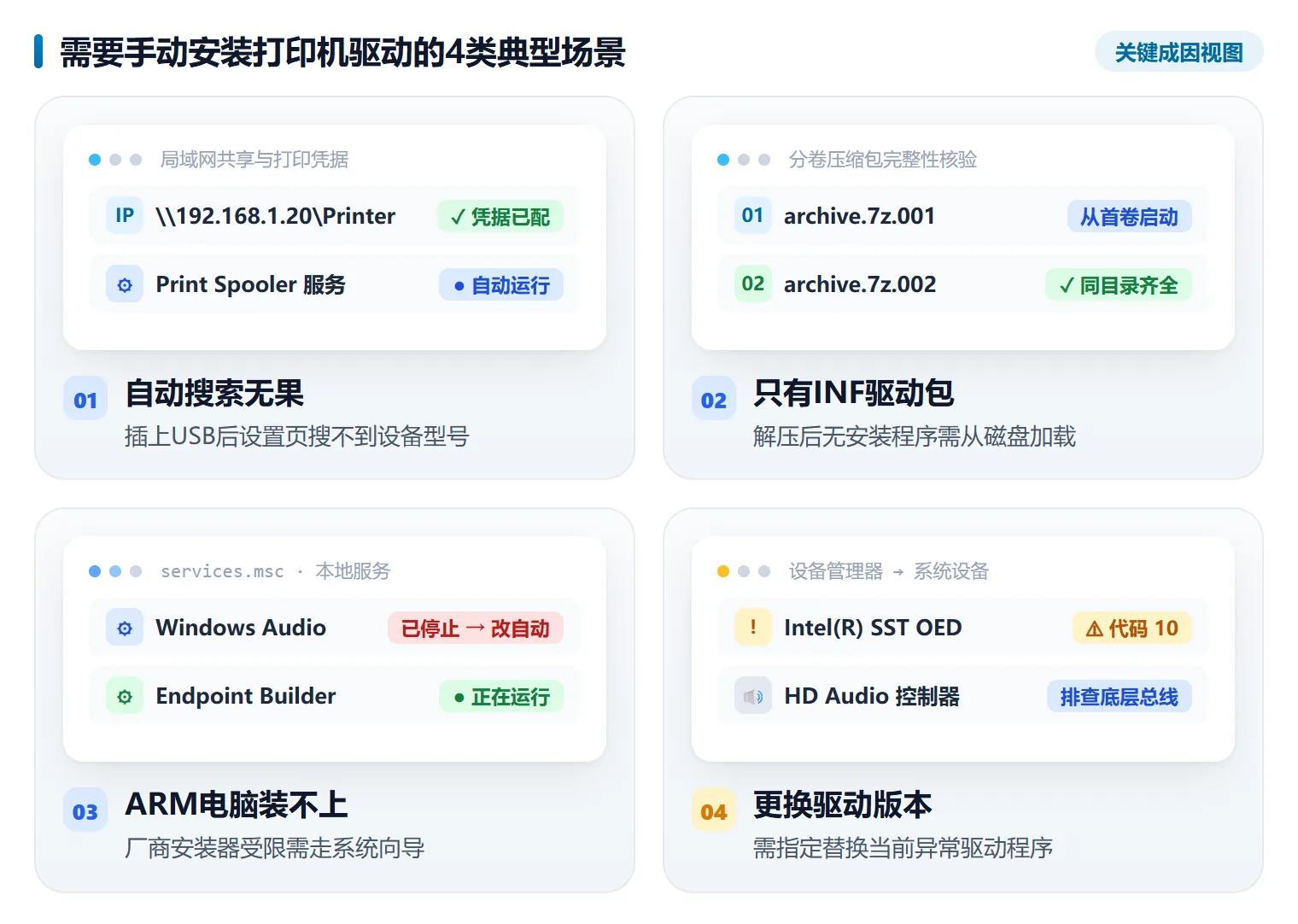
| USB 直连已开机但「添加设备」搜不到型号 | 系统未自动匹配即插即用驱动包 | 在第2步选「使用现有端口」绑定 USB001 虚拟打印端口 |
| 厂商官网下载的驱动解压后没有安装程序只有 .inf | 纯驱动信息包需走系统添加打印机向导挂载 | 先完成第1步完整解压,再在第3步点「有磁盘」定位 .inf |
| 基于 ARM 的电脑运行厂商安装程序报错或无反应 | 部分传统安装器不兼容 ARM 架构 Windows | 按微软建议改走第2至第3步系统内置手动添加向导 |
| 办公室局域网固定 IP 网络打印机需部署到本机 | 需建立网络端口映射后再绑定对应型号驱动 | 在第2步创建或选择 TCP/IP 端口,再接第3步安装驱动 |
对号入座之后,从核对系统类型开始往下走,每一步都可以停下来检查一次。
第1步 核对电脑系统类型并把驱动压缩包完整解压出INF文件
驱动架构和当前系统对不上,后面向导走到一半就会报错,所以这一步先把系统类型确认清楚,再把压缩包解成普通文件夹。
步骤 1:先把打印机通电并接稳数据线
有线机用 USB 线插到机箱后面的接口,前置面板和 USB 集线器供电不稳,容易中途掉线。网络打印机确认和电脑在同一个局域网,先在浏览器里输一次打印机 IP,能打开管理页说明连通正常。
步骤 2:在系统关于页确认是 64 位还是 ARM
按 Win + I 打开设置,进「系统 > 关于」,在「设备规格 > 系统类型」这一行看当前电脑是「64 位操作系统」还是「基于 ARM 的处理器」。ARM 电脑上部分厂商安装器会直接报错或无反应,微软官方建议这类机器直接走系统自带的添加打印机向导。
步骤 3:把驱动包完整解压成文件夹
右键下载回来的 .zip 或自解压包,选「全部解压缩」,解到本地固定文件夹,例如 D:\driver\Canon,路径里别带空格和中文。打开文件夹确认能看到后缀为 .inf 的驱动信息文件,以及同目录的 .cat、.dll。
注意
不要在压缩软件的预览窗口里直接双击 .inf,文件没真正解压出来,后面的「有磁盘」浏览会读不到同目录组件。已经解压好的文件夹也别再挪位置。
第2步 在打印机和扫描仪打开手动添加向导并指定通信端口
系统自动扫描扫不到设备时,就从手动入口把打印机和它实际占用的端口绑在一起,端口选错是后面打不出纸最常见的原因。
步骤 1:打开设置里的添加设备入口
Windows 11 走「开始 > 设置 > 蓝牙和其他设备 > 打印机和扫描仪」,点右侧的「添加设备」;Windows 10 走「开始 > 设置 > 设备 > 打印机和扫描仪」,点「添加打印机或扫描仪」。也可以按 Win + R 输入 control printers 直接打开这个页面。
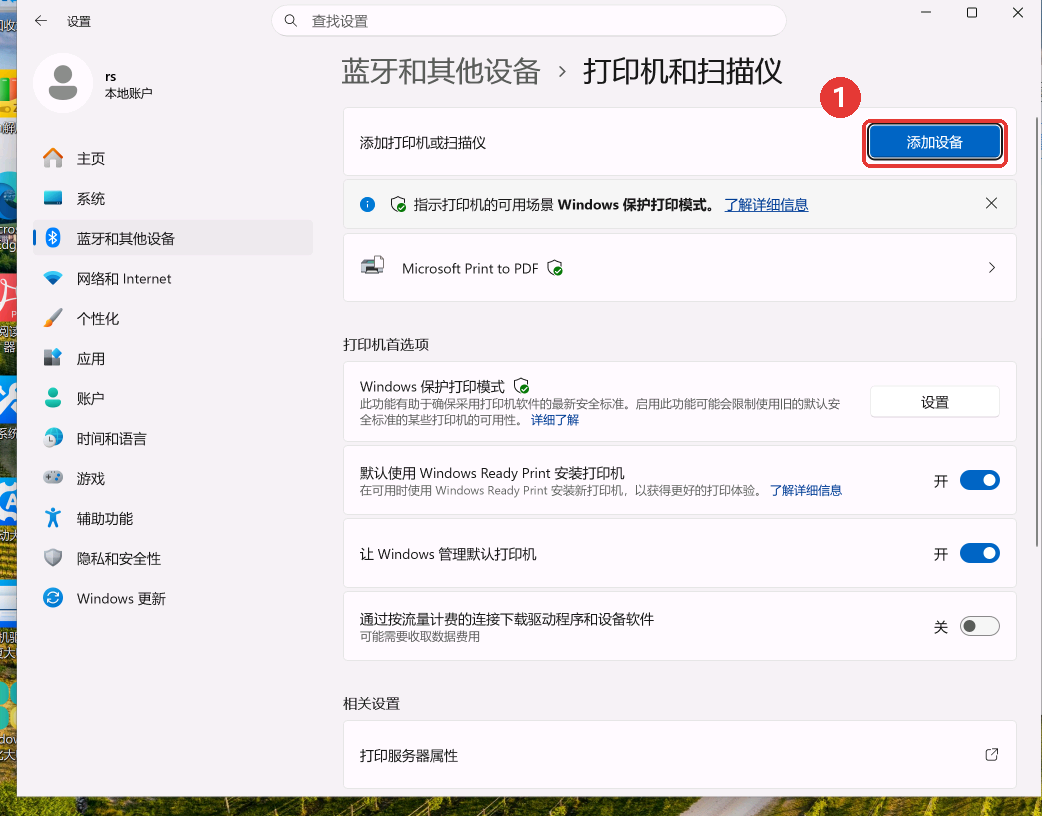
步骤 2:选择手动设置添加本地打印机
等扫描列表转完,点下方出现的「手动添加」(Windows 10 显示为「我需要的打印机不在列表中」),在向导里选「使用手动设置添加本地打印机或网络打印机」,点「下一步」。
步骤 3:选中打印机实际占用的端口
选「使用现有端口」,下拉里挑真实连接的那个端口:USB 直连一般选 USB001(虚拟打印机端口),老式并口对应 LPT1,串口对应 COM1。网络打印机先在列表里选已建好的 TCP/IP 端口,没有就回上一步新建一个,填打印机固定 IP。
第3步 点击有磁盘浏览定位INF驱动文件并选定打印机型号
端口绑好之后向导会进入装驱动这一页,把第1步解压好的 INF 文件挂载进系统,型号选对,装完就能正常出纸。
步骤 1:点「有磁盘」加载 INF 文件
在安装打印机驱动程序界面点「有磁盘」(部分版本叫「从磁盘安装」),再点「浏览」,定位到第1步解压目录里的那个 .inf 文件并打开确认。列表里自带一批内置厂商驱动,点「Windows 更新」也能刷新一遍,但离线环境还是走本地 INF 更稳。
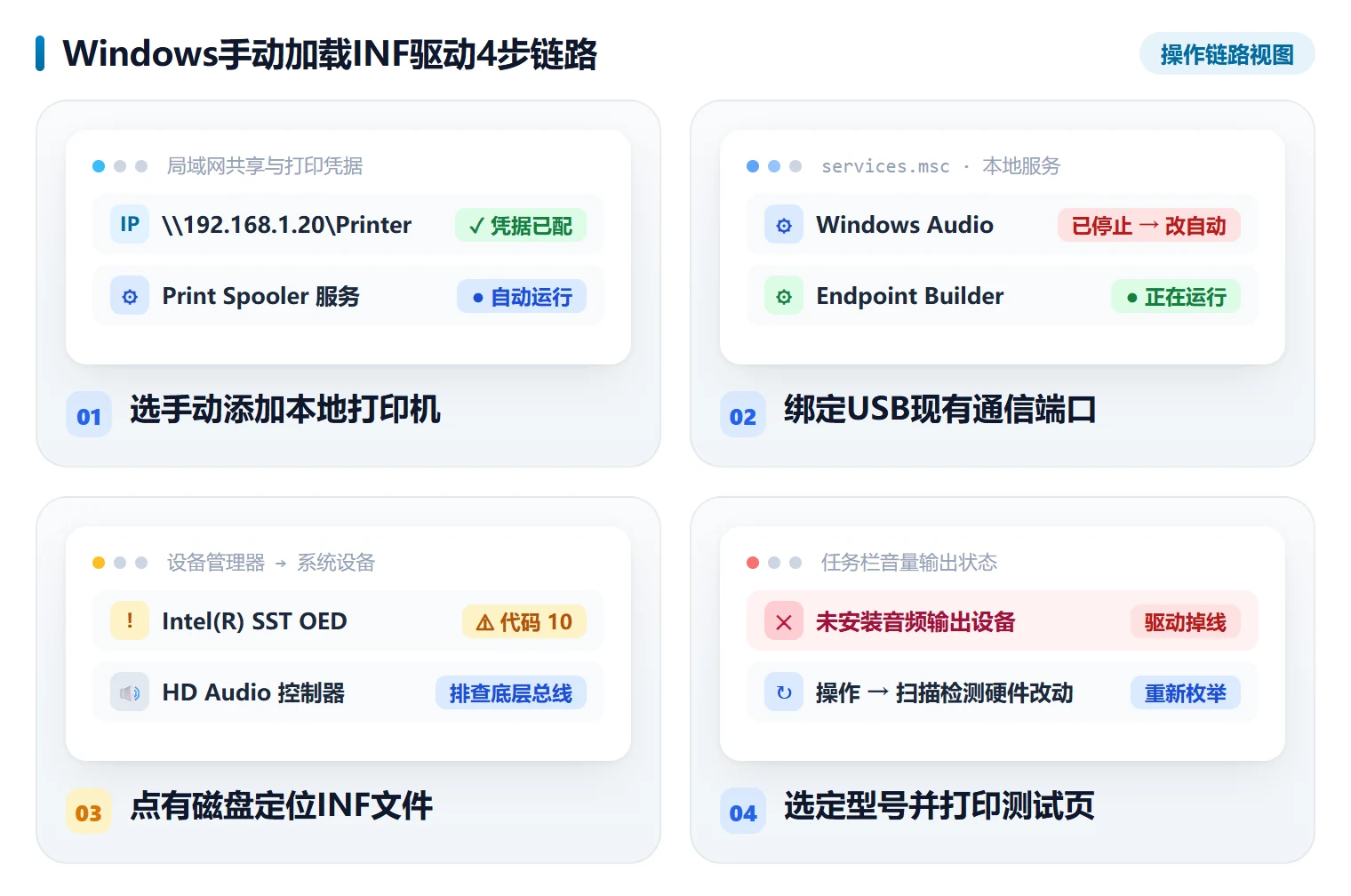
步骤 2:核对制造商和打印机型号
系统解析出设备列表后,左侧核对制造商、右侧选中和机身铭牌完全一致的型号,再点「下一步」。管理员账号也可以按 Win + X 打开「终端(管理员)」,运行 pnputil /add-driver 驱动文件名.inf /install 把驱动包预先导入驱动存储。
步骤 3:处理已有驱动提示并给打印机命名
如果弹出「已检测到该打印机的驱动程序」,一般选「替换当前驱动程序」,让新版本覆盖掉之前那个有问题的版本。输入一个好认的打印机名称,接着按需选「不共享此打印机」,要给同事用就选「共享此打印机」。
注意
运行 pnputil /add-driver 需要管理员权限,命令里的 .inf 要写完整路径。同一台机器上正在使用的驱动,不确定版本是否匹配就别急着覆盖。
用「软领打印机驱动修复大师」按型号搜索并匹配安装打印机驱动
手里没有现成的 INF 驱动文件夹,或者不想一项项核对系统位数和端口时,「软领打印机驱动修复大师」的「手动安装驱动」支持直接输入打印机品牌或具体型号来搜索,比如佳能 G3800、惠普 M1136,搜到匹配的驱动按提示装好即可,不用自己在官网翻型号对照表。
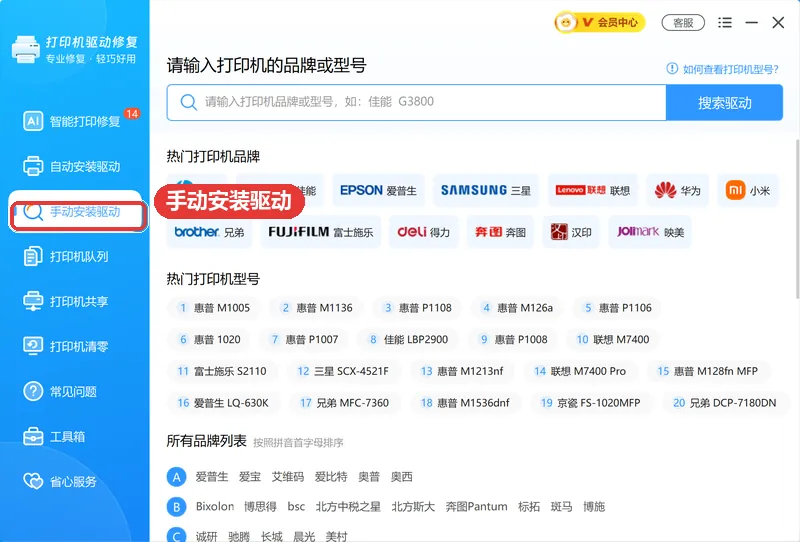
打印机已经接稳电脑、或者和电脑处在同一个局域网里时,也可以用「软领打印机驱动修复大师」的「自动安装驱动」,它会自动认出当前连接的打印设备,匹配对应驱动后一键下载安装,省掉手动挑通信端口这一步。
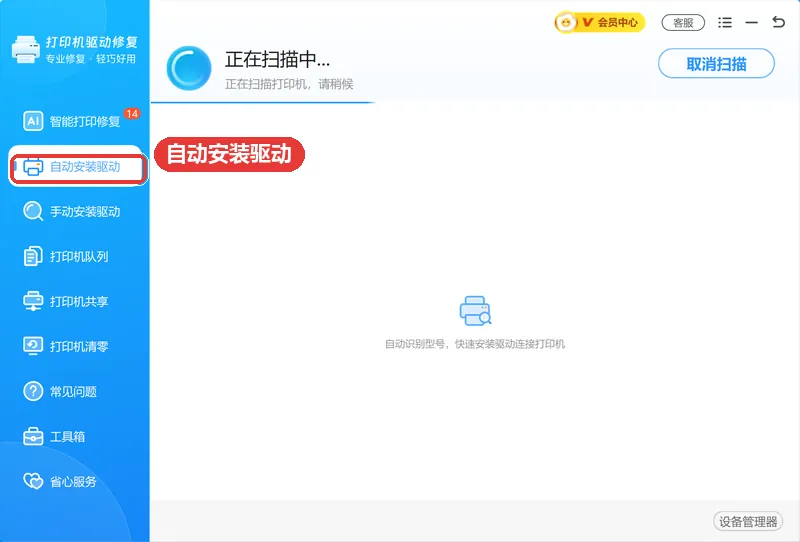
软领是知名国产软件品牌,20 年技术沉淀、服务千万用户,「软领打印机驱动修复大师」在软领官网 wyouhua.com 可以直接下载,安装过程没有捆绑勾选项。软件界面里能点客服按钮联系真人客服,情况复杂时还有工程师远程协助。

第4步 打印测试页验证通信并在设备管理器核对打印队列状态
向导走完不等于真的通了,当场打一张测试页,再去设备管理器看一眼设备树,才能确认驱动和端口都跑起来。
步骤 1:点击打印测试页
在向导完成页点「打印测试页」,看打印机是否正常进纸、纸上是否清晰印出 Windows 测试页内容,确认没问题再点「完成」。完全没反应就先查纸盒和数据线,别急着回头重装驱动。
步骤 2:在设备管理器展开打印队列
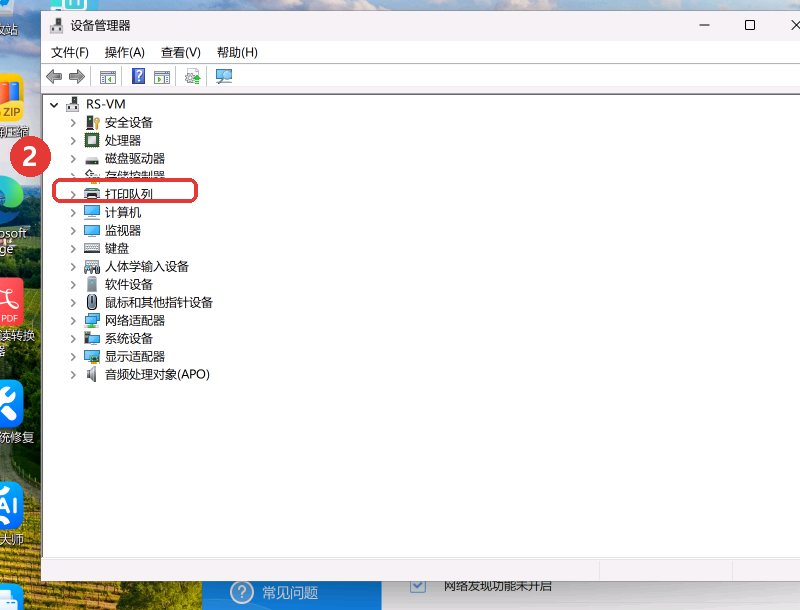
右键「开始」按钮打开「设备管理器」,展开「打印队列」分支,看刚装好的打印机型号是否正常列在里面,图标上有没有黄色感叹号。
步骤 3:用扫描检测硬件改动刷新识别
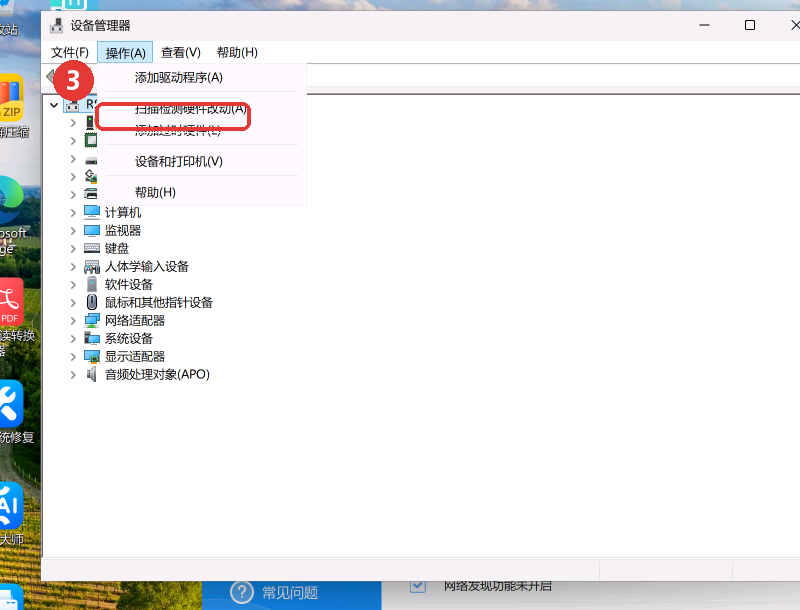
刚重插过数据线或列表没更新,点「设备管理器」顶部菜单「操作 > 扫描检测硬件改动」,系统会重新枚举一遍设备,打印机通常几秒内就出现在「打印队列」下面。
大家常问
打印机驱动里的 .inf 文件是什么,双击打不开怎么安装?
.inf 是记录驱动文件和硬件匹配关系的安装说明文件,双击它系统只会问用什么程序打开。正确做法是先把整个驱动包完整解压,再进「打印机和扫描仪 > 添加设备 > 手动添加」,在装驱动那一页点「有磁盘」,浏览选中这个 .inf 文件加载。
手动安装打印机驱动时选错端口会出现什么现象?
最常见的是任务栏打印图标一闪就消失,队列里没有任务,纸也打不出来。USB 直连却选成了 LPT1,或网络打印机绑到了 USB001,都是这个表现。回「打印机属性 > 端口」重新勾选实际占用的端口即可,不用重装驱动。
提示检测到已有驱动程序时,该选「替换当前驱动程序」还是「使用当前安装的驱动程序」?
原来的驱动版本有问题、或者你就是要升级,选「替换当前驱动程序」,让新版本覆盖旧版本。如果只是重新添加了同一台机器、端口也没换,选「使用当前安装的驱动程序」保持现状更稳。
怎么查看自己电脑是不是基于 ARM 的处理器架构?
按 Win + I 打开设置,进「系统 > 关于」,看「设备规格 > 系统类型」这一行:显示「基于 ARM 的处理器」就是 ARM 机器,显示 64 位操作系统则是常见的 x64。ARM 电脑上部分厂商安装器跑不起来,改走系统自带的手动添加向导。
推荐阅读
兄弟 DCP-7060D 打印机驱动重装,手动指到解压的 inf
相关推荐
0x00000002 无法连接打印机,清残留驱动包并新建本地端口
兄弟DCP-1510驱动手动安装,在设备管理器里指定inf文件
 打印机驱动手动安装方法打印机驱动inf文件怎么弄打印机端口添加软领打印机驱动修复大师







 提示