



 有用科技小编2026/09/16
 浏览9761
 阅读13分钟
爱普生 L4263 驱动装完,设备和打印机里却没有这台机器,设备管理器里还多出一个带黄色感叹号的未知设备,多数情况是驱动包没有真正落到系统里:安装包一闪就退出、解压没找出 .inf、系统位数和驱动包对不上,都可能是原因。打印机硬件本身大多没坏,不必急着重装系统或者送修。
先按官方机型页核对系统位数下载对应驱动包,把 exe 解压出 .inf 后在设备管理器走「从磁盘安装」,再用添加打印机向导指定 USB 端口补上打印机图标,最后重启 Print Spooler 并清空 spool 目录收尾。以下方法在 Windows 10/11 实测可用。
适用系统:Windows 10/11;最后更新:2026-09-16。
现象:驱动装完了,设备和打印机里却没有这台机器
典型画面是这样的:双击官网下载的安装包,进度窗口闪一下就自己退出了;回到控制面板 → 设备和打印机,列表里找不到爱普生 L4263;再打开设备管理器,「其他设备」下面多出一个带黄色感叹号的未知设备,有时那一行会显示成「USB 打印支持」。
'/%3E%3Crect%20x='28'%20y='64'%20width='264'%20height='96'%20rx='12'%20fill='%23ffffff'%20stroke='%23dbe3ec'%20stroke-width='1.5'/%3E%3Crect%20x='28'%20y='64'%20width='264'%20height='6'%20rx='3'%20fill='%230e90f5'/%3E%3Ccircle%20cx='58'%20cy='106'%20r='17'%20fill='%23ddeffe'/%3E%3Cg%20transform='translate(58,106)'%3E%3Cpath%20d='M0%20-9%20L9%208%20L-9%208%20Z'%20fill='none'%20stroke='%230e90f5'%20stroke-width='2.4'%20stroke-linejoin='round'/%3E%3Cline%20x1='0'%20y1='-2'%20x2='0'%20y2='3'%20stroke='%230e90f5'%20stroke-width='2.4'%20stroke-linecap='round'/%3E%3Ccircle%20cx='0'%20cy='6'%20r='1.4'%20fill='%230e90f5'/%3E%3C/g%3E%3Ctext%20x='82.0'%20y='102'%20font-family='Segoe%20UI,Microsoft%20YaHei,PingFang%20SC,sans-serif'%20font-size='15'%20fill='%231f2d3d'%20text-anchor='start'%20font-weight='700'%3E弹窗一闪%3C/text%3E%3Ctext%20x='82.0'%20y='124'%20font-family='Segoe%20UI,Microsoft%20YaHei,PingFang%20SC,sans-serif'%20font-size='12.5'%20fill='%235b6b7b'%20text-anchor='start'%20font-weight='400'%3E安装程序自己就退出了%3C/text%3E%3Crect%20x='308'%20y='64'%20width='264'%20height='96'%20rx='12'%20fill='%23ffffff'%20stroke='%23dbe3ec'%20stroke-width='1.5'/%3E%3Crect%20x='308'%20y='64'%20width='264'%20height='6'%20rx='3'%20fill='%230a6dcb'/%3E%3Ccircle%20cx='338'%20cy='106'%20r='17'%20fill='%23ddeffe'/%3E%3Cg%20transform='translate(338,106)'%3E%3Cline%20x1='-7'%20y1='-7'%20x2='7'%20y2='7'%20stroke='%230e90f5'%20stroke-width='2.6'%20stroke-linecap='round'/%3E%3Cline%20x1='7'%20y1='-7'%20x2='-7'%20y2='7'%20stroke='%230e90f5'%20stroke-width='2.6'%20stroke-linecap='round'/%3E%3C/g%3E%3Ctext%20x='362.0'%20y='102'%20font-family='Segoe%20UI,Microsoft%20YaHei,PingFang%20SC,sans-serif'%20font-size='15'%20fill='%231f2d3d'%20text-anchor='start'%20font-weight='700'%3E没有新设备%3C/text%3E%3Ctext%20x='362.0'%20y='124'%20font-family='Segoe%20UI,Microsoft%20YaHei,PingFang%20SC,sans-serif'%20font-size='12.5'%20fill='%235b6b7b'%20text-anchor='start'%20font-weight='400'%3E设备和打印机里是空的%3C/text%3E%3Crect%20x='28'%20y='176'%20width='264'%20height='96'%20rx='12'%20fill='%23ffffff'%20stroke='%23dbe3ec'%20stroke-width='1.5'/%3E%3Crect%20x='28'%20y='176'%20width='264'%20height='6'%20rx='3'%20fill='%230e90f5'/%3E%3Ccircle%20cx='58'%20cy='218'%20r='17'%20fill='%23ddeffe'/%3E%3Cg%20transform='translate(58,218)'%3E%3Cpath%20d='M8%20-2%20A9%209%200%201%200%206%207'%20fill='none'%20stroke='%230e90f5'%20stroke-width='2.4'%20stroke-linecap='round'/%3E%3Cpath%20d='M8%20-8%20L8%20-2%20L2%20-2'%20fill='none'%20stroke='%230e90f5'%20stroke-width='2.4'%20stroke-linecap='round'%20stroke-linejoin='round'/%3E%3C/g%3E%3Ctext%20x='82.0'%20y='214'%20font-family='Segoe%20UI,Microsoft%20YaHei,PingFang%20SC,sans-serif'%20font-size='15'%20fill='%231f2d3d'%20text-anchor='start'%20font-weight='700'%3E黄色感叹号%3C/text%3E%3Ctext%20x='82.0'%20y='236'%20font-family='Segoe%20UI,Microsoft%20YaHei,PingFang%20SC,sans-serif'%20font-size='12.5'%20fill='%235b6b7b'%20text-anchor='start'%20font-weight='400'%3E其他设备里多出未知设备%3C/text%3E%3Crect%20x='308'%20y='176'%20width='264'%20height='96'%20rx='12'%20fill='%23ffffff'%20stroke='%23dbe3ec'%20stroke-width='1.5'/%3E%3Crect%20x='308'%20y='176'%20width='264'%20height='6'%20rx='3'%20fill='%230a6dcb'/%3E%3Ccircle%20cx='338'%20cy='218'%20r='17'%20fill='%23ddeffe'/%3E%3Cg%20transform='translate(338,218)'%3E%3Crect%20x='-7'%20y='-7'%20width='14'%20height='14'%20rx='2'%20fill='none'%20stroke='%230e90f5'%20stroke-width='2.2'/%3E%3Cline%20x1='-7'%20y1='-2'%20x2='-11'%20y2='-2'%20stroke='%230e90f5'%20stroke-width='2'/%3E%3Cline%20x1='-7'%20y1='3'%20x2='-11'%20y2='3'%20stroke='%230e90f5'%20stroke-width='2'/%3E%3Cline%20x1='7'%20y1='-2'%20x2='11'%20y2='-2'%20stroke='%230e90f5'%20stroke-width='2'/%3E%3Cline%20x1='7'%20y1='3'%20x2='11'%20y2='3'%20stroke='%230e90f5'%20stroke-width='2'/%3E%3C/g%3E%3Ctext%20x='362.0'%20y='214'%20font-family='Segoe%20UI,Microsoft%20YaHei,PingFang%20SC,sans-serif'%20font-size='15'%20fill='%231f2d3d'%20text-anchor='start'%20font-weight='700'%3EUSB打印支持%3C/text%3E%3Ctext%20x='362.0'%20y='236'%20font-family='Segoe%20UI,Microsoft%20YaHei,PingFang%20SC,sans-serif'%20font-size='12.5'%20fill='%235b6b7b'%20text-anchor='start'%20font-weight='400'%3E不是正常的打印机图标%3C/text%3E%3C/svg%3E)
处理顺序建议是先看错误码,再看系统位数,最后看端口和打印服务,按这个思路走能省掉反复重装的时间。
方法1 先回官方机型页核对系统版本再下载
驱动包装不上,多数是下载的包和本机系统位数对不上。爱普生 L4263 的官方机型支持页是 https://www.epson.com.cn/products/l-all-in-ones/l4263/ ,页面里把 Windows 10、8.1、8、7 的 32 位和 64 位驱动分开列出。这一步核对清楚,后面几步才不会白做。
操作步骤
- 打开爱普生官网 L4263 机型支持页 https://www.epson.com.cn/products/l-all-in-ones/l4263/ ,在系统要求一栏确认这台机器支持哪些 Windows 版本
- 在桌面「此电脑」上右键 → 属性,看「系统类型」那一行写的是 32 位操作系统还是 64 位操作系统
- 回到机型页的驱动下载区,只下载与系统位数对应的那一个驱动包,位数不符的先删掉,别留在下载文件夹里混淆
- 第三方下载站那种号称一个包装遍所有机型的「通用驱动」,不要拿来顶替,这类包经常缺 .inf 或者不认具体机型
系统位数选错,安装程序往往连报错都不给,闪一下就退出,很多人就是在这里以为是驱动本身坏了。
'/%3E%3Crect%20x='28'%20y='64'%20width='262'%20height='142'%20rx='12'%20fill='%23fdeeec'%20stroke='%23e8604c'%20stroke-width='1.5'/%3E%3Crect%20x='28'%20y='64'%20width='262'%20height='42'%20rx='12'%20fill='%23e8604c'/%3E%3Crect%20x='28'%20y='94'%20width='262'%20height='12'%20fill='%23e8604c'/%3E%3Cg%20transform='translate(50,85)'%3E%3Ccircle%20r='12'%20fill='%23ffffff'/%3E%3Cpath%20d='M-5%20-5%20l10%2010%20M5%20-5%20l-10%2010'%20fill='none'%20stroke='%23e8604c'%20stroke-width='2.6'%20stroke-linecap='round'%20stroke-linejoin='round'/%3E%3C/g%3E%3Ctext%20x='70'%20y='91'%20font-family='Segoe%20UI,Microsoft%20YaHei,PingFang%20SC,sans-serif'%20font-size='15'%20fill='%23ffffff'%20text-anchor='start'%20font-weight='700'%3E误区%3C/text%3E%3Ccircle%20cx='50'%20cy='126'%20r='3'%20fill='%23e8604c'/%3E%3Ctext%20x='64'%20y='130'%20font-family='Segoe%20UI,Microsoft%20YaHei,PingFang%20SC,sans-serif'%20font-size='13'%20fill='%231f2d3d'%20text-anchor='start'%20font-weight='400'%3E随手搜个驱动就下载%3C/text%3E%3Ccircle%20cx='50'%20cy='152'%20r='3'%20fill='%23e8604c'/%3E%3Ctext%20x='64'%20y='156'%20font-family='Segoe%20UI,Microsoft%20YaHei,PingFang%20SC,sans-serif'%20font-size='13'%20fill='%231f2d3d'%20text-anchor='start'%20font-weight='400'%3E不看系统位数%3C/text%3E%3Ccircle%20cx='50'%20cy='178'%20r='3'%20fill='%23e8604c'/%3E%3Ctext%20x='64'%20y='182'%20font-family='Segoe%20UI,Microsoft%20YaHei,PingFang%20SC,sans-serif'%20font-size='13'%20fill='%231f2d3d'%20text-anchor='start'%20font-weight='400'%3E拿通用驱动包顶替%3C/text%3E%3Crect%20x='310'%20y='64'%20width='262'%20height='142'%20rx='12'%20fill='%23ddeffe'%20stroke='%230e90f5'%20stroke-width='1.5'/%3E%3Crect%20x='310'%20y='64'%20width='262'%20height='42'%20rx='12'%20fill='%230e90f5'/%3E%3Crect%20x='310'%20y='94'%20width='262'%20height='12'%20fill='%230e90f5'/%3E%3Cg%20transform='translate(332,85)'%3E%3Ccircle%20r='12'%20fill='%23ffffff'/%3E%3Cpath%20d='M-5%200%20l4%204%20l7%20-8'%20fill='none'%20stroke='%230e90f5'%20stroke-width='2.6'%20stroke-linecap='round'%20stroke-linejoin='round'/%3E%3C/g%3E%3Ctext%20x='352.0'%20y='91'%20font-family='Segoe%20UI,Microsoft%20YaHei,PingFang%20SC,sans-serif'%20font-size='15'%20fill='%23ffffff'%20text-anchor='start'%20font-weight='700'%3E正确%3C/text%3E%3Ccircle%20cx='332'%20cy='126'%20r='3'%20fill='%230e90f5'/%3E%3Ctext%20x='346.0'%20y='130'%20font-family='Segoe%20UI,Microsoft%20YaHei,PingFang%20SC,sans-serif'%20font-size='13'%20fill='%231f2d3d'%20text-anchor='start'%20font-weight='400'%3E官网机型页核对版本%3C/text%3E%3Ccircle%20cx='332'%20cy='152'%20r='3'%20fill='%230e90f5'/%3E%3Ctext%20x='346.0'%20y='156'%20font-family='Segoe%20UI,Microsoft%20YaHei,PingFang%20SC,sans-serif'%20font-size='13'%20fill='%231f2d3d'%20text-anchor='start'%20font-weight='400'%3E按%2032/64%20位选包%3C/text%3E%3Ccircle%20cx='332'%20cy='178'%20r='3'%20fill='%230e90f5'/%3E%3Ctext%20x='346.0'%20y='182'%20font-family='Segoe%20UI,Microsoft%20YaHei,PingFang%20SC,sans-serif'%20font-size='13'%20fill='%231f2d3d'%20text-anchor='start'%20font-weight='400'%3E只留对应位数的包%3C/text%3E%3C/svg%3E)
方法2 把下载的 exe 解压出真正的 .inf
官网给的多数是自解压 exe,双击只是走个外壳,真正要装的 .inf 藏在解压出来的目录里。手里没有 .inf,后面「从磁盘安装」就没有文件可指。
操作步骤
- 在下载好的 exe 上右键 → 用 7-Zip 或 WinRAR 之类的解压工具 → 解压到单独新建的文件夹,不要直接解压到桌面
- 打开这个文件夹,确认里面能看到 .inf、.cat、.dll 三类文件,.inf 就是设备管理器要指定的那一个
- 如果解压出来还是一个 exe,换成「解压到当前文件夹」,再展开一层看看里面
- 几层都翻遍还是没有 .inf,说明这个包本身有问题,回官方机型页重新下载一次
解压目录建议单独建一个,比如 D:\epson_l4263,装完之前不要删,后面添加打印机向导还要再指一次这个 .inf。
'/%3E%3Crect%20x='28'%20y='94'%20width='169'%20height='78'%20rx='12'%20fill='%23ffffff'%20stroke='%230e90f5'%20stroke-width='2'/%3E%3Ccircle%20cx='48'%20cy='94'%20r='15'%20fill='%230e90f5'/%3E%3Ctext%20x='48.0'%20y='99'%20font-family='Segoe%20UI,Microsoft%20YaHei,PingFang%20SC,sans-serif'%20font-size='14'%20fill='%23ffffff'%20text-anchor='middle'%20font-weight='700'%3E1%3C/text%3E%3Ctext%20x='112.66666666666667'%20y='138.0'%20font-family='Segoe%20UI,Microsoft%20YaHei,PingFang%20SC,sans-serif'%20font-size='15'%20fill='%231f2d3d'%20text-anchor='middle'%20font-weight='600'%3E右键解压%20exe%3C/text%3E%3Cpath%20d='M201%20124%20l9%209%20l-9%209'%20fill='none'%20stroke='%230e90f5'%20stroke-width='3'%20stroke-linecap='round'%20stroke-linejoin='round'/%3E%3Crect%20x='215'%20y='94'%20width='169'%20height='78'%20rx='12'%20fill='%23ffffff'%20stroke='%230e90f5'%20stroke-width='2'/%3E%3Ccircle%20cx='235'%20cy='94'%20r='15'%20fill='%230e90f5'/%3E%3Ctext%20x='235.33333333333334'%20y='99'%20font-family='Segoe%20UI,Microsoft%20YaHei,PingFang%20SC,sans-serif'%20font-size='14'%20fill='%23ffffff'%20text-anchor='middle'%20font-weight='700'%3E2%3C/text%3E%3Ctext%20x='300.0'%20y='138.0'%20font-family='Segoe%20UI,Microsoft%20YaHei,PingFang%20SC,sans-serif'%20font-size='15'%20fill='%231f2d3d'%20text-anchor='middle'%20font-weight='600'%3E放到单独文件夹%3C/text%3E%3Cpath%20d='M389%20124%20l9%209%20l-9%209'%20fill='none'%20stroke='%230e90f5'%20stroke-width='3'%20stroke-linecap='round'%20stroke-linejoin='round'/%3E%3Crect%20x='403'%20y='94'%20width='169'%20height='78'%20rx='12'%20fill='%230e90f5'%20stroke='%230e90f5'%20stroke-width='2'/%3E%3Ccircle%20cx='423'%20cy='94'%20r='15'%20fill='%230a6dcb'/%3E%3Ctext%20x='422.6666666666667'%20y='99'%20font-family='Segoe%20UI,Microsoft%20YaHei,PingFang%20SC,sans-serif'%20font-size='14'%20fill='%23ffffff'%20text-anchor='middle'%20font-weight='700'%3E3%3C/text%3E%3Ctext%20x='487.33333333333337'%20y='138.0'%20font-family='Segoe%20UI,Microsoft%20YaHei,PingFang%20SC,sans-serif'%20font-size='15'%20fill='%23ffffff'%20text-anchor='middle'%20font-weight='600'%3E看到%20.inf%20与%20.cat%3C/text%3E%3C/svg%3E)
方法3 在设备管理器里从磁盘指定 INF 安装
让系统把那个带黄色感叹号的未知设备,直接认成这台打印机,关键动作是在更新驱动时手动指到 .inf 文件,别让它自己去网上搜。
操作步骤
- Win+X → 设备管理器,展开「其他设备」,找到带黄色感叹号的未知设备,或者那条「USB 打印支持」
- 右键这个设备 → 更新驱动程序 → 浏览我的电脑以查找驱动程序 → 让我从计算机上的可用驱动程序列表中选取
- 点「从磁盘安装」→ 浏览到方法2解压出来的那个 .inf 文件 → 确定 → 按提示下一步到完成
- 若提示「该设备的驱动程序未被安装(代码 28)」,一般是上一步选中的是文件夹而不是具体 .inf 文件,返回重新指到文件
- 若设备属性里显示代码 43,先拔插一次数据线让系统重新识别,再重复一遍从磁盘安装
装对之后,「其他设备」里那条会消失,设备管理器里出现「爱普生 L4263 Series」或者「USB 打印支持」的正常条目,黄色感叹号也随之不见。这一步过了再往下走,否则后面的端口和队列都是白排。
'/%3E%3Crect%20x='236'%20y='68'%20width='128'%20height='84'%20rx='16'%20fill='url(%23vg)'/%3E%3Ctext%20x='300.0'%20y='116.0'%20font-family='Segoe%20UI,Microsoft%20YaHei,PingFang%20SC,sans-serif'%20font-size='15'%20fill='%23ffffff'%20text-anchor='middle'%20font-weight='700'%3E设备管理器%3C/text%3E%3Crect%20x='28'%20y='64'%20width='168'%20height='36'%20rx='18'%20fill='%23ffffff'%20stroke='%230e90f5'%20stroke-width='1.6'/%3E%3Ccircle%20cx='46'%20cy='82'%20r='5'%20fill='%230e90f5'/%3E%3Ctext%20x='62'%20y='87.0'%20font-family='Segoe%20UI,Microsoft%20YaHei,PingFang%20SC,sans-serif'%20font-size='12.5'%20fill='%231f2d3d'%20text-anchor='start'%20font-weight='600'%3E黄色感叹号%3C/text%3E%3Cpath%20d='M196%2082%20Q216%2082%20236%20110'%20fill='none'%20stroke='%230e90f5'%20stroke-width='1.4'%20opacity='0.5'/%3E%3Crect%20x='28'%20y='120'%20width='168'%20height='36'%20rx='18'%20fill='%23ffffff'%20stroke='%230e90f5'%20stroke-width='1.6'/%3E%3Ccircle%20cx='46'%20cy='138'%20r='5'%20fill='%230e90f5'/%3E%3Ctext%20x='62'%20y='143.0'%20font-family='Segoe%20UI,Microsoft%20YaHei,PingFang%20SC,sans-serif'%20font-size='12.5'%20fill='%231f2d3d'%20text-anchor='start'%20font-weight='600'%3E其他设备%3C/text%3E%3Cpath%20d='M196%20138%20Q216%20138%20236%20110'%20fill='none'%20stroke='%230e90f5'%20stroke-width='1.4'%20opacity='0.5'/%3E%3Crect%20x='404'%20y='64'%20width='168'%20height='36'%20rx='18'%20fill='%23ffffff'%20stroke='%230e90f5'%20stroke-width='1.6'/%3E%3Ccircle%20cx='554'%20cy='82'%20r='5'%20fill='%230e90f5'/%3E%3Ctext%20x='538'%20y='87.0'%20font-family='Segoe%20UI,Microsoft%20YaHei,PingFang%20SC,sans-serif'%20font-size='12.5'%20fill='%231f2d3d'%20text-anchor='end'%20font-weight='600'%3E代码%2028%3C/text%3E%3Cpath%20d='M404%2082%20Q384%2082%20364%20110'%20fill='none'%20stroke='%230e90f5'%20stroke-width='1.4'%20opacity='0.5'/%3E%3Crect%20x='404'%20y='120'%20width='168'%20height='36'%20rx='18'%20fill='%23ffffff'%20stroke='%230e90f5'%20stroke-width='1.6'/%3E%3Ccircle%20cx='554'%20cy='138'%20r='5'%20fill='%230e90f5'/%3E%3Ctext%20x='538'%20y='143.0'%20font-family='Segoe%20UI,Microsoft%20YaHei,PingFang%20SC,sans-serif'%20font-size='12.5'%20fill='%231f2d3d'%20text-anchor='end'%20font-weight='600'%3E代码%2043%3C/text%3E%3Cpath%20d='M404%20138%20Q384%20138%20364%20110'%20fill='none'%20stroke='%230e90f5'%20stroke-width='1.4'%20opacity='0.5'/%3E%3C/svg%3E)
用「软领打印机驱动修复大师」更省事
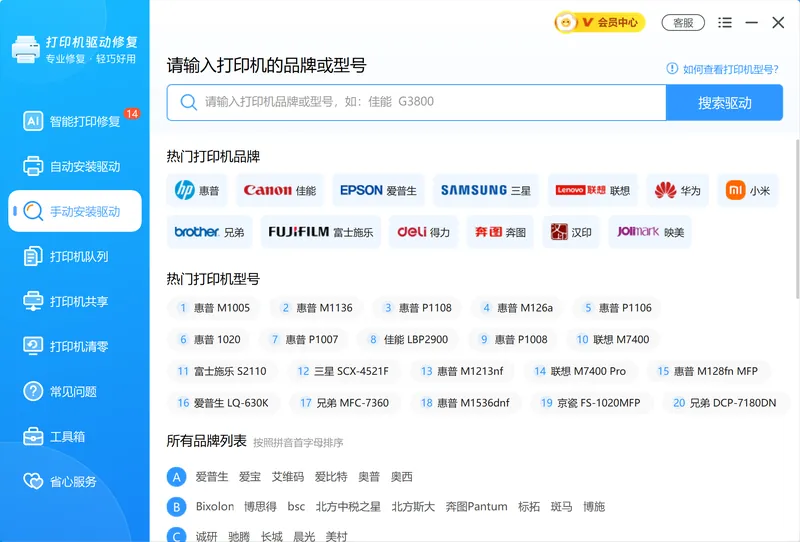
手动解压 exe、翻出 .inf、再走从磁盘安装,这一串动作对不熟设备管理器的人容易卡在某一步。软领打印机驱动修复大师的手动安装驱动支持直接输入品牌或型号,比如「爱普生 L4263」,搜索到对应驱动后按机型安装,把解压、指定 INF、绑定端口这几件事一次做完,不用自己在文件夹里找文件。它和软领驱动大师共用驱动库,可匹配百万级驱动。
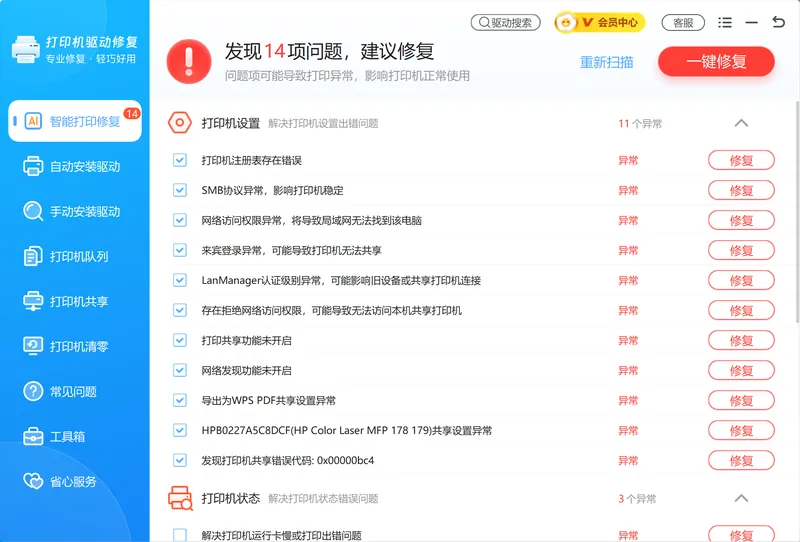
驱动确认装上了却还是不出纸,问题通常在打印服务或者打印队列上。智能打印修复会扫描打印设置、打印状态、打印机队列和共享这些环节,把扫出来的问题逐条列出,比如注册表错误、共享设置异常、队列卡住报错,点一键修复批量处理,省去自己停服务、清 spool 目录的步骤。
软领是知名国产软件品牌,20 年技术沉淀、服务千万用户。软领官网 wyouhua.com 直接下载,安装无捆绑勾选项;软件里可以点客服按钮联系真人客服,遇到复杂情况还有工程师远程协助。

方法4 走添加打印机向导,手动指定 USB 端口
驱动认上了,设备和打印机里可能还是没有图标,这时候用添加打印机向导把端口和驱动补全。
操作步骤
- 控制面板 → 设备和打印机 → 添加打印机 → 点「我需要的打印机未列出」
- 选「通过手动设置添加本地打印机」,端口列表里挑 USB00x 那一项,数据线插好端口才会出现
- 端口页之后点「从磁盘安装」,仍然指向方法2那份 .inf,打印机名称填 L4263,一路下一步到完成
- 完成后在新出现的打印机上右键 → 打印机属性 → 打印测试页,确认能出纸
测试页打不出来,先别急着换驱动,往下看端口和服务这两块,多数问题出在队列没复位。
方法5 重启打印服务并清空卡住的打印队列
服务和队列没复位,驱动装得再对也不出纸,这一步负责收尾,也是前面几步做完仍然打不出测试页时该查的地方。
操作步骤
- Win+R → 输入 services.msc → 找到 Print Spooler,先点「停止」
- 打开 C:\Windows\System32\spool\PRINTERS,把里面的残留文件全部删除
- 回到服务窗口把 Print Spooler 重新「启动」,启动类型设为「自动」
- 设备管理器里仍然认不到端口时,换一根 USB 线或者换一个 USB 口,重新插拔让系统重新枚举设备
停服务之前先确认队列里没有正在打的重要文件,删掉就找不回来了。清空后再打印,如果任务还是卡在队列里不动,检查是否有一台已离线的打印机被设成了默认打印机。
'/%3E%3Crect%20x='28'%20y='64'%20width='544'%20height='52'%20rx='10'%20fill='%23ffffff'%20stroke='%23dbe3ec'%20stroke-width='1.5'/%3E%3Crect%20x='28'%20y='64'%20width='8'%20height='52'%20rx='4'%20fill='%230a6dcb'/%3E%3Crect%20x='44'%20y='76'%20width='28'%20height='28'%20rx='6'%20fill='%230a6dcb'%20opacity='0.16'/%3E%3Ctext%20x='58'%20y='95.0'%20font-family='Segoe%20UI,Microsoft%20YaHei,PingFang%20SC,sans-serif'%20font-size='14'%20fill='%230a6dcb'%20text-anchor='middle'%20font-weight='700'%3E1%3C/text%3E%3Ctext%20x='86'%20y='95.0'%20font-family='Segoe%20UI,Microsoft%20YaHei,PingFang%20SC,sans-serif'%20font-size='15'%20fill='%231f2d3d'%20text-anchor='start'%20font-weight='700'%3E服务层%3C/text%3E%3Ctext%20x='560'%20y='95.0'%20font-family='Segoe%20UI,Microsoft%20YaHei,PingFang%20SC,sans-serif'%20font-size='13'%20fill='%235b6b7b'%20text-anchor='end'%20font-weight='400'%3EPrint%20Spooler%20停着%3C/text%3E%3Cpath%20d='M294%20118%20l6%206%20l6%20-6'%20fill='none'%20stroke='%235b6b7b'%20stroke-width='2'%20stroke-linecap='round'%20stroke-linejoin='round'%20opacity='0.45'/%3E%3Crect%20x='28'%20y='128'%20width='544'%20height='52'%20rx='10'%20fill='%23ffffff'%20stroke='%23dbe3ec'%20stroke-width='1.5'/%3E%3Crect%20x='28'%20y='128'%20width='8'%20height='52'%20rx='4'%20fill='%230e90f5'/%3E%3Crect%20x='44'%20y='140'%20width='28'%20height='28'%20rx='6'%20fill='%230e90f5'%20opacity='0.16'/%3E%3Ctext%20x='58'%20y='159.0'%20font-family='Segoe%20UI,Microsoft%20YaHei,PingFang%20SC,sans-serif'%20font-size='14'%20fill='%230e90f5'%20text-anchor='middle'%20font-weight='700'%3E2%3C/text%3E%3Ctext%20x='86'%20y='159.0'%20font-family='Segoe%20UI,Microsoft%20YaHei,PingFang%20SC,sans-serif'%20font-size='15'%20fill='%231f2d3d'%20text-anchor='start'%20font-weight='700'%3E队列层%3C/text%3E%3Ctext%20x='560'%20y='159.0'%20font-family='Segoe%20UI,Microsoft%20YaHei,PingFang%20SC,sans-serif'%20font-size='13'%20fill='%235b6b7b'%20text-anchor='end'%20font-weight='400'%3Espool%20目录里有残留%3C/text%3E%3Cpath%20d='M294%20182%20l6%206%20l6%20-6'%20fill='none'%20stroke='%235b6b7b'%20stroke-width='2'%20stroke-linecap='round'%20stroke-linejoin='round'%20opacity='0.45'/%3E%3Crect%20x='28'%20y='192'%20width='544'%20height='52'%20rx='10'%20fill='%23ffffff'%20stroke='%23dbe3ec'%20stroke-width='1.5'/%3E%3Crect%20x='28'%20y='192'%20width='8'%20height='52'%20rx='4'%20fill='%235bb4f8'/%3E%3Crect%20x='44'%20y='204'%20width='28'%20height='28'%20rx='6'%20fill='%235bb4f8'%20opacity='0.16'/%3E%3Ctext%20x='58'%20y='223.0'%20font-family='Segoe%20UI,Microsoft%20YaHei,PingFang%20SC,sans-serif'%20font-size='14'%20fill='%235bb4f8'%20text-anchor='middle'%20font-weight='700'%3E3%3C/text%3E%3Ctext%20x='86'%20y='223.0'%20font-family='Segoe%20UI,Microsoft%20YaHei,PingFang%20SC,sans-serif'%20font-size='15'%20fill='%231f2d3d'%20text-anchor='start'%20font-weight='700'%3E端口层%3C/text%3E%3Ctext%20x='560'%20y='223.0'%20font-family='Segoe%20UI,Microsoft%20YaHei,PingFang%20SC,sans-serif'%20font-size='13'%20fill='%235b6b7b'%20text-anchor='end'%20font-weight='400'%3EUSB00x%20端口认不到%3C/text%3E%3C/svg%3E)
常见问题
爱普生 L4263 驱动装完还是未知设备,设备管理器里有黄色感叹号怎么办?
在设备管理器里右键这个未知设备 → 更新驱动程序 → 浏览我的电脑以查找驱动程序 → 让我从计算机上的可用驱动程序列表中选取 → 从磁盘安装,指到方法2解压出来的 .inf 文件。前提是这份驱动包已经解压出 .inf,而且位数和本机系统一致。
爱普生 L4263 驱动下载官网是哪个页面,怎么判断该下 32 位还是 64 位?
官方机型页是 https://www.epson.com.cn/products/l-all-in-ones/l4263/ ,驱动下载区按系统位数分开列出。在「此电脑」右键 → 属性 → 系统类型里看本机是 32 位还是 64 位,对应下载一个就行。
设备管理器里爱普生 L4263 显示代码 28 或代码 43 分别是什么意思?
代码 28 的提示是「该设备的驱动程序未被安装」,多数是没指到具体的 .inf 文件,或者指错了文件夹;代码 43 表示 Windows 因为设备报告了问题把它停用,先拔插数据线、换 USB 口,再重复一次从磁盘安装。
添加打印机时找不到 USB001 端口,L4263 打不出测试页怎么处理?
数据线插到主机后面的 USB 口,打印机先开机,再打开添加打印机向导,端口列表里才会出现 USB00x。列表里仍然没有,先去设备管理器确认设备已经认到,再按方法5重启一次 Print Spooler。
Print Spooler 服务自动停止、打印队列卡住不动,怎么清空重新启动?
Win+R → services.msc → Print Spooler 先点「停止」,打开 C:\Windows\System32\spool\PRINTERS 删掉里面的残留文件,再启动服务并把启动类型设为「自动」。一启动又自动停,先看有没有打印机软件占着这个目录。
推荐阅读
相关推荐
 爱普生l4263打印机驱动下载爱普生l4263驱动下载官网爱普生l4263驱动软领打印机驱动修复大师






 提示
提示