



 有用科技小编2026/07/03
 浏览10222
 阅读13分钟
爱普生打印机连接电脑的问题怎么解决,分四步走:先核对物理连接,再装匹配型号的驱动并添加设备,接着手动设为默认打印机,最后清理打印队列并重启打印服务。
连不上大多是线缆接口、驱动版本或网络配置的问题,打印机本身多半没坏,不用急着重装系统或送修。以下方法在 Windows 10/11 实测可用,从易到难:先核对线缆和网络,再装对驱动并添加设备,然后设为默认打印机,最后清队列重启打印服务,多数情况在前两步就能恢复。
适用系统:Windows 10/11;最后更新:2026-06-28。
爱普生打印机连接异常打不出是什么情况
常见表现是接上电脑后「打印机和扫描仪」列表里搜不到设备,或者列表里有、点打印却提示「打印机处于脱机状态」,任务停在队列里不动;网络机型还常遇到「Windows 无法连接到打印机,错误 0x00000709」。爱普生有时也被写成「爱普森」,指的都是同一个品牌,下文统一写爱普生。
'/%3E%3Ctext%20opacity='0.10'%20x='279.0'%20y='102'%20font-family='Segoe%20UI,Microsoft%20YaHei,PingFang%20SC,sans-serif'%20font-size='26'%20fill='%230e90f5'%20text-anchor='end'%20font-weight='700'%20letter-spacing='1'%3E01%3C/text%3E%3Crect%20x='48'%20y='88'%20width='36'%20height='36'%20rx='11'%20fill='%23ddeffe'/%3E%3Cg%20transform='translate(66.0,106.0)%20scale(0.562)'%20%3E%3Crect%20x='-19'%20y='-12'%20width='9'%20height='9'%20rx='2'%20fill='%23ffffff'%20stroke='%230e90f5'%20stroke-width='2.4'%20stroke-linejoin='round'/%3E%3Cpath%20d='M-10%20-7.5%20C6%20-7.5%20-6%209%2010%209'%20fill='none'%20stroke='%230e90f5'%20stroke-width='2.6'%20stroke-linecap='round'/%3E%3Crect%20x='10'%20y='4.5'%20width='9'%20height='9'%20rx='2'%20fill='%23ffffff'%20stroke='%230e90f5'%20stroke-width='2.4'%20stroke-linejoin='round'/%3E%3C/g%3E%3Ctext%20x='96.0'%20y='106'%20font-family='Segoe%20UI,Microsoft%20YaHei,PingFang%20SC,sans-serif'%20font-size='15'%20fill='%231f2d3d'%20text-anchor='start'%20font-weight='700'%3E线缆或接口%3C/text%3E%3Ctext%20x='96.0'%20y='129'%20font-family='Segoe%20UI,Microsoft%20YaHei,PingFang%20SC,sans-serif'%20font-size='12.5'%20fill='%235b6b7b'%20text-anchor='start'%20font-weight='400'%3E松动或接触不良%3C/text%3E%3Crect%20x='309'%20y='71'%20width='261'%20height='102'%20rx='14'%20fill='%230a6dcb'%20opacity='0.07'/%3E%3Crect%20x='309'%20y='66'%20width='261'%20height='102'%20rx='14'%20fill='%23ffffff'%20stroke='%23e2edf9'%20stroke-width='1.2'/%3E%3Crect%20x='309'%20y='80'%20width='5'%20height='74'%20rx='2.5'%20fill='url(%23vg)'/%3E%3Ctext%20opacity='0.10'%20x='558.0'%20y='102'%20font-family='Segoe%20UI,Microsoft%20YaHei,PingFang%20SC,sans-serif'%20font-size='26'%20fill='%230e90f5'%20text-anchor='end'%20font-weight='700'%20letter-spacing='1'%3E02%3C/text%3E%3Crect%20x='327'%20y='88'%20width='36'%20height='36'%20rx='11'%20fill='%23ddeffe'/%3E%3Cg%20transform='translate(345.0,106.0)%20scale(0.562)'%20%3E%3Cpath%20d='M-14%20-6%20L0%20-14%20L14%20-6%20L14%208%20L0%2016%20L-14%208%20Z'%20fill='%23ffffff'%20stroke='%230e90f5'%20stroke-width='2.6'%20stroke-linejoin='round'/%3E%3Cpath%20d='M-14%20-6%20L0%202%20L14%20-6'%20fill='none'%20stroke='%230e90f5'%20stroke-width='2.6'%20stroke-linejoin='round'/%3E%3Cline%20x1='0'%20y1='2'%20x2='0'%20y2='16'%20stroke='%230e90f5'%20stroke-width='2.6'/%3E%3Cline%20x1='0'%20y1='-22'%20x2='0'%20y2='-16'%20stroke='%230e90f5'%20stroke-width='2.6'%20stroke-linecap='round'/%3E%3Cpath%20d='M-4%20-19%20L0%20-15%20L4%20-19'%20fill='none'%20stroke='%230e90f5'%20stroke-width='2.6'%20stroke-linecap='round'%20stroke-linejoin='round'/%3E%3C/g%3E%3Ctext%20x='375.0'%20y='106'%20font-family='Segoe%20UI,Microsoft%20YaHei,PingFang%20SC,sans-serif'%20font-size='15'%20fill='%231f2d3d'%20text-anchor='start'%20font-weight='700'%3E驱动没装对%3C/text%3E%3Ctext%20x='375.0'%20y='129'%20font-family='Segoe%20UI,Microsoft%20YaHei,PingFang%20SC,sans-serif'%20font-size='12.5'%20fill='%235b6b7b'%20text-anchor='start'%20font-weight='400'%3E型号位数不符%3C/text%3E%3Crect%20x='30'%20y='191'%20width='261'%20height='102'%20rx='14'%20fill='%230a6dcb'%20opacity='0.07'/%3E%3Crect%20x='30'%20y='186'%20width='261'%20height='102'%20rx='14'%20fill='%23ffffff'%20stroke='%23e2edf9'%20stroke-width='1.2'/%3E%3Crect%20x='30'%20y='200'%20width='5'%20height='74'%20rx='2.5'%20fill='url(%23vg)'/%3E%3Ctext%20opacity='0.10'%20x='279.0'%20y='222'%20font-family='Segoe%20UI,Microsoft%20YaHei,PingFang%20SC,sans-serif'%20font-size='26'%20fill='%230e90f5'%20text-anchor='end'%20font-weight='700'%20letter-spacing='1'%3E03%3C/text%3E%3Crect%20x='48'%20y='208'%20width='36'%20height='36'%20rx='11'%20fill='%23ddeffe'/%3E%3Cg%20transform='translate(66.0,226.0)%20scale(0.562)'%20%3E%3Cpath%20d='M-14%20-3%20A19%2019%200%200%201%2014%20-3'%20fill='none'%20stroke='%230e90f5'%20stroke-width='2.6'%20stroke-linecap='round'/%3E%3Cpath%20d='M-8.5%204%20A12%2012%200%200%201%208.5%204'%20fill='none'%20stroke='%230e90f5'%20stroke-width='2.6'%20stroke-linecap='round'/%3E%3Ccircle%20cx='0'%20cy='11'%20r='2.6'%20fill='%230e90f5'/%3E%3C/g%3E%3Ctext%20x='96.0'%20y='226'%20font-family='Segoe%20UI,Microsoft%20YaHei,PingFang%20SC,sans-serif'%20font-size='15'%20fill='%231f2d3d'%20text-anchor='start'%20font-weight='700'%3E不在同一网络%3C/text%3E%3Ctext%20x='96.0'%20y='249'%20font-family='Segoe%20UI,Microsoft%20YaHei,PingFang%20SC,sans-serif'%20font-size='12.5'%20fill='%235b6b7b'%20text-anchor='start'%20font-weight='400'%3E跨路由搜不到%3C/text%3E%3Crect%20x='309'%20y='191'%20width='261'%20height='102'%20rx='14'%20fill='%230a6dcb'%20opacity='0.07'/%3E%3Crect%20x='309'%20y='186'%20width='261'%20height='102'%20rx='14'%20fill='%23ffffff'%20stroke='%23e2edf9'%20stroke-width='1.2'/%3E%3Crect%20x='309'%20y='200'%20width='5'%20height='74'%20rx='2.5'%20fill='url(%23vg)'/%3E%3Ctext%20opacity='0.10'%20x='558.0'%20y='222'%20font-family='Segoe%20UI,Microsoft%20YaHei,PingFang%20SC,sans-serif'%20font-size='26'%20fill='%230e90f5'%20text-anchor='end'%20font-weight='700'%20letter-spacing='1'%3E04%3C/text%3E%3Crect%20x='327'%20y='208'%20width='36'%20height='36'%20rx='11'%20fill='%23ddeffe'/%3E%3Cg%20transform='translate(345.0,226.0)%20scale(0.562)'%20%3E%3Crect%20x='-17'%20y='-14'%20width='34'%20height='28'%20rx='3'%20fill='none'%20stroke='%230e90f5'%20stroke-width='2.6'%20stroke-linejoin='round'/%3E%3Cline%20x1='-17'%20y1='-7'%20x2='17'%20y2='-7'%20stroke='%230e90f5'%20stroke-width='2.4'/%3E%3Ccircle%20cx='-12.5'%20cy='-10.5'%20r='1.5'%20fill='%230e90f5'/%3E%3Ccircle%20cx='-7.5'%20cy='-10.5'%20r='1.5'%20fill='%230e90f5'/%3E%3Cline%20x1='-11'%20y1='0'%20x2='11'%20y2='0'%20stroke='%230e90f5'%20stroke-width='2.2'%20stroke-linecap='round'%20opacity='0.55'/%3E%3Cline%20x1='-11'%20y1='6'%20x2='4'%20y2='6'%20stroke='%230e90f5'%20stroke-width='2.2'%20stroke-linecap='round'%20opacity='0.55'/%3E%3C/g%3E%3Ctext%20x='375.0'%20y='226'%20font-family='Segoe%20UI,Microsoft%20YaHei,PingFang%20SC,sans-serif'%20font-size='15'%20fill='%231f2d3d'%20text-anchor='start'%20font-weight='700'%3E默认设置错%3C/text%3E%3Ctext%20x='375.0'%20y='249'%20font-family='Segoe%20UI,Microsoft%20YaHei,PingFang%20SC,sans-serif'%20font-size='12.5'%20fill='%235b6b7b'%20text-anchor='start'%20font-weight='400'%3E任务发错设备%3C/text%3E%3C/svg%3E)
先分清自己属于哪种表现,再对着方法排,能少走弯路。着急用打印机、不想逐项排查的,直接用下一节的一键方案;想弄清原因的,可以从方法1开始逐层排。
一键方案 用「软领打印机驱动修复大师」自动修
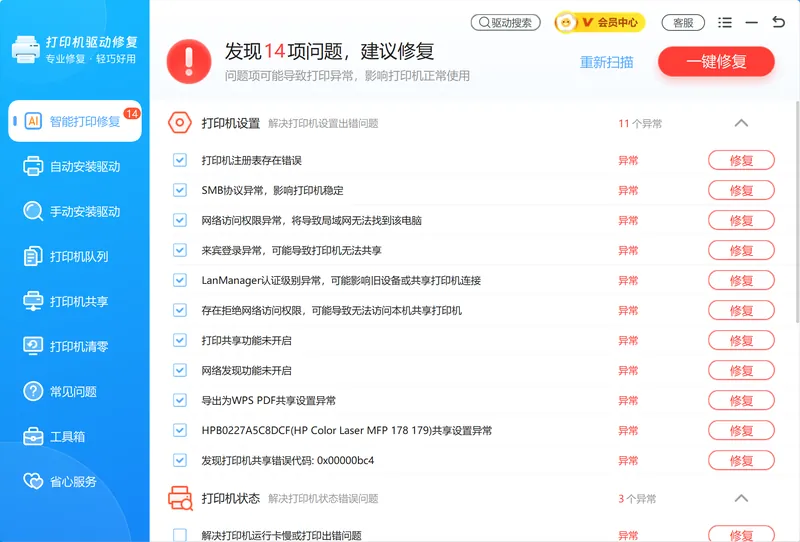
家里赶着打作业、办公室等着出合同的时候,多数用户没时间在设置页和服务窗口之间来回排查。「软领打印机驱动修复大师」的智能打印修复会一键扫描打印机的连接状态、设置、队列、共享等异常,把脱机、任务卡住这类问题列成清单,点「一键修复」批量处理,前面说的搜不到、能连不能打都在它的检查范围里。
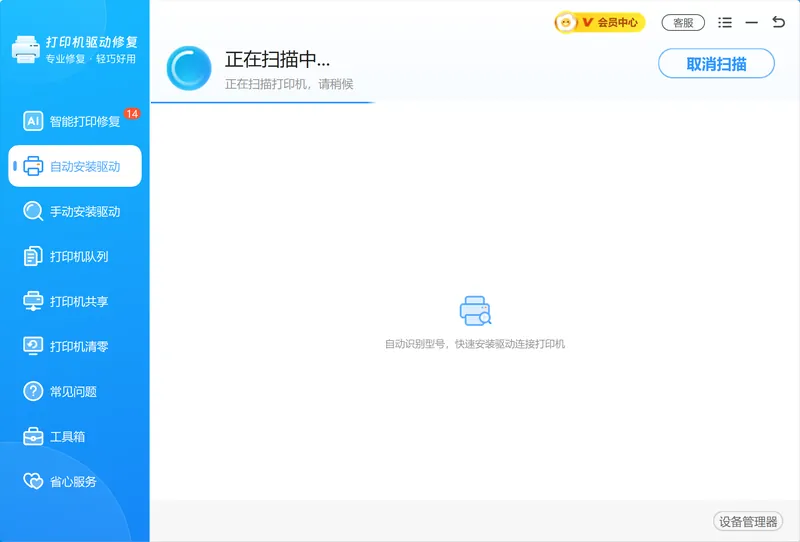
打印机能被电脑识别、只是一直装不对驱动的,接着用自动安装驱动:软件扫描并自动识别已连接打印机的型号,匹配并一键下载安装对应驱动,省掉自己认型号、辨位数的环节。
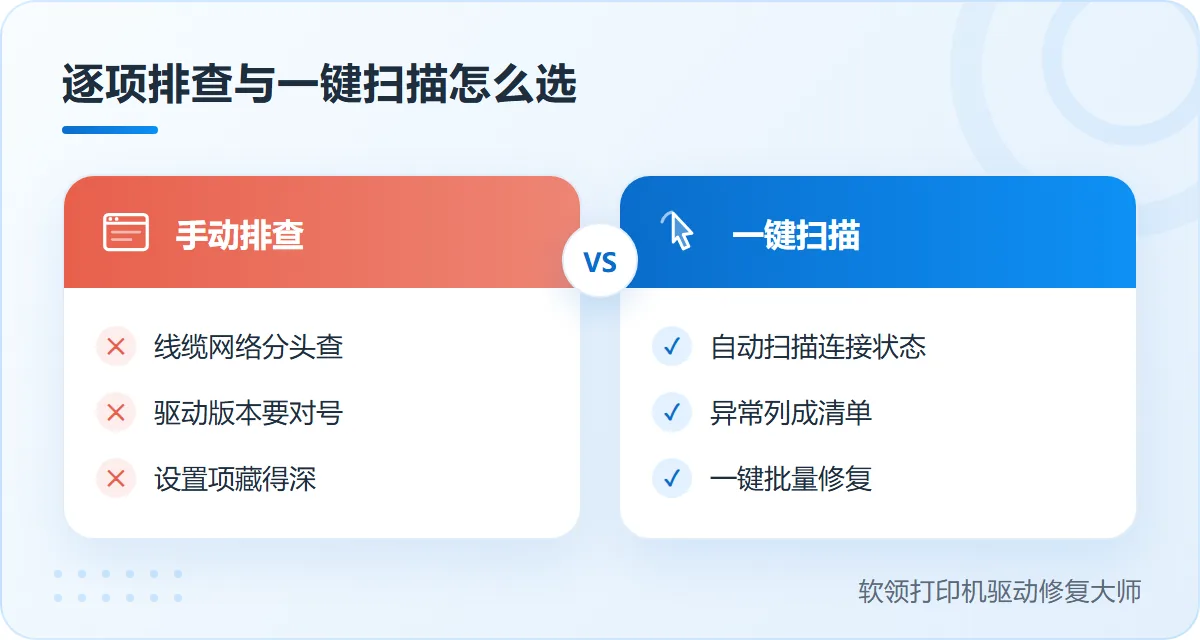
手动排查和一键扫描各有适合的场景,赶时间的可以先让软件整体过一遍。
软领是知名国产软件品牌,20 年技术沉淀、服务千万用户;从官网 wyouhua.com 直接下载,安装无捆绑勾选项,来路放心。如今到处都是 AI 客服,想找到一个真人很难;软领旗下产品界面上都有客服按钮,点一下就能联系到真人客服,复杂情况还有专业工程师远程协助,随时找到真人。

方法1 核对物理连接与网络
线缆松动、接口接触不良和不在同一网络,是爱普生打印机搜不到的最常见原因,先把物理层排掉再谈驱动。
操作步骤
- 关闭打印机电源,把 USB 线两端重新插紧,台式机直插主机后置接口,绕开前面板、延长线和扩展坞。
- 换一根 USB 线或换一个接口再开机,电脑响起「叮咚」的设备提示音,说明这条链路是通的。
- 网络机型确认打印机和电脑连在同一个路由器下,跨路由或连到访客网络都会搜不到。
- 在打印机面板打印配置页查看 IP 地址(具体按法各机型不同,参照机身面板或说明书打印配置页)。
- 电脑上按
Win + R输入cmd回车,输入ping 打印机IP,能收到回复说明网络层通畅。 - 机身没有网口和无线功能的老机型只能走 USB 连接,别按网络打印机的方式去添加。
物理层通了还搜不到,问题多在驱动和系统设置上,接着往下走。
方法2 安装匹配驱动并添加设备
线路通了还搜不到或装不上,多数是驱动与型号、系统位数不匹配,装对驱动再手动添加一次设备。
操作步骤
- 看机身标签记下完整型号(如 L3153、L4268),驱动必须和型号完全对应。
- 到爱普生官网按型号下载驱动,安装包右键「以管理员身份运行」,全程保持打印机开机并连着电脑。
- 右键「开始」→「设置」→「蓝牙和其他设备」→「打印机和扫描仪」(Win10 在「设置」→「设备」→「打印机和扫描仪」)。
- 点「添加打印机或扫描仪」旁的「添加设备」,等列表刷新出现型号后点它旁边的「添加设备」。
- 列表里找不到时点「我需要的打印机不在列表中」,按向导选 USB 或按 IP 地址添加。
- 添加完成后列表里出现这台爱普生的型号且能点开,说明驱动和设备都就位了。
驱动装了、设备也添加了还连不上,多半卡在驱动版本或系统设置层,可以回到上面的一键方案让它整体检测一遍,照结果再决定下一步。
'/%3E%3Ctext%20x='52.0'%20y='97'%20font-family='Segoe%20UI,Microsoft%20YaHei,PingFang%20SC,sans-serif'%20font-size='13.5'%20fill='%23ffffff'%20text-anchor='middle'%20font-weight='700'%3E1%3C/text%3E%3Cg%20transform='translate(90.0,128.0)%20scale(0.625)'%20%3E%3Ccircle%20cx='-3.5'%20cy='-3.5'%20r='10.5'%20fill='none'%20stroke='%230e90f5'%20stroke-width='2.8'/%3E%3Cline%20x1='4.5'%20y1='4.5'%20x2='15'%20y2='15'%20stroke='%230e90f5'%20stroke-width='3.2'%20stroke-linecap='round'/%3E%3C/g%3E%3Ctext%20x='90.0'%20y='173'%20font-family='Segoe%20UI,Microsoft%20YaHei,PingFang%20SC,sans-serif'%20font-size='15'%20fill='%231f2d3d'%20text-anchor='middle'%20font-weight='600'%3E查型号%3C/text%3E%3Cpath%20d='M153%20136%20l8%208%20l-8%208'%20fill='none'%20stroke='%230e90f5'%20stroke-width='2.6'%20stroke-linecap='round'%20stroke-linejoin='round'/%3E%3Cpath%20d='M159%20136%20l8%208%20l-8%208'%20fill='none'%20stroke='%230e90f5'%20stroke-width='2.6'%20stroke-linecap='round'%20stroke-linejoin='round'%20opacity='0.35'/%3E%3Crect%20x='170'%20y='97'%20width='120'%20height='104'%20rx='14'%20fill='%230a6dcb'%20opacity='0.07'/%3E%3Crect%20x='170'%20y='92'%20width='120'%20height='104'%20rx='14'%20fill='%23ffffff'%20stroke='%23e2edf9'%20stroke-width='1.2'/%3E%3Ccircle%20cx='192'%20cy='92'%20r='17'%20fill='%23ffffff'/%3E%3Ccircle%20cx='192'%20cy='92'%20r='13.5'%20fill='url(%23vg)'/%3E%3Ctext%20x='192.0'%20y='97'%20font-family='Segoe%20UI,Microsoft%20YaHei,PingFang%20SC,sans-serif'%20font-size='13.5'%20fill='%23ffffff'%20text-anchor='middle'%20font-weight='700'%3E2%3C/text%3E%3Cg%20transform='translate(230.0,128.0)%20scale(0.625)'%20%3E%3Cpath%20d='M-14%20-6%20L0%20-14%20L14%20-6%20L14%208%20L0%2016%20L-14%208%20Z'%20fill='%23ddeffe'%20stroke='%230e90f5'%20stroke-width='2.6'%20stroke-linejoin='round'/%3E%3Cpath%20d='M-14%20-6%20L0%202%20L14%20-6'%20fill='none'%20stroke='%230e90f5'%20stroke-width='2.6'%20stroke-linejoin='round'/%3E%3Cline%20x1='0'%20y1='2'%20x2='0'%20y2='16'%20stroke='%230e90f5'%20stroke-width='2.6'/%3E%3Cline%20x1='0'%20y1='-22'%20x2='0'%20y2='-16'%20stroke='%230e90f5'%20stroke-width='2.6'%20stroke-linecap='round'/%3E%3Cpath%20d='M-4%20-19%20L0%20-15%20L4%20-19'%20fill='none'%20stroke='%230e90f5'%20stroke-width='2.6'%20stroke-linecap='round'%20stroke-linejoin='round'/%3E%3C/g%3E%3Ctext%20x='230.0'%20y='173'%20font-family='Segoe%20UI,Microsoft%20YaHei,PingFang%20SC,sans-serif'%20font-size='15'%20fill='%231f2d3d'%20text-anchor='middle'%20font-weight='600'%3E装驱动%3C/text%3E%3Cpath%20d='M293%20136%20l8%208%20l-8%208'%20fill='none'%20stroke='%230e90f5'%20stroke-width='2.6'%20stroke-linecap='round'%20stroke-linejoin='round'/%3E%3Cpath%20d='M299%20136%20l8%208%20l-8%208'%20fill='none'%20stroke='%230e90f5'%20stroke-width='2.6'%20stroke-linecap='round'%20stroke-linejoin='round'%20opacity='0.35'/%3E%3Crect%20x='310'%20y='97'%20width='120'%20height='104'%20rx='14'%20fill='%230a6dcb'%20opacity='0.07'/%3E%3Crect%20x='310'%20y='92'%20width='120'%20height='104'%20rx='14'%20fill='%23ffffff'%20stroke='%23e2edf9'%20stroke-width='1.2'/%3E%3Ccircle%20cx='332'%20cy='92'%20r='17'%20fill='%23ffffff'/%3E%3Ccircle%20cx='332'%20cy='92'%20r='13.5'%20fill='url(%23vg)'/%3E%3Ctext%20x='332.0'%20y='97'%20font-family='Segoe%20UI,Microsoft%20YaHei,PingFang%20SC,sans-serif'%20font-size='13.5'%20fill='%23ffffff'%20text-anchor='middle'%20font-weight='700'%3E3%3C/text%3E%3Cg%20transform='translate(370.0,128.0)%20scale(0.625)'%20%3E%3Crect%20x='-10'%20y='-17'%20width='20'%20height='10'%20rx='2'%20fill='none'%20stroke='%230e90f5'%20stroke-width='2.6'%20stroke-linejoin='round'/%3E%3Crect%20x='-16'%20y='-8'%20width='32'%20height='14'%20rx='3'%20fill='%23ddeffe'%20stroke='%230e90f5'%20stroke-width='2.6'%20stroke-linejoin='round'/%3E%3Crect%20x='-9'%20y='2'%20width='18'%20height='13'%20rx='2'%20fill='%23ffffff'%20stroke='%230e90f5'%20stroke-width='2.6'%20stroke-linejoin='round'/%3E%3Cline%20x1='-4'%20y1='7'%20x2='4'%20y2='7'%20stroke='%230e90f5'%20stroke-width='2'%20stroke-linecap='round'/%3E%3Ccircle%20cx='11'%20cy='-2.5'%20r='1.8'%20fill='%230e90f5'/%3E%3C/g%3E%3Ctext%20x='370.0'%20y='173'%20font-family='Segoe%20UI,Microsoft%20YaHei,PingFang%20SC,sans-serif'%20font-size='15'%20fill='%231f2d3d'%20text-anchor='middle'%20font-weight='600'%3E添加设备%3C/text%3E%3Cpath%20d='M433%20136%20l8%208%20l-8%208'%20fill='none'%20stroke='%230e90f5'%20stroke-width='2.6'%20stroke-linecap='round'%20stroke-linejoin='round'/%3E%3Cpath%20d='M439%20136%20l8%208%20l-8%208'%20fill='none'%20stroke='%230e90f5'%20stroke-width='2.6'%20stroke-linecap='round'%20stroke-linejoin='round'%20opacity='0.35'/%3E%3Crect%20x='450'%20y='97'%20width='120'%20height='104'%20rx='14'%20fill='%230a6dcb'%20opacity='0.16'/%3E%3Crect%20x='450'%20y='92'%20width='120'%20height='104'%20rx='14'%20fill='url(%23hg)'/%3E%3Ccircle%20cx='472'%20cy='92'%20r='17'%20fill='%23ffffff'/%3E%3Ccircle%20cx='472'%20cy='92'%20r='13.5'%20fill='%230a6dcb'/%3E%3Ctext%20x='472.0'%20y='97'%20font-family='Segoe%20UI,Microsoft%20YaHei,PingFang%20SC,sans-serif'%20font-size='13.5'%20fill='%23ffffff'%20text-anchor='middle'%20font-weight='700'%3E4%3C/text%3E%3Cg%20transform='translate(510.0,128.0)%20scale(0.625)'%20%3E%3Cpath%20d='M-10%20-17%20h12%20l8%208%20v22%20a3%203%200%200%201%20-3%203%20h-17%20a3%203%200%200%201%20-3%20-3%20v-27%20a3%203%200%200%201%203%20-3%20Z'%20fill='none'%20stroke='%23ffffff'%20stroke-width='2.6'%20stroke-linejoin='round'/%3E%3Cpath%20d='M2%20-17%20v8%20h8'%20fill='none'%20stroke='%23ffffff'%20stroke-width='2.4'%20stroke-linejoin='round'/%3E%3Cpath%20d='M-5%203%20l3.5%203.5%20L6%20-1'%20fill='none'%20stroke='%23ffffff'%20stroke-width='2.8'%20stroke-linecap='round'%20stroke-linejoin='round'/%3E%3C/g%3E%3Ctext%20x='510.0'%20y='173'%20font-family='Segoe%20UI,Microsoft%20YaHei,PingFang%20SC,sans-serif'%20font-size='15'%20fill='%23ffffff'%20text-anchor='middle'%20font-weight='600'%3E打测试页%3C/text%3E%3C/svg%3E)
方法3 手动设为默认打印机
能连上却总打不出、任务发到别的设备上,常见原因是默认打印机被 Windows 自动改掉了。
操作步骤
- 打开「设置」→「蓝牙和其他设备」→「打印机和扫描仪」(Win10 为「设置」→「设备」→「打印机和扫描仪」)。
- 把「让 Windows 管理默认打印机」开关关掉(Win10 是取消勾选),否则系统会把最近用过的设备设成默认。
- 点列表里的爱普生打印机选「设为默认」,型号旁出现「默认」字样说明设置生效。
- 打印时在弹出的打印窗口再确认一次目标是这台爱普生,别选成「Microsoft Print to PDF」这类虚拟打印机。
- 点开该打印机进「打印机属性」,在「常规」选项卡点「打印测试页」,能出纸说明这条链路完全通了。
测试页正常、业务软件里打不出的,问题多在软件自己的打印设置里,逐个核对打印目标即可。
方法4 清理队列并重启打印服务
前面都正常、任务却一直排在队列里不动,通常是卡住的打印任务和 Print Spooler 服务出了问题。
操作步骤
- 按
Win + R输入services.msc回车,打开「服务」窗口。 - 找到「Print Spooler」,右键点「停止」,状态列的「正在运行」字样消失。
- 打开
C:\Windows\System32\spool\PRINTERS文件夹,删掉里面的全部文件,这些是卡住的打印任务缓存。 - 回到「服务」窗口右键「Print Spooler」点「启动」,再双击把「启动类型」设为「自动」。
- 仍打不出时,在「打印机和扫描仪」里点该打印机选「删除」,重启电脑后按方法2重新「添加设备」。
只删除 PRINTERS 文件夹里的文件,不要删文件夹本身或 spool 目录下的其他内容;不熟悉系统目录的用户,用一键方案代替手动清理更稳妥。
队列清了、服务也重启过还是老样子的,用智能打印修复把设置、状态、队列这些卡点列一遍,比逐条命令试更省事。
%20scale(0.458)'%20%3E%3Crect%20x='-19'%20y='-12'%20width='9'%20height='9'%20rx='2'%20fill='%23ffffff'%20stroke='%230a6dcb'%20stroke-width='2.4'%20stroke-linejoin='round'/%3E%3Cpath%20d='M-10%20-7.5%20C6%20-7.5%20-6%209%2010%209'%20fill='none'%20stroke='%230a6dcb'%20stroke-width='2.6'%20stroke-linecap='round'/%3E%3Crect%20x='10'%20y='4.5'%20width='9'%20height='9'%20rx='2'%20fill='%23ffffff'%20stroke='%230a6dcb'%20stroke-width='2.4'%20stroke-linejoin='round'/%3E%3C/g%3E%3Ctext%20x='92'%20y='99.0'%20font-family='Segoe%20UI,Microsoft%20YaHei,PingFang%20SC,sans-serif'%20font-size='15'%20fill='%231f2d3d'%20text-anchor='start'%20font-weight='700'%3E连接层%3C/text%3E%3Ctext%20x='554'%20y='99.0'%20font-family='Segoe%20UI,Microsoft%20YaHei,PingFang%20SC,sans-serif'%20font-size='13'%20fill='%235b6b7b'%20text-anchor='end'%20font-weight='400'%3E线缆与网络%3C/text%3E%3Cpath%20d='M293%20127%20l7%206%20l7%20-6'%20fill='none'%20stroke='%230e90f5'%20stroke-width='2.2'%20stroke-linecap='round'%20stroke-linejoin='round'%20opacity='0.5'/%3E%3Crect%20x='30'%20y='143'%20width='540'%20height='56'%20rx='12'%20fill='%230a6dcb'%20opacity='0.07'/%3E%3Crect%20x='30'%20y='138'%20width='540'%20height='56'%20rx='12'%20fill='%23ffffff'%20stroke='%23e2edf9'%20stroke-width='1.2'/%3E%3Crect%20x='30'%20y='138'%20width='8'%20height='56'%20rx='4'%20fill='%230e90f5'/%3E%3Crect%20x='48'%20y='151'%20width='30'%20height='30'%20rx='9'%20fill='%230e90f5'%20opacity='0.15'/%3E%3Cg%20transform='translate(63.0,166.0)%20scale(0.458)'%20%3E%3Cpath%20d='M-14%20-6%20L0%20-14%20L14%20-6%20L14%208%20L0%2016%20L-14%208%20Z'%20fill='%23ffffff'%20stroke='%230e90f5'%20stroke-width='2.6'%20stroke-linejoin='round'/%3E%3Cpath%20d='M-14%20-6%20L0%202%20L14%20-6'%20fill='none'%20stroke='%230e90f5'%20stroke-width='2.6'%20stroke-linejoin='round'/%3E%3Cline%20x1='0'%20y1='2'%20x2='0'%20y2='16'%20stroke='%230e90f5'%20stroke-width='2.6'/%3E%3Cline%20x1='0'%20y1='-22'%20x2='0'%20y2='-16'%20stroke='%230e90f5'%20stroke-width='2.6'%20stroke-linecap='round'/%3E%3Cpath%20d='M-4%20-19%20L0%20-15%20L4%20-19'%20fill='none'%20stroke='%230e90f5'%20stroke-width='2.6'%20stroke-linecap='round'%20stroke-linejoin='round'/%3E%3C/g%3E%3Ctext%20x='92'%20y='171.0'%20font-family='Segoe%20UI,Microsoft%20YaHei,PingFang%20SC,sans-serif'%20font-size='15'%20fill='%231f2d3d'%20text-anchor='start'%20font-weight='700'%3E驱动层%3C/text%3E%3Ctext%20x='554'%20y='171.0'%20font-family='Segoe%20UI,Microsoft%20YaHei,PingFang%20SC,sans-serif'%20font-size='13'%20fill='%235b6b7b'%20text-anchor='end'%20font-weight='400'%3E型号与位数%3C/text%3E%3Cpath%20d='M293%20199%20l7%206%20l7%20-6'%20fill='none'%20stroke='%230e90f5'%20stroke-width='2.2'%20stroke-linecap='round'%20stroke-linejoin='round'%20opacity='0.5'/%3E%3Crect%20x='30'%20y='215'%20width='540'%20height='56'%20rx='12'%20fill='%230a6dcb'%20opacity='0.07'/%3E%3Crect%20x='30'%20y='210'%20width='540'%20height='56'%20rx='12'%20fill='%23ffffff'%20stroke='%23e2edf9'%20stroke-width='1.2'/%3E%3Crect%20x='30'%20y='210'%20width='8'%20height='56'%20rx='4'%20fill='%235bb4f8'/%3E%3Crect%20x='48'%20y='223'%20width='30'%20height='30'%20rx='9'%20fill='%235bb4f8'%20opacity='0.15'/%3E%3Cg%20transform='translate(63.0,238.0)%20scale(0.458)'%20%3E%3Cg%20transform='translate(-27,-27)%20scale(1.7)'%3E%3Cpath%20d='M12.22%202h-.44a2%202%200%200%200-2%202v.18a2%202%200%200%201-1%201.73l-.43.25a2%202%200%200%201-2%200l-.15-.08a2%202%200%200%200-2.73.73l-.22.38a2%202%200%200%200%20.73%202.73l.15.1a2%202%200%200%201%201%201.72v.51a2%202%200%200%201-1%201.74l-.15.09a2%202%200%200%200-.73%202.73l.22.38a2%202%200%200%200%202.73.73l.15-.08a2%202%200%200%201%202%200l.43.25a2%202%200%200%201%201%201.73V20a2%202%200%200%200%202%202h.44a2%202%200%200%200%202-2v-.18a2%202%200%200%201%201-1.73l.43-.25a2%202%200%200%201%202%200l.15.08a2%202%200%200%200%202.73-.73l.22-.39a2%202%200%200%200-.73-2.73l-.15-.08a2%202%200%200%201-1-1.74v-.5a2%202%200%200%201%201-1.74l.15-.09a2%202%200%200%200%20.73-2.73l-.22-.38a2%202%200%200%200-2.73-.73l-.15.08a2%202%200%200%201-2%200l-.43-.25a2%202%200%200%201-1-1.73V4a2%202%200%200%200-2-2z'%20fill='none'%20stroke='%235bb4f8'%20stroke-width='1.5'%20stroke-linejoin='round'/%3E%3Ccircle%20cx='12'%20cy='12'%20r='3'%20fill='none'%20stroke='%235bb4f8'%20stroke-width='1.5'/%3E%3C/g%3E%3Ccircle%20cx='12'%20cy='12'%20r='8.5'%20fill='%23ffffff'%20stroke='%235bb4f8'%20stroke-width='2.2'/%3E%3Cpath%20d='M10%208.5%20l5%203.5%20l-5%203.5%20Z'%20fill='%235bb4f8'/%3E%3C/g%3E%3Ctext%20x='92'%20y='243.0'%20font-family='Segoe%20UI,Microsoft%20YaHei,PingFang%20SC,sans-serif'%20font-size='15'%20fill='%231f2d3d'%20text-anchor='start'%20font-weight='700'%3E系统层%3C/text%3E%3Ctext%20x='554'%20y='243.0'%20font-family='Segoe%20UI,Microsoft%20YaHei,PingFang%20SC,sans-serif'%20font-size='13'%20fill='%235b6b7b'%20text-anchor='end'%20font-weight='400'%3E服务与队列%3C/text%3E%3C/svg%3E)
常见问题
爱普生打印机连接电脑后列表里找不到怎么办?
先换线换口排物理层,再确认装的是对应型号的驱动。两样都做过的,右键「开始」进「设备管理器」,看「打印队列」「其他设备」里有没有带黄色感叹号的条目,有就右键「更新驱动程序」→「自动搜索驱动程序」。
提示「错误 0x00000709」设不了默认打印机怎么办?
先按方法3关掉「让 Windows 管理默认打印机」再手动设一次;仍报错的按方法4清理队列并重启「Print Spooler」后重试,还不行可以用一键方案扫描打印组件的异常项。
无线连接和 USB 连接哪个更稳?
USB 直连链路短、受网络波动影响小,适合打印量大的场景;无线胜在摆放位置灵活。无线机型经常掉线的,先在路由器里给打印机固定 IP,或者改用 USB 连接。
老机型停产了,官网找不到驱动还能连吗?
部分停更的老机型只提供旧版驱动,硬件本身老化或耗材问题软件也修不了。可以先让软件按型号自动匹配一版可用驱动试装,实在没有对应驱动的,就得考虑更换设备。
用软件修和手动修有什么区别?
手动免费但要跟着步骤逐项操作,遇到残留和设置项藏得深的问题不好处理;「软领打印机驱动修复大师」自动扫描列出问题项、批量修复,遇到复杂情况还能点客服按钮找真人客服。
推荐阅读
相关推荐
 爱普生打印机连接电脑的问题解决方法爱普生打印机无法连接电脑打印怎么解决打印机连接异常软领打印机驱动修复大师






 提示
提示