





 有用科技小编2026/11/29
 浏览9760
 阅读15分钟
wim文件怎么解压,先记一件事:Windows 资源管理器双击 .wim 不会像 ZIP 那样直接打开,它是微软的系统映像归档格式,得用支持映像格式的解压工具加载后指定输出目录提取。顺序上先确认源文件可读、在 D 盘或 E 盘留出 25GB 以上空文件夹,再加载映像、更换输出路径执行解压;只想取出单个驱动或字体、不想占 20GB 空间,可以改用管理员 DISM 只读装载。
多数情况是源文件还放在只读虚拟光驱里,或者输出目录选在了空间紧张的 C 盘桌面,映像本身一般是完整的,按顺序排查就能把里面的文件拿出来。
适用系统:Windows 10 / Windows 11;最后更新:2026-11-29。
电脑里拿到的wim文件双击为什么打不开也不能直接提取
在文件资源管理器里双击 install.wim,Windows 10 1809 之后的系统多半会弹出「你要如何打开这个文件?」的窗口,让你去应用商店里挑一个程序;对着文件点右键,菜单里也找不到「全部提取」这一项。资源管理器的解压能力只覆盖 ZIP、RAR、7z、TAR 这类常规压缩包,碰上 .wim 就只能绕道。
这类文件通常来自系统安装盘,路径形如 E:\sources\install.wim,而 E 盘是双击 ISO 后装载出来的虚拟光驱,只读。文件本身 4GB 上下,但 WIM 是高倍率压缩,全量解开常到 15GB 到 25GB,先看清这几个前提,再决定用哪种方式取文件。
| 具体现象 / 位置 | 常见原因 | 建议直接看 |
|---|---|---|
双击 .wim 弹出选择打开方式,右键也没有全部提取 | 资源管理器原生提取只覆盖 ZIP、RAR、7z、TAR 这类常规包 | 看第2步和第3步,用解压缩工具加载提取 |
| 从虚拟光驱直接解压到原目录,提示写入被拒 | 装载的 ISO 光驱盘符是只读属性,不支持原地新建文件 | 看第1步和第3步,点「更换位置」存到本地硬盘 |
4GB 的 install.wim 解到桌面中途提示空间已满 | WIM 高倍压缩,展开后常到 15GB–25GB,把 C 盘余量挤没了 | 看第1步,在 D 盘或 E 盘留 25GB 以上空文件夹 |
| 只想拷出映像里单个 DLL 或字体,不想全量展开 | 全量解开几万个系统小文件,耗时长又占地方 | 看第4步,用管理员 DISM 加 /ReadOnly 只读装载 |
解压 wim 卡住的地方无非两处:源文件还在只读光驱里,输出目录选在了空间不够的 C 盘。先把第 1 步这两个前提处理好,后面的提取就顺了。
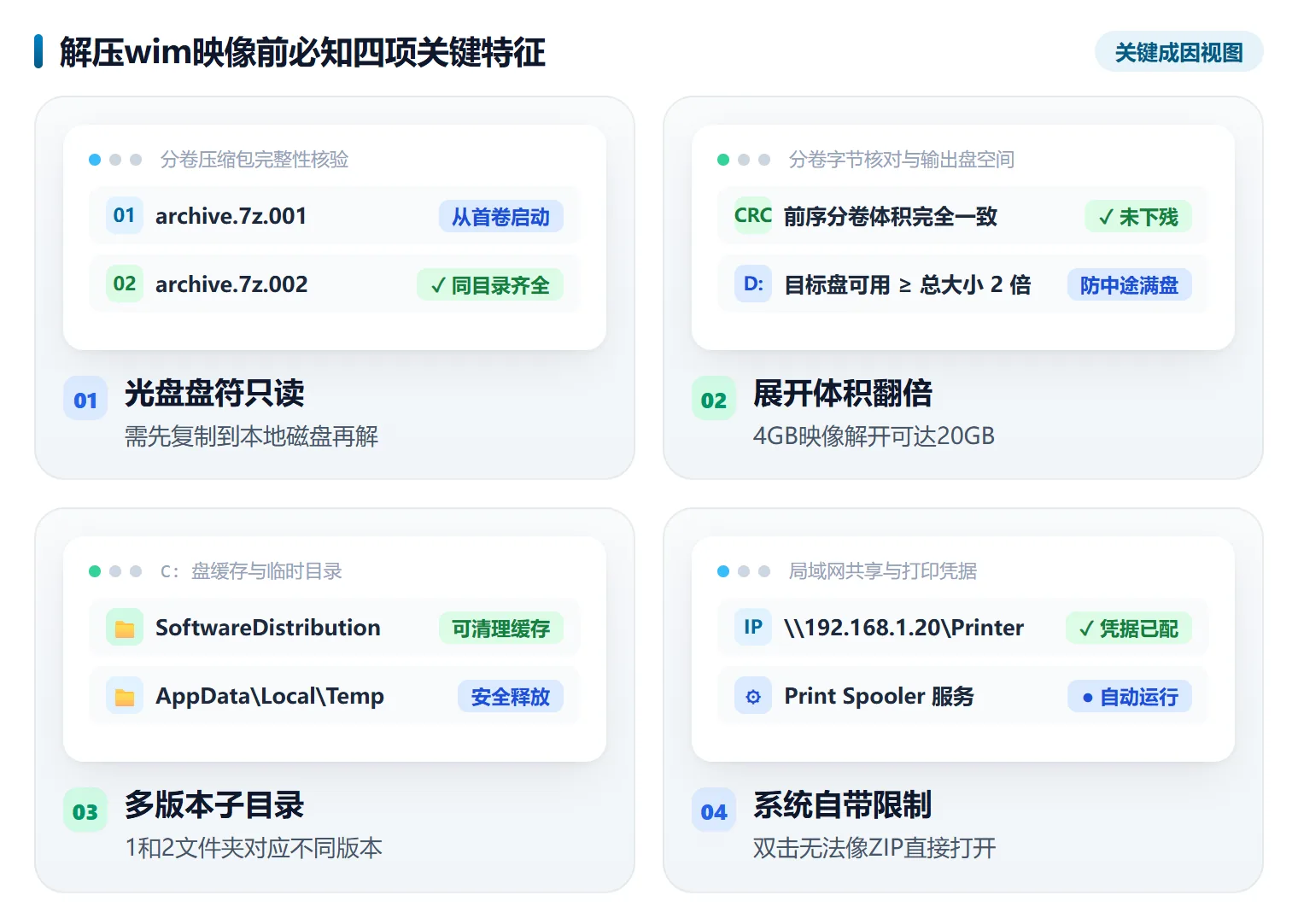
第1步 确认wim文件可读路径并在本地分区预留充足空间
先把源文件和输出目录这两件事定下来,后面才不会解到一半失败。.wim 常常藏在 ISO 里,而装载出来的光驱盘符是只读的,写不进任何东西;同时它解开后的体积比原文件大好几倍,空间不够就是白等。
步骤 1:把 .wim 从虚拟光驱复制到本地硬盘
在文件资源管理器里打开 ISO 装载出来的盘符,进入 sources 文件夹,找到 install.wim,右键复制后粘贴到 D:\ 根目录。如果复制时提示「找不到该项目」或读到一半中断,说明这个 ISO 已经被卸载,重新双击一次装载再试。
步骤 2:在非系统盘新建预留空间充足的空文件夹
先看一眼文件大小:常见的 install.wim 在 4GB 到 5GB 之间,boot.wim 更小,但全量解压后 install.wim 常达到 15GB 到 25GB。在 D 盘或 E 盘根目录建一个短路径空文件夹,比如 D:\wim_extract,路径短一些,后面用命令引用也省事。
注意
不要直接在虚拟光驱盘符里选「解压到当前文件夹」,只读介质写不进去会立刻报错。输出目录也别选桌面,桌面文件实际占的是 C 盘空间,余量紧张时同样会中途失败。
第2步 在解压缩工具中加载wim映像并确认待提取文件状态
资源管理器的右键菜单不支持把 .wim 当 ZIP 打开,要换一个认映像归档格式的解压缩软件。加载之后先核对列表里的大小和状态,确认文件读得完整再往下走。
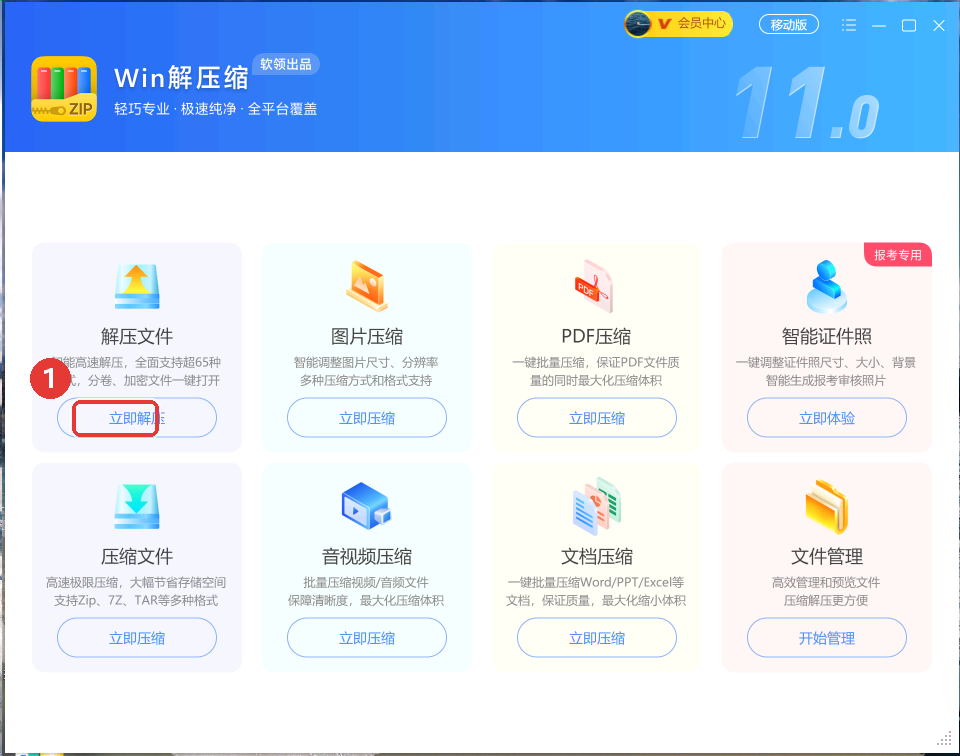
步骤 1:打开解压软件并进入文件选择窗口
启动解压缩软件,在主界面找到「解压文件」卡片,点它下方的「立即解压」按钮,进入选择文件的窗口。
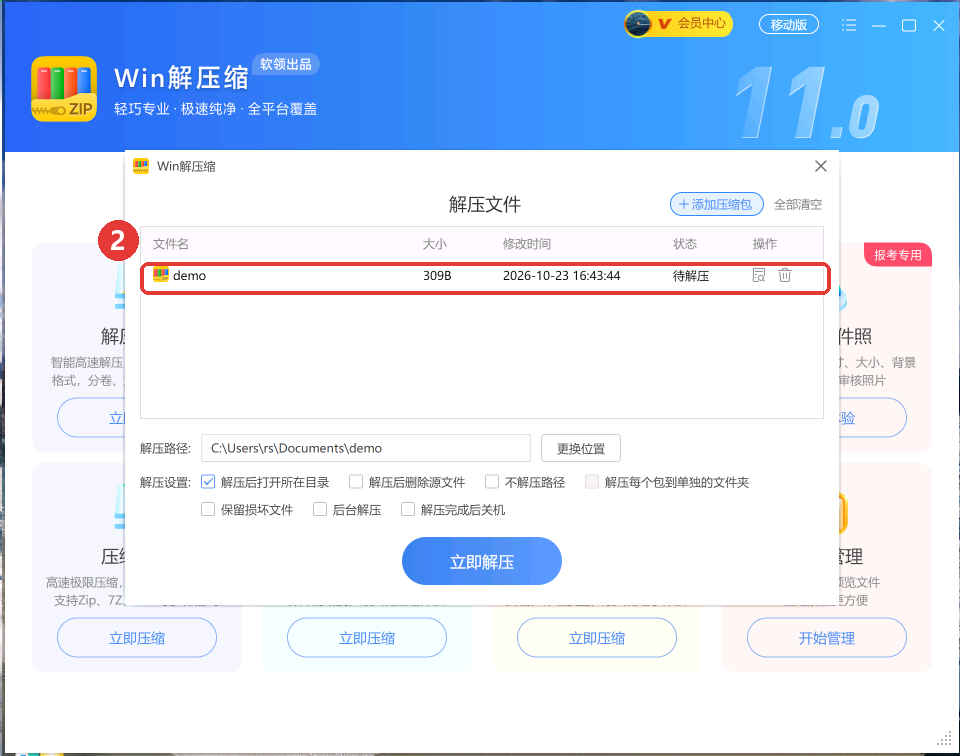
步骤 2:选中 .wim 文件并核对大小与状态
定位到第 1 步存放文件的位置,选中 install.wim 或 boot.wim 加入列表。列表里会显示文件总大小,比如 4GB 出头,说明读得完整;如果大小明显偏小或者状态栏提示异常,回到第 1 步重新复制一份再解。
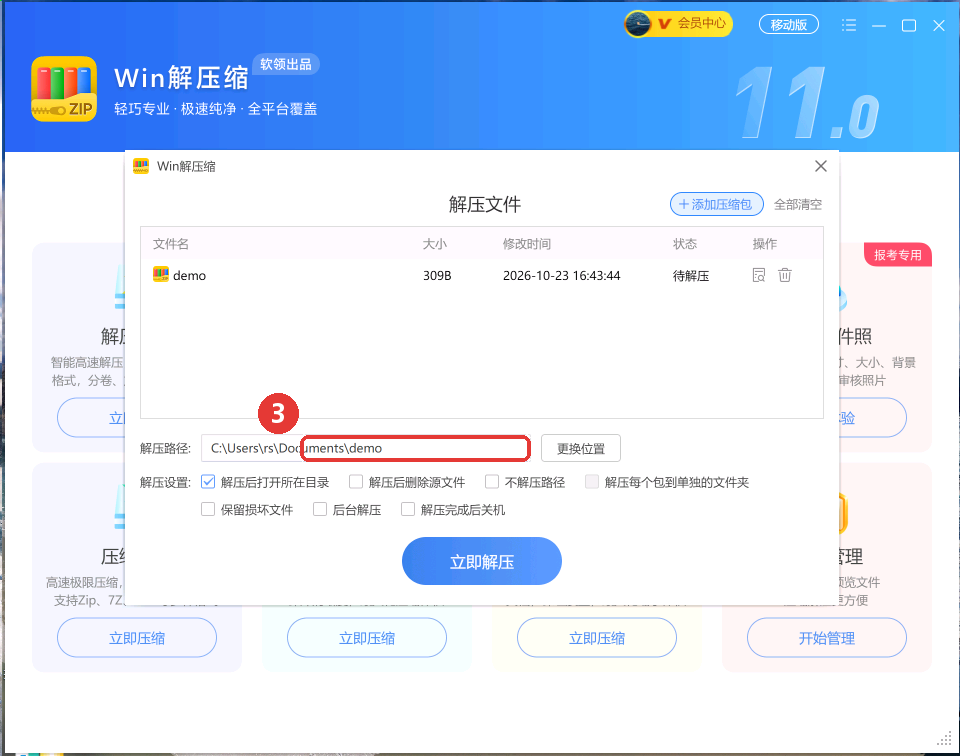
第3步 更换输出路径到本地大容量空文件夹并执行解压
默认解压路径是文件所在的原文件夹,这个位置往往是只读光驱或空间吃紧的 C 盘,必须换掉。换到第 1 步建好的空目录再启动提取,完成后进数字目录取用文件。
步骤 1:点「更换位置」把输出目录改成 D:\wim_extract
列表下方的解压路径默认指向原文件夹,点「更换位置」,选中第 1 步新建的 D:\wim_extract。这一步既避免撑满桌面所在的 C 盘,也避免往只读光驱里写文件报错。
步骤 2:勾选辅助项并点「立即解压」,完成后进数字目录取文件
按需要勾上「解压后打开目录」,点右下角的「立即解压」,等进度走完。结果里如果出现名为 1、2 的数字文件夹,它们对应映像里封装的不同系统版本,进对应目录就能看到 Windows\System32、Windows\Fonts,需要哪个文件直接拷出来。
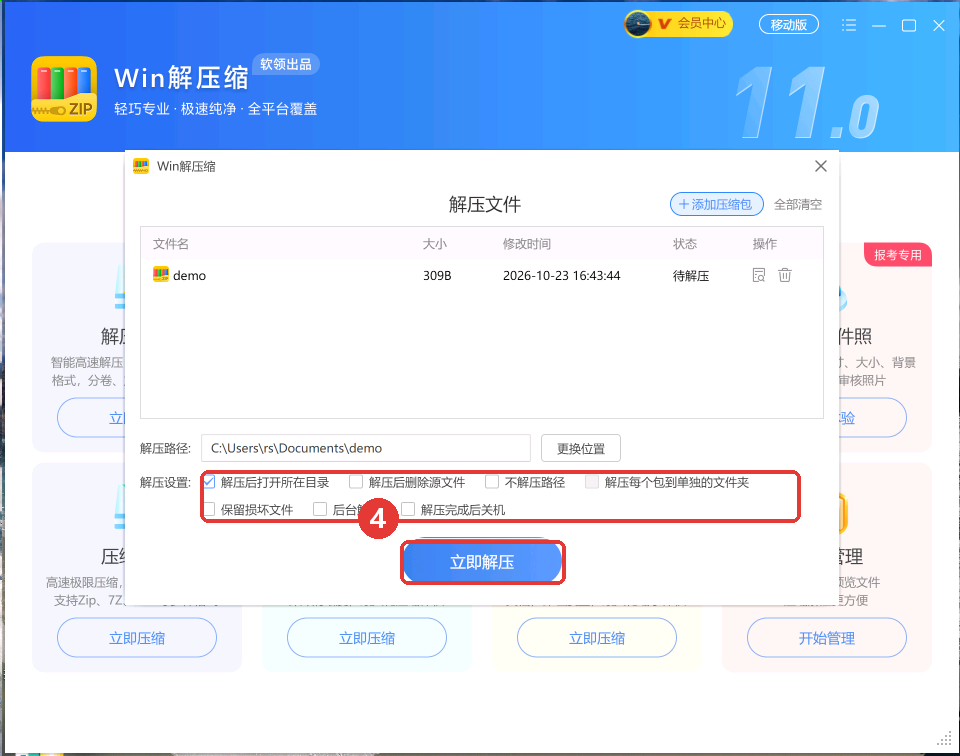
用「软领Win解压缩」免敲DISM命令直接提取wim映像文件
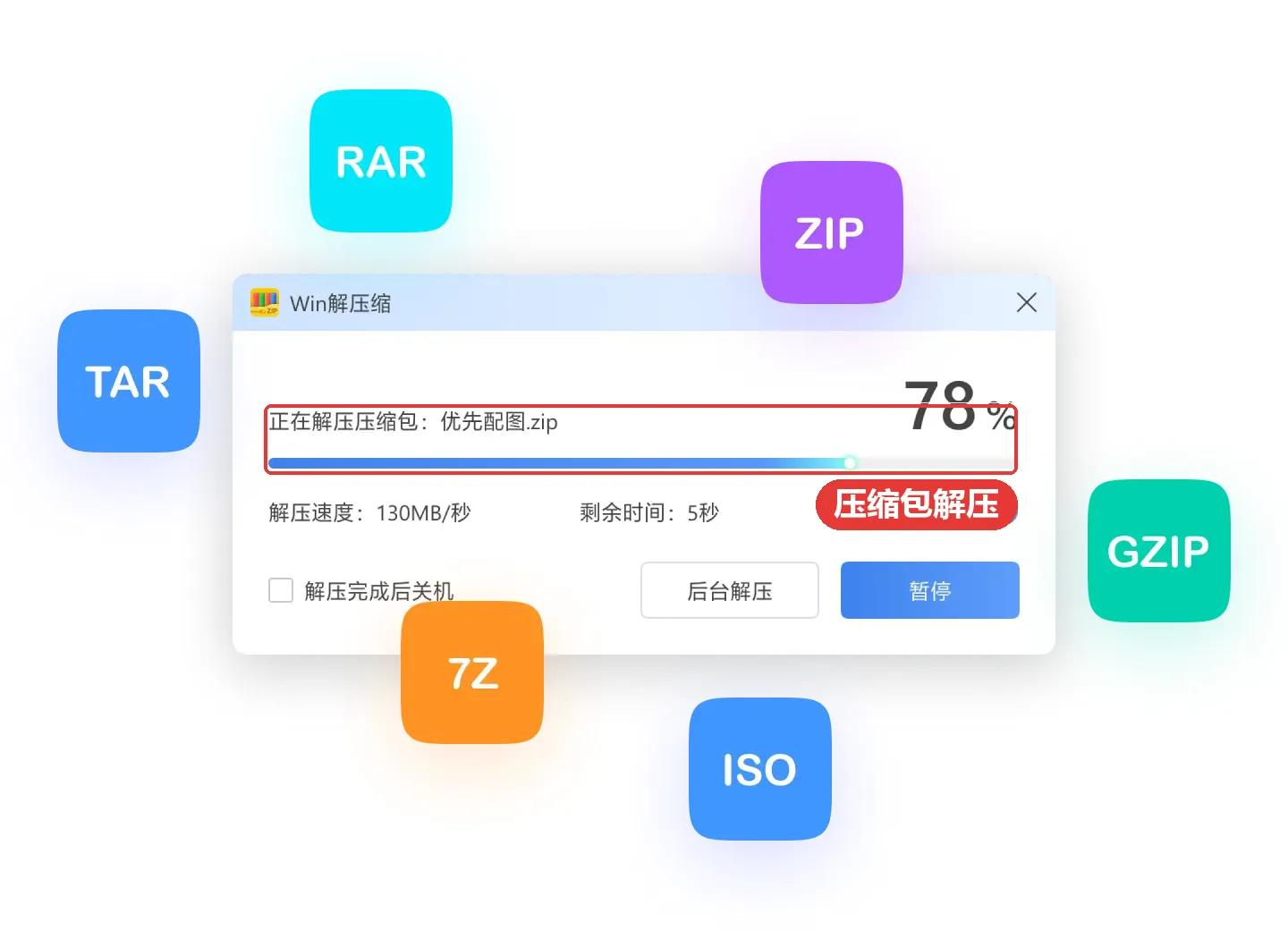
「软领Win解压缩」的压缩包解压功能可以把 install.wim 或 boot.wim 直接加进列表,文件总大小和就绪状态就摆在眼前,点选「更换位置」指定空闲磁盘,就能把映像内部的目录完整提取出来。整个过程不用记 DISM 的挂载与卸载参数,取完文件也不存在忘记卸载、目录一直挂在后台的问题,想从系统映像里拿几个驱动、字体或安装包,用它比敲命令省事得多。
软领是知名国产软件品牌,20 年技术沉淀、服务千万用户,软领官网 wyouhua.com 直接下载,安装过程没有捆绑勾选项。拿不准该取哪个文件或者解压报错时,「软领Win解压缩」软件里可以直接点客服按钮联系真人客服,复杂情况还有工程师远程协助处理。

第4步 仅取少量文件时用系统DISM只读挂载并在用后卸载
只想从庞大的 install.wim 里拷一两个系统文件,又不想占 20GB 空间全量展开,可以用系统自带的 DISM 把映像只读挂载成一个目录,拷完再卸载。这条路需要管理员权限,命令里的 Index 和 MountDir 要写对。
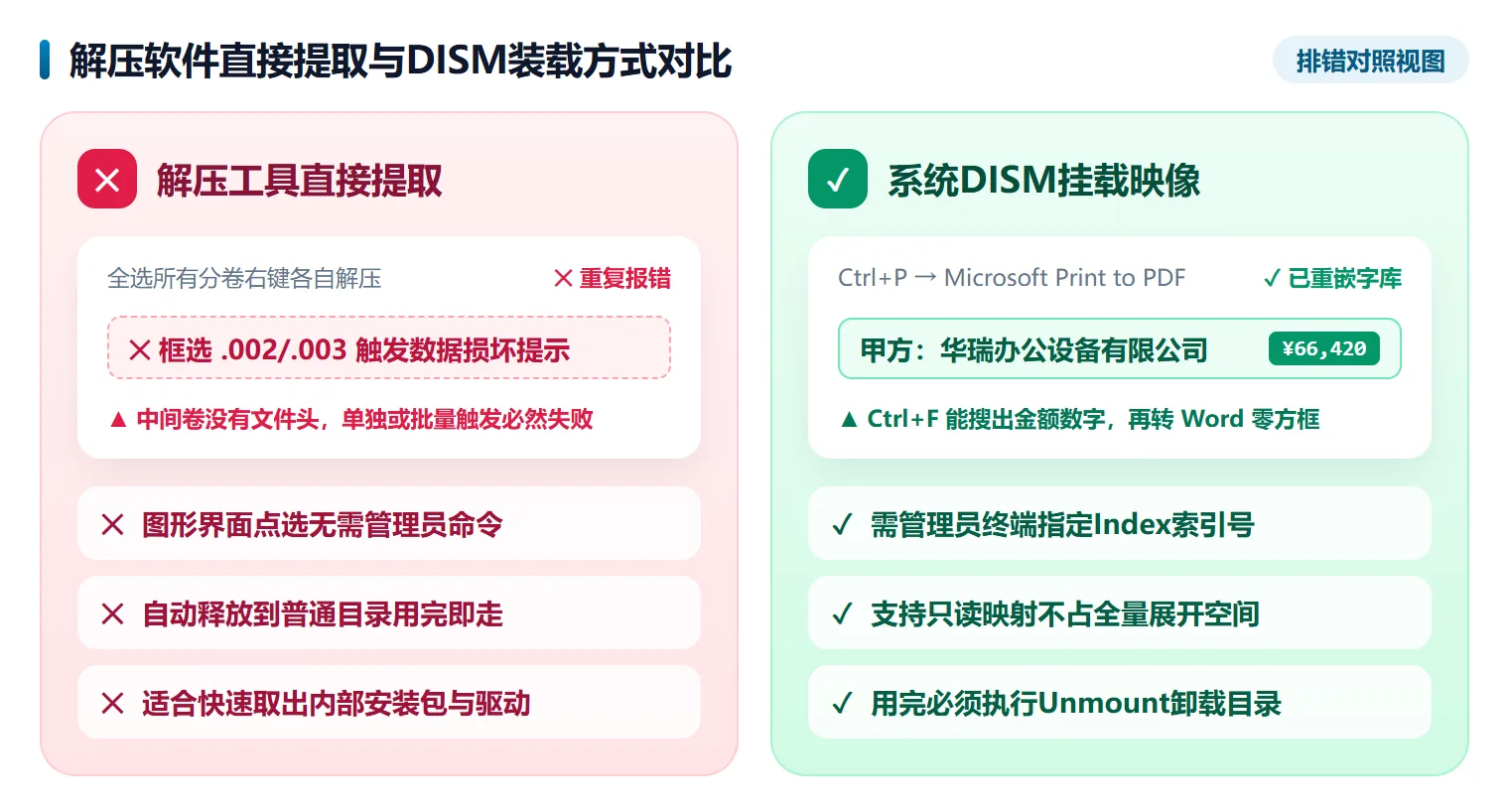
步骤 1:查看映像里的系统版本索引号
在 D 盘新建一个空文件夹 D:\mount。右键开始菜单,选「终端(管理员)」或「命令提示符」,先输入 DISM /Get-ImageInfo /ImageFile:D:\install.wim,输出里会列出每一个子卷,找到要用的版本对应的行,比如 Index : 1 是专业版,就把这个数字记下来。
步骤 2:只读挂载后复制文件,用完正常卸载
执行 DISM /Mount-Image /ImageFile:D:\install.wim /Index:1 /MountDir:D:\mount /ReadOnly,跑完后打开 D:\mount,就能像普通文件夹一样复制 Windows\System32 里的文件。用完执行 DISM /Unmount-Image /MountDir:D:\mount /Discard 卸载映像,把这个目录释放掉。
注意
挂载目录不能选在「文档」(C:\Users\你的用户名\Documents)这类受保护文件夹,会直接挂载失败。拷完文件后不能强行删除 D:\mount,必须用 /Unmount-Image /Discard 正常卸载,否则映像会一直挂在后台。
大家常问
sources文件夹里的install.wim和boot.wim分别装的是什么内容?
install.wim 装的是要写入硬盘的整套系统内容,包含 System32、字体和内置驱动;boot.wim 是启动环境,负责开机时加载安装界面和 PE 工具。要取系统文件看 install.wim,要改启动相关的东西看 boot.wim。
为什么wim文件解压出来里面只有标着1、2、3的数字文件夹?
WIM 支持在一个文件里封装多个系统版本,解压后每个数字文件夹对应一个子卷,1 通常是家庭版或专业版,2 往后是更高版本。进入对应数字目录后,才是熟悉的 Windows、Program Files、Users 这些文件夹。
直接解压wim文件会不会覆盖或弄坏当前正在运行的电脑系统?
不会。解压只是把映像内容写到指定文件夹,属于新建文件,不碰当前 C 盘的系统文件。前提是输出目录别选成 C:\Windows 这类系统目录,也别选已装载的只读光驱盘符;DISM 挂载同理,卸载后不留痕迹。
4GB多的install.wim解压到一半提示磁盘空间不足是怎么回事?
WIM 是高倍率压缩,4GB 多的 install.wim 全量解开常到 15GB 到 25GB,桌面又落在只剩几 GB 的 C 盘上,自然会被写满。换到 D 盘或 E 盘预留 25GB 以上空目录重新解压,或者按第 4 步只读挂载,只拷需要的那几个文件。
wim文件怎么解压到桌面又不占C盘空间?
把输出目录选在 D 盘的空文件夹,解压完成后再把需要的那几个文件复制到桌面,这样整份映像落在 D 盘,桌面上只有几个小文件。直接让整份映像解到桌面,等于全落在 C 盘上。
推荐阅读
001文件怎么解压,后面的002、003到底要不要一起处理?
相关推荐
 wim文件怎么解压电脑wim文件怎么解压到桌面wim映像提取内部文件软领Win解压缩






 提示